Wordでは、文書の上部や下部にタイトルやページ番号、会社名などを表示できる「ヘッダー・フッター」機能が用意されています。
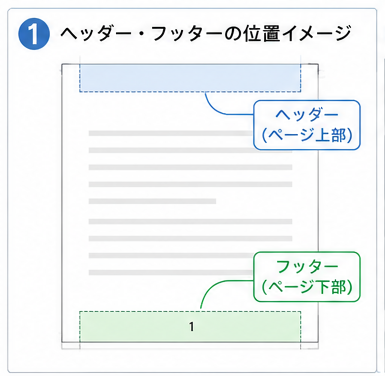
ビジネス文書やレポート、マニュアル、契約書などでは、文書名やページ番号を毎ページに表示するために欠かせない機能です。
しかし、
- ヘッダー・フッターはどこから設定するの?
- 表紙だけ表示したくない
- ページ番号を入れたい
- 編集や削除はどうするの?
- 途中のページから内容を変更できる?
など、初めて使う方にとっては分かりにくい部分もあります。
実は、Wordのヘッダー・フッターは基本操作を覚えてしまえば数クリックで設定でき、さらに「先頭ページのみ別指定」や「セクション区切り」を使うことで、より自由なレイアウトを作成できます。
この記事では、Word初心者の方でも迷わないよう、ヘッダー・フッターの基本から応用まで画像付きで分かりやすく解説します。
▼この記事でわかること
-
- Wordのヘッダー・フッターとは何か
- ヘッダー・フッターを設定する方法
- 編集・削除する方法
- 表紙だけ表示しない方法
- 途中のページから内容を変更する方法
- ページ番号との組み合わせ方
- よくあるトラブルと対処方法
▼この記事の結論
- ヘッダー・フッターは「挿入」タブから簡単に設定できる
- ダブルクリックするだけで編集できる
- 「先頭ページのみ別指定」を使えば表紙だけ非表示にできる
- セクション区切りを使えば途中から内容を変更できる
- ページ番号や日付と組み合わせることで、見やすく完成度の高い文書を作成できる
\今話題の商品をランキングでチェック/ 楽天市場で売り上げ急上昇中の商品はこちら!<PR>

- Wordのヘッダー・フッターとは?
- Wordでヘッダーを設定する方法
- Wordでフッターを設定する方法
- ページ番号を入れるならフッターがおすすめ
- ヘッダー・フッターへ入力できる内容
- 初心者におすすめの設定
- Wordでヘッダー・フッターを編集する方法
- Wordでヘッダー・フッターを削除する方法
- 1ページ目だけヘッダー・フッターを表示しない方法
- ページ番号も本文から表示できる
- 編集・削除・表紙のみ非表示で困ったときのポイント
- 途中のページからヘッダー・フッターを変更する方法
- ページ番号をヘッダー・フッターへ表示する方法
- ヘッダー・フッターで使える便利な機能
- ヘッダー・フッターを見やすくするコツ
- 応用機能を使いこなせば文書の完成度が高まる
- Wordのヘッダー・フッターが編集できない原因と対処法
- Wordのヘッダー・フッターに関するよくある質問
- Word 関連記事
- まとめ
Wordのヘッダー・フッターとは?
Wordのヘッダー・フッターとは、各ページの上部(ヘッダー)や下部(フッター)に共通の情報を表示できる機能です。
一度設定すると、基本的には文書全体のページに同じ内容が表示されるため、毎ページ同じ情報を入力する手間がありません。
例えば会社の資料であれば会社名や文書タイトル、レポートであれば課題名、マニュアルであれば章タイトルなどを表示できます。
また、ページ番号や作成日を表示する用途としてもよく利用されています。
ビジネスシーンだけでなく、学校のレポートや卒業論文などでも利用される機会が多く、Wordを使うなら覚えておきたい基本機能の一つです。
ヘッダーとは
ヘッダーとは、ページの一番上に表示される領域のことです。
ここには文書全体で共通する情報を表示することが一般的です。
ヘッダーによく表示される内容
- 文書タイトル
- 会社名
- 学校名
- 部署名
- レポート名
- ロゴ画像
- 現在の日付
- ファイル名
例えば、社内マニュアルであれば「操作マニュアル」、レポートであれば「情報処理レポート」といったタイトルをヘッダーに表示しておくことで、印刷した資料でも何の文書なのかすぐに分かります。
また、企業では会社のロゴをヘッダーに配置して統一感を持たせるケースも多くあります。
フッターとは
フッターとは、ページの一番下に表示される領域です。
ヘッダーと同じように文書全体で共通する情報を表示できますが、ページ番号を配置する場所として利用されることが最も多いでしょう。
フッターによく表示される内容
- ページ番号
- 著作権表示(Copyright)
- 作成日
- 更新日
- ファイル名
- URL
- 社名
印刷資料ではページ番号が付いているだけで資料の管理がしやすくなります。
Wordにはページ番号を自動で振る機能も用意されており、フッターと組み合わせることで見やすい文書を簡単に作成できます。
✅ ページ番号の詳しい設定方法については、当ブログの以下の記事もぜひ参考にしてください。
ヘッダー・フッターを使うメリット
ヘッダー・フッターを活用すると、文書の見やすさや管理のしやすさが大きく向上します。
毎ページ入力する必要がない
タイトルや会社名などを1回入力するだけで、すべてのページへ自動的に反映されます。
ページ数が多い資料ほど作業効率が向上します。
印刷資料でも管理しやすい
ページ番号やタイトルが表示されるため、
- 印刷後の並び替え
- ページ抜けの確認
- 資料の管理
が簡単になります。
ビジネス文書らしい見た目になる
ヘッダー・フッターが設定されているだけで、資料全体の完成度が高く見えます。
特に社内資料や提案書、契約書では利用されることが多く、Wordでは標準的な機能と言えるでしょう。
ヘッダー・フッターはどんな場面で使われる?
ヘッダー・フッターは、さまざまな文書で利用されています。
レポート
- タイトル
- 学籍番号
- 氏名
- ページ番号
ビジネス文書
- 会社名
- 部署名
- 文書名
- 作成日
マニュアル
- 章タイトル
- バージョン情報
- 更新日
- ページ番号
契約書
- 文書番号
- 作成日
- ページ番号
- 社名
論文・卒業論文
- タイトル
- 章名
- ページ番号
大学の提出書類では「表紙にはページ番号を表示せず、本文から表示する」という指定があることも多くあります。
そのような場合でも、Wordの「先頭ページのみ別指定」を使えば簡単に設定できます。
Wordでヘッダーを設定する方法
Wordでは、ヘッダーは「挿入」タブから簡単に設定できます。
最初から用意されているデザインを使うこともできますし、自分で自由に文字や画像を配置することも可能です。
ここでは基本的な設定方法を見ていきましょう。
手順① 「挿入」タブをクリックする
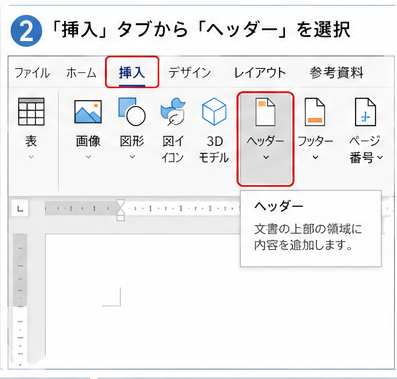
まずWordで編集したい文書を開きます。
画面上部のリボンメニューから「挿入」タブをクリックしてください。
挿入タブには、
- 表
- 画像
- 図形
- ページ番号
- ヘッダー
- フッター
など、文書へさまざまな要素を追加する機能がまとめられています。
その中にある「ヘッダー」をクリックします。
手順② 「ヘッダー」をクリックする
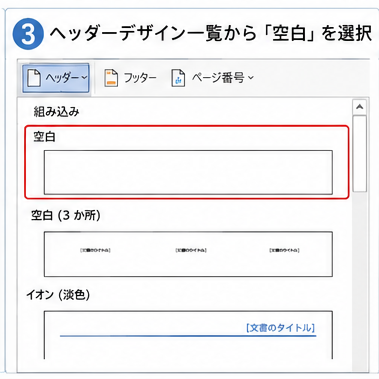
「ヘッダー」をクリックすると、複数のデザインが表示されます。
例えば、
- 空白
- 三段組み
- シンプル
- モダン
- 罫線付き
などが用意されています。
初心者の方は「空白」を選ぶのがおすすめです。
後から自由に編集できるため、余計な装飾がなく扱いやすいからです。
手順③ ヘッダー編集画面になる
デザインを選択すると、ページ上部にカーソルが表示されます。
同時にリボンメニューも
「ヘッダーとフッター」
の編集モードへ切り替わります。
この状態になると、通常の本文とは別にヘッダーだけ編集できるようになります。
手順④ 表示したい内容を入力する
ヘッダーには自由に文字を入力できます。
例えば、
- 操作マニュアル
- 営業資料
- 見積書
- 会議資料
- ○○株式会社
- 商品カタログ
などを入力するケースが一般的です。
また、
- 日付
- 時刻
- 文書タイトル
- ファイル名
なども挿入できます。
さらに画像や会社のロゴを配置することも可能です。
手順⑤ 編集を終了する
入力が終わったら編集モードを終了します。
方法は2つあります。
方法① 「ヘッダーとフッターを閉じる」をクリック
画面右側に表示される
「ヘッダーとフッターを閉じる」
をクリックします。
方法② 本文をダブルクリック
本文の好きな場所をダブルクリックしても編集モードを終了できます。
こちらの方が操作が早いため、多くのユーザーが利用しています。
ヘッダーが設定される仕組み
ヘッダーは1ページ目だけではありません。
基本設定では、
- 1ページ目
- 2ページ目
- 3ページ目
- 最終ページ
まで自動的に反映されます。
つまり、一度入力するだけで全ページに同じ内容が表示されます。
大量のページがある資料でも、一括で管理できるのが大きなメリットです。
Wordでフッターを設定する方法
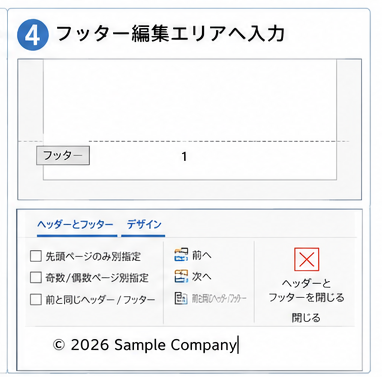
フッターもヘッダーとほぼ同じ手順で設定できます。
違いは表示される位置だけです。
ページ番号を入れる場合は、フッターを利用することが最も多くなっています。
手順① 「挿入」タブをクリック
Word上部の
「挿入」
をクリックします。
手順② 「フッター」をクリック
「ヘッダー」の隣にある
「フッター」
をクリックします。
こちらも多数のデザインが表示されます。
初心者の方は、
「空白」
を選択すると編集しやすいでしょう。
手順③ フッターへ文字を入力する
ページ下部にカーソルが表示されます。
ここへ、
- コピーライト
- 会社名
- URL
- 文書番号
などを入力できます。
もちろん普通の文章も入力できます。
手順④ 編集を終了する
入力後は、
- 「ヘッダーとフッターを閉じる」
- 本文をダブルクリック
どちらでも終了できます。
ページ番号を入れるならフッターがおすすめ
Wordではページ番号は
- ヘッダー
- フッター
どちらにも配置できます。
しかし、多くの文書ではフッターへ配置することが一般的です。
その理由は、
- 見やすい
- ビジネス文書の標準的な配置
- 印刷資料でも違和感がない
ためです。
✅ ページ番号の詳しい設定方法は、当ブログの以下の記事で画像付きで詳しく紹介しています。
ヘッダー・フッターへ入力できる内容
ヘッダー・フッターには、文字だけでなくさまざまな情報を表示できます。
代表的な例は次のとおりです。
| 入力できる内容 | 活用例 |
|---|---|
| 文字 | タイトル・会社名・部署名 |
| ページ番号 | 資料・レポート |
| 日付 | 議事録・報告書 |
| 時刻 | ログ管理 |
| 画像 | 会社ロゴ・アイコン |
| ファイル名 | マニュアル |
| 文書タイトル | 長い資料 |
必要に応じて組み合わせることで、より見やすく整理された文書を作成できます。
初心者におすすめの設定
初めてヘッダー・フッターを使う方には、次の設定がおすすめです。
- ヘッダー:文書タイトル
- フッター:ページ番号
- 表紙:非表示
- 本文:ページ番号表示
この組み合わせは、学校のレポートやビジネス資料でも広く使われています。
Wordでヘッダー・フッターを編集する方法
一度設定したヘッダー・フッターは、あとから何度でも編集できます。
例えば、
- 文書タイトルを変更したい
- 会社名を修正したい
- ページ番号の位置を変えたい
- 日付を更新したい
といった場合でも、数クリックで編集できます。
Wordではヘッダー・フッター専用の編集モードに切り替えて作業します。
方法① ヘッダー・フッターをダブルクリックする
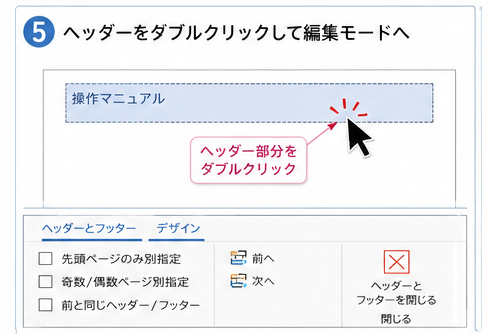
最も簡単な方法は、編集したいヘッダーまたはフッターをダブルクリックすることです。
手順
- Word文書を開く
- ページ上部(ヘッダー)または下部(フッター)をダブルクリック
- 編集モードへ切り替わる
- 内容を修正する
- 本文をダブルクリックして終了
この方法なら、「挿入」タブを開かなくてもすぐに編集できます。
方法② 「挿入」タブから編集する
ダブルクリックで編集できない場合は、リボンメニューから編集できます。
手順
- 「挿入」タブをクリック
- 「ヘッダー」または「フッター」をクリック
- 「ヘッダーの編集」または「フッターの編集」を選択
- 内容を修正する
こちらの方法でも同じ編集画面が表示されます。
編集モードでは何ができる?
編集モードでは、通常の文章と同じようにさまざまな操作が行えます。
例えば、
- 文字を入力・削除する
- フォントを変更する
- 文字サイズを変更する
- 太字・斜体・下線を付ける
- 文字色を変更する
- 中央揃え・右揃えにする
- 画像を追加する
- ページ番号を挿入する
など、本文とほぼ同じ編集が可能です。
編集内容はすべてのページへ反映される
通常の設定では、ヘッダー・フッターを編集すると文書全体に反映されます。
例えば、
1ページ目でタイトルを変更すると、
- 2ページ目
- 3ページ目
- 10ページ目
も同じ内容に更新されます。
途中のページだけ変更したい場合は、後ほど解説する「セクション区切り」を利用します。
Wordでヘッダー・フッターを削除する方法
不要になったヘッダー・フッターは、いつでも削除できます。
「文字だけ削除」と「ヘッダー機能そのものを削除」の2通りがあります。
方法① 入力した文字だけ削除する
ヘッダー・フッター内の文字を削除するだけなら、
- 編集モードを開く
- 文字を選択
- DeleteキーまたはBackspaceキー
で削除できます。
レイアウトはそのまま残るため、あとで再入力しやすい方法です。
方法② ヘッダーを完全に削除する
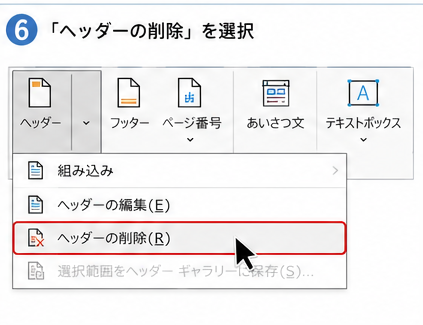
手順
- 「挿入」タブをクリック
- 「ヘッダー」をクリック
- 一番下にある「ヘッダーの削除」をクリック
これで文書全体のヘッダーが削除されます。
方法③ フッターを完全に削除する
フッターも同様です。
手順
- 「挿入」
- 「フッター」
- 「フッターの削除」
これだけで削除できます。
削除するとすべてのページから消える
通常設定では、
- 1ページ目
- 2ページ目
- 3ページ目
すべてのページから削除されます。
もし途中のページだけ残したい場合は、セクション区切りを利用する必要があります。
1ページ目だけヘッダー・フッターを表示しない方法
これはWordで最も利用される機能の一つです。
特に、
- レポート
- 卒業論文
- 提案書
- 契約書
では、表紙だけヘッダー・フッターを表示しないケースがよくあります。
Wordでは「先頭ページのみ別指定」を使えば簡単に設定できます。
「先頭ページのみ別指定」を利用する
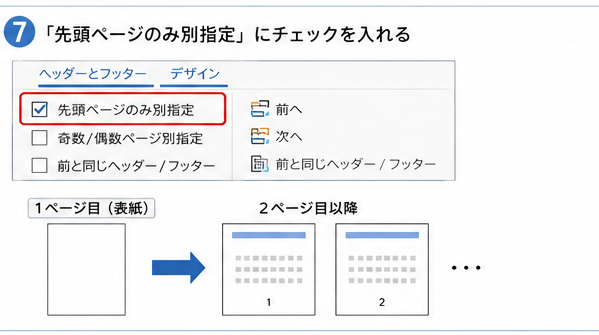
手順
- ヘッダーまたはフッターをダブルクリック
- 「ヘッダーとフッター」タブを開く
- 「先頭ページのみ別指定」にチェックを入れる
これだけで設定は完了です。
表紙だけ空白になる
設定後は、
| ページ | 表示 |
|---|---|
| 1ページ目 | 非表示 |
| 2ページ目以降 | 表示 |
という状態になります。
つまり、本文からヘッダー・フッターが表示されます。
ページ番号も本文から表示できる
「先頭ページのみ別指定」はページ番号にも利用できます。
例えば、
| ページ | ページ番号 |
|---|---|
| 表紙 | なし |
| 本文1ページ目 | 1 |
| 本文2ページ目 | 2 |
という一般的なレポート形式を簡単に作成できます。
✅ 表紙だけページ番号を非表示にする詳しい方法は、当ブログの以下の記事で画像付きで紹介しています。
よくある間違い
「先頭ページのみ別指定」にチェックを入れただけでは、1ページ目のヘッダー・フッターに入力済みの内容が自動で削除されるわけではありません。
表示・編集領域が分かれるだけなので、必要に応じて1ページ目側の内容を空欄にする、または2ページ目以降に表示したい内容を入力してください。
ビジネス文書でもよく使われる
「先頭ページのみ別指定」は、学校だけでなくビジネスでも利用されます。
例えば、
- 提案書
- 見積書
- 契約書
- 社内マニュアル
- 商品カタログ
などでは、表紙をシンプルにし、本文から文書タイトルやページ番号を表示するケースが多くあります。
一度覚えておくと、さまざまな文書作成で役立つ便利な機能です。
編集・削除・表紙のみ非表示で困ったときのポイント
ここまで紹介した内容を押さえておけば、ヘッダー・フッターの基本的な管理はほとんど対応できます。
特に初心者の方は、次の3点を覚えておくと安心です。
- 編集するには、ヘッダーまたはフッターをダブルクリックする。
- 文書全体から削除したい場合は、「挿入」タブの「ヘッダーの削除」「フッターの削除」を使う。
- 表紙だけ表示しない場合は、「先頭ページのみ別指定」をオンにする。
途中のページからヘッダー・フッターを変更する方法
通常、Wordのヘッダー・フッターは文書全体で共通になります。
そのため、1ページ目で内容を変更すると、2ページ目以降も同じ内容に変更されます。
しかし、
- 章ごとにタイトルを変えたい
- 前半と後半でページ番号を変更したい
- 文書の途中から別のヘッダーを表示したい
といった場合もあります。
このようなときは、「セクション区切り」を利用します。
セクション区切りとは?
セクション区切りとは、1つの文書を複数の独立した区間(セクション)に分ける機能です。
セクションごとに、次のような設定を変更できます。
- ヘッダー
- フッター
- ページ番号
- 用紙の向き(縦・横)
- 余白
- 段組み
つまり、「ここから先だけ別の設定にしたい」という場合に役立ちます。
手順① セクション区切りを挿入する
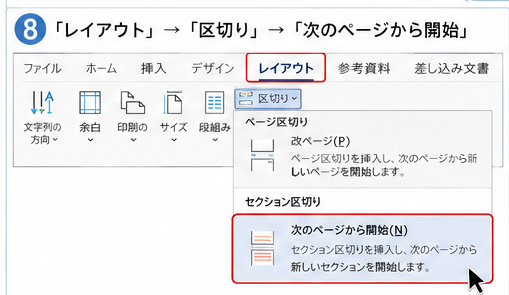
まず、ヘッダー・フッターを変更したいページの直前へカーソルを置きます。
続いて、
- 「レイアウト」タブをクリック
- 「区切り」をクリック
- 「次のページから開始」を選択
これで、新しいセクションが作成されます。
手順② 「前と同じヘッダー/フッター」を解除する
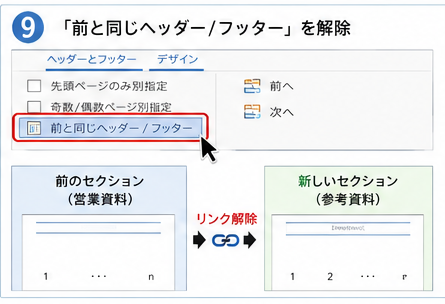
セクションを作成しただけでは、前のセクションと同じ内容が引き継がれます。
そのため、リンクを解除する必要があります。
手順
- 新しいセクションのヘッダーをダブルクリック
- 「ヘッダーとフッター」タブを開く
- 「前と同じヘッダー/フッター」をクリックしてオフにする
リンクが解除されると、前のセクションとは独立して編集できるようになります。
手順③ 新しいヘッダー・フッターを入力する
リンク解除後は、新しいセクションだけ別の内容を入力できます。
例えば、
前半
営業資料
後半
参考資料
このように、章ごとにタイトルを切り替えることができます。
セクション区切りはこんな場面で便利
例えば次のような文書で活躍します。
- 卒業論文
- 長いマニュアル
- 商品カタログ
- 提案書
- 社内規程
- 契約書
章ごとに見出しを変えられるため、閲覧性が向上します。
ページ番号をヘッダー・フッターへ表示する方法
ページ番号は、Wordで最も利用されるヘッダー・フッター機能の一つです。
Wordには自動採番機能があるため、ページが増減しても番号は自動で更新されます。
ページ番号を挿入する手順
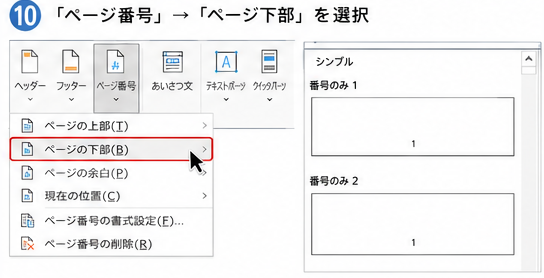
- 「挿入」タブをクリック
- 「ページ番号」をクリック
- 表示位置を選択する
選べる位置は、
- ページ上部
- ページ下部
- ページ余白
- 現在位置
などがあります。
一般的には、ページ下部(フッター)がおすすめです。
ページ番号の位置を変更する
ページ番号は、
- 左寄せ
- 中央
- 右寄せ
から選択できます。
ビジネス文書では、右下または中央下がよく使われます。
ページ番号のデザインも変更できる
Wordには複数のデザインが用意されています。
例えば、
- シンプルな数字
- 線付き
- 枠付き
- 装飾付き
などがあります。
社内資料ならシンプルなデザインがおすすめです。
ページ番号は自動更新される
途中でページを追加・削除しても、
1
2
3
4
と自動で振り直されます。
手作業で修正する必要はありません。
✅ ページ番号の開始番号変更や表紙だけ番号を表示しない方法については、当ブログの以下の記事をあわせてご覧ください。
ヘッダー・フッターで使える便利な機能
ヘッダー・フッターには、文字だけでなく便利な情報を挿入できます。
日付を自動更新する
毎回入力し直す必要はありません。
「日付と時刻」を利用すると、現在の日付を自動更新できます。
例えば、
- 2026年7月9日
- 2026/07/09
- 2026-07-09
など好きな表示形式を選べます。
議事録や報告書では特によく利用されます。
時刻を表示する
日時だけでなく、
- 10:30
- 10時30分
なども表示できます。
ファイル名を表示する
マニュアルでは便利な機能です。
例えば、
操作マニュアル.docxファイル名を変更すると表示も更新されます。
文書タイトルを表示する
プロパティのタイトルを利用すると、文書タイトルをヘッダーへ表示できます。
複数人で編集する資料にも便利です。
ロゴ画像を挿入する
企業では会社ロゴを配置するケースも多くあります。
手順
- ヘッダー編集
- 「挿入」
- 「画像」
- ロゴ画像を選択
画像サイズは小さめにすると見やすくなります。
図形やアイコンも配置できる
Wordでは、
- 図形
- アイコン
- 線
- テキストボックス
なども追加できます。
会社資料のデザインを統一したい場合に役立ちます。
ヘッダー・フッターを見やすくするコツ
設定する際は、次のポイントを意識すると読みやすい文書になります。
情報は必要最小限にする
ヘッダー・フッターへ情報を詰め込み過ぎると、本文が読みにくくなります。
タイトル・ページ番号・日付など、本当に必要な情報だけを表示しましょう。
フォントサイズは本文より小さめにする
一般的には、
- 本文:11〜12pt
- ヘッダー・フッター:8〜10pt
程度が見やすいサイズです。
ページ番号は右下または中央下がおすすめ
印刷資料では、ページ番号をフッターの右下または中央下に配置するのが一般的です。
閲覧者もページを確認しやすくなります。
応用機能を使いこなせば文書の完成度が高まる
ここまで紹介したように、ヘッダー・フッターは単に文字を表示するだけではありません。
- セクション区切り
- ページ番号
- 日付
- ファイル名
- ロゴ画像
などを組み合わせることで、Word文書をより見やすく、管理しやすい資料へ仕上げられます。
特にビジネス文書や長文のレポートでは、これらの機能を活用することで作業効率も大きく向上します。
Wordのヘッダー・フッターが編集できない原因と対処法
ヘッダー・フッターは便利な機能ですが、「編集できない」「表示されない」といったトラブルが起こることもあります。
ここでは、よくある原因と対処法を紹介します。
原因① 編集モードになっていない
通常の本文編集モードでは、ヘッダー・フッターは編集できません。
対処方法
ヘッダーまたはフッター部分をダブルクリックし、編集モードへ切り替えましょう。
または、
[挿入]→[ヘッダー]→[ヘッダーの編集]
から開くこともできます。
原因② 閲覧モードになっている
Wordが閲覧モードになっていると編集できません。
対処方法
画面右上の表示モードを確認し、
「編集」
へ切り替えましょう。
原因③ 文書が保護されている
社内文書などでは編集制限が設定されている場合があります。
対処方法
「校閲」タブから
編集の制限
が有効になっていないか確認してください。
パスワード保護されている場合は、解除権限が必要です。
原因④ セクション区切りの影響
セクション区切りを利用している文書では、
- 前半だけ変更できる
- 後半だけ変更できない
というケースがあります。
対処方法
「前と同じヘッダー/フッター」がオンになっていないか確認しましょう。
必要に応じてリンクを解除すると編集できます。
原因⑤ Wordの表示倍率が極端になっている
表示倍率が小さすぎると、ヘッダー・フッター領域が見えにくくなることがあります。
対処方法
表示倍率を100%前後に戻して確認してみましょう。
原因⑥ 印刷レイアウト以外で表示している
Webレイアウトや下書き表示では、ヘッダー・フッターが表示されないことがあります。
対処方法
[表示]タブ →[印刷レイアウト]
へ切り替えましょう。
Wordのヘッダー・フッターに関するよくある質問
Q1. ヘッダーとフッターの違いは何ですか?
ヘッダーはページ上部、フッターはページ下部に表示される領域です。
どちらにも文字・画像・ページ番号などを表示できます。
Q2. 表紙だけヘッダー・フッターを非表示にできますか?
はい。
「ヘッダーとフッター」タブの
「先頭ページのみ別指定」
にチェックを入れることで設定できます。
Q3. ページごとに違うヘッダーを表示できますか?
はい。
セクション区切りを利用し、「前と同じヘッダー/フッター」を解除すれば設定できます。
Q4. ページ番号はヘッダーとフッターのどちらがおすすめですか?
一般的にはフッターがおすすめです。
ビジネス文書やレポートでも、ページ下部へ配置するケースが多くなっています。
Q5. ヘッダーに画像を入れられますか?
はい。
会社ロゴやアイコンなどを挿入できます。
画像サイズは控えめにすると、本文とのバランスが良くなります。
Q6. スマホ版Wordでも設定できますか?
簡単な編集は可能ですが、PC版Wordの方が設定項目が充実しています。
レポートやビジネス文書を作成する場合は、PC版の利用がおすすめです。
Word 関連記事
Wordには、ヘッダー・フッター以外にも便利な機能が多数あります。
✅ 当ブログの以下の記事をあわせて読むことで、文書作成がさらに効率的になります。
まとめ
Wordのヘッダー・フッターは、文書の見やすさや管理のしやすさを向上させる便利な機能です。
最初は難しそうに感じるかもしれませんが、一度使い方を覚えてしまえば、レポートやビジネス資料、マニュアルなど、さまざまな文書で活用できます。
今回紹介した内容をもう一度まとめると、次のとおりです。
- ヘッダー・フッターは「挿入」タブから簡単に設定できる
- ダブルクリックするだけで編集できる
- 不要になった場合は削除も簡単
- 「先頭ページのみ別指定」で表紙だけ非表示にできる
- セクション区切りを使えば途中から内容を変更できる
- ページ番号や日付、ロゴ画像なども自由に追加できる
- トラブルが発生した場合は、表示モードや編集モードを確認する
Wordを使う機会が多い方は、ぜひヘッダー・フッターを活用して、より見やすく完成度の高い文書を作成してみてください。
最後までお読みいただき、ありがとうございます!