Wordでレポートや企画書、マニュアルなどを作成するとき、ページ番号を設定しておくと文書が見やすくなり、印刷後の管理もしやすくなります。
しかし、
- 「ページ番号はどこから設定するの?」
- 「表紙にはページ番号を表示したくない」
- 「2ページ目を『1ページ』として始めたい」
など、設定方法が分からず困ってしまう方も多いのではないでしょうか。
Wordにはページ番号を自由に挿入・編集できる機能が用意されており、基本操作を覚えておけば数分で設定できます。
また、表紙だけページ番号を非表示にしたり、途中から番号を振り直したりすることも可能です。
この記事では、Wordでページ番号を入れる基本手順から、位置やデザインの変更方法、表紙だけ番号を消す方法、2ページ目から「1」で始める方法まで、初心者にも分かりやすく画像付きで解説します。
▼この記事でわかること
- Wordでページ番号を挿入する方法
- ページ番号の位置やデザインを変更する方法
- 表紙だけページ番号を表示しない方法
- 2ページ目から「1」で開始する方法
- ページ番号を削除する方法
- ページ番号が表示されない・番号がおかしい場合の対処法
\今話題の商品をランキングでチェック/ 楽天市場で売り上げ急上昇中の商品はこちら!<PR>

Wordでページ番号を入れる基本手順
Wordでは、「挿入」タブから簡単にページ番号を追加できます。
数クリックで設定できるため、文書作成の最初に設定しておくのがおすすめです。
「挿入」タブからページ番号を追加する
ページ番号を挿入する手順は次のとおりです。
- Wordで文書を開く
- 「挿入」タブをクリック
- 「ページ番号」をクリック
- 表示したい位置を選択する
- 好きなデザインを選択する
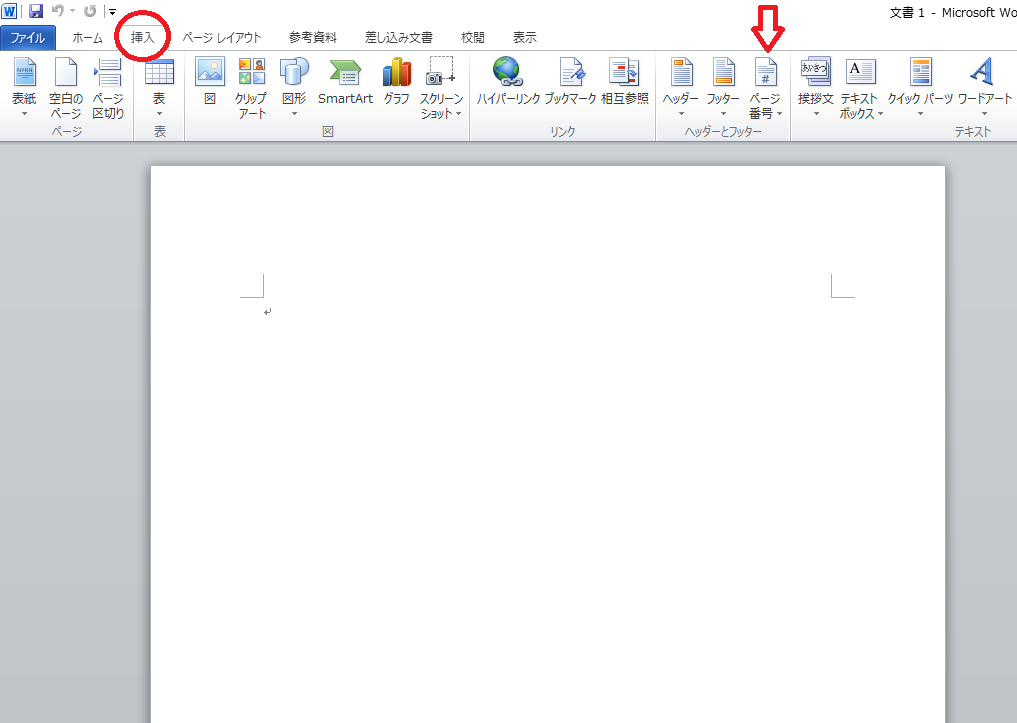
ページ番号は次の場所へ配置できます。
- ページの上部
- ページの下部
- ページの余白
- 現在のカーソル位置
一般的なレポートやビジネス文書では、「ページの下部(中央または右側)」がよく利用されています。
デザインも複数用意されているため、文書の用途に合わせて選びましょう。
ページ番号をすぐ確認する方法
ページ番号を挿入すると、Wordはヘッダーまたはフッターの編集モードになります。
画面上部または下部にページ番号が表示されていれば、正常に追加されています。
編集を終了するには、
- 文書本文をダブルクリックする
- 「ヘッダーとフッターを閉じる」をクリックする
のどちらでも構いません。
印刷プレビューを開くと、実際の仕上がりも確認できます。
ページ番号を追加するときのポイント
ページ番号は後から追加することもできますが、長い文書では最初に設定しておく方が効率的です。
途中で追加しても本文が崩れることはほとんどありませんが、ヘッダーやフッターを編集している文書ではレイアウトが変わる場合があります。
文書を作成し始めるタイミングで設定しておくと安心です。
ページ番号の位置やデザインを変更する方法
ページ番号は追加した後でも自由に変更できます。
文書の種類によって見やすい位置は異なるため、用途に合わせて調整しましょう。
ページ番号の位置を変更する方法
ページ番号の位置は、再度「ページ番号」メニューから変更できます。
手順は以下のとおりです。
- 「挿入」タブを開く
- 「ページ番号」をクリック
- 配置したい場所を選択する
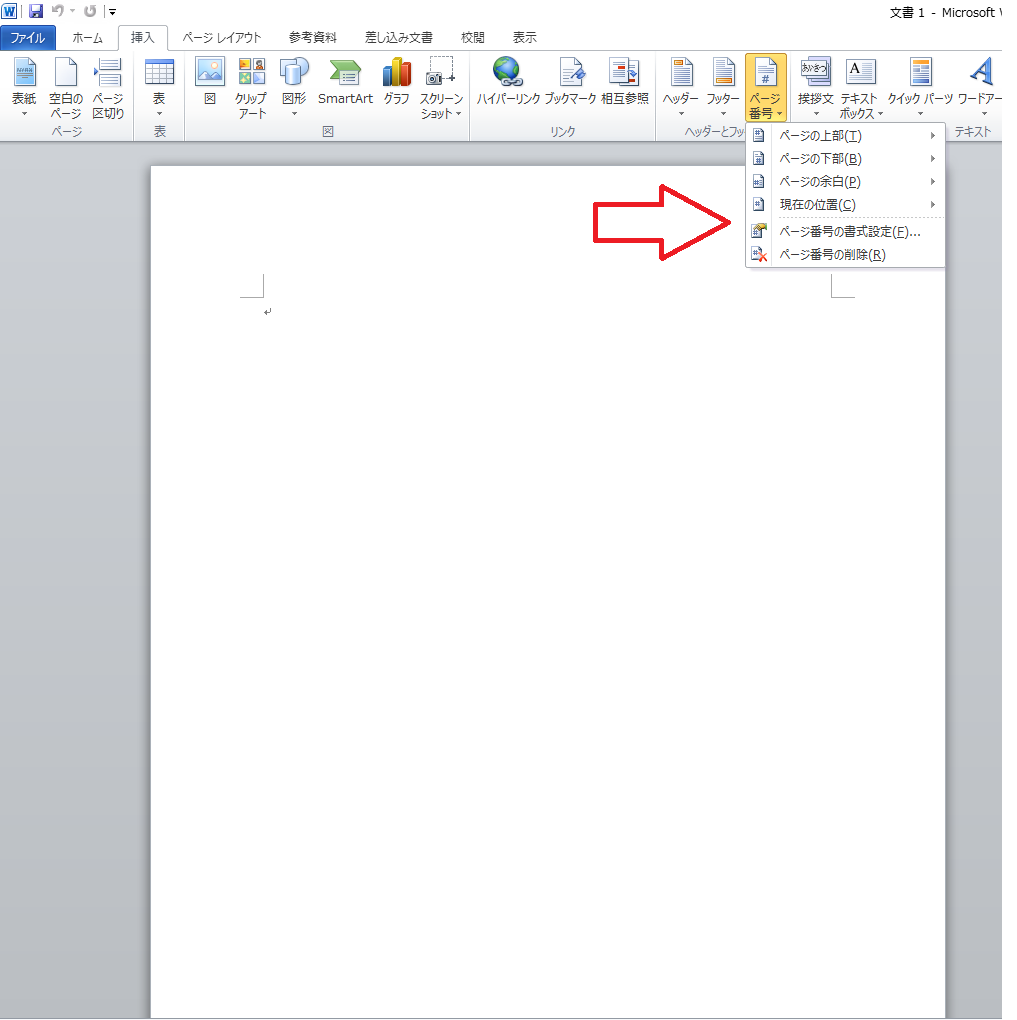
選べる位置は次のとおりです。
- ページ上部
- ページ下部
- ページ余白
- 現在の位置
例えば、
- レポート:下中央
- ビジネス資料:下右
- 冊子・マニュアル:上外側
など、用途に応じて配置を変えると読みやすくなります。
ページ番号のデザインを変更する方法
Wordではページ番号の見た目も変更できます。
ページ番号を追加するときに表示される一覧から、
- シンプルな数字
- 横線付き
- 左右に装飾が付いたデザイン
などを選択できます。
また、フォントや文字サイズ、色も通常の文字と同じように変更可能です。
文書全体のデザインに合わせることで、統一感のある資料になります。
ページ番号の書式を変更する方法
Wordでは数字の種類も変更できます。
「ページ番号」→「ページ番号の書式設定」をクリックすると、次のような形式を選択できます。
- 1、2、3…
- i、ii、iii…
- I、II、III…
- A、B、C…
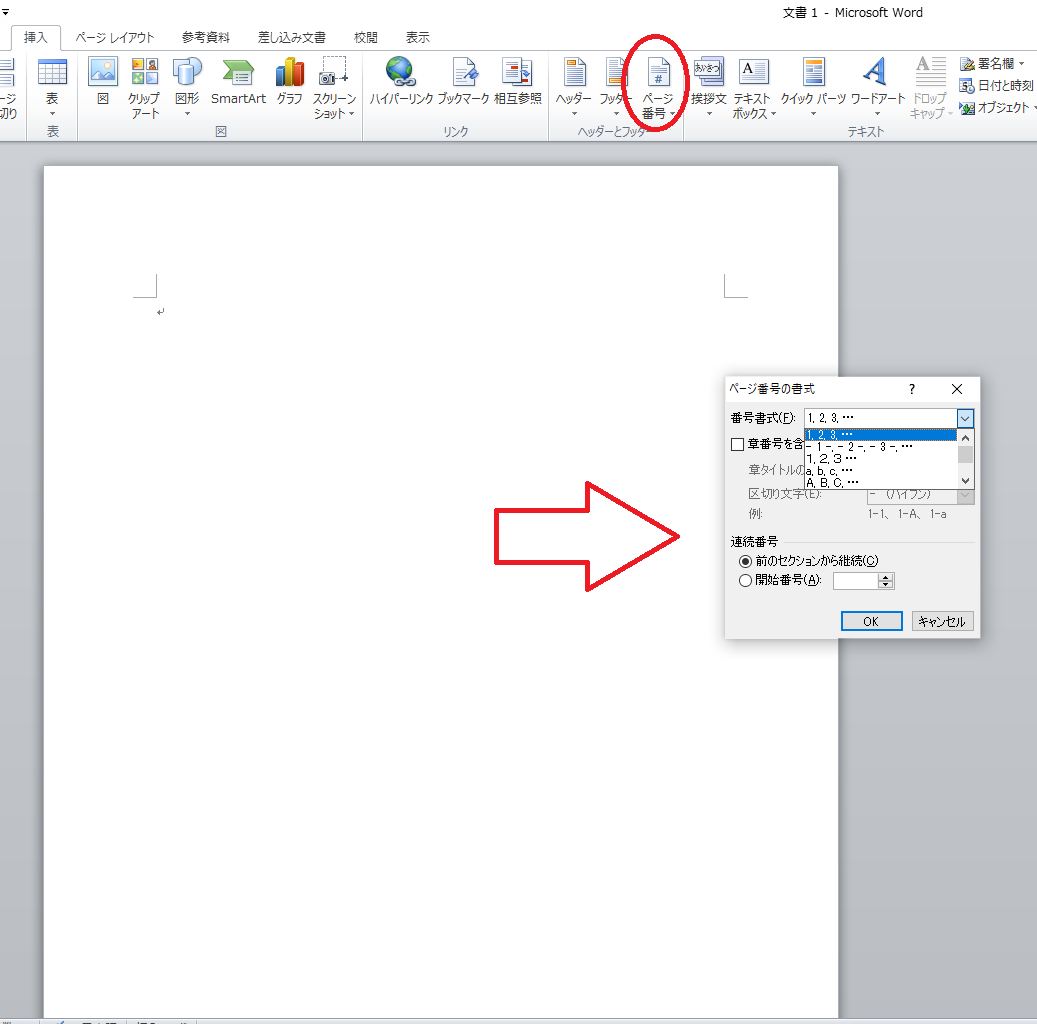
大学の卒業論文や研究レポートでは、本文を通常の数字、目次をローマ数字にするケースもあります。
Wordでは簡単に切り替えられるため、提出形式に合わせて設定しましょう。
ワンポイント
ページ番号は追加した後でも自由に変更できます。
「位置」「デザイン」「数字の種類」は何度でも変更できるため、まずはページ番号を挿入してから細かなレイアウトを調整すると作業がスムーズです。
表紙だけページ番号を表示しない方法
レポートや卒業論文、企画書では、表紙にはページ番号を表示せず、本文からページ番号を付けることが一般的です。
Wordでは「先頭ページのみ別指定」という機能を使うことで、簡単に表紙だけページ番号を非表示にできます。
「先頭ページのみ別指定」をオンにする
表紙だけページ番号を表示しない手順は以下のとおりです。
- ページ番号が表示されているヘッダーまたはフッターをダブルクリックする
- 「ヘッダーとフッター」タブ(デザインタブ)が表示される
- 「先頭ページのみ別指定」にチェックを入れる
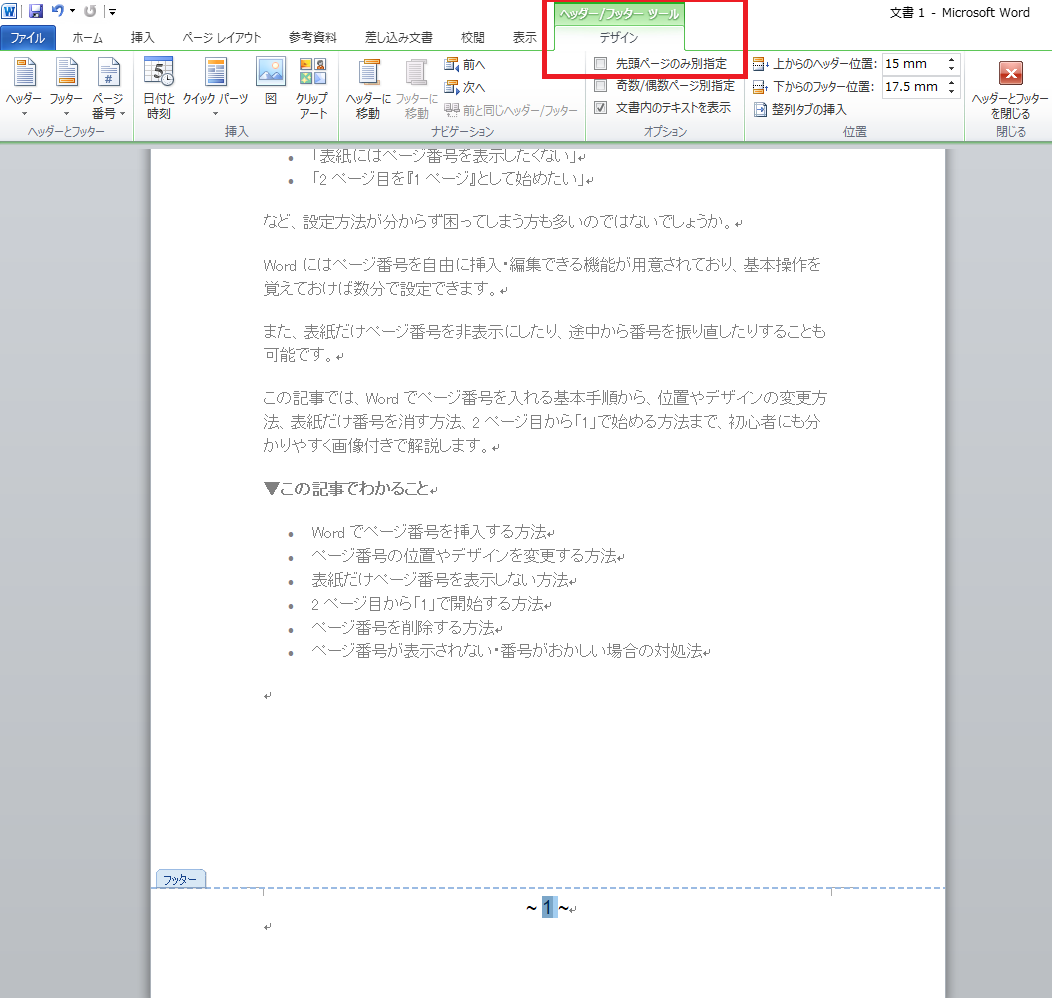
設定すると、1ページ目のページ番号だけが自動的に非表示になります。
2ページ目以降のページ番号はそのまま表示されるため、最も簡単でおすすめの方法です。
「先頭ページのみ別指定」とは?
「先頭ページのみ別指定」は、最初のページだけヘッダーやフッターを別設定にできるWordの機能です。
この機能を使うと、
- ページ番号を表示しない
- 学校名や会社名だけ表示する
- 表紙専用のデザインにする
といった設定も可能になります。
レポートや報告書だけでなく、ビジネス資料やマニュアルでもよく利用されています。
表紙だけ番号を消した後の見え方
設定後は次のようになります。
| ページ | ページ番号 |
|---|---|
| 1ページ目(表紙) | 表示されない |
| 2ページ目 | 2 |
| 3ページ目 | 3 |
| 4ページ目 | 4 |
この状態でも文書全体ではページ番号が連続しているため、印刷や製本にも問題ありません。
ただし、「本文の最初を1ページ目にしたい」場合は、この設定だけでは対応できません。
その場合は、次に紹介する「開始番号の変更」を行います。
Wordで2ページ目から「1ページ目」にする方法
検索でも非常に多いのが、
「2ページ目を1ページ目として表示したい」
というケースです。
卒業論文や会社の提出書類では、
- 表紙:ページ番号なし
- 本文1ページ目:1
- 本文2ページ目:2
という形式が求められることがよくあります。
この場合は、「セクション区切り」を利用して設定します。
セクション区切りを挿入する
まず、表紙と本文を別のセクションに分けます。
手順は次のとおりです。
- 表紙の最後にカーソルを置く
- 「レイアウト」タブをクリック
- 「区切り」をクリック
- 「次のページから開始」を選択する
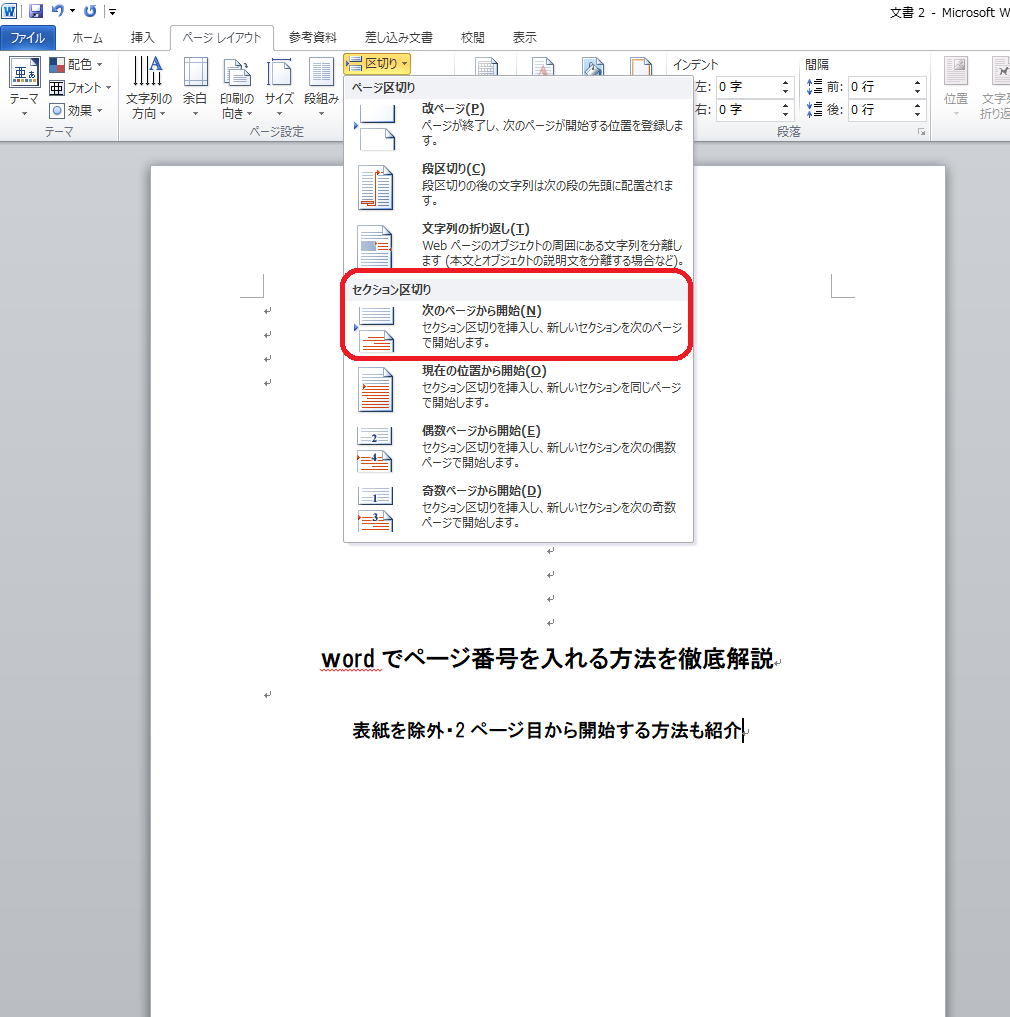
これで、
- 表紙
- 本文
が別々のセクションになります。
セクションを分けることで、ページ番号を自由に設定できるようになります。
「前と同じヘッダー/フッター」を解除する
セクションを分けただけでは、本文のヘッダー・フッターは表紙と連動しています。
そのため、次の操作を行います。
- 本文ページのヘッダーまたはフッターをダブルクリックする
- 「前と同じヘッダー(リンク)」をクリックして解除する
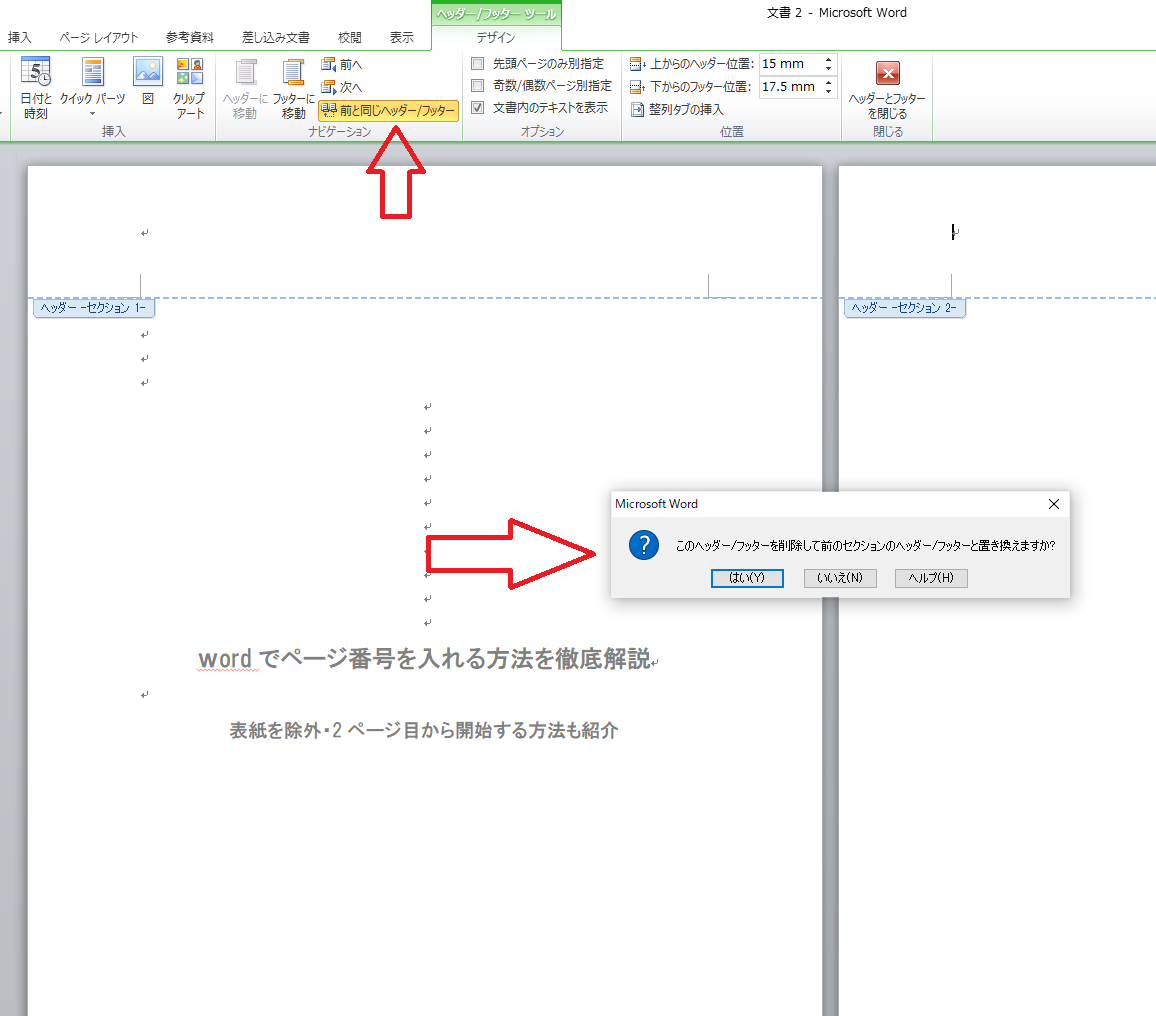
この設定を忘れると、表紙と本文が連動したままになり、思いどおりにページ番号を変更できません。
ページ番号がおかしい場合は、まずこの設定を確認しましょう。
ページ番号の開始番号を「1」に変更する
最後に、本文のページ番号を「1」から開始します。
手順は次のとおりです。
- 「ページ番号」をクリック
- 「ページ番号の書式設定」を選択
- 「開始番号」を選ぶ
- 「1」を入力
- 「OK」をクリック
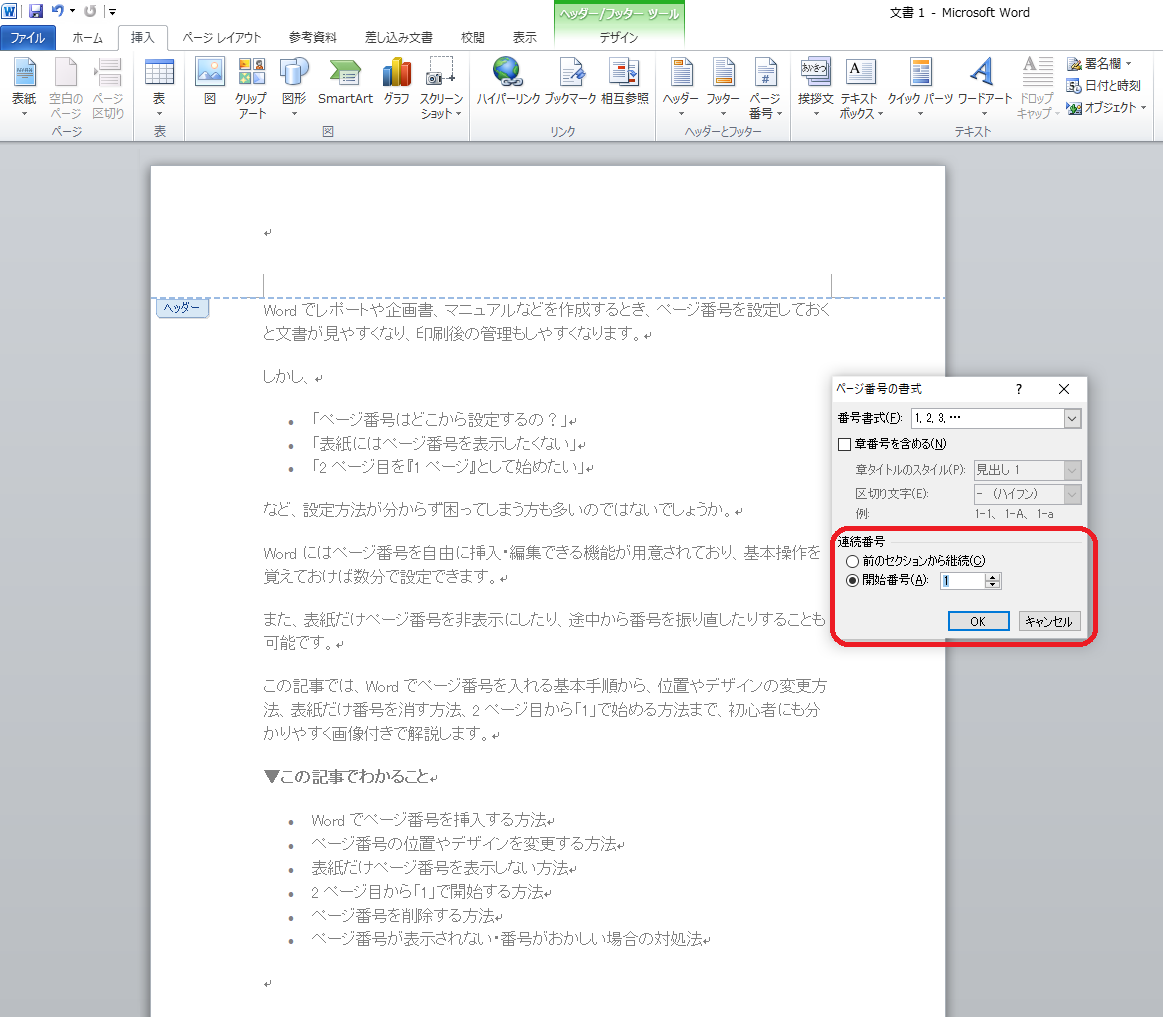
これで表示は次のようになります。
| ページ | 表示されるページ番号 |
|---|---|
| 表紙 | 表示なし |
| 本文1ページ目 | 1 |
| 本文2ページ目 | 2 |
| 本文3ページ目 | 3 |
卒業論文やレポートなどで指定される形式に対応できます。
セクション区切りを使うメリット
セクション区切りを使うと、ページ番号だけでなく次のような設定もページごとに変更できます。
- ヘッダー・フッター
- 用紙の向き(縦・横)
- 段組み
- 余白
- ページ番号の形式
そのため、長い文書を作成する際には欠かせない機能です。
Wordを使いこなしたい方は、この機会に覚えておくことをおすすめします。
ワンポイント
「表紙だけ番号を消す」と「本文を1ページ目から始める」は似ていますが、設定方法が異なります。
- 表紙だけ非表示 → 「先頭ページのみ別指定」
- 本文を1ページ目にする → 「セクション区切り」+「開始番号の変更」
目的に応じて使い分けることで、提出形式に合わせた文書を作成できます。
ページ番号を削除する方法
ページ番号は一度設定した後でも、必要に応じて簡単に削除できます。
文書のレイアウトを変更したい場合や、ページ番号を入れ直したい場合は、以下の方法を試してください。
ページ番号をまとめて削除する方法
最も簡単な方法は、「ページ番号」メニューから削除する方法です。
手順は次のとおりです。
- 「挿入」タブをクリックする
- 「ページ番号」をクリックする
- 「ページ番号の削除」を選択する
この方法では、文書内のページ番号をまとめて削除できます。
ページ番号を最初から設定し直したい場合にもおすすめです。
ヘッダー・フッターから削除する方法
ページ番号だけを個別に削除したい場合は、ヘッダーまたはフッターを編集します。
手順は次のとおりです。
- ページ番号をダブルクリックする
- ページ番号を選択する
- Deleteキーを押す
- 「ヘッダーとフッターを閉じる」をクリックする
この方法は、特定のセクションだけページ番号を削除したい場合にも役立ちます。
ページ番号を削除するときの注意点
セクション区切りを使用している文書では、削除したページだけでなく、別のセクションにも影響する場合があります。
特に「前と同じヘッダー/フッター」が有効になっていると、削除内容が他のページにも反映されます。
思ったとおりに削除できない場合は、リンク設定を確認しましょう。
ページ番号がうまく表示されないときの対処法
ページ番号に関するトラブルは、設定の見落としが原因になっているケースがほとんどです。
ここでは、よくある症状と対処方法を紹介します。
ページ番号が表示されない
ページ番号を追加したはずなのに表示されない場合は、次の項目を確認してください。
1. ヘッダー・フッターが非表示になっている
Wordでは印刷レイアウト以外の表示モードでは、ヘッダーやフッターが見えないことがあります。
「表示」タブから印刷レイアウトになっているか確認しましょう。
2. 「先頭ページのみ別指定」がオンになっている
表紙だけページ番号が表示されない場合は、設定が正常に機能している可能性があります。
2ページ目以降も確認してみましょう。
3. フォントの色が背景と同じになっている
ページ番号の文字色が白色などになっていると、表示されていても見えません。
ページ番号を選択し、フォントの色を黒色など見やすい色に変更してください。
4. ヘッダー・フッターの余白が極端に狭い
余白の設定によっては、ページ番号が印刷範囲の外側に配置されてしまうことがあります。
ページ設定から余白を確認してみましょう。
ページ番号が途中からおかしくなる
「途中から1に戻る」
「番号が飛ぶ」
「同じ番号が続く」
といった場合は、セクション設定が原因であることがほとんどです。
セクション区切りを確認する
「ホーム」タブから編集記号(¶)を表示すると、セクション区切りの位置を確認できます。
不要なセクション区切りが入っている場合は、削除することで改善する場合があります。
※削除する際はレイアウトが変わることがあるため、事前に文書を保存しておきましょう。
開始番号の設定を確認する
途中からページ番号が1になる場合は、「ページ番号の書式設定」で開始番号が変更されている可能性があります。
確認方法
- 「ページ番号」
- 「ページ番号の書式設定」
- 「開始番号」を確認
通常は「前のセクションから継続」が選択されています。
「前と同じヘッダー」が有効になっている
セクション区切りを使用している場合は、「前と同じヘッダー/フッター」が有効だと設定が連動します。
思いどおりにページ番号が変更できない場合は、一度リンクを解除してから設定し直しましょう。
ページ番号が消えない場合の対処法
Deleteキーを押してもページ番号が消えない場合は、次の点を確認してください。
ページ番号ではなく数字を削除していないか確認する
手入力した数字とWordのページ番号は異なります。
ページ番号はフィールドとして挿入されているため、ヘッダー・フッター編集モードで削除する必要があります。
セクションが連動している
複数のセクションがリンクされていると、一部だけ削除できないことがあります。
「前と同じヘッダー」を解除してから削除しましょう。
文書を保存して再起動する
設定を何度変更してもうまく反映されない場合は、一度保存してWordを再起動すると改善することがあります。
特に長時間編集した文書では、一時的な表示不具合が発生するケースもあります。
困ったときは最初から設定し直すのもおすすめ
ページ番号の設定が複雑になってしまった場合は、
- ページ番号を削除
- セクション区切りを整理
- ページ番号を再設定
の順番でやり直した方が早く解決することもあります。
特に複数人で編集した文書では、不要なセクション区切りやヘッダー設定が残っていることもあるため、一度設定を整理するとトラブルを防ぎやすくなります。
よくある質問(FAQ)
Q. Wordでページ番号は後から追加できますか?
はい。文書を作成した後でも、「挿入」→「ページ番号」からいつでも追加できます。
途中まで作成した文書でも問題なく設定できます。
Q. 表紙だけページ番号を表示しない方法はありますか?
あります。
ヘッダーまたはフッターを編集し、「先頭ページのみ別指定」にチェックを入れることで、表紙だけページ番号を非表示にできます。
レポートや卒業論文でもよく使われる設定です。
Q. 2ページ目を「1ページ目」にできますか?
はい。
「セクション区切り」を追加し、「ページ番号の書式設定」で開始番号を「1」に設定すると、本文を1ページ目として開始できます。
Q. ページ番号の位置は変更できますか?
変更できます。
ページ番号は、
- 上部
- 下部
- 左側
- 右側
- 余白
など、用途に合わせて自由に配置できます。
Q. ページ番号をローマ数字にできますか?
できます。
「ページ番号の書式設定」から、
- i、ii、iii
- I、II、III
などの形式へ変更できます。
目次や前書きで利用されることが多い設定です。
Q. ページ番号が途中から「1」に戻る原因は?
多くの場合は、
- セクション区切り
- 開始番号
- 前と同じヘッダー
の設定が原因です。
本記事の「ページ番号が途中からおかしくなる」の項目を参考に設定を確認してください。
まとめ
Wordでは、「挿入」タブの「ページ番号」から簡単にページ番号を追加できます。
また、用途に応じてページ番号の位置やデザインを変更したり、表紙だけ非表示にしたり、本文を1ページ目として開始したりすることも可能です。
この記事のポイントをもう一度まとめます。
- 「挿入」→「ページ番号」で簡単に追加できる
- 上部・下部・余白など自由に配置できる
- 「先頭ページのみ別指定」で表紙だけ非表示にできる
- セクション区切りを使えば本文を1ページ目から開始できる
- ページ番号は後から削除・再設定も可能
- トラブルの多くはセクション設定やヘッダーのリンク設定で解決できる
ページ番号の設定方法を覚えておくと、レポートやビジネス文書、マニュアルなど、さまざまな文書をより見やすく整理できます。
ぜひ本記事を参考に、自分の用途に合ったページ番号設定を活用してみてください。
Wordをもっと便利に使いたい方はこちら
Wordには、ページ番号以外にも文書作成を効率化する便利な機能が数多くあります。
あわせて以下の記事もご覧ください。
▶ Wordで目次を作る方法
長い文書でも見やすい目次を自動で作成する方法を詳しく解説しています。
▶ Wordで文章を枠で囲む方法
重要な文章を目立たせる囲み枠の作成方法やデザイン変更の手順を紹介しています。
これらの機能を組み合わせることで、読みやすく完成度の高い文書を効率よく作成できます。
最後までお読みいただき、ありがとうございます!