LINEでメッセージを送った直後に、
「誤字に気づいた……」
「待ち合わせ時間を間違えて送ってしまった」
「文章を少しだけ書き直したい」
と思った経験がある方も多いのではないでしょうか。
これまでは、LINEで送信したメッセージの内容を修正したい場合、「送信取消」をしてから改めてメッセージを送り直すのが一般的でした。
そんなLINEに、待望の「メッセージ編集」機能が登場します。
LINEは2026年8月12日より、自分が送信したメッセージをあとから編集できる「メッセージ編集」機能を、LINEラボで順次提供開始しました。
送信後15分以内であればメッセージを編集でき、さらに編集した際に相手へ新たな通知が送られないのが大きな特徴です。
ただし、現時点では全ユーザーへ一斉に提供されているわけではなく、対応するLINEのバージョンやLINEラボの設定など、いくつか注意点があります。
この記事では、LINEの「メッセージ編集」機能とは何か、使い方や利用条件、相手への通知、編集できない場合の原因、「送信取消」との違いまで詳しく解説します。
▼この記事でわかること
- LINEの「メッセージ編集」とはどんな機能なのか
- メッセージを編集できる時間
- メッセージ編集を利用するための条件
- LINEラボでメッセージ編集を有効にする方法
- 送信したメッセージを編集する方法
- 編集すると相手に通知されるのか
- 編集したことが相手にわかるのか
- メッセージ編集と送信取消の違い
- メッセージを編集できない場合の原因と対処法
- LINEラボ終了後も無料で利用できるのか
▼この記事の結論
- LINEは2026年8月12日から「メッセージ編集」をLINEラボで順次提供開始
- 自分が送信したメッセージをあとから編集できる
- 編集できるのは送信後15分以内
- メッセージを編集しても相手に新たな通知は送られない
- 利用するにはLINEラボで「メッセージ編集」をオンにする
- スマートフォン/タブレット版はLINE 26.12.0以降が必要
- PC版はLINE 26.4.0以降が必要
- 段階的な提供のため、条件を満たしていてもまだ表示されない場合がある
- LINEラボ提供期間中はLYPプレミアム会員以外も試せる
- 2026年秋以降はLYPプレミアムの新特典として提供される予定
\今話題の商品をランキングでチェック/ 楽天市場で売り上げ急上昇中の商品はこちら!<PR>

- LINEに「メッセージ編集」機能が登場
- LINEのメッセージ編集機能でできること
- LINEで送信したメッセージを編集する方法
- LINEラボで「メッセージ編集」を有効にする方法
- LINEのメッセージを編集できるのは送信後15分以内
- LINEでメッセージを編集すると相手に通知される?
- LINEでメッセージを編集すると相手にバレる?
- LINE「メッセージ編集」と「送信取消」の違い
- LINEでメッセージを編集できない原因
- LINEのメッセージ編集が表示されない場合の対処法
- 相手のLINEが古い場合はどうなる?
- LINEのメッセージ編集は無料?今後有料になる?
- LINEのメッセージ編集機能はどんな場面で便利?
- LINEのメッセージ編集を使うときの注意点
- LINEのメッセージ編集に関するよくある質問(FAQ)
- まとめ:LINEなら送信後15分以内のメッセージを編集できる
LINEに「メッセージ編集」機能が登場
LINEは2026年8月12日より、送信済みのメッセージをあとから修正できる「メッセージ編集」機能の提供を開始しました。
ただし、いきなりLINEの標準機能として全ユーザーへ提供されるわけではありません。
まずは、新機能を正式リリース前に試せる「LINEラボ」を通じて段階的に提供されます。
2026年8月12日からLINEラボで順次提供
LINE公式ヘルプによると、メッセージ編集機能は2026年8月12日からLINEラボで順次提供されています。
そのため、
「LINEを最新版にしたのにメッセージ編集がない」
という場合でも、不具合とは限りません。
LINE公式も「現在、段階的に提供されています。全てのユーザーに提供されるまでお待ちください」と案内しています。
つまり、対応バージョンを使用していても、アカウントによってはまだ利用できない可能性があります。
送信済みのメッセージをあとから修正できる
メッセージ編集では、その名前の通り、自分が送信したメッセージの文章をあとから修正できます。
たとえば、
「明日の10時に集合ね」
と送信したあと、
「明日の11時に集合ね」
へ変更するといった使い方が可能になります。
誤字や脱字を見つけたときも、これまでのようにメッセージを取り消して送り直す必要がありません。
LINEラボとは?
「LINEラボ」は、LINEが正式リリースする前の新機能を先行して試せる機能です。
LINEアプリの、
「ホーム」→「設定」→「LINEラボ」
から、提供されている試験機能を確認できます。
メッセージ編集についても、LINEラボに表示される「メッセージ編集」をオンにしたユーザーのみ利用できます。
なお、LINEラボの機能は試験的に提供されるものであり、仕様変更や提供終了となる可能性があります。
LINEのメッセージ編集機能でできること
メッセージ編集が便利なのは、単純な誤字の修正だけではありません。
日常のLINEでありがちな「ちょっと直したい」という場面で活用できます。
誤字・脱字をあとから修正できる
もっとも便利なのが誤字・脱字の修正です。
スマートフォンではフリック入力や予測変換によって、意図しない文章を送信してしまうことがあります。
送信直後に間違いに気づけば、メッセージ編集を使って正しい文章へ修正できます。
文章の一部を書き換えられる
誤字だけでなく、文章の一部を修正したい場合にも利用できます。
たとえば、
- 集合時間を「10時」から「11時」へ変更
- 待ち合わせ場所を変更
- 名前の入力ミスを修正
- 説明不足だった文章を修正
- URLなどの記載内容を修正
といった場面で便利です。
「送信取消→再送信」の手間がなくなる
これまでは送信した文章を直したい場合、
送信取消 → 文章を入力し直す → 再送信
という操作が必要になることがありました。
メッセージ編集なら元のメッセージそのものを修正できるため、より自然に会話を続けられます。
編集しても相手に新たな通知は届かない
今回の機能で特に注目したいのが、メッセージを編集しても相手に新たな通知が送られないことです。
ちょっとした誤字を修正するたびに相手へ通知される心配がないため、気軽に修正できます。
ただし、最初にメッセージを送信した際の通知まで消えるという意味ではありません。
すでに相手が最初の通知を確認していた場合、編集前の文章を目にしている可能性があります。
LINEで送信したメッセージを編集する方法
メッセージ編集機能が利用可能になっている場合は、送信したメッセージから編集操作を行います。
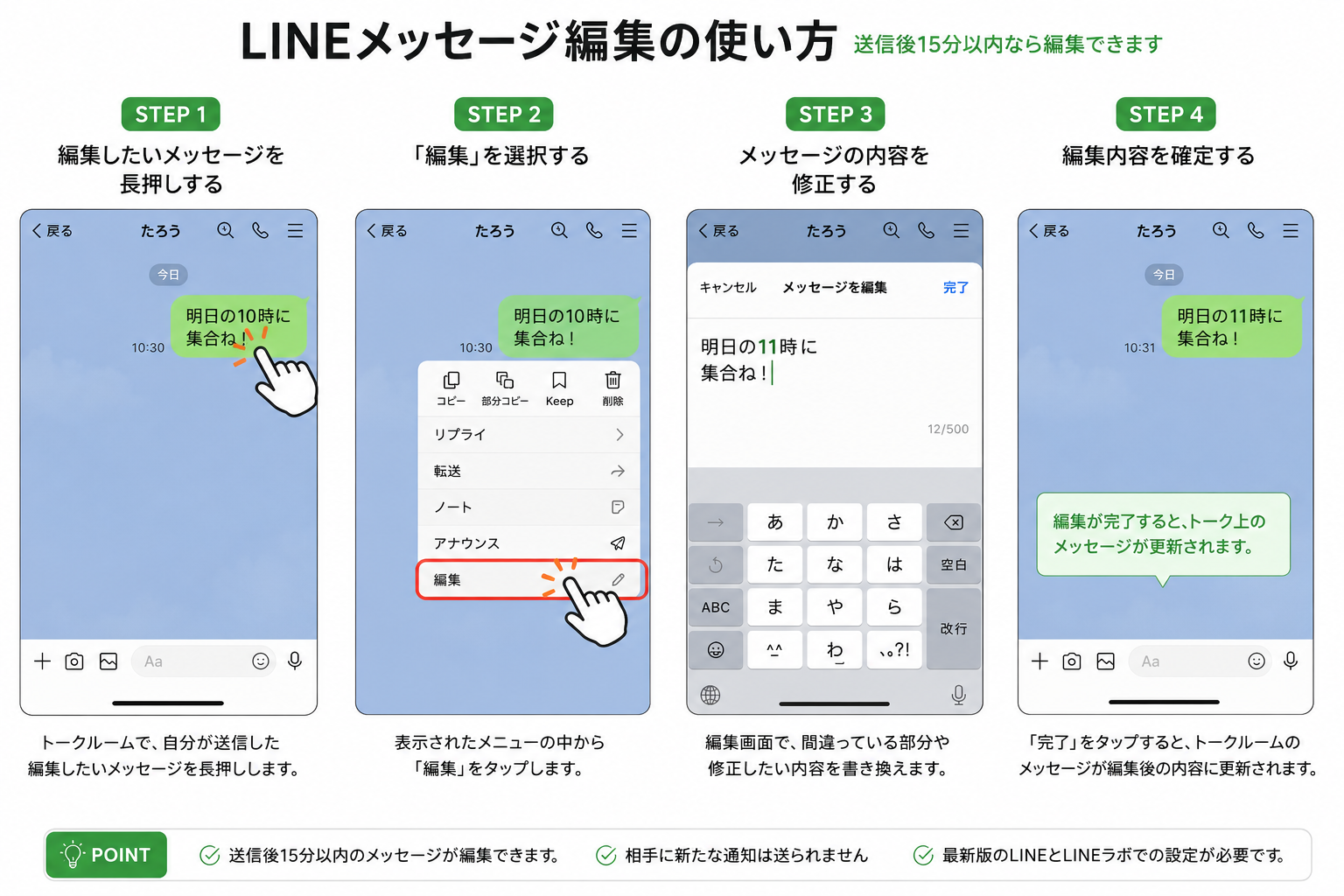
▲LINEのメッセージ編集は、送信したメッセージを長押しして「編集」を選択し、内容を修正して確定する流れです。
基本的には次の流れです。
手順1:編集したいメッセージを長押しする
LINEのトークルームを開き、自分が送信した編集対象のメッセージを長押しします。
手順2:「編集」を選択する
表示されたメニューから、メッセージを編集する項目を選択します。
「編集」が表示されない場合は、LINEラボの設定やLINEのバージョン、送信してから経過した時間などを確認しましょう。
手順3:メッセージの内容を修正する
編集画面が表示されたら、間違っている部分を書き換えます。
修正する必要のない部分まで削除してしまわないよう、確定前に文章全体を確認しておくと安心です。
手順4:編集内容を確定する
内容に問題がなければ編集を確定します。
これで、トークルーム上のメッセージが編集後の内容に更新されます。
LINEラボで「メッセージ編集」を有効にする方法
メッセージ編集は、対応バージョンへアップデートしただけでは利用できません。
LINEラボで機能を有効にする必要があります。
スマートフォン版LINEの場合
基本的な設定手順は次の通りです。
- LINEを起動する
- 「ホーム」を開く
- 右上の「設定」をタップする
- 「LINEラボ」を開く
- 「メッセージ編集」をオンにする
設定後、トークルームで送信済みのメッセージを選択し、編集機能が利用できるか確認してみましょう。
なお、LINEラボ内に「メッセージ編集」が表示されない場合は、まだ自分のアカウントへ機能が提供されていない可能性があります。
LINEのメッセージを編集できるのは送信後15分以内
メッセージ編集には時間制限があります。
LINEが発表している編集可能時間は、メッセージ送信後15分以内です。
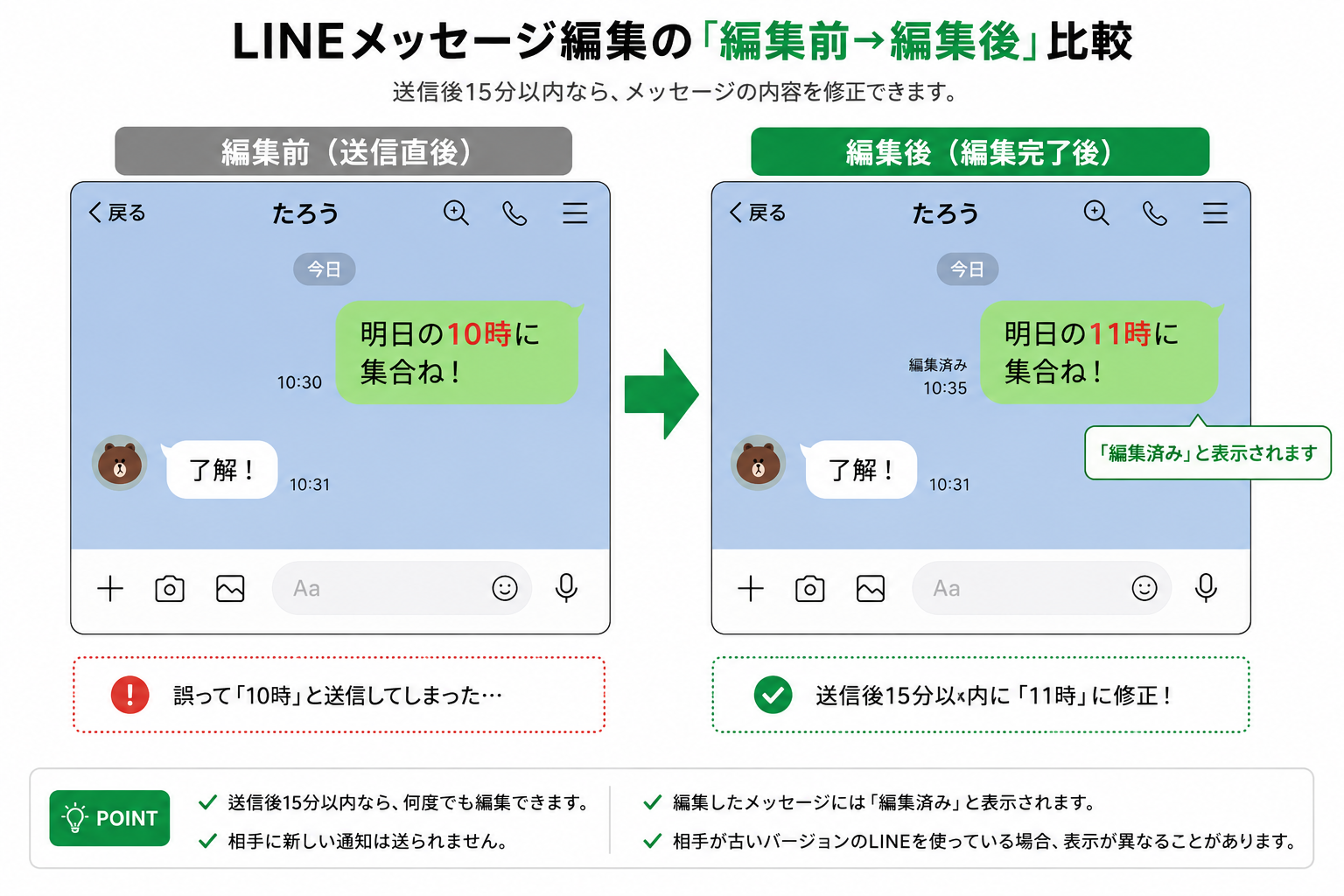
▲送信後15分以内であればメッセージの内容を修正できます。
編集後は「編集済み」と表示されます。
15分を過ぎると編集できない
送信してから15分を超えたメッセージは、メッセージ編集の対象外となります。
そのため、誤字や間違いに気づいた場合は早めに編集しましょう。
「あとで直せばいい」と思っていると、15分を過ぎてしまう可能性があります。
重要な内容は編集後も確認する
日時や待ち合わせ場所など重要な情報を書き換えた場合は、メッセージを編集しただけで安心しないことも大切です。
編集時には相手へ新たな通知が送られないため、重要な変更であれば、
「集合時間を11時に変更したよ」
など、別のメッセージで変更したことを伝えた方が確実なケースもあります。
LINEでメッセージを編集すると相手に通知される?
今回の新機能について、特に気になるのが、
「メッセージを編集したら相手に通知されるの?」
という点でしょう。
LINE公式では、自分が送信したメッセージを相手に通知せずに編集できる機能として案内しています。
つまり、編集操作そのものによって新しいメッセージ通知が相手へ送られるわけではありません。
最初に送信したときの通知は別
ここで注意したいのが、「編集通知が届かない」ことと、「編集前の文章を絶対に見られない」ことは別だという点です。
たとえば、
- メッセージを送信
- 相手のスマートフォンへ通知
- 相手が通知内容を確認
- そのあと送信者がメッセージを編集
というケースでは、相手がすでに編集前の文章を読んでいる可能性があります。
そのため、誤字修正には便利ですが、「編集すれば最初に送った内容を相手が絶対に見られなくなる」と考えないようにしましょう。
LINEでメッセージを編集すると相手にバレる?
メッセージ編集を利用すると、「編集したこと自体は相手にわかるの?」という疑問も出てきます。
LINE公式の案内では、古いバージョンを使用している場合、相手が編集したメッセージについて、
- 編集後の内容を確認できない場合がある
- 通知時に「編集済み」が表示されない場合がある
とされています。
一方、最新版へアップデートすると、最近編集されたメッセージが反映され、「編集済み」と表示されると案内されています。
つまり、編集によって新しい通知が送られなくても、トーク画面などではメッセージが編集されたことを確認できる仕様と考えておいた方がよいでしょう。
「通知されない」=「編集したことがわからない」ではない
ここは混同しやすいポイントです。
編集しても新しい通知は送られませんが、編集した事実まで完全に隠せる機能ではありません。
相手に知られずに文章そのものを差し替える機能というより、「送信済みメッセージをスムーズに修正する機能」と考えるのが適切です。
LINE「メッセージ編集」と「送信取消」の違い
メッセージ編集の登場後も、「送信取消」が不要になるわけではありません。
両者は用途が異なります。
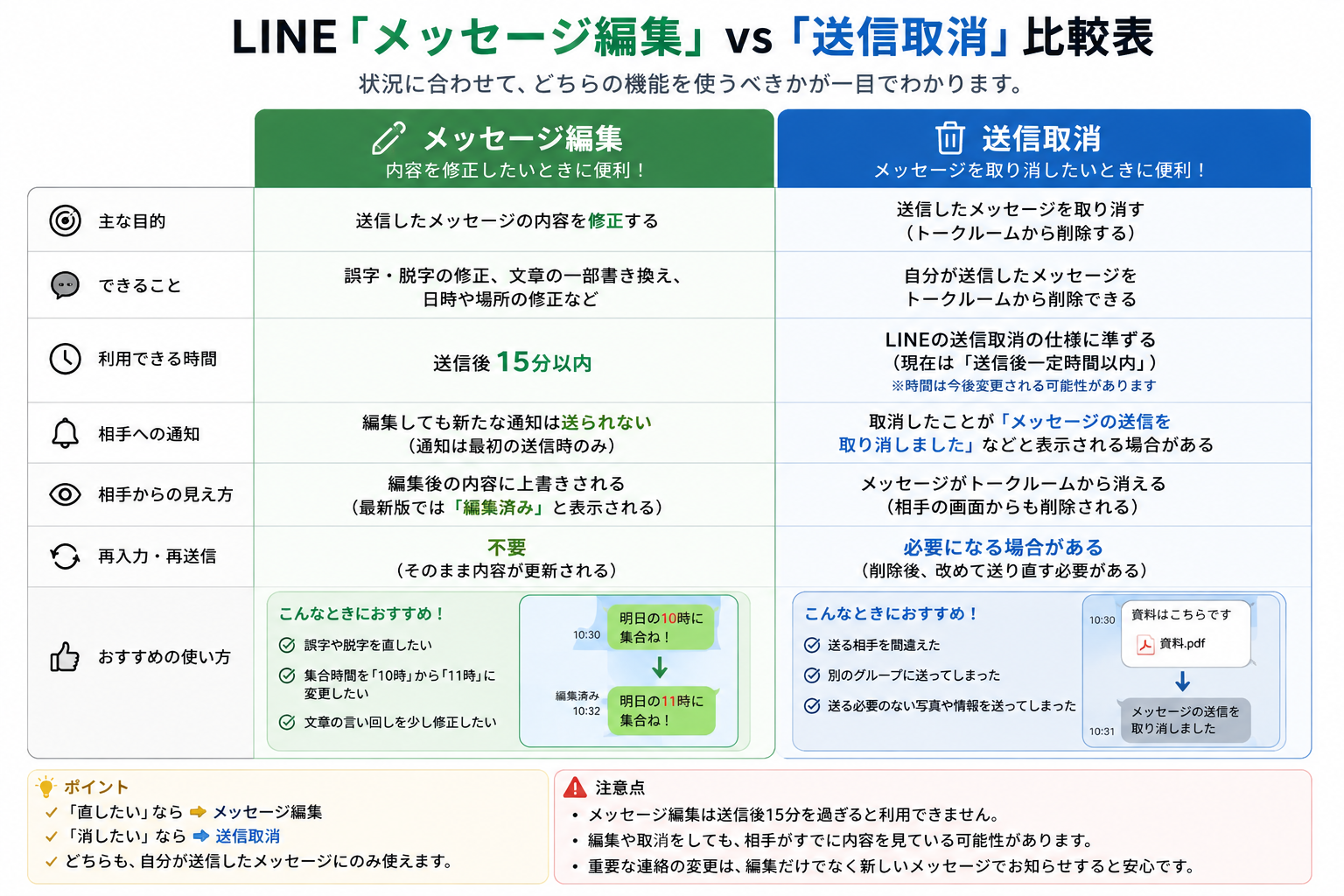
▲誤字や日時など「内容を直したい」ときはメッセージ編集、誤送信など「メッセージそのものを消したい」ときは送信取消が適しています。
| 比較項目 | メッセージ編集 | 送信取消 |
|---|---|---|
| 主な目的 | 内容を修正する | 送信したメッセージを取り消す |
| 元のメッセージ | 修正して残す | 取り消す |
| 再入力 | 基本的に不要 | 必要になる場合がある |
| 向いている用途 | 誤字・日時・文章の修正 | 誤送信など |
| 編集・取消の事実 | 編集済み表示などに注意 | 取消に関する表示に注意 |
| 利用可能時間 | 送信後15分以内 | 現行の送信取消仕様に準ずる |
誤字や文章の間違いなら「メッセージ編集」
「おはよございます」
「明日は10痔集合」
など、明らかな入力ミスであればメッセージ編集が便利です。
文章そのものを残した状態で間違っている部分だけを修正できます。
送る相手を間違えたら「送信取消」
一方、
- 別の友だちに送ってしまった
- 別のグループへ送ってしまった
- 送る必要のない写真を送ってしまった
といったケースでは、文章を修正するのではなく「送信取消」を検討した方がよいでしょう。
内容を直すなら「編集」、メッセージそのものを取り消したいなら「送信取消」
と覚えておくとわかりやすいでしょう。
LINEでメッセージを編集できない原因
「メッセージを長押ししても編集が出てこない」
という場合は、次の原因が考えられます。
原因1:LINEラボの「メッセージ編集」がオフになっている
現時点のメッセージ編集はLINEラボで提供されています。
LINEラボの「メッセージ編集」がオフの場合は利用できません。
「ホーム」→「設定」→「LINEラボ」を確認してみましょう。
原因2:LINEアプリのバージョンが古い
メッセージ編集を利用できるLINEのバージョンは端末によって異なります。
| 端末 | メッセージ編集を利用できるバージョン |
|---|---|
| スマートフォン版 | LINE 26.12.0以降 |
| タブレット版 | LINE 26.12.0以降 |
| PC版 | LINE 26.4.0以降 |
古いバージョンを使用している場合は、LINEを最新版へアップデートしてください。
原因3:送信から15分以上経過している
メッセージ編集を利用できるのは、送信してから15分以内です。
15分を超えている場合は編集できません。
原因4:まだ自分のアカウントへ提供されていない
2026年8月12日時点では、メッセージ編集は段階的に提供されています。
LINE 26.12.0以降へアップデートしてもLINEラボに項目が表示されない場合は、提供されるまで待つ必要があります。
原因5:編集対象ではないメッセージを選んでいる
メッセージ編集は「自分が送信したメッセージ」を編集するための機能です。
当然ながら、相手が送ったメッセージを自分で書き換えることはできません。
LINEのメッセージ編集が表示されない場合の対処法
メッセージ編集が見つからない場合は、次の順番で確認してみましょう。
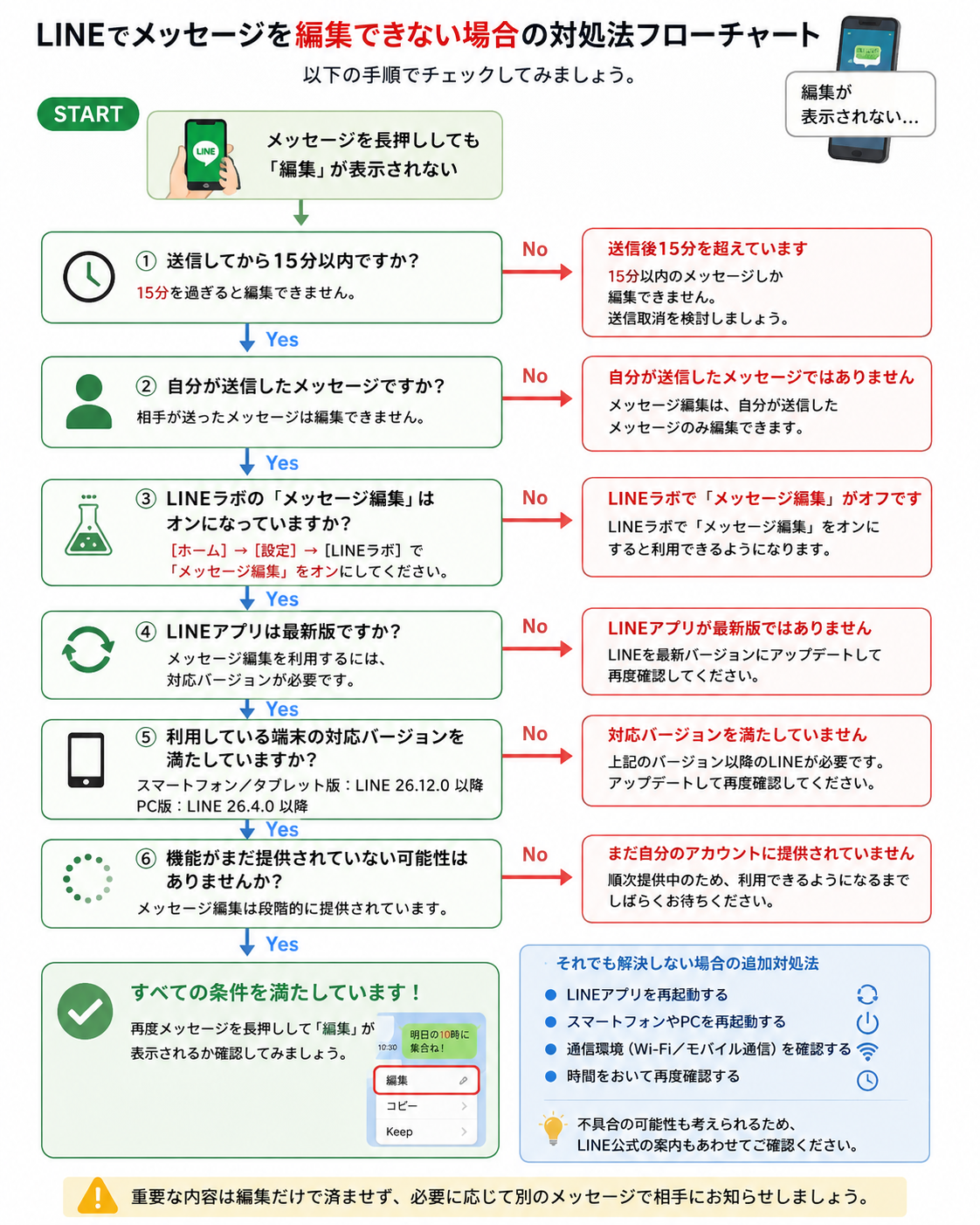
▲「編集」が表示されない場合は、送信後の経過時間、LINEラボ、アプリのバージョン、機能の提供状況を順番に確認してみましょう。
1.LINEを最新版へアップデートする
まずLINEアプリを最新版へ更新します。
スマートフォン/タブレットではLINE 26.12.0以降が必要です。
2.LINEラボを確認する
LINEの、
「ホーム」→「設定」→「LINEラボ」
を開き、「メッセージ編集」が表示されているか確認します。
表示されている場合はオンにしてください。
3.LINEアプリを再起動する
アップデート後に機能が反映されない場合は、一度LINEアプリを完全に終了してから起動し直してみましょう。
4.スマートフォンを再起動する
LINEを再起動しても変わらない場合は、スマートフォン自体を再起動して確認します。
5.段階的な提供を待つ
ここまで確認してもLINEラボにメッセージ編集がない場合は、まだ自分のアカウントへ提供されていない可能性があります。
今回の機能は順次提供のため、条件を満たしているからといって全ユーザーが同時に使えるわけではありません。
相手のLINEが古い場合はどうなる?
今回のメッセージ編集では、自分だけでなく相手側のLINEバージョンにも注意が必要です。
LINE公式によると、次のバージョンより古いLINEを使用している場合、相手がメッセージを編集すると、編集後の内容を確認できなかったり、通知時に「編集済み」が表示されなかったりする場合があります。
| 端末 | 注意が必要なバージョン |
|---|---|
| スマートフォン/タブレット | LINE 26.5.0未満 |
| PC | LINE 26.1.0未満 |
最新版へアップデートすると、最近編集されたメッセージが反映され、「編集済み」と表示されるようになります。
新しいメッセージ編集機能を正しく利用するためにも、自分だけでなく相手にもLINEを最新版へ更新してもらうと安心です。
LINEのメッセージ編集は無料?今後有料になる?
今回、もうひとつ知っておきたいのが料金です。
メッセージ編集は、2026年8月現在「LINEラボ」で先行提供されています。
LINEラボ提供期間中はLYPプレミアム会員以外も試せる
LINEヤフーは2026年7月2日のLINE15周年記念イベントで、メッセージ編集などの新機能を発表しました。
同社によると、LINEラボにある期間については、LYPプレミアム会員以外のユーザーも機能を試すことができます。
そのため、LINEラボで自分のアカウントへ提供されれば、LYPプレミアムに加入していなくても試すことが可能です。
2026年秋以降はLYPプレミアムの新特典として提供予定
一方、LINEヤフーは「メッセージ編集」を、2026年秋以降にLYPプレミアムの新特典として提供する予定であることも発表しています。
対象となる新機能は、
- メッセージ編集
- プレミアムブロック
- メッセージ予約
- 通話レコーディング(仮称)
の4機能です。
したがって、LINEラボで試せる現在の状態と、正式提供後の利用条件は分けて考える必要があります。
今後、正式提供の時期や料金、対象プランなどが発表された場合は、本記事も随時更新します。
LINEのメッセージ編集機能はどんな場面で便利?
メッセージ編集は、LINEを日常的に利用しているユーザーにとってかなり便利な機能になりそうです。
誤字・脱字を直したいとき
もっとも利用する機会が多そうなのが誤字・脱字の修正です。
文章全体を送り直さず、間違えた部分だけ修正できます。
日時を間違えたとき
「明日の18時集合」を「19時集合」に変更するなど、日時の入力ミスにも便利です。
ただし、重要な変更の場合は編集だけで済ませず、別メッセージでも相手へ知らせることをおすすめします。
待ち合わせ場所を間違えたとき
駅名や店舗名などを間違えて入力した場合にも修正できます。
文章の表現を修正したいとき
送信してから、
「ちょっと言い方がわかりにくかったかも」
と気づいた場合にも、15分以内なら文章を修正できます。
ビジネスやグループLINEなど、誤解を避けたい場面でも役立ちそうです。
LINEのメッセージ編集を使うときの注意点
便利な機能ですが、いくつか注意しておきたいポイントがあります。
編集しても相手が編集前の内容を見ている可能性がある
メッセージを編集したからといって、編集前の内容を誰にも見られていないとは限りません。
相手がすでにトーク画面や通知を確認している可能性があります。
編集すると「編集済み」とわかる場合がある
新しい通知が届かなくても、最新版のLINEでは「編集済み」と表示されます。
そのため、「こっそり文章を書き換える機能」として利用するのは適切ではありません。
重要な変更は別メッセージでも知らせる
待ち合わせ時間や場所などを変更する場合は特に注意が必要です。
編集では新しい通知が送られないため、相手が変更に気づかない可能性があります。
重要な変更については、新しいメッセージを送って知らせる方が確実です。
LINEのメッセージ編集に関するよくある質問(FAQ)
LINEのメッセージは送信後でも編集できますか?
はい。
LINEラボで「メッセージ編集」をオンにしており、対応バージョンを利用している場合は、自分が送信したメッセージを編集できます。
LINEのメッセージは何分以内なら編集できますか?
送信後15分以内です。
15分を過ぎるとメッセージ編集は利用できません。
メッセージを編集すると相手に通知されますか?
LINEは「相手に通知せずに編集できる機能」と案内しています。
編集したことによる新しい通知は送られません。
LINEでメッセージを編集したことは相手にバレますか?
最新版では、最近編集されたメッセージに「編集済み」と表示されるため、編集したことがわかる場合があります。
「通知されない」ことと「編集したことがわからない」ことは同じではありません。
編集前のメッセージは絶対に見られませんか?
相手が編集前にトーク画面や通知を確認していた場合、元の内容をすでに見ている可能性があります。
そのため、編集すれば最初の内容を完全になかったことにできるとは考えない方がよいでしょう。
既読が付いたあとでも編集できますか?
メッセージ編集の基本条件として公表されているのは送信後15分以内であることです。
既読後の詳細な挙動については、LINEラボでの提供状況や今後の仕様変更も考えられるため、最新の公式情報を確認してください。
LINEラボにメッセージ編集がありません。なぜですか?
2026年8月12日から段階的に提供されているため、まだ自分のアカウントへ提供されていない可能性があります。
また、LINEのバージョンも確認してください。
メッセージ編集に必要なLINEのバージョンは?
スマートフォン/タブレット版はLINE 26.12.0以降、PC版はLINE 26.4.0以降です。
LINEのメッセージ編集は無料ですか?
LINEラボで提供されている期間は、LYPプレミアム会員以外も試すことができます。
一方、2026年秋以降はLYPプレミアムの新特典として提供される予定です。
LINEラボの機能は今後変わる可能性がありますか?
あります。
LINEラボは新機能を先行して試すための仕組みなので、正式提供までに仕様や提供条件などが変更される可能性があります。
まとめ:LINEなら送信後15分以内のメッセージを編集できる
LINEは2026年8月12日から、「メッセージ編集」機能をLINEラボで順次提供開始しました。
これまで、送信した文章の誤字などに気づくと「送信取消→再送信」が必要になることがありましたが、メッセージ編集なら送信済みの文章そのものを修正できます。
今回のポイントをまとめると、
- LINEラボで「メッセージ編集」の提供がスタート
- 2026年8月12日から段階的に提供
- 自分が送信したメッセージを編集できる
- 編集できるのは送信後15分以内
- 編集しても相手へ新しい通知は送られない
- 最新版では「編集済み」と表示される
- スマートフォン/タブレット版はLINE 26.12.0以降
- PC版はLINE 26.4.0以降
- LINEラボで「メッセージ編集」をオンにする必要がある
- LINEラボ提供期間中はLYPプレミアム会員以外も試せる
- 2026年秋以降はLYPプレミアムの新特典として提供予定
となります。
特に誤字・脱字や日時の入力ミスなど、「メッセージそのものを取り消すほどではないけれど、少しだけ直したい」という場面では非常に便利な機能です。
一方で、メッセージを編集しても相手が編集前の内容をすでに見ている可能性があり、最新版では「編集済み」と表示される点には注意が必要です。
また、2026年8月12日時点では段階的な提供となっているため、LINEを最新版へアップデートしても「メッセージ編集」が表示されない場合があります。
利用できない場合は、「LINEを最新版へ更新」→「LINEラボを確認」→「提供されるまで待つ」の順番で確認してみてください。
今後、LINEラボでのテストを経て正式提供された際には、利用条件や料金などが変更される可能性もあります。
新しい情報が発表され次第、本記事でも随時更新していきます。
最後までお読みいただき、ありがとうございます!