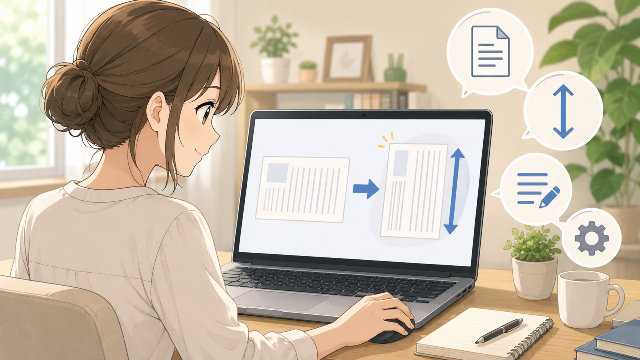
Wordでは、文書全体を縦書きにするだけでなく、一部分だけ縦書きにしたり、表やテキストボックスの文字だけを縦書きにしたりすることもできます。
年賀状や案内状、回覧板、和風デザインの文書などでは、縦書きを使うことで読みやすく、見た目も美しい文書を作成できます。
しかし、
- 縦書きの設定場所が分からない
- 一部分だけ縦書きにしたい
- 表の文字だけ縦書きにしたい
- 数字や英字の向きを変更したい
- 横書きに戻せなくなった
などで困っている方も少なくありません。
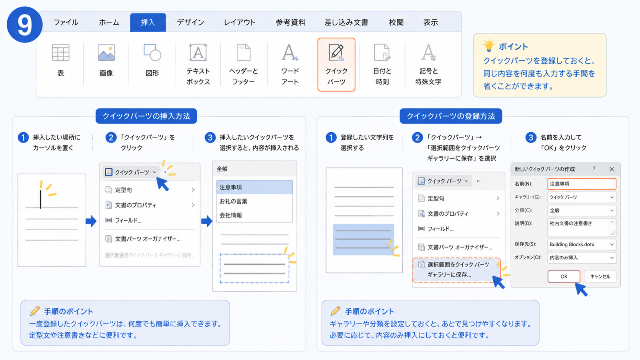
この記事では、Word初心者の方でも迷わないよう、Windows版Wordを例に、縦書きの設定方法から解除方法まで画像付きで分かりやすく解説します。
▼この記事でわかること
- Wordで文書全体を縦書きにする方法
- 一部分だけ縦書きにする方法
- 表やテキストボックスを縦書きにする方法
- 数字・英字を見やすく表示する方法
- はがき・封筒を縦書きで作成する方法
- 縦書きを解除する方法
- 縦書きにならない原因と対処法
▼この記事の結論
- 文書全体は「レイアウト」→「文字列の方向」で簡単に縦書きへ変更できる
- 一部分だけ変更する場合はテキストボックスを使うと便利
- 表や図形の文字も縦書きに対応している
- 数字や英字は「縦中横」などを活用すると読みやすくなる
- 元に戻す方法も簡単なので、初心者でも安心して利用できる
\今話題の商品をランキングでチェック/ 楽天市場で売り上げ急上昇中の商品はこちら!<PR>

Wordで文書全体を縦書きにする方法
Wordでは、文書全体を数クリックで縦書きに変更できます。
年賀状や案内状、和風の文書を作成する場合は、この方法が最も簡単です。
Wordの縦書き機能とは
通常、Wordでは文字は左から右へ入力される「横書き」が初期設定になっています。
一方、縦書きでは、
- 上から下へ文字を入力
- 行は右から左へ並ぶ
という日本語の書籍や新聞と同じレイアウトになります。
特に日本語文書では、縦書きの方が読みやすい場面も多くあります。
文書全体を縦書きにする手順
操作は1分ほどで完了します。
手順
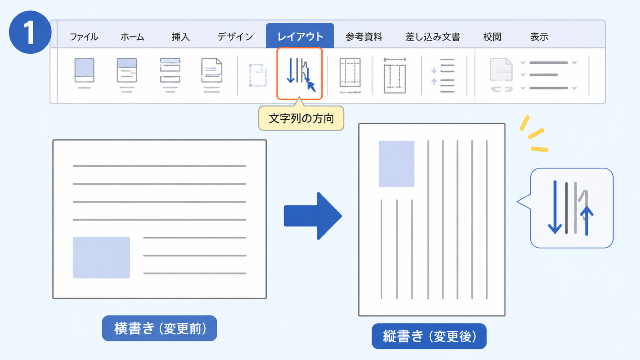
① Wordで文書を開く
新規文書でも既存の文書でも設定できます。
② 「レイアウト」タブをクリック
画面上部のリボンから
「レイアウト」
を選択します。
③ 「文字列の方向」をクリック
「ページ設定」グループ内にある
文字列の方向
をクリックします。
④ 「縦書き」を選択
表示されるメニューから
縦書き
をクリックします。
⑤ 文書全体が縦書きになる
設定後は、文章全体が縦書き表示になります。
新しく入力する文字も縦書きになります。
ワンポイント
すでに入力済みの文章も、自動的に縦書きへ変換されます。
一文字ずつ入力し直す必要はありません。
横書きとの違い
縦書きにすると、文章の見え方が大きく変わります。
| 横書き | 縦書き |
|---|---|
| 左から右へ読む | 上から下へ読む |
| 行は上から下へ増える | 行は右から左へ増える |
| 英数字が読みやすい | 和文が読みやすい |
| ビジネス文書向き | 和風文書向き |
用途によって使い分けることが大切です。
縦書きが向いている文書
次のような文書では、縦書きを使用することがよくあります。
- 年賀状
- 暑中見舞い
- 寒中見舞い
- 案内状
- 招待状
- 回覧板
- お知らせ
- 自治会資料
- 卒業文集
- 和風デザインのチラシ
- お品書き
- メニュー表
日本語中心の文書では、縦書きにすることで落ち着いた印象や上品な雰囲気を演出できます。
縦書きにするときの注意点
文書全体を縦書きにする際は、以下の点に注意しましょう。
英字は読みづらくなる場合がある
アルファベットが多い文章では、縦書きにすると読みにくく感じることがあります。
その場合は、後述する「数字・英字の向きを変更する方法」を利用すると見やすく調整できます。
表や図形は個別設定が必要な場合がある
文書全体を縦書きにしても、表やテキストボックス内の文字は自動で縦書きにならない場合があります。
その場合は、それぞれ個別に設定を変更します。
この記事の後半で詳しく解説します。
Word Online・スマホ版では利用できる機能が限られる
Microsoft 365のWord Onlineやスマートフォン版Wordでは、デスクトップ版と比べて縦書き機能に制限があります。
複雑なレイアウトを作成する場合は、Windows版またはMac版Wordの利用がおすすめです。
この章のまとめ
Wordでは、「レイアウト」タブの「文字列の方向」から、文書全体を簡単に縦書きへ変更できます。
年賀状や案内状など、日本語を中心とした文書では縦書きの方が見やすく、美しいレイアウトになることも少なくありません。
また、文書全体を縦書きにしても、表やテキストボックスは個別に設定が必要な場合があります。
次の章では、文書全体ではなく、一部分だけを縦書きにする方法を詳しく解説します。
一部分だけ縦書きにする方法
Wordでは、文書全体を縦書きにしなくても、一部分だけを縦書きにすることができます。
例えば、
- タイトルだけ縦書きにしたい
- ラベルだけ縦書きにしたい
- デザインの一部として縦書きを使いたい
といった場合には、テキストボックスや図形を利用する方法がおすすめです。
方法① テキストボックスを使う(おすすめ)
最も簡単なのが、テキストボックスを利用する方法です。
文書全体は横書きのまま、一部分だけ縦書きにできます。
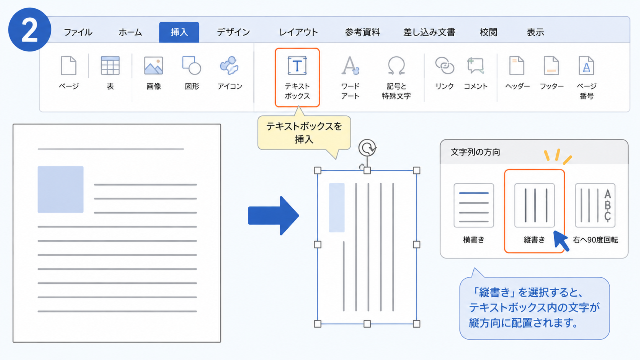
手順
①「挿入」タブをクリック
Word上部の
挿入
をクリックします。
②「テキストボックス」をクリック
「テキスト」グループにある
テキストボックス
を選択します。
③ 好きなデザインを選択
「シンプル テキストボックス」などを選択します。
④ テキストを入力
縦書きにしたい文字を入力します。
⑤ 「図形の書式」→「文字列の方向」
テキストボックスを選択した状態で
図形の書式
↓
文字列の方向
↓
縦書き
をクリックします。
これでテキストボックスだけ縦書きになります。
この方法がおすすめな場面
例えば、
- ポスター
- チラシ
- 案内状
- 資料の見出し
- ラベル
- 表紙
などでは、一部分だけ縦書きにするとデザイン性が高まります。
方法② 図形の中だけ縦書きにする
図形内の文字も縦書きにできます。
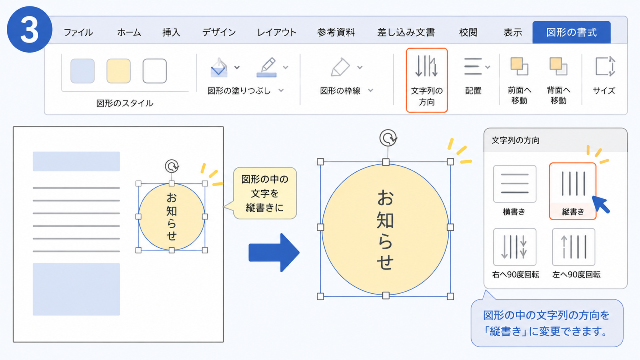
手順
① 図形を挿入
↓
② 図形を右クリック
↓
③ 「図形の書式設定」
↓
④ 「文字列の方向」
↓
⑤ 「縦書き」
丸や四角の図形を使った資料では、こちらの方法も便利です。
一部分だけ縦書きにするときのポイント
無理に通常の文章へ縦書きを混在させるよりも、
テキストボックスを利用する方がレイアウトが崩れにくくなります。
資料作成でもよく使われる方法です。
この章のまとめ
文書全体ではなく、一部分だけ縦書きにしたい場合は、テキストボックスを利用する方法が最も簡単です。
デザイン性が高く、位置の調整もしやすいため、チラシや案内状などにも適しています。

Wordの表を縦書きにする方法
Wordでは、表の中の文字も縦書きにできます。
例えば、
- アンケート
- 名簿
- スケジュール
- 座席表
などで利用されることが多い機能です。
セルだけ縦書きにする方法
必要なセルだけ変更できます。
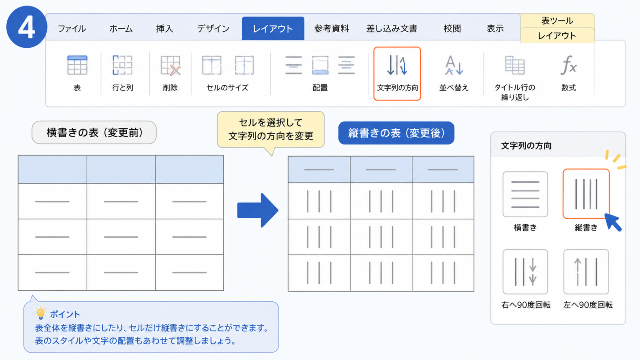
手順
① 縦書きにしたいセルを選択
↓
② 「表ツール レイアウト」をクリック
↓
③ 「文字列の方向」をクリック
↓
④ 縦書きを選択
これだけでセル内の文字が縦書きになります。
行全体・列全体を変更する方法
セルを複数選択してから
「文字列の方向」
をクリックすると、
まとめて変更できます。
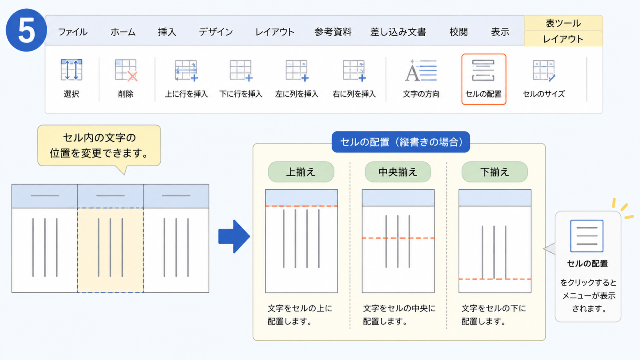
文字位置も調整しよう
縦書きにすると、
文字が上側へ寄ることがあります。
その場合は、
レイアウト
↓
配置
から
- 中央揃え
- 上揃え
- 下揃え
を選ぶと見栄えが良くなります。
表を縦書きにするメリット
例えば、
| 横書き | 縦書き |
|---|---|
| 項目が長い | 省スペース |
| 横幅を使う | 列幅を狭くできる |
| 一覧表向き | 名簿向き |
特に、
学校や自治会などの資料では縦書き表がよく使われます。
表だけ元に戻す方法
セルを選択し、
再度
文字列の方向
をクリックすると
横書きへ戻せます。
この章のまとめ
Wordでは、表全体だけでなくセル単位でも縦書きにできます。
列幅を節約できるため、見やすい表を作成したい場合に便利です。
テキストボックスを縦書きにする方法
チラシやポスターでは、テキストボックスを縦書きにする機会がよくあります。
ここでは詳しい設定方法を紹介します。
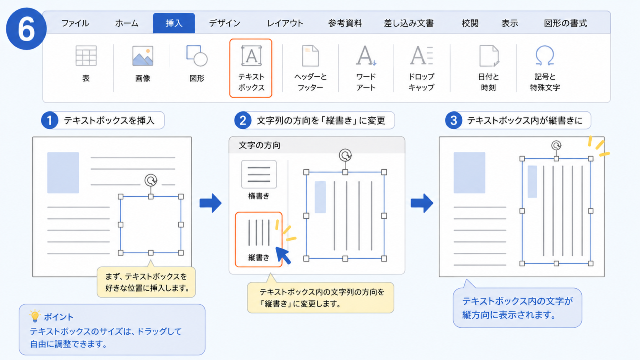
テキストボックスを挿入する
① 挿入
↓
② テキストボックス
↓
③ シンプルテキストボックス
を選択します。
縦書きへ変更する
テキストボックスをクリック
↓
図形の書式
↓
文字列の方向
↓
縦書き
サイズを調整する
縦書きにした後は、左右のサイズを狭くすると、より読みやすくなります。
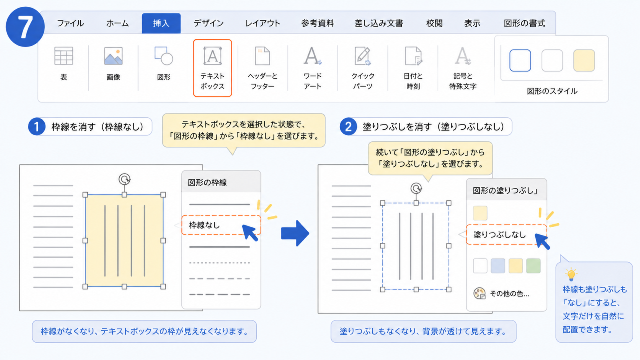
枠線を消す方法
デザインによっては、
枠線を表示しない方が自然です。
手順
① テキストボックスをクリック
↓
② 図形の書式
↓
③ 図形の枠線
↓
④ 枠線なし
塗りつぶしも消せる
背景色が不要なら
図形の塗りつぶし
↓
塗りつぶしなし
を選択します。
これで文字だけが表示されます。
レイアウトを自由に配置できる
テキストボックスの最大のメリットは、
自由に配置できることです。
例えば、
- タイトル
- 見出し
- 強調文字
- 写真の説明
- キャッチコピー
など、さまざまな用途に活用できます。

この章のまとめ
テキストボックスを使えば、一部分だけ縦書きにしたり、自由な位置へ配置したりできます。
資料だけでなく、チラシやポスターなどデザイン性の高い文書にもおすすめです。
Wordではがき・封筒を縦書きで作成する方法
Wordの縦書き機能は、年賀状や暑中見舞い、案内状、封筒の宛名などを作成する際によく利用されます。
特に日本語の文書では、縦書きにすることで上品で読みやすい印象を与えられます。
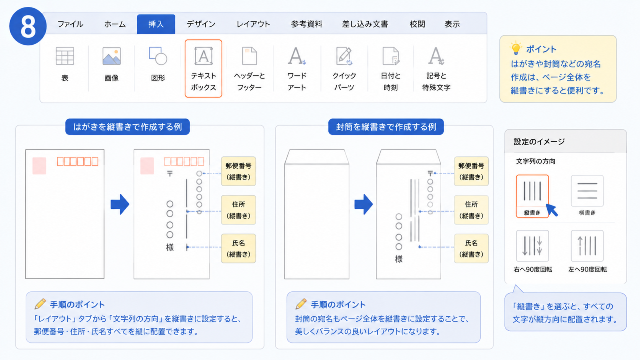
はがきの宛名を縦書きにする
宛名面では、一般的に縦書きが使われます。
手順
- 新しい文書を作成する
- 「レイアウト」→「文字列の方向」をクリック
- 「縦書き」を選択する
- 氏名・住所を入力する
入力すると、文字は上から下へ、右から左へ配置されます。
住所を入力する際のポイント
縦書きでは、住所も縦方向に入力します。
例:
東京都
〇〇区
〇丁目
〇番〇号氏名は大きめの文字がおすすめ
宛名の氏名は、住所よりも少し大きめの文字サイズにするとバランスが良くなります。
例えば、
- 住所:12~14pt
- 氏名:18~22pt
程度を目安にすると見栄えが良くなります。
差出人も縦書きで入力できる
差出人も縦書きに統一すると、文書全体に一体感が生まれます。
氏名・住所・郵便番号の配置を揃えることで、より美しい印象になります。
封筒でも同じ方法が使える
長形封筒や和封筒でも、基本的な設定方法は同じです。
封筒サイズに合わせて、
- 余白
- 行間
- フォントサイズ
を調整すると、読みやすい宛名になります。
この章のまとめ
Wordの縦書き機能を使えば、はがきや封筒の宛名を簡単に作成できます。
住所や氏名の文字サイズ・配置を工夫すると、より見栄えの良い文書に仕上がります。
✅ はがきや案内状を完成させた後、PDFで保存・印刷したい方は以下の記事をご覧ください。

数字・英字の向きを変更する方法
Wordで縦書きにすると、
- 数字
- アルファベット
- 記号
の向きが気になることがあります。
ここでは、読みやすく表示する方法を紹介します。
縦書きでは数字の表示が変わる
縦書きでは、数字が1文字ずつ縦に並ぶことがあります。
例えば、
20262
0
2
6「縦中横」とは
「縦中横」は、2~4文字程度の数字や英字を横向きのまま表示する機能です。
例えば、
- 2026
- 12
- 24
- AI
- DX
などを、縦書き文書の中でも自然に表示できます。
縦中横の設定方法
- 数字または英字を選択する
- 「ホーム」タブを開く
- 「フォント」グループ右下のダイアログボックス起動ツールをクリック
- 「文字間隔」または「拡張書式」(バージョンにより異なる)から「縦中横」を設定する
※Wordのバージョンによって表示場所が異なる場合があります。
英字を見やすく表示するコツ
英単語が長い場合は、縦書きでは読みにくくなることがあります。
その場合は、
- 英字だけ横書きのテキストボックスにする
- 短い英字のみ縦中横を使う
といった方法がおすすめです。
記号の表示について
「( )」「%」「&」などの記号は、縦書きに合わせて自動的に向きが調整されるものがあります。
表示が崩れる場合は、フォントを変更すると改善することがあります。
この章のまとめ
縦書きでは、数字や英字の表示方法を工夫することで、文書全体が読みやすくなります。
特に「縦中横」は、年号や日付などを自然に表示できる便利な機能です。
✅ 文書全体を縦書きにした後、長文資料などを作成するケースには・・・
✅ 縦書きをさらに読みやすくしたい方へ
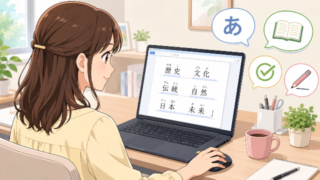
Wordの縦書きを解除する方法
「やっぱり横書きに戻したい」という場合も、簡単に解除できます。
文書全体を横書きへ戻す
手順
- 「レイアウト」タブを開く
- 「文字列の方向」をクリック
- 「横書き」を選択する
これで文書全体が横書きに戻ります。
テキストボックスだけ戻す
テキストボックスを選択し、
「図形の書式」
↓
「文字列の方向」
↓
「横書き」
を選択します。
表だけ横書きに戻す
セルを選択して、
「表ツール レイアウト」
↓
「文字列の方向」
をクリックすると、横書きに戻せます。
元に戻せない場合
変更が反映されない場合は、以下を確認しましょう。
- 文書全体ではなくテキストボックスを選択していないか
- 表のセルを正しく選択しているか
- 編集制限が設定されていないか
ショートカットキーで元に戻す
直前の操作であれば、
Ctrl + Z
を押すことで、縦書き設定を取り消せます。
この章のまとめ
Wordでは、縦書き・横書きを何度でも簡単に切り替えられます。
文書全体だけでなく、テキストボックスや表も個別に変更できるため、用途に合わせて柔軟にレイアウトを調整できます。
Wordで縦書きにならない原因と対処法
「設定したはずなのに縦書きにならない」「一部分だけ変更できない」といった場合は、原因を確認することで解決できるケースがほとんどです。
原因① 「文字列の方向」が表示されない
原因
Wordの表示幅が狭い場合や、リボンが折りたたまれている場合は、「文字列の方向」が見つからないことがあります。
対処法
- リボンを展開する
- ウィンドウを最大化する
- 「レイアウト」タブを開き直す
表示領域が広くなると、項目が表示されることがあります。
原因② テキストボックスや表を選択していない
原因
テキストボックスや表内の文字を変更したい場合は、対象を選択していないと設定が反映されません。
対処法
- テキストボックスをクリックしてから設定する
- 表のセルを選択してから設定する
文書全体とオブジェクトでは、設定方法が異なる点に注意しましょう。
原因③ 編集が制限されている
原因
共有された文書やテンプレートでは、編集制限がかかっていることがあります。
対処法
「校閲」タブから編集制限の有無を確認し、必要に応じて解除します。
原因④ Word Onlineやスマホ版を使っている
原因
Word Onlineやスマートフォン版Wordでは、一部の縦書き機能が利用できません。
対処法
レイアウトを細かく編集したい場合は、Windows版またはMac版Wordを使用しましょう。
原因⑤ 古いバージョンのWordを使用している
古いバージョンでは、メニューの名称や配置が現在のWordと異なる場合があります。
最新版のMicrosoft 365では、多くの機能が改善されています。
この章のまとめ
縦書きにならない場合は、設定ミスではなく、対象の選択や利用しているWordのバージョンが原因になっていることが多くあります。
Wordで縦書きを使うときに便利な機能
縦書き機能と組み合わせることで、より見やすく整った文書を作成できます。
文字の配置を調整する
「ホーム」タブや「表ツール」の配置機能を使えば、
- 上揃え
- 中央揃え
- 下揃え
を簡単に変更できます。
特に表では、中央揃えにすると見栄えが良くなります。
行間・文字間隔を調整する
縦書きでは行間が狭すぎると読みにくくなることがあります。
適切な行間や文字間隔に調整することで、読みやすさが向上します。
詳しい設定方法は、以下の記事をご覧ください。
ルビを追加する
漢字が多い文書では、ルビを付けることで読みやすさが向上します。
特に学校や自治会向けの資料では便利な機能です。
ルビの設定方法は、以下の記事で詳しく解説しています。
テキストボックスと画像を組み合わせる
写真の横に縦書きの説明文を配置すると、パンフレットやチラシのデザイン性が高まります。
画像の配置方法は、以下の記事をご覧ください。
PDFに変換してレイアウトを保持する
完成した文書を配布・印刷する場合は、PDF形式で保存するとレイアウト崩れを防げます。
PDFへの変換方法は、以下の記事で詳しく紹介しています。
Wordで縦書きに関するよくある質問(FAQ)
Q1. Wordで一部分だけ縦書きにできますか?
はい。テキストボックスや図形を利用すれば、一部分だけを縦書きにできます。
Q2. 表の中だけ縦書きにできますか?
できます。セルまたは表全体を選択し、「文字列の方向」を変更してください。
Q3. 縦書きと横書きを同じ文書で混在できますか?
可能です。テキストボックスや表を活用すれば、縦書きと横書きを組み合わせたレイアウトを作成できます。
Q4. 数字だけ横向きにできますか?
「縦中横」機能を利用すると、2~4文字程度の数字や英字を横向きのまま表示できます。
Q5. スマホ版Wordでも縦書きにできますか?
一部機能には対応していますが、デスクトップ版ほど自由なレイアウト編集はできません。
Q6. Word Onlineでも縦書きは使えますか?
簡単な編集は可能ですが、機能が制限される場合があります。
本格的な文書作成には、Windows版またはMac版Wordがおすすめです。
Q7. 縦書きにしたらレイアウトが崩れました
文字サイズや行間、余白、配置を調整することで改善できる場合があります。
また、表やテキストボックスは個別に設定を確認しましょう。
Wordの縦書き対応早見表
| Wordのバージョン | 文書全体の縦書き | 表の縦書き | テキストボックスの縦書き |
|---|---|---|---|
| Microsoft 365 | ○ | ○ | ○ |
| Word 2024 | ○ | ○ | ○ |
| Word 2021 | ○ | ○ | ○ |
| Word 2019 | ○ | ○ | ○ |
| Word 2016 | ○ | ○ | ○ |
| Word Online | △(一部制限あり) | △ | △ |
| Word(スマホ版) | △(一部制限あり) | △ | △ |
縦書き・横書きの使い分け早見表
| 用途 | おすすめ |
|---|---|
| ビジネス文書 | 横書き |
| レポート | 横書き |
| 年賀状 | 縦書き |
| 招待状 | 縦書き |
| 案内状 | 縦書き |
| 回覧板 | 縦書き |
| 和風チラシ | 縦書き |
| 封筒の宛名 | 縦書き |
トラブル対処早見表
| 症状 | 主な原因 | 対処法 |
|---|---|---|
| 縦書きにならない | 設定対象が違う | 文書・表・テキストボックスを正しく選択する |
| 「文字列の方向」が見つからない | リボンが折りたたまれている | リボンを展開・ウィンドウを最大化する |
| 表だけ変更できない | セル未選択 | セルを選択してから設定する |
| 数字の表示が見づらい | 縦中横未設定 | 縦中横を利用する |
| 横書きへ戻せない | 操作対象が違う | 対象を選択して「横書き」を選ぶ |
まとめ
Wordの縦書き機能を活用すると、年賀状や案内状、封筒の宛名、自治会資料など、日本語中心の文書を美しく作成できます。
この記事では、文書全体だけでなく、一部分・表・テキストボックスを縦書きにする方法や、数字・英字の表示、解除方法、トラブル対処法まで詳しく解説しました。
最後に、この記事のポイントを振り返ります。
- 「レイアウト」→「文字列の方向」で文書全体を縦書きにできる
- テキストボックスを使えば、一部分だけ縦書きにできる
- 表やセル内の文字も個別に縦書きへ変更可能
- 「縦中横」を活用すると、数字や英字を読みやすく表示できる
- 縦書きと横書きは用途に応じて使い分けると、より見やすい文書になる
これらの機能を活用して、用途に合わせた読みやすく美しいWord文書を作成してみてください。
最後までお読みいただき、ありがとうございます!