
LINEのトーク画面に、突然「返信を提案」「話題を提案」「ムードを分析」などのAI機能が表示されて、
「これって消せないの?」
「トーク画面が見づらい」
「AIに会話を分析されるのが少し不安」
と感じている方も多いのではないでしょうか。
これらは、LINEのAI機能「Agent i」に関連する表示です。
トーク内容をもとに返信文を提案したり、会話の話題を出したり、ムードを分析したりする便利機能ですが、使わない人にとっては少し邪魔に感じることもあります。
結論からいうと、LINEの「返信を提案」「話題を提案」「ムードを分析」は、設定から一時的に非表示にできます。
ただし、完全に削除できるわけではなく、非表示期間は基本的に30日間とされています。
また、AI機能そのものを使いたくない場合は、「情報利用に関するポリシーへの同意」をオフにする方法もあわせて確認しておくと安心です。
この記事では、LINEのAI機能を非表示にする手順、30日後に再表示された場合の対処法、同意設定をオフにする方法まで、初心者にもわかりやすく解説します。
▼この記事でわかること
- LINEの「返信を提案」「話題を提案」「ムードを分析」を非表示にする方法
- LINEのAI機能が30日後に再表示される理由
- 「一時的に表示しない」と「同意オフ」の違い
- 「情報利用に関するポリシーへの同意」をオフにする方法
- AI機能を消しても通常のLINEトークに影響があるのか
- 設定が見つからない、消えない場合の対処法
\今話題の商品をランキングでチェック/ 楽天市場で売り上げ急上昇中の商品はこちら!<PR>

LINEのAI機能とは?「返信を提案」「話題を提案」「ムードを分析」が表示される理由
LINEのトーク画面に表示される「返信を提案」「話題を提案」「ムードを分析」などは、LINEのAI機能「Agent i」に関連する機能です。
以前からLINEにはAIを使ったトーク補助機能がありましたが、アップデートにより、トーク画面の入力欄付近にAI機能が表示されるようになったことで、気づいた人が増えています。
LINEのAI機能は「Agent i」として表示される
LINEのAI機能は、現在「Agent i」という名称で案内されています。
トークルーム内で使えるAgent iには、主に以下のような機能があります。
| 機能名 | 内容 |
|---|---|
| 返信を提案 | 直近の会話内容をもとに、返信文を提案する機能 |
| 話題を提案 | 会話が続きやすい話題を提案する機能 |
| ムードを分析 | トークの雰囲気や関係性を分析する機能 |
| 口調を変換 | 作成した文章の言い回しを変える機能 |
| 誤字を修正 | 入力した文章の誤字などを整える機能 |
使いこなせば便利な機能ですが、トーク画面に常に表示されることで「邪魔」「見づらい」と感じる人もいます。
トーク画面の入力欄付近にAIボタンが表示される
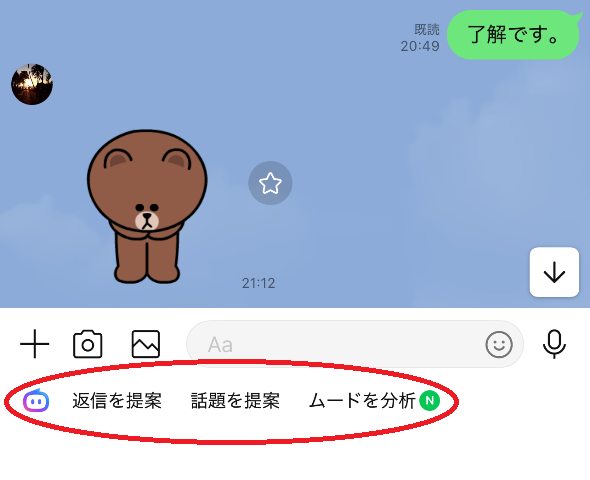
LINEのAI機能は、トーク画面のメッセージ入力欄の近くに表示されます。
たとえば、トーク画面の下部に以下のような表示が出ることがあります。
- 返信を提案
- 話題を提案
- ムードを分析
- AIのアイコン
これまで表示されていなかった場所に新しいボタンが出るため、急に仕様が変わったように感じる方も多いです。
「ムードを分析」などは会話内容をもとに補助する機能
「ムードを分析」は、トークの雰囲気をAIが分析し、会話の状態や関係性のヒントを表示する機能です。
また、「返信を提案」は最近のトーク内容をもとに返信候補を出す機能です。
そのため、機能を使うにはトーク内容の分析に関する同意が必要になる場合があります。
会話を便利にサポートする機能ではありますが、AI機能を使わない人や、プライバシー面が気になる人は、非表示設定や同意設定を確認しておくと安心です。
LINEの「返信を提案」「話題を提案」「ムードを分析」を消す方法
LINEのトーク画面に表示される「返信を提案」「話題を提案」「ムードを分析」は、設定から一時的に非表示にできます。
手順は以下の通りです。
手順1:LINEのホーム画面を開く
まず、LINEアプリを開き、画面下部のメニューから「ホーム」を選択します。
トーク画面ではなく、LINEのホーム画面から設定に進むのがポイントです。
手順2:右上の設定アイコンをタップ
ホーム画面を開いたら、右上にある歯車マークの「設定」アイコンをタップします。
ここから、LINEアプリ全体の設定画面に移動できます。
手順3:「Agent i」を開く
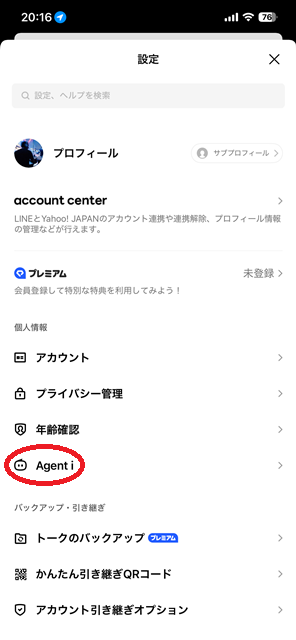
設定画面の中にある「Agent i」を探してタップします。
表示される場所は、アプリのバージョンや利用状況によって多少異なる場合があります。
もし「Agent i」が見つからない場合は、LINEアプリが最新版になっているかを確認してみてください。
手順4:「トークルームのAgent iの表示設定」を選択
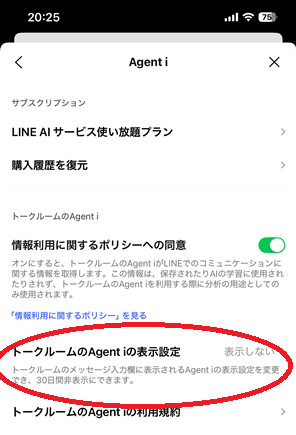
「Agent i」の設定画面を開いたら、「トークルームのAgent iの表示設定」という項目を探します。
この項目が、トーク画面に表示されるAI機能の表示・非表示に関係する設定です。
手順5:「一時的に表示しない」を選ぶ
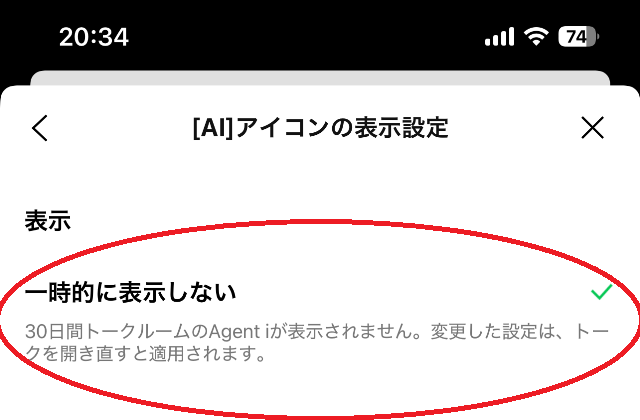
「トークルームのAgent iの表示設定」を開いたら、「一時的に表示しない」を選択します。
これで、トーク画面に表示されていた「返信を提案」「話題を提案」「ムードを分析」などのAI表示を一時的に非表示にできます。
トークを開き直すと非表示が反映される
設定を変更したあと、すぐに表示が消えない場合は、いったんトーク画面を閉じて開き直してみてください。
それでも反映されない場合は、LINEアプリを再起動すると表示が変わることがあります。
LINEのAI機能は完全には消せない?非表示は30日間だけ
LINEのAI機能は、現時点では完全に削除するというより、「一時的に表示しない」設定で非表示にする形です。
そのため、設定したからといって今後ずっと表示されないとは限りません。
「一時的に表示しない」は30日間の非表示設定
LINEのAI機能の表示設定では、「一時的に表示しない」という表現が使われています。
この設定を選ぶと、トークルーム内のAgent i関連の表示を30日間非表示にできるとされています。
つまり、完全な削除ではなく、あくまで一定期間だけ表示を隠す設定です。
30日後に再び表示される可能性がある
注意したいのは、30日が経過すると再びAI機能が表示される可能性があることです。
「前に消したはずなのに、また出てきた」
「設定が勝手に戻ったの?」
と感じる場合でも、非表示期間が終了した可能性があります。
再表示されたら同じ手順で再度非表示にする
30日後に再び表示された場合は、もう一度同じ手順で「一時的に表示しない」を選択します。
再設定の流れは以下の通りです。
- LINEのホームを開く
- 右上の設定アイコンをタップ
- 「Agent i」を開く
- 「トークルームのAgent iの表示設定」を選ぶ
- 「一時的に表示しない」を選ぶ
少し手間はかかりますが、再表示された場合はこの手順で再び非表示にできます。
「情報利用に関するポリシーへの同意」をオフにする方法
トーク画面のAI表示を消すだけでなく、AI機能そのものを使いたくない場合は、「情報利用に関するポリシーへの同意」をオフにする方法も確認しておきましょう。
「一時的に表示しない」は、主に画面上の表示を消す設定です。
一方で、「情報利用に関するポリシーへの同意」をオフにする設定は、AI機能の利用や情報利用に関わる設定です。
LINEの設定から「Agent i」または「LINE AIサービス」を開く
まず、LINEのホーム画面を開きます。
次に、右上の歯車マークから設定を開き、「Agent i」またはAI関連の設定項目を探します。
アプリのバージョンや環境によって、表示名が多少異なる場合があります。
「情報利用に関するポリシーへの同意」をオフにする
AI関連の設定画面を開いたら、「情報利用に関するポリシーへの同意」という項目を探します。
この設定がオンになっている場合は、オフに切り替えます。
オフにすることで、AI機能の利用に関する同意を取り消す形になります。
確認画面が出たら内容を確認してオフにする
同意をオフにしようとすると、確認画面が表示される場合があります。
確認画面には、同意をオフにした場合に使えなくなる機能などが表示されることがあります。
内容を確認したうえで、問題なければオフにしましょう。
同意をオフにするとAI機能が使えなくなる場合がある
「情報利用に関するポリシーへの同意」をオフにすると、Agent iの一部機能が使えなくなる可能性があります。
たとえば、以下のような機能が利用できなくなる場合があります。
- 返信を提案
- 話題を提案
- ムードを分析
- 口調を変換
- 誤字を修正
AI機能を今後も使いたい人は、同意をオフにする前に内容を確認しておくのがおすすめです。
AI機能を非表示にしてもLINEの通常トークは使える?
AI機能を消したいと思っていても、
「通常のトークまで使えなくならない?」
「友だちとのメッセージに影響する?」
と不安に感じる方もいるかもしれません。
通常のメッセージ送受信には基本的に影響しない
AI機能を非表示にしても、通常のLINEトークの送受信には基本的に影響ありません。
これまで通り、友だちや家族とのメッセージ送信、スタンプ送信、写真送信などは利用できます。
非表示になるのは、トーク画面に表示されるAgent i関連のボタンやAI補助機能です。
AIによる返信提案やムード分析は使えなくなる可能性がある
一方で、「一時的に表示しない」を選んだ場合や、情報利用の同意をオフにした場合は、Agent i関連の機能が使えなくなる可能性があります。
特に、返信提案やムード分析をたまに使っていた人は注意が必要です。
「AI機能は使わないので表示を消したい」という人は問題ありませんが、「必要なときだけ使いたい」という人は、設定を変更する前に確認しておきましょう。
LINEのAI機能が消えない・設定が見つからない場合の対処法
手順通りに設定しても、AI機能が消えない場合や、「Agent i」の設定が見つからない場合があります。
その場合は、以下の対処法を順番に試してみてください。
LINEアプリを最新版にアップデートする
まず確認したいのは、LINEアプリのバージョンです。
AI機能や表示設定は、アプリのバージョンによって表示内容が変わる場合があります。
App StoreまたはGoogle PlayでLINEアプリを開き、アップデートがないか確認しましょう。
アプリを再起動する
設定を変更してもすぐに反映されない場合は、LINEアプリを完全に終了してから再起動してみてください。
アプリを開き直すことで、表示設定が反映されることがあります。
トーク画面を開き直す
トーク画面を開いたまま設定を変更した場合、表示が残って見えることがあります。
いったん別の画面に移動してから、再度トーク画面を開き直してみましょう。
まだ表示されない場合は段階的な提供を待つ
LINEの新機能は、すべてのユーザーに同時に表示されるとは限りません。
一部のユーザーから段階的に提供されることがあります。
そのため、友だちのLINEには表示されているのに自分には出ない、または自分には設定項目がない、というケースもあります。
この場合は、アプリを最新版にしたうえで、しばらく様子を見るのがおすすめです。
LINEのAI機能をオフにしたい人が確認したい注意点
LINEのAI機能を消したい場合は、「非表示」と「同意オフ」の違いを理解しておくことが大切です。
似ているように見えますが、意味が少し違います。
非表示と同意オフは意味が違う
| 設定 | 内容 | 主な目的 |
|---|---|---|
| 一時的に表示しない | トーク画面のAgent i表示を隠す | 画面をすっきりさせる |
| 情報利用に関するポリシーへの同意をオフ | AI機能の利用に関する同意を取り消す | AI機能を使わない、情報利用を止めたい |
トーク画面の表示が邪魔なだけなら、「一時的に表示しない」で対応できます。
一方で、AI機能の利用や情報利用そのものが気になる場合は、同意設定も確認しておくと安心です。
非表示は画面上のボタンを消す設定
「一時的に表示しない」は、トーク画面に表示されるAIボタンを隠す設定です。
ただし、30日間の一時的な設定のため、時間が経つと再表示される可能性があります。
同意オフはAI機能の利用・情報利用に関する設定
「情報利用に関するポリシーへの同意」をオフにすると、AI機能の利用に関する同意を取り消すことになります。
この設定をオフにすることで、AIによるトーク分析や提案機能が利用できなくなる場合があります。
不安な場合は両方の設定を確認する
AI表示が邪魔で、かつ情報利用も気になる場合は、以下の2つを確認しておくのがおすすめです。
- 「トークルームのAgent iの表示設定」で一時的に非表示にする
- 「情報利用に関するポリシーへの同意」をオフにする
ただし、同意をオフにするとAI機能が使えなくなる可能性があるため、必要に応じて設定してください。
比較表|LINEのAI機能を消す方法と注意点
LINEのAI機能を消したい場合の設定内容を、表にまとめると以下の通りです。
| 設定内容 | できること | 注意点 | おすすめの人 |
|---|---|---|---|
| 一時的に表示しない | トーク画面のAI表示を非表示にできる | 30日後に再表示される可能性がある | とにかく画面をすっきりさせたい人 |
| 情報利用に関するポリシーへの同意をオフ | AI機能の利用に関する同意をオフにできる | AI機能が使えなくなる場合がある | AIによる分析や提案を使いたくない人 |
| LINEアプリを最新版にする | 設定項目や表示不具合を確認できる | 段階提供中の場合は表示されないこともある | 設定が見つからない人 |
| アプリを再起動する | 設定変更を反映しやすくする | すぐに改善しない場合もある | 設定したのに消えない人 |
「表示が邪魔」という人は、まずは「一時的に表示しない」を試すのがおすすめです。
「AI機能そのものを使いたくない」「情報利用が気になる」という人は、同意設定もあわせて確認しましょう。
よくある質問
LINEのAI機能は完全に削除できますか?
現時点では、LINEアプリからAI機能そのものを完全に削除するというより、「一時的に表示しない」設定で非表示にする形です。
非表示期間は30日間とされているため、30日後に再表示される可能性があります。
「返信を提案」だけを個別に消せますか?
基本的には、「返信を提案」だけを個別に消すというより、トークルームのAgent i表示全体を一時的に非表示にする形になります。
そのため、「話題を提案」「ムードを分析」などもあわせて非表示になる可能性があります。
「ムードを分析」だけをオフにできますか?
「ムードを分析」だけを個別にオフにできるかどうかは、アプリのバージョンや設定画面の仕様によって異なる場合があります。
見つからない場合は、「トークルームのAgent iの表示設定」からAI表示全体を一時的に非表示にする方法を試してみてください。
30日後に復活したらどうすればいいですか?
30日後に再び表示された場合は、同じ手順で再度「一時的に表示しない」を選択します。
LINEのホームから設定を開き、「Agent i」→「トークルームのAgent iの表示設定」→「一時的に表示しない」の順に進みましょう。
情報利用の同意をオフにするとトーク履歴はどうなりますか?
同意をオフにしても、通常のトーク履歴がその場で消えるわけではありません。
ただし、AI機能によるトーク内容の分析や提案機能が使えなくなる場合があります。
不安な場合は、設定画面に表示される説明や確認画面をよく読んでからオフにしましょう。
AI機能を消すとLINEの通知やメッセージに影響しますか?
通常のメッセージ送受信や通知には、基本的に大きな影響はありません。
ただし、Agent iに関連する返信提案やムード分析などのAI補助機能は使えなくなる場合があります。
設定に「Agent i」が表示されないのはなぜですか?
LINEアプリのバージョンが古い、または機能が段階的に提供されている可能性があります。
まずはLINEアプリを最新版にアップデートし、それでも表示されない場合はしばらく様子を見てください。
相手にAI機能を使っていることはバレますか?
「返信を提案」や「話題を提案」を自分の画面で使うだけで、相手に通知されるとは限りません。
ただし、AIが作成した文章をそのまま送ると、文体がいつもと違って相手に違和感を持たれる可能性はあります。
AI機能を使わない場合でも同意オフは必要ですか?
トーク画面の表示が気になるだけなら、「一時的に表示しない」だけでも対応できます。
ただし、AI機能の利用や情報利用が気になる場合は、「情報利用に関するポリシーへの同意」も確認しておくと安心です。
✅ LINEで日付が青文字になる下線リンクもオフにしたい方は、以下の記事をチェックしてみて下さい。

まとめ|LINEのAI機能は30日間非表示にできるが、同意設定も確認しておこう
LINEのトーク画面に表示される「返信を提案」「話題を提案」「ムードを分析」は、LINEのAI機能「Agent i」に関連する表示です。
使う人にとっては便利な機能ですが、使わない人にとってはトーク画面が見づらくなったり、少し不安に感じたりすることもあります。
AI機能を消したい場合は、まず以下の手順を試してみましょう。
- LINEのホームを開く
- 右上の設定アイコンをタップ
- 「Agent i」を開く
- 「トークルームのAgent iの表示設定」を選ぶ
- 「一時的に表示しない」を選ぶ
ただし、この設定は基本的に30日間の非表示です。
30日後に再表示された場合は、同じ手順で再度非表示にしましょう。
また、AI機能の利用や情報利用が気になる場合は、「情報利用に関するポリシーへの同意」をオフにする設定も確認しておくと安心です。
画面上の表示を消したいだけなのか、AI機能そのものを使いたくないのかによって、確認すべき設定が変わります。
LINEのAI機能が気になる方は、「一時的に表示しない」と「同意オフ」の違いを理解したうえで、自分に合った設定を選んでみてください。
最後までお読みいただき、ありがとうございます!