setlog(セットログ)の「ジャンプカット」を使っていて、
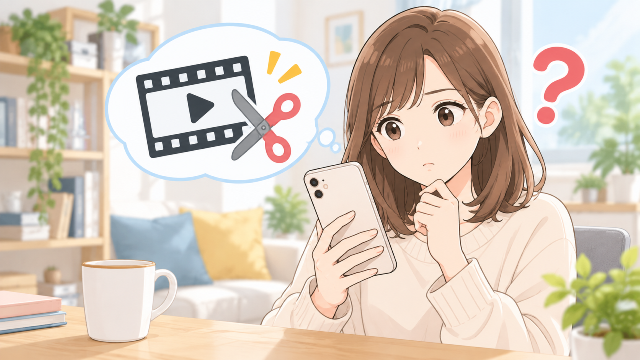
「撮影したあとに好きなところを編集できる?」
「ジャンプカットを途中で止めることはできる?」
「いらない部分だけ自分でカットしたい」
と気になったことはありませんか?
名前に「カット」と付いているため、動画編集アプリのように好きな位置を選んで映像を切れる機能だと思っている方もいるかもしれません。
しかし、setlogのジャンプカットは、一般的な動画編集アプリの「カット編集」とは仕組みが異なります。
▼この記事でわかること
- setlogのジャンプカットは自分で編集できるのか
- 好きな場所を指定してカットできるのか
- 撮影を途中で止めたり再開したりできるのか
- 失敗した部分だけ削除できるのか
- 思いどおりのジャンプカット動画を撮るコツ
- うまく撮れなかった場合の対処方法

- 結論|setlogのジャンプカットは自由に編集する機能ではない
- setlogの「ジャンプカット」と一般的なカット編集の違い
- setlogのジャンプカットは撮影後に編集できる?
- ジャンプカットを途中で止めることはできる?
- 失敗した部分だけカットできる?
- 思いどおりにならなかったら撮り直すのがおすすめ
- ジャンプカットをきれいに撮る5つのコツ
- ジャンプカットとタイムラプスは編集方法が違う?
- 外部の動画編集アプリで編集してからsetlogに投稿できる?
- ジャンプカットを編集したいときの対処方法
- 「ジャンプカット=動画編集機能」と考えないのがポイント
- よくある質問(FAQ)
- まとめ|setlogのジャンプカットは「編集」より「撮り方」がポイント
結論|setlogのジャンプカットは自由に編集する機能ではない
先に結論から紹介します。
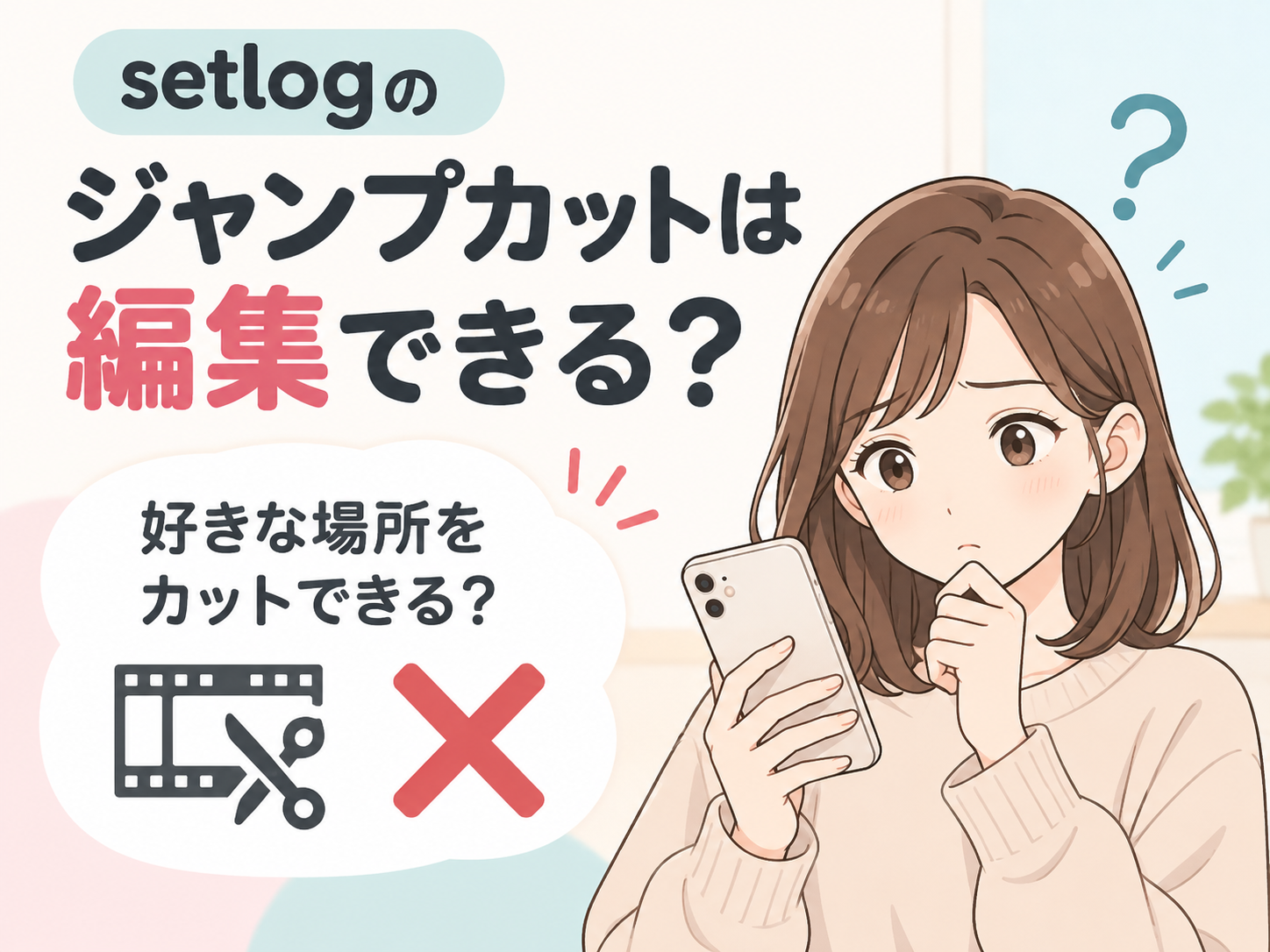
setlogのジャンプカットは、動画編集アプリのように自分でカット位置を指定して編集する機能ではありません。
ジャンプカットモードで撮影すると、通常より長めに撮影した映像から一部分が自動的にカットされ、短い動画として仕上がる仕組みです。
そのため、
| やりたいこと | 対応 |
|---|---|
| ジャンプカット動画を撮影する | ○ |
| 自動的に場面を切り替える | ○ |
| 完成した動画を確認する | ○ |
| 自分でカット位置を決める | × |
| 不要な部分だけ削除する | × |
| カットするタイミングを細かく調整する | × |
| 撮影途中の一部分だけやり直す | × |
| 本格的な動画編集をする | × |
という違いがあります。
つまり、setlogのジャンプカットは「撮影してから編集する機能」ではなく、「撮影すると自動的にジャンプカット風の動画になる撮影モード」と考えると分かりやすいでしょう。
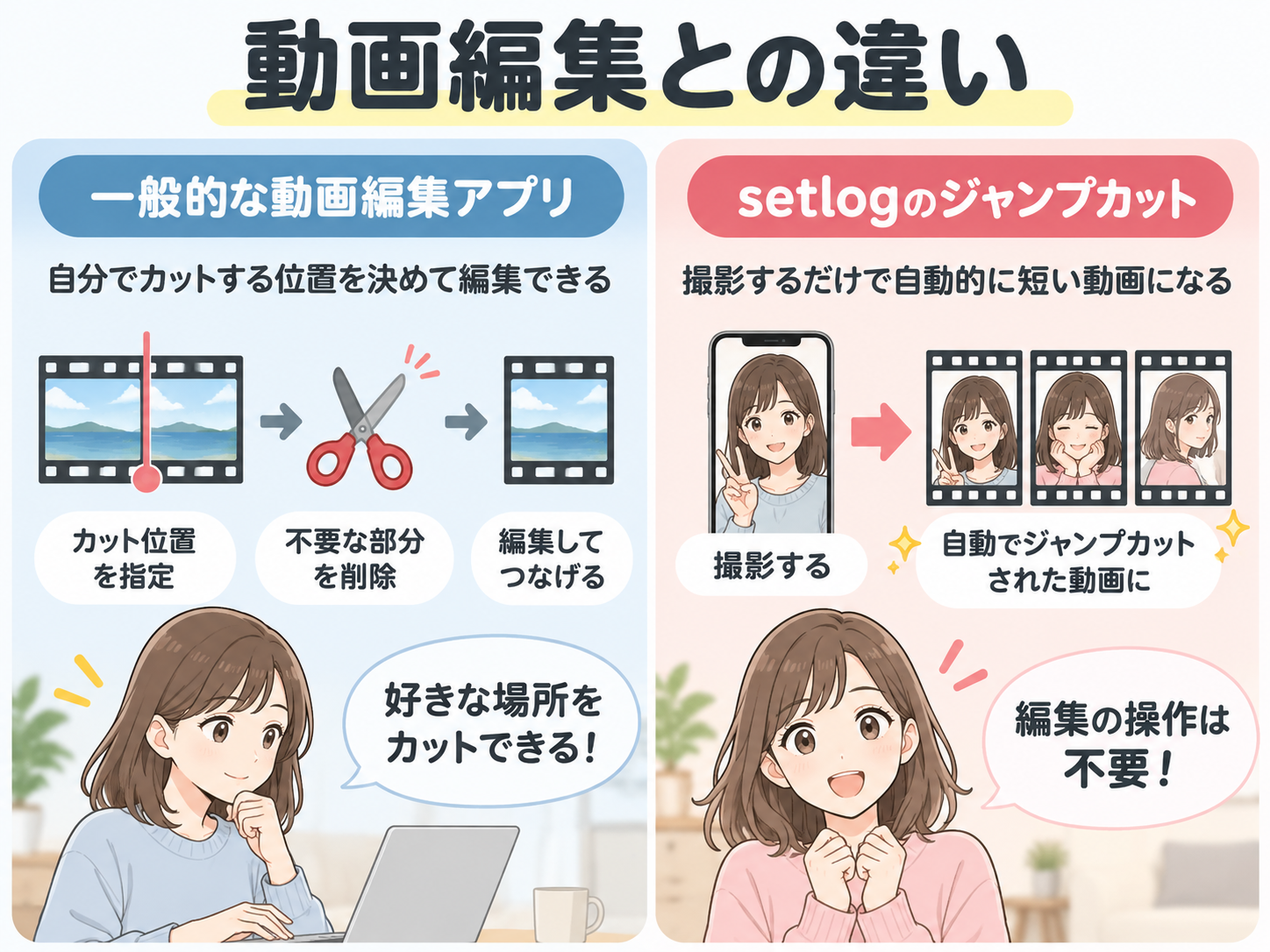
setlogの「ジャンプカット」と一般的なカット編集の違い
そもそも一般的な動画編集における「ジャンプカット」とは、同じような構図の映像の途中を削除し、次の場面へ一気に切り替える編集方法です。
YouTubeなどでは、
「えーっと……」
と話している部分や無音部分を削除して、テンポの良い動画にする場合などにも使われています。
一方、setlogの場合は少し意味合いが異なります。
一般的な動画編集アプリ
一般的な動画編集アプリなら、
- 動画を撮影する
- 編集画面を開く
- カットしたい位置を指定する
- 不要な部分を削除する
- 残った映像をつなげる
といった操作ができます。
setlogのジャンプカット
setlogでは、
- ジャンプカットモードを選択する
- 撮影を開始する
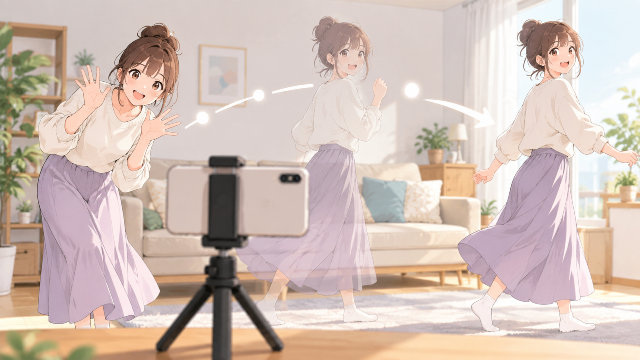
- 撮影中にポーズや動きを変える
- 自動的に短い動画へまとめられる
- 完成した動画を確認する
という流れになります。
「どこを切るのか」をユーザー自身が決めるのではないところが大きな違いです。
ジャンプカットの基本的な撮影方法や操作手順については、以下の記事で詳しく解説しています。

setlogのジャンプカットは撮影後に編集できる?
基本的には、ジャンプカットで作成された動画をあとから自由にカット編集することはできません。
たとえば、
「最初の部分だけ削除したい」
「3秒目から5秒目までを消したい」
「最後のカットだけ残したい」
といった細かな指定はできません。
一般的な動画編集アプリにある「タイムライン」を使って、動画を分割したり不要部分を削除したりする機能とは異なります。
カットする位置も指定できない
ジャンプカットという名前を見ると、
「ここでカット」
「次はここでカット」
と自分で切り替え位置を決められそうですが、setlogではカット位置を細かく指定する仕組みではありません。
そのため、思っていた場所とは違うところで映像が切り替わることもあります。
完成した映像を見ながらカット位置を微調整する、という使い方はできない点に注意しましょう。
ジャンプカットを途中で止めることはできる?
もうひとつ気になるのが、
「ジャンプカット撮影を途中で止めたい」
というケースです。
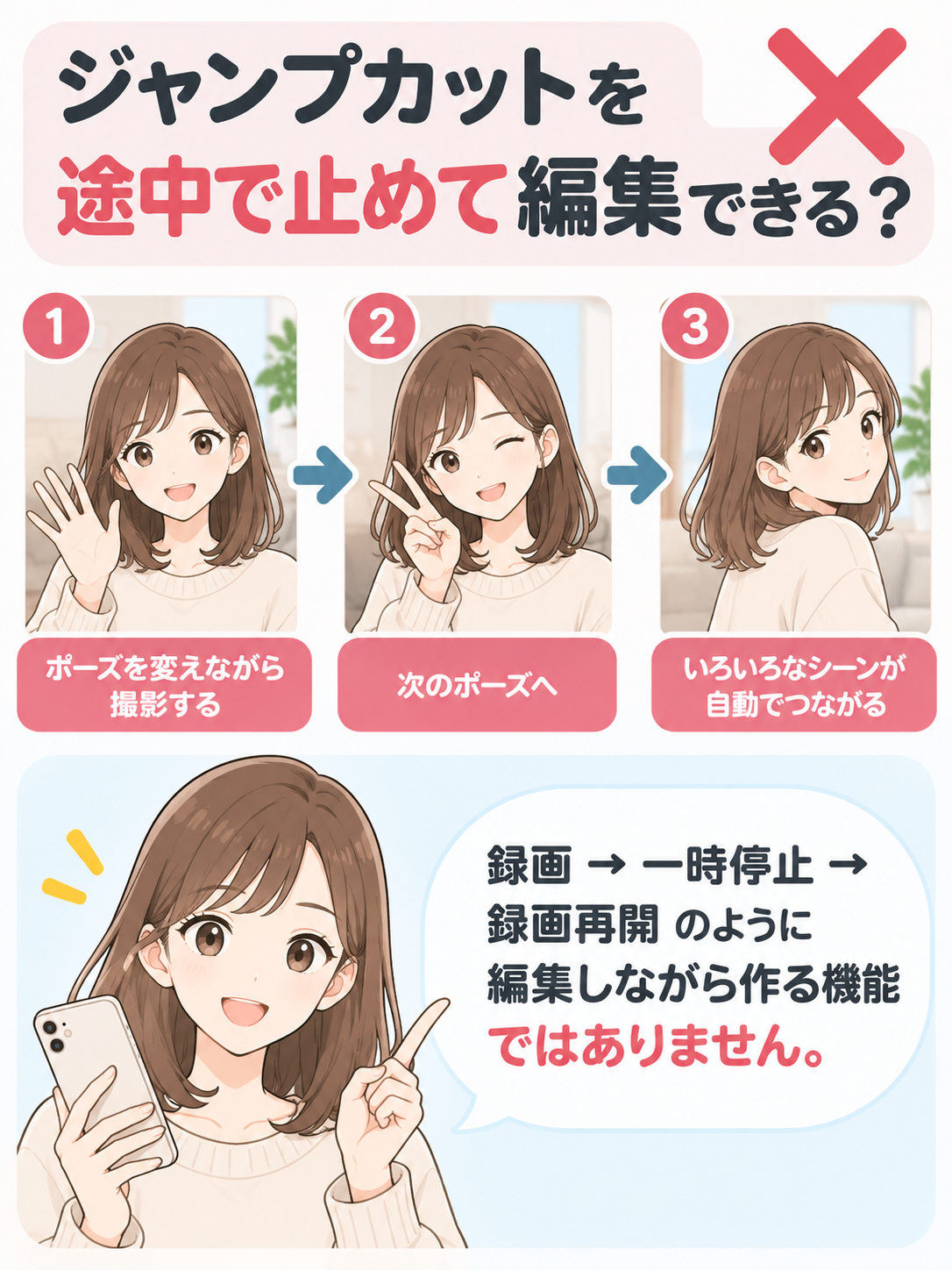
ここで注意したいのは、ジャンプカットは「録画→停止→録画再開」という形で自由に編集しながら作る機能ではないということです。
たとえば、
撮影開始
↓
1つ目のポーズ
↓
一時停止
↓
服を着替える
↓
撮影再開
というように、ユーザーが好きな場所で区切りながら1本のジャンプカット動画を組み立てる動画編集機能ではありません。
ジャンプカットモードで撮影している間に、
ポーズ・表情・向き・持っている物などを変化させる
ことで、完成したときに場面がパッと切り替わったような動画になります。
「ジャンプカットは何秒撮影するの?」「完成する動画は何秒になる?」と気になる方は、撮影時間と完成する動画の長さを以下の記事で詳しく解説しています。
失敗した部分だけカットできる?
現状では、失敗した部分だけを選択して削除することもできません。
たとえば撮影中に、
- ポーズを間違えた
- スマホを落としかけた
- 誰かが映り込んだ
- カメラを見ていなかった
- 動きを変えるタイミングを間違えた
といった失敗があったとしても、その部分だけを選択して削除することはできません。
完成した動画を確認して気になる部分がある場合は、もう一度撮影し直すのが基本的な対処方法になります。
思いどおりにならなかったら撮り直すのがおすすめ
「編集できないなら使いにくそう……」
と思うかもしれません。
しかし、ジャンプカットは本格的な動画編集をするための機能ではなく、短時間で変化のある動画を手軽に作れることがメリットです。
うまくいかなかった場合は細かく編集するより、もう一度撮影してみるほうが簡単です。
特に最初のうちは、何度か撮影してカットされるタイミングの感覚をつかんでみるとよいでしょう。
ジャンプカットをきれいに撮る5つのコツ
編集で修正することが難しいからこそ、ジャンプカットでは撮影するときの工夫が重要になります。
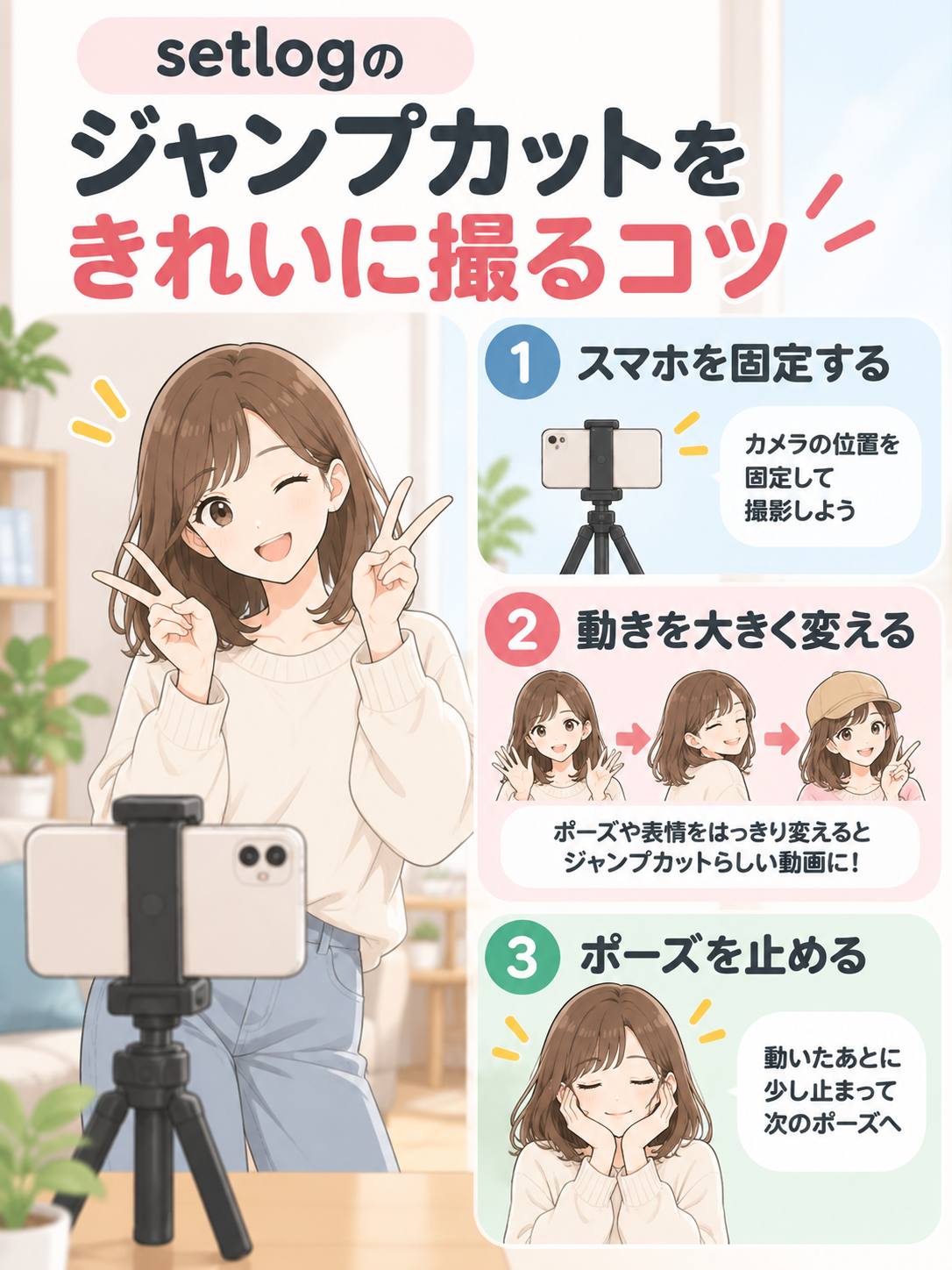
① カメラの位置を固定する
まずおすすめなのが、スマホの位置をできるだけ固定することです。
カットのたびに背景まで大きく変わってしまうと、完成した動画が落ち着かなく見える場合があります。
スマホスタンドなどを使ってカメラを固定し、その前で動きを変えるとジャンプカットらしい映像を作りやすくなります。
② 動きは大きめに変える
ジャンプカットでは、前後の変化が分かりやすいほど面白い映像になります。
たとえば、
- 正面→横向き
- 座る→立つ
- 手を下ろす→ピース
- 何も持たない→バッグを持つ
- 帽子なし→帽子あり
など、はっきり分かる変化を入れてみましょう。
③ ポーズを次々に変える
友だちと撮影する場合にもジャンプカットは向いています。
撮影中に、
ピース
↓
ハートポーズ
↓
後ろ向き
↓
別のポーズ
というように次々と動きを変えると、完成した映像ではポーズが瞬間的に切り替わったように見せられます。
④ 動きを変えるタイミングを意識する
ジャンプカットでは、ポーズを変えている途中の動きが映像に入る場合もあります。
そのため、
「動く→ポーズを止める→次のポーズへ動く」
というように、動きと静止をはっきり分けてみるのがおすすめです。
⑤ 最初はシンプルな動きから試す
最初から複雑な動画を作ろうとすると、思ったような仕上がりにならないことがあります。
まずは、
「手の位置を変える」
「顔の向きを変える」
「持っている物を変える」
といった簡単な変化から試してみましょう。
ジャンプカットの仕上がり方が分かってきたら、少しずつ複雑な動きに挑戦すると失敗しにくくなります。
ジャンプカットとタイムラプスは編集方法が違う?
setlogにはジャンプカット以外にもタイムラプスがあります。
どちらも普通に撮影した動画とは違った見え方になりますが、仕組みは異なります。
| 撮影方法 | 特徴 |
|---|---|
| 通常撮影 | 普通の短い動画 |
| タイムラプス | 時間の経過を早送りしたように見せる |
| ジャンプカット | 場面が飛びながら切り替わるように見せる |
たとえば「少しずつ変化していく様子」を見せたい場合はタイムラプス、「ポーズが次々に切り替わるような動画」にしたい場合はジャンプカットというように使い分けるとよいでしょう。
外部の動画編集アプリで編集してからsetlogに投稿できる?
「それなら、別の動画編集アプリでジャンプカット動画を作ればいいのでは?」
と思う方もいるでしょう。
ただし、ここにも注意点があります。
setlogは一般的なSNSのように、スマートフォンに保存されている編集済み動画を自由に選択して投稿する使い方を前提としていません。
基本的にはsetlog上でその場で撮影した動画を投稿する仕組みです。
そのため、
「別アプリで動画を編集する」
↓
「完成した動画をsetlogへアップロードする」
という使い方は難しい点に注意しましょう。
一方、setlogから保存した動画を別のSNSへ投稿する目的であれば、保存後の動画を別の動画編集アプリで加工するという使い方は考えられます。
ジャンプカットを編集したいときの対処方法
では、
「完成したジャンプカットが気に入らない」
という場合はどうすればよいのでしょうか。
おすすめは次の順番です。
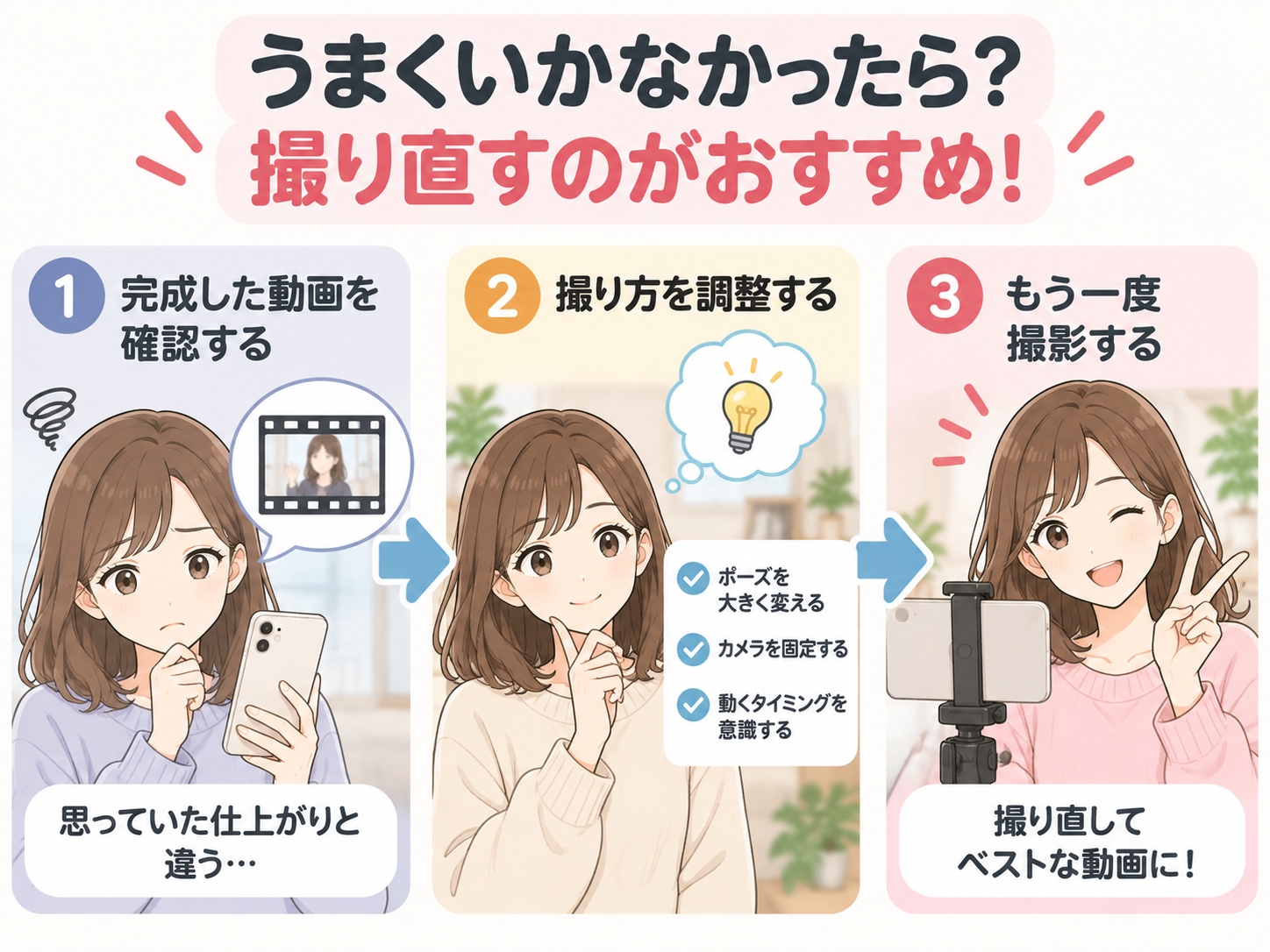
① 完成した動画を確認する
まずはジャンプカット撮影後のプレビューを確認します。
② 気になる部分を確認する
「ポーズを変えるのが遅かった」
「動いている途中が目立った」
など、気になるポイントを確認します。
③ 撮影方法を少し変える
失敗した部分を編集するのではなく、次の撮影で動き方やタイミングを調整します。
④ もう一度撮影する
最後にジャンプカットモードでもう一度撮影します。
編集して修正するのではなく、撮り方を変えて撮り直す。
これがsetlogのジャンプカットでは分かりやすい対処方法です。
なお、「撮り直そうとしてもジャンプカットが使えない」「ジャンプカット自体が表示されない」という場合は、編集方法とは別の原因が考えられます。

「ジャンプカット=動画編集機能」と考えないのがポイント
setlogのジャンプカットを使うときに最も重要なのが、
一般的な動画編集アプリのジャンプカットとは別物として考えること
です。
動画編集アプリなら、
- 動画を分割する
- 不要部分を削除する
- カット位置を動かす
- 複数の映像をつなぐ
- テロップを追加する
- BGMを追加する
といった編集ができます。
一方、setlogではこうした複雑な編集をするのではなく、撮影するだけで簡単にジャンプカット風の映像を作れることが特徴です。
「動画編集機能」ではなく「撮影モード」と考えると、機能の違いが分かりやすくなります。
よくある質問(FAQ)
Q1. setlogのジャンプカットは撮影後に編集できますか?
動画編集アプリのように、好きな場所を指定して細かくカット編集する機能ではありません。
完成した動画を確認し、思いどおりにならなかった場合は撮り直すのが基本です。
Q2. 不要な部分だけ削除できますか?
基本的にはできません。
「この部分だけ消したい」というように、動画の一部分を指定して削除する機能ではありません。
Q3. カットする場所を自分で決められますか?
カット位置をタイムライン上で指定するような編集には対応していません。
ジャンプカットモードで撮影すると、自動的に短い動画としてまとめられます。
Q4. 撮影途中で止めて、また続きを撮影できますか?
一般的な動画編集アプリのように、録画と一時停止を繰り返しながら複数のカットを作成する機能ではありません。
撮影中にポーズや動きを変えて楽しむのが基本的な使い方です。
Q5. 失敗した部分だけ撮り直せますか?
特定の部分だけを選択して撮り直すのではなく、完成した動画が気に入らない場合は最初から撮影し直すのが基本です。
Q6. ジャンプカットに文字やBGMを追加できますか?
ジャンプカットは本格的な動画編集機能ではないため、一般的な動画編集アプリのような細かなテロップ・BGM・エフェクト編集を目的とした機能ではありません。
Q7. 別の動画編集アプリで編集した動画をsetlogに投稿できますか?
setlogは基本的にアプリ内でその場で撮影した動画を投稿する仕組みとなっており、スマートフォン内の編集済み動画を自由に選択して投稿する一般的な動画SNSとは異なります。
Q8. ジャンプカットがうまくいかない場合はどうすればいいですか?
スマホを固定し、ポーズや動きを大きめに変えながら撮影してみましょう。
完成した動画がイメージと違った場合は、動きを変えるタイミングを調整して撮り直すのがおすすめです。
まとめ|setlogのジャンプカットは「編集」より「撮り方」がポイント
今回は、setlogのジャンプカットを編集できるのか、途中で止めたり好きな場所をカットしたりできるのかについて解説しました。
ポイントをまとめると、
- ジャンプカットは自由にカット編集する機能ではない
- 好きなカット位置を細かく指定することはできない
- 失敗した部分だけを削除する使い方はできない
- 撮影途中を自由に編集しながら作る機能ではない
- 思いどおりにならなければ撮り直すのが基本
- カメラを固定してポーズを大きく変えると仕上がりやすい
となります。
名前だけを見ると本格的な「動画編集機能」のように感じますが、setlogでは難しい編集をせずにジャンプカット風の動画を手軽に撮影できる機能と考えると分かりやすいでしょう。
細かく編集しようとするよりも、撮影中のポーズや動きを工夫して楽しんでみてください。
最後までお読みいただき、ありがとうございます!