Wordで文書を作成していると、
- 「文字が詰まって読みにくい」
- 「行間が広すぎてページ数が増えてしまう」
- 「文字間隔だけ変更したい」
- 「元に戻す方法が分からない」
このような悩みを感じたことはありませんか?
Wordには、文字間隔・行間・段落間隔を自由に調整できる便利な機能が搭載されています。
これらを適切に設定することで、読みやすく見栄えの良い文書を簡単に作成できます。
しかし、「文字間隔」と「行間」は似ているようで役割が異なるため、設定方法を間違えてしまう方も少なくありません。
この記事では、Word初心者の方にも分かりやすいように、文字間隔・行間・段落間隔の違いから、具体的な設定方法、元に戻す方法、おすすめの設定まで詳しく解説します。
▼この記事でわかること
- Wordで文字間隔を変更する方法
- 文字間隔を広げる・詰める方法
- 行間を変更する方法
- 行間と段落間隔の違い
- 行間が広すぎる・狭すぎる原因
- 元に戻す方法
- 読みやすいおすすめ設定
▼この記事の結論
- 文字間隔は「フォント」設定から変更できる
- 行間は「段落」設定から変更できる
- 段落間隔は行間とは別の設定
- 一般的な文書は行間1.15〜1.5行がおすすめ
- 困ったときは標準設定へ戻すことでほとんどの問題を解決できる
\今話題の商品をランキングでチェック/ 楽天市場で売り上げ急上昇中の商品はこちら!<PR>

Wordのバージョン別対応状況
| 機能 | Microsoft 365 | Word 2024 | Word 2021 | Word 2019 |
|---|---|---|---|---|
| 文字間隔の変更 | 〇 | 〇 | 〇 | 〇 |
| 行間の変更 | 〇 | 〇 | 〇 | 〇 |
| 段落間隔の変更 | 〇 | 〇 | 〇 | 〇 |
| 固定値・倍数設定 | 〇 | 〇 | 〇 | 〇 |
| 文字間隔(詳細設定) | 〇 | 〇 | 〇 | 〇 |
| ショートカット操作 | 〇 | 〇 | 〇 | 〇 |
この記事では、Microsoft 365・Word 2024を基準に解説していますが、Word 2021・Word 2019でもほぼ同じ手順で操作できます。
文字間隔・行間・段落間隔 早見表
| 調整したい内容 | 設定する場所 | おすすめ設定 |
|---|---|---|
| 文字同士を広げる | フォント → 詳細設定 | 0.5〜1pt |
| 文字同士を詰める | フォント → 詳細設定 | 0.5pt以内 |
| 本文を読みやすくする | 段落 → 行間 | 1.15〜1.5行 |
| 長文を読みやすくする | 段落 → 行間 | 1.5行 |
| 段落を区切る | 段落 → 段落後 | 8pt |
| 標準に戻す | フォント・段落設定 | 標準 |
迷ったらこの設定がおすすめ
- 本文:標準
- 行間:1.15行
- 段落後:8pt
- 見出し:文字間隔0.5〜1pt
Wordの文字間隔と行間の違い
Wordでは似たような設定がいくつかありますが、それぞれ役割が異なります。
違いを理解しておくと、目的に応じて適切に設定できるようになります。
文字間隔とは
文字間隔とは、文字と文字の間隔を調整する機能です。
例えば、
あいうえおあ い う え おあいうえおタイトルや見出しを目立たせたい場合や、デザイン性を高めたい場合によく使用されます。
文字間隔を変更するメリット
- タイトルを見やすくできる
- デザイン性が向上する
- 印象を柔らかくできる
- 文字数を微調整できる
一方で、詰めすぎたり広げすぎたりすると、かえって読みにくくなるため注意が必要です。
行間とは
行間とは、1行目と2行目の間隔を調整する機能です。
例えば、
Wordの使い方
初心者向け講座Wordの使い方
初心者向け講座文章が長い場合は、適度な行間を設定することで視認性が大きく向上します。
行間を変更するメリット
- 長文が読みやすくなる
- 圧迫感が減る
- 印刷物が見やすくなる
- ビジネス文書にも適している
段落間隔とは
段落間隔とは、段落と段落の間に空白を入れる機能です。
例えば、
1つ目の段落

2つ目の段落行間とは別の設定なので、
- 行間は狭い
- 段落だけ広い
という設定も可能です。
見出しや説明文を区切りたいときによく利用されます。
文字間隔・行間・段落間隔の違い
| 項目 | 調整する場所 | 用途 |
|---|---|---|
| 文字間隔 | 文字同士 | タイトル・見出し・デザイン |
| 行間 | 1行ごとの間隔 | 本文の読みやすさ向上 |
| 段落間隔 | 段落同士 | 文章の区切りを分かりやすくする |
ポイント
- タイトルを調整したい → 文字間隔
- 本文を読みやすくしたい → 行間
- 段落を区切りたい → 段落間隔
この3つを使い分けることで、読みやすく整った文書を作成できます。
Wordで文字間隔・行間を調整するメリット
適切な間隔を設定すると、見た目だけでなく文書全体の品質も向上します。
例えば、ビジネス文書では行間を少し広げることで読みやすさが増し、報告書や企画書では読み手に与える印象も良くなります。
また、学校のレポートや論文では指定された行間に合わせる必要がある場合も多く、設定方法を知っておくとスムーズに対応できます。
さらに、チラシや案内文では文字間隔を少し広げることで、デザイン性を高めることも可能です。
用途に応じて適切に使い分けることが、見やすい文書作成のポイントです。
この章のポイント
- 文字間隔は文字同士の間隔を調整する機能
- 行間は行と行の間隔を調整する機能
- 段落間隔は段落同士の余白を調整する機能
- それぞれ用途が異なるため、目的に応じて使い分けることが大切
こんなときはどの設定?
| 困っていること | 変更する設定 |
|---|---|
| 文字が詰まっている | 文字間隔 |
| 行が読みにくい | 行間 |
| 段落を見やすくしたい | 段落間隔 |
| タイトルを目立たせたい | 文字間隔 |
| 長文を読みやすくしたい | 行間 |
| 余白が広すぎる | 段落間隔 |
Wordで文字間隔を変更する方法
Wordでは、「フォント」ダイアログボックスから文字間隔を細かく調整できます。
文字間隔を変更すると、タイトルや見出しを目立たせたり、文字数をわずかに調整したりできるため、ビジネス文書やチラシなどでもよく利用されています。
ここでは基本的な設定方法から順番に見ていきましょう。
方法① フォントダイアログから変更する(おすすめ)
最も一般的で細かな設定ができる方法です。
手順① 文字を選択する
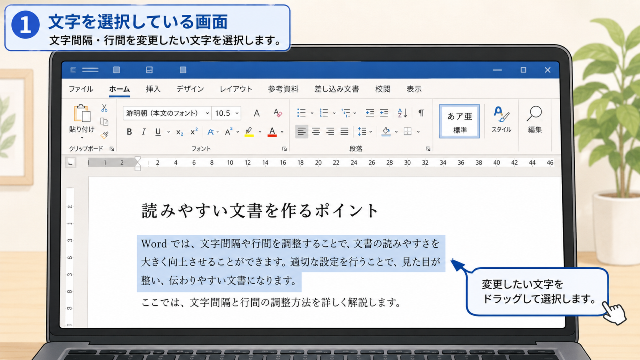
まず、文字間隔を変更したい文字をドラッグして選択します。
文章全体を変更する場合は、
Ctrl + A
を押すと、文書全体を一度に選択できます。
手順② 「ホーム」タブを開く
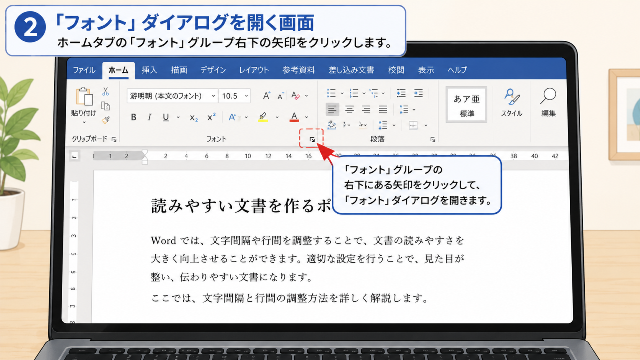
画面上部の
ホーム
タブをクリックします。
フォントグループ右下にある小さな矢印(ダイアログボックス起動ツール)をクリックしましょう。
手順③ 「詳細設定(文字間隔)」を開く
フォント画面が表示されたら、
詳細設定(Wordのバージョンによっては「文字間隔」)
をクリックします。
ここで文字間隔を自由に設定できます。
手順④ 「間隔」を設定する
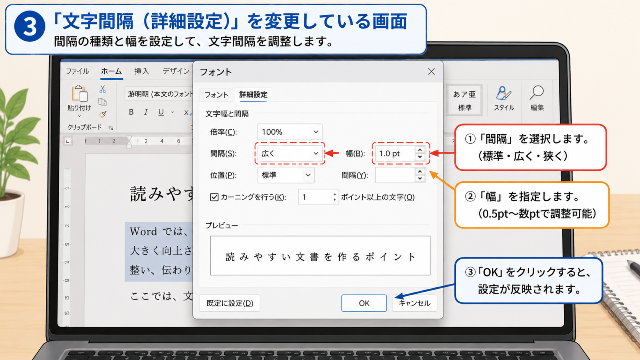
「間隔」の項目では以下を選択できます。
- 標準
- 広く
- 狭く
「広く」「狭く」を選択すると、その下にある
幅
で数値を指定できます。
例
- 0.5pt
- 1pt
- 2pt
- 3pt
など細かく設定できます。
設定後は
OK
をクリックすると反映されます。
「広く」と「狭く」の違い
広く
文字と文字の間隔を広げます。
おすすめ用途
- タイトル
- 見出し
- チラシ
- ポスター
- プレゼン資料
少し広げるだけでも、読みやすく高級感のある印象になります。
狭く
文字同士を詰めます。
おすすめ用途
- 文字数を少しだけ減らしたい
- デザインの調整
- レイアウトの微調整
ただし、詰めすぎると文字が重なって読みにくくなるため注意しましょう。
「位置」で文字の高さも変更できる
文字間隔の設定画面には
位置
という項目もあります。
ここでは文字を
- 上方向
- 下方向
へ移動できます。
例えば、
脚注や特殊なデザインを作る際に利用されます。
通常の文書では変更しなくても問題ありません。
文字間隔を広げる方法
タイトルや見出しを強調したい場合は、文字間隔を少し広げると読みやすくなります。
おすすめ設定
| 用途 | おすすめ |
|---|---|
| 本文 | 標準 |
| 見出し | 0.5〜1pt |
| タイトル | 1〜2pt |
| チラシ | 2〜3pt |
大きな文字ほど、少し広げると見栄えが良くなります。
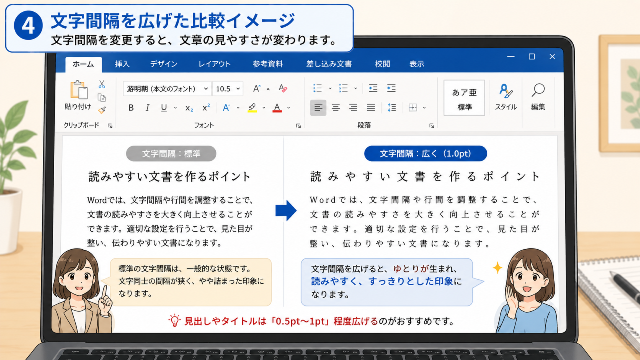
タイトルで活用する例
例えば、
Wordの使い方ブログ記事の見出しやパンフレットなどでもよく使われるテクニックです。
広げすぎには注意
3pt以上広げると、
- 文字同士が離れすぎる
- 単語として認識しづらい
- 読みにくくなる
というデメリットがあります。
基本的には
0.5〜2pt程度
がおすすめです。
文字間隔を詰める方法
逆に、文字数を少しだけ減らしたい場合は「狭く」を利用します。
おすすめの利用シーン
- 表の中
- タイトルを1行に収めたい
- レイアウト調整
- チラシ
などです。
詰めすぎるデメリット
文字を詰めすぎると、
- 読みにくい
- 印刷すると潰れて見える
- 高齢者には特に読みづらい
という問題が発生します。
一般的には
0.5pt程度
までがおすすめです。
文字間隔を元に戻す方法
設定を変更したあと、「元の状態に戻したい」と思うこともあるでしょう。
その場合は以下の方法で簡単に戻せます。
方法① 「標準」を選択する
- 文字を選択する
- フォントダイアログを開く
- 「詳細設定」をクリック
- 「間隔」を標準に変更
- 「OK」をクリック
これで初期状態に戻ります。
方法② 書式をクリアする
文字の書式をまとめて削除したい場合は、
ホームタブ → すべての書式をクリア
をクリックします。
この方法では、
- 文字間隔
- フォント
- 色
- 太字
- 斜体
なども初期状態に戻るため、必要に応じて利用しましょう。
文字間隔を変更するときの注意点
文字間隔は便利な機能ですが、使いすぎるとかえって読みにくい文書になることがあります。
特に本文では、標準設定のまま使用するのがおすすめです。
文字間隔を調整するのは、
- タイトル
- 見出し
- デザイン重視の資料
などに限定すると、自然で読みやすい仕上がりになります。
この章のポイント
- 文字間隔は「フォント」→「詳細設定」から変更できる
- 「広く」「狭く」で自由に調整できる
- 本文は標準設定がおすすめ
- 見出しやタイトルは0.5〜2pt程度広げると見やすい
- 元に戻すには「標準」を選択するか、「すべての書式をクリア」を利用する
Wordで行間を変更する方法
行間とは、文字が入力されている行と行の間のスペースのことです。
適切な行間を設定すると、文書全体が読みやすくなり、ビジネス文書やレポート、企画書などの印象も大きく向上します。
Wordでは、簡単な方法と細かく設定する方法の2種類があります。
方法① 「ホーム」タブから簡単に変更する(初心者向け)
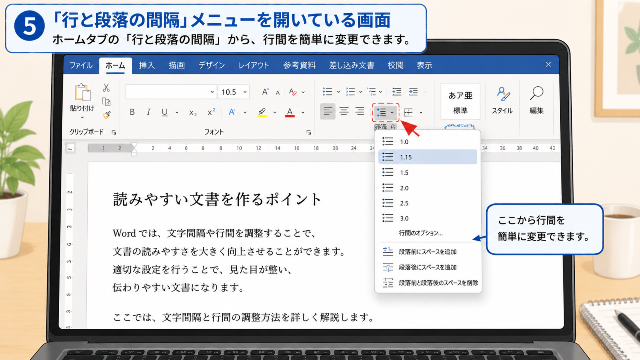
最も手軽な方法です。
手順① 行間を変更したい文章を選択する
変更したい段落をドラッグして選択します。
文書全体を変更する場合は、
Ctrl + A
で全選択すると効率的です。
手順② 「ホーム」タブをクリックする
画面上部の
ホーム
タブを開きます。
手順③ 「行と段落の間隔」をクリックする
「段落」グループにある
行と段落の間隔
ボタンをクリックします。
すると、以下のような選択肢が表示されます。
- 1.0
- 1.15
- 1.5
- 2.0
- 行間オプション
好みの数値をクリックするだけで、すぐに反映されます。
方法② 「段落」ダイアログで細かく設定する
細かな調整をしたい場合は、段落ダイアログを利用しましょう。
手順① 「ホーム」タブを開く
手順② 「段落」グループ右下の矢印をクリック
「段落」ダイアログボックスが表示されます。
手順③ 「インデントと行間隔」を開く
「行間」の項目から、以下の設定を選択できます。
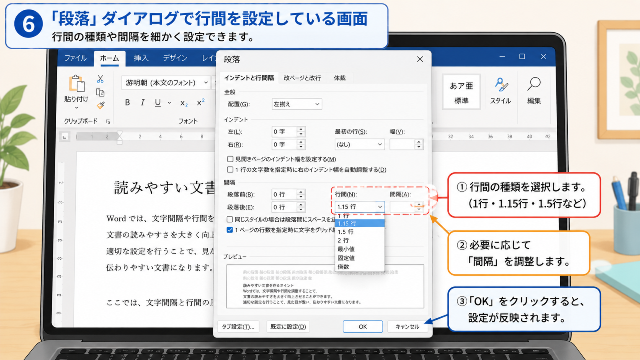
- 1行
- 1.5行
- 2行
- 最小値
- 固定値
- 倍数
用途に応じて設定しましょう。
行間の種類と違い
Wordには複数の行間設定が用意されています。
それぞれの特徴を理解すると、文書の用途に合わせて適切な設定を選べます。
1行
最も狭い設定です。
特徴
- コンパクトにまとまる
- 表や短い文書向け
おすすめ用途
- 表
- 履歴書
- 社内資料
1.15行
Wordでよく使われる標準的な設定です。
特徴
- 読みやすさとコンパクトさのバランスが良い
- 多くのビジネス文書に適している
おすすめ用途
- 社内文書
- 報告書
- マニュアル
- 一般的な文章
1.5行
長文を読む際におすすめです。
特徴
- 目が疲れにくい
- 行を追いやすい
おすすめ用途
- レポート
- 企画書
- 論文
- ブログ原稿
2行
かなり余裕のある設定です。
特徴
- 大きく余白を確保できる
- 添削や手書きメモを書き込みやすい
おすすめ用途
- 学校提出用レポート
- 添削資料
- 原稿
最小値
フォントサイズに応じて、必要最小限の行間を自動で確保する設定です。
特徴
- 大きな文字が混ざっても見切れにくい
- 行間を最小限に抑えられる
固定値
指定した数値で行間を固定します。
特徴
- レイアウトが崩れにくい
- デザイン性の高い文書に適している
注意点
フォントサイズを大きくすると、文字の上下が切れてしまうことがあります。
倍数
現在のフォントサイズに対して倍率で行間を設定します。
例
- 1.2倍
- 1.3倍
- 1.8倍
など細かく指定できます。
柔軟に調整したい場合に便利です。
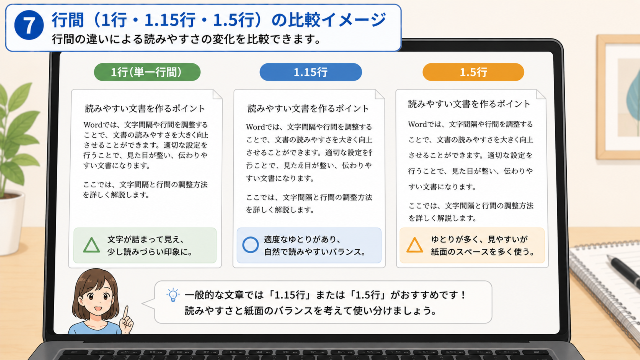
行間の種類比較表
| 種類 | 読みやすさ | 用途 | おすすめ度 |
|---|---|---|---|
| 1行 | ★★☆☆☆ | 表・短文 | ★★★☆☆ |
| 1.15行 | ★★★★★ | 一般文書 | ★★★★★ |
| 1.5行 | ★★★★★ | レポート・長文 | ★★★★★ |
| 2行 | ★★★★☆ | 添削・原稿 | ★★★★☆ |
| 最小値 | ★★★★☆ | 特殊レイアウト | ★★★☆☆ |
| 固定値 | ★★★☆☆ | デザイン文書 | ★★★☆☆ |
| 倍数 | ★★★★★ | 細かな調整 | ★★★★☆ |
段落間隔を変更する方法
行間とよく混同されるのが「段落間隔」です。
段落間隔は、段落と段落の間に余白を追加する機能です。
手順① 段落を選択する
変更したい段落を選択します。
手順② 「段落」ダイアログを開く
「ホーム」タブ → 「段落」グループ右下の矢印をクリックします。
手順③ 「間隔」を設定する
「間隔」には、
- 前
- 後
の2つがあります。
例えば、
- 前:0pt
- 後:8pt
に設定すると、段落の後ろに適度な余白が入ります。
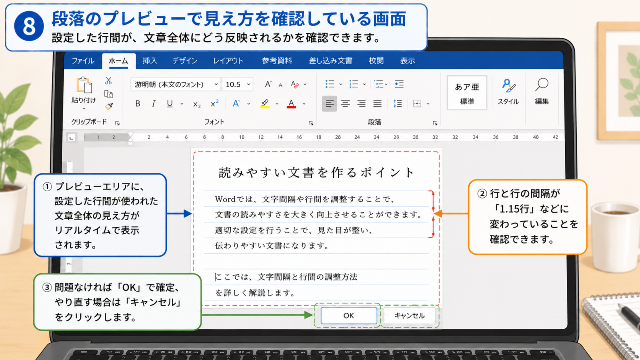
段落間隔を削除する方法
段落間隔が広すぎる場合は、
ホーム
→ 行と段落の間隔
→ 段落後のスペースを削除
をクリックするだけで簡単に元へ戻せます。
また、「段落」ダイアログで「前」「後」をどちらも 0pt に設定しても同様です。
用途別おすすめ設定
文書の種類によって、適した行間は異なります。
| 文書の種類 | おすすめの行間 | 段落後 |
|---|---|---|
| ビジネス文書 | 1.15行 | 6〜8pt |
| 報告書 | 1.15〜1.5行 | 8pt |
| レポート | 1.5行 | 8〜12pt |
| 論文(指定がない場合) | 1.5〜2行 | 0〜8pt |
| 履歴書 | 1行 | 0pt |
| チラシ・案内文 | 1.15行 | 8pt |
| マニュアル | 1.15〜1.5行 | 8〜10pt |
この章のポイント
- 行間は「ホーム」タブから簡単に変更できる
- より細かく設定する場合は「段落」ダイアログを利用する
- 一般的な文書には「1.15行」または「1.5行」がおすすめ
- 段落間隔は行間とは別の設定
- 「段落後8pt」を目安にすると、文書全体が読みやすくなる
行間が広すぎる・狭すぎる原因と対処法
「何も設定した覚えがないのに行間が広い」「1行だけ不自然に空いてしまう」といったトラブルは、Wordではよくある現象です。
ここでは主な原因と対処法を紹介します。
原因① 行間が「固定値」に設定されている
行間が「固定値」になっていると、フォントサイズとのバランスが崩れ、文字が切れたり、不自然な見た目になったりすることがあります。
対処法
- 「ホーム」タブをクリック
- 「段落」グループ右下の矢印をクリック
- 「行間」を確認
- 「1.15行」または「倍数」に変更する
原因② 段落後の間隔が設定されている
Wordでは、初期設定で段落後に余白が入ることがあります。
対処法
- 「ホーム」タブをクリック
- 「行と段落の間隔」をクリック
- 「段落後のスペースを削除」をクリック
または、「段落」ダイアログで「前」「後」を0ptに設定します。
原因③ フォントサイズが大きい
文字サイズが大きくなると、Wordが自動的に行間を広げることがあります。
対処法
- フォントサイズを適切な大きさに変更する
- 行間を「固定値」ではなく「倍数」や「1.15行」に変更する
原因④ スタイルが適用されている
Wordには「見出し1」「見出し2」などのスタイルがあり、それぞれ行間や段落間隔が設定されています。
対処法
- スタイルを変更する
- スタイルの書式を編集する
- 「標準」スタイルへ戻す
文字間隔・行間をまとめて元に戻す方法
書式をいろいろ変更した結果、「最初の状態に戻したい」という場合は、以下の方法がおすすめです。
方法① 書式をクリアする
- 元に戻したい文字を選択する
- 「ホーム」タブを開く
- 「すべての書式をクリア」をクリックする
文字間隔・フォント・色・サイズなどの書式が初期状態に戻ります。
方法② スタイルを「標準」に戻す
段落全体の設定がおかしい場合は、「標準」スタイルに戻すことで解決することがあります。
方法③ 行間・段落間隔を初期値へ戻す
おすすめの初期設定は次のとおりです。
| 設定項目 | 推奨値 |
|---|---|
| 文字間隔 | 標準 |
| 行間 | 1.15行 |
| 段落前 | 0pt |
| 段落後 | 8pt |
読みやすい文書を作るコツ
行間や文字間隔を調整する際は、「見やすさ」を意識することが大切です。
「用途別おすすめ設定一覧(保存版)」です。
| 用途 | 文字間隔 | 行間 | 段落後 |
|---|---|---|---|
| ビジネス文書 | 標準 | 1.15行 | 8pt |
| レポート | 標準 | 1.5行 | 8pt |
| 履歴書 | 標準 | 1行 | 0pt |
| 論文 | 標準 | 2行(指定がある場合) | 0〜8pt |
| チラシ | 0.5〜1pt | 1.15行 | 8pt |
| マニュアル | 標準 | 1.5行 | 8〜10pt |
本文は標準設定を基本にする
本文では、文字間隔を変更しなくても十分読みやすくなります。無理に広げたり詰めたりする必要はありません。
見出しは少し文字間隔を広げる
見出しやタイトルは、0.5〜1pt程度文字間隔を広げると、ゆとりが生まれて視認性が向上します。
長文は1.5行がおすすめ
マニュアルやレポートなど、長文の文書は1.5行にすると行を追いやすくなります。
印刷前にプレビューを確認する
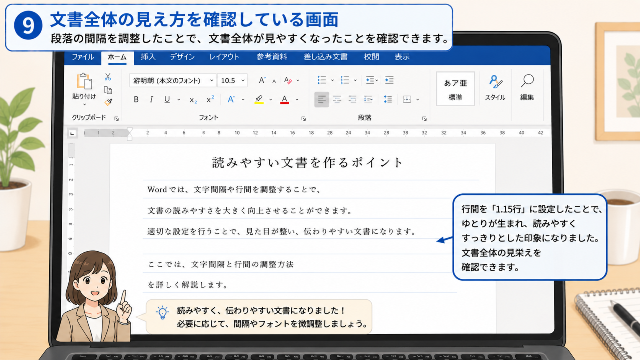
画面上では問題なく見えても、印刷すると行間や文字間隔の印象が変わることがあります。
印刷前には必ずプレビューを確認し、必要に応じて調整しましょう。

ショートカット・便利機能
作業効率を高めるために、覚えておきたい操作を紹介します。
| 操作 | ショートカット・機能 |
|---|---|
| 文書全体を選択 | Ctrl + A |
| 元に戻す | Ctrl + Z |
| やり直す | Ctrl + Y |
| 書式のコピー | 書式のコピー/貼り付け |
| 書式をクリア | ホーム → すべての書式をクリア |
よくある質問(FAQ)
Q1. 行間だけ変更できますか?
はい。文字間隔には影響せず、行間だけ変更できます。
Q2. 文字間隔だけ変更できますか?
はい。「フォント」ダイアログの「詳細設定」から変更できます。
Q3. 行間が勝手に広くなります。
「段落後」の余白やスタイルが影響している可能性があります。
段落設定を確認しましょう。
Q4. 行間と段落間隔の違いは何ですか?
行間は「行と行」の間隔、段落間隔は「段落同士」の余白です。
それぞれ独立して設定できます。
Q5. Word Onlineでも設定できますか?
基本的な行間変更には対応していますが、文字間隔など一部の詳細設定はデスクトップ版Wordのみ対応しています。
Q6. Mac版Wordでも同じですか?
はい。画面構成は少し異なりますが、設定項目はほぼ同じです。
Q7. スマホ版Wordでも変更できますか?
スマホ版では簡単な行間調整は可能ですが、細かな文字間隔の設定は利用できない場合があります。
おすすめ関連記事
Wordをさらに便利に使いたい方は、以下の記事もぜひご覧ください。







まとめ
Wordでは、文字間隔・行間・段落間隔を適切に調整することで、文書の見やすさを大きく改善できます。
今回ご紹介した内容をおさらいしましょう。
- 文字間隔は「フォント」の詳細設定から変更できる
- 行間は「ホーム」タブまたは「段落」ダイアログから設定できる
- 段落間隔は行間とは別の設定
- 一般的な文書は「行間1.15行〜1.5行」が読みやすい
- 行間が不自然な場合は、固定値・段落後の余白・スタイルを確認する
- 印刷前にはプレビューで最終確認を行うと安心
これらの設定を使い分けることで、ビジネス文書やレポート、案内文など、さまざまな文書を読みやすく美しく仕上げられます。
最後までお読みいただき、ありがとうございます!