Windows 11のPCを使っていると、
「席を離れたときに自動的にロックしたい」
「5分や10分操作しなかったらロックするように設定したい」
「逆に、勝手にロックされるので解除したい」
と考えることがあります。
特に家族やほかの人がいる場所でPCを使用している場合、席を離れている間もデスクトップが表示されたままになっていると、メールやファイルなどを見られてしまう可能性があります。
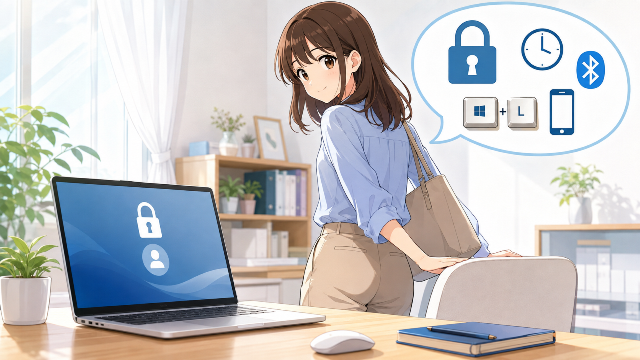
Windows 11では、一定時間操作しなかったときにサインイン画面へ戻したり、スマートフォンを持ってPCから離れたときに「動的ロック」で自動的にロックしたりできます。
また、今すぐPCをロックしたい場合は「Windows+L」のショートカットキーを使うのが簡単です。
ただし、「ロック」「画面オフ」「スリープ」はそれぞれ意味が異なるため、目的に合った設定を選ぶことが大切です。
この記事では、Windows 11でPCを自動的にロックする方法から、ロックを解除する方法、勝手にロックされる場合の設定変更まで初心者向けにわかりやすく解説します。
▼この記事でわかること
- Windows 11の「ロック」とは何か
- 一定時間後に自動ロックする方法
- スクリーンセーバーを利用してロックする方法
- スリープ復帰時にサインインを要求する方法
- 動的ロックで離席時に自動ロックする方法
- Windows 11をすぐにロックする方法
- PINやWindows Helloでロックを解除する方法
- 自動ロックを解除・無効化する方法
- PCが勝手にロックされる原因と対処法
▼この記事の結論
- 一定時間操作しなかったときのロックには、スクリーンセーバーからサインインを要求する方法がある
- スリープから復帰したときにサインインを要求する設定もできる
- スマートフォンとBluetooth接続すれば「動的ロック」を利用できる
- 今すぐロックするなら「Windows+L」がもっとも簡単
- ロック解除にはPIN・パスワード・顔認証・指紋認証などを利用できる
- 勝手にロックされる場合は、スクリーンセーバー・スリープ・サインイン・動的ロックの設定を確認する
- 「画面オフ」「スリープ」「ロック」は同じ機能ではない
\今話題の商品をランキングでチェック/ 楽天市場で売り上げ急上昇中の商品はこちら!<PR>

Windows 11の「自動ロック」とは?
Windows 11のロックとは、現在開いているアプリやファイルなどを終了せずに、ほかの人がデスクトップへアクセスできない状態にする機能です。
PCをロックするとロック画面が表示され、再びデスクトップを使用するには、設定しているPINやパスワード、Windows Helloなどによるサインインが必要になります。
作業中のアプリを終了する「サインアウト」とは異なり、ロックしただけであれば、基本的に作業状態を維持したままPCから離れることができます。
「ロック」「画面オフ」「スリープ」の違い
Windows 11には、ロックと似た機能として「画面オフ」と「スリープ」があります。
それぞれの違いを簡単にまとめると、次のようになります。
| 機能 | 画面 | PCの状態 | サインイン | 主な目的 |
|---|---|---|---|---|
| ロック | ロック画面になる | 動作を継続 | 必要 | セキュリティ対策 |
| 画面オフ | 消える | 動作を継続 | 設定による | 消費電力を抑える |
| スリープ | 消える | 低電力状態になる | 設定による | 省電力+素早い復帰 |
たとえば、「席を離れている間にほかの人にPCを操作されたくない」という場合は「ロック」が適しています。
一方、一定時間PCを使用しないときに消費電力も抑えたいのであれば、「スリープ」とスリープ復帰時のサインイン要求を組み合わせる方法もあります。
単純にディスプレイだけを消した場合は、それだけで必ずPCがロックされるとは限らない点にも注意しましょう。
Windows 11で一定時間後に自動ロックする方法
「5分間操作しなかったらロックしたい」
「10分後に自動的にサインイン画面へ戻したい」
という場合は、スクリーンセーバーの設定を利用する方法があります。
スクリーンセーバーから自動ロックを設定する
次の手順で設定します。
1.「スタート」をクリックする
2.「設定」を開く
3.「個人用設定」をクリックする
4.「ロック画面」をクリックする
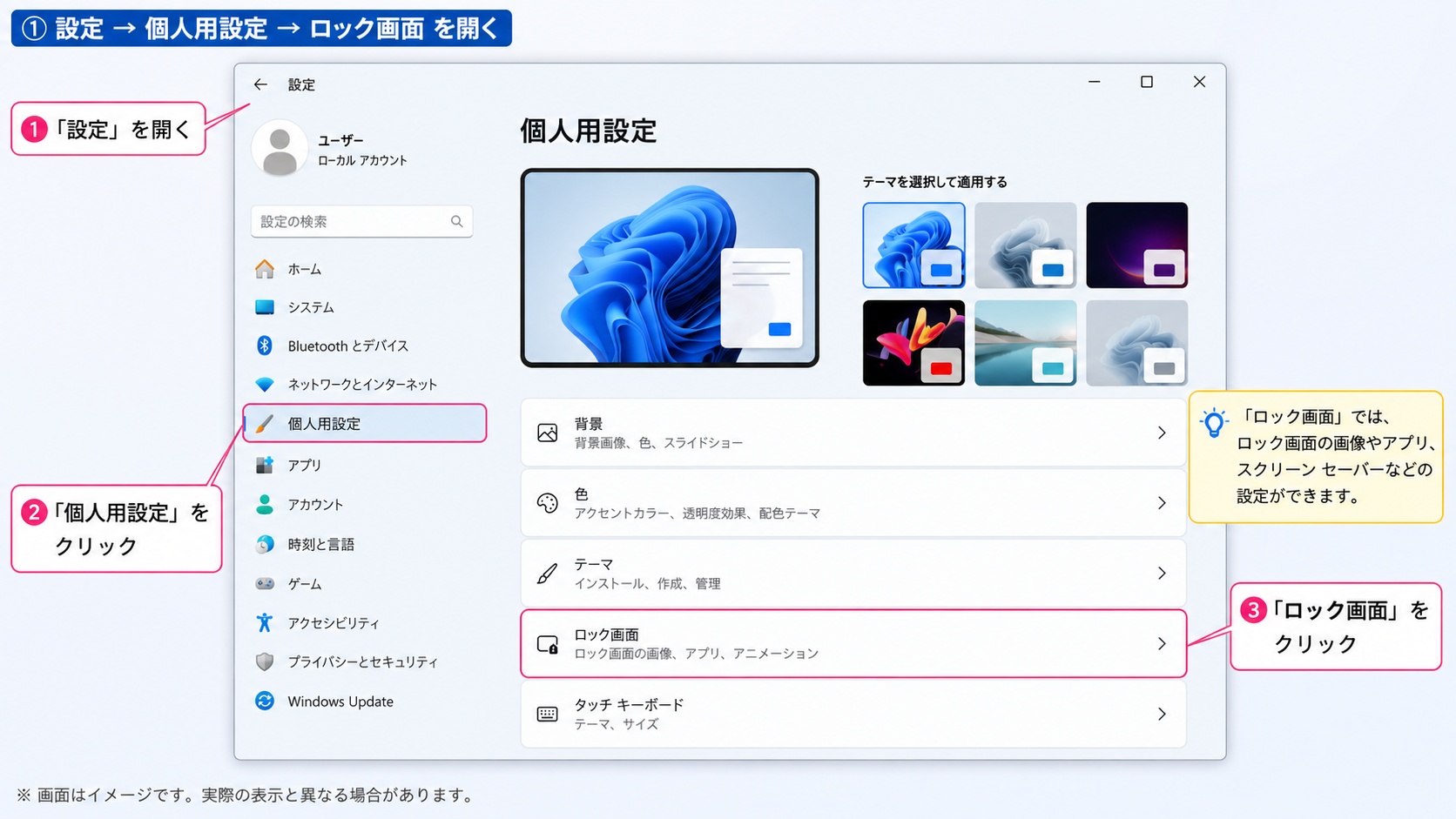
5.「スクリーン セーバー」をクリックする
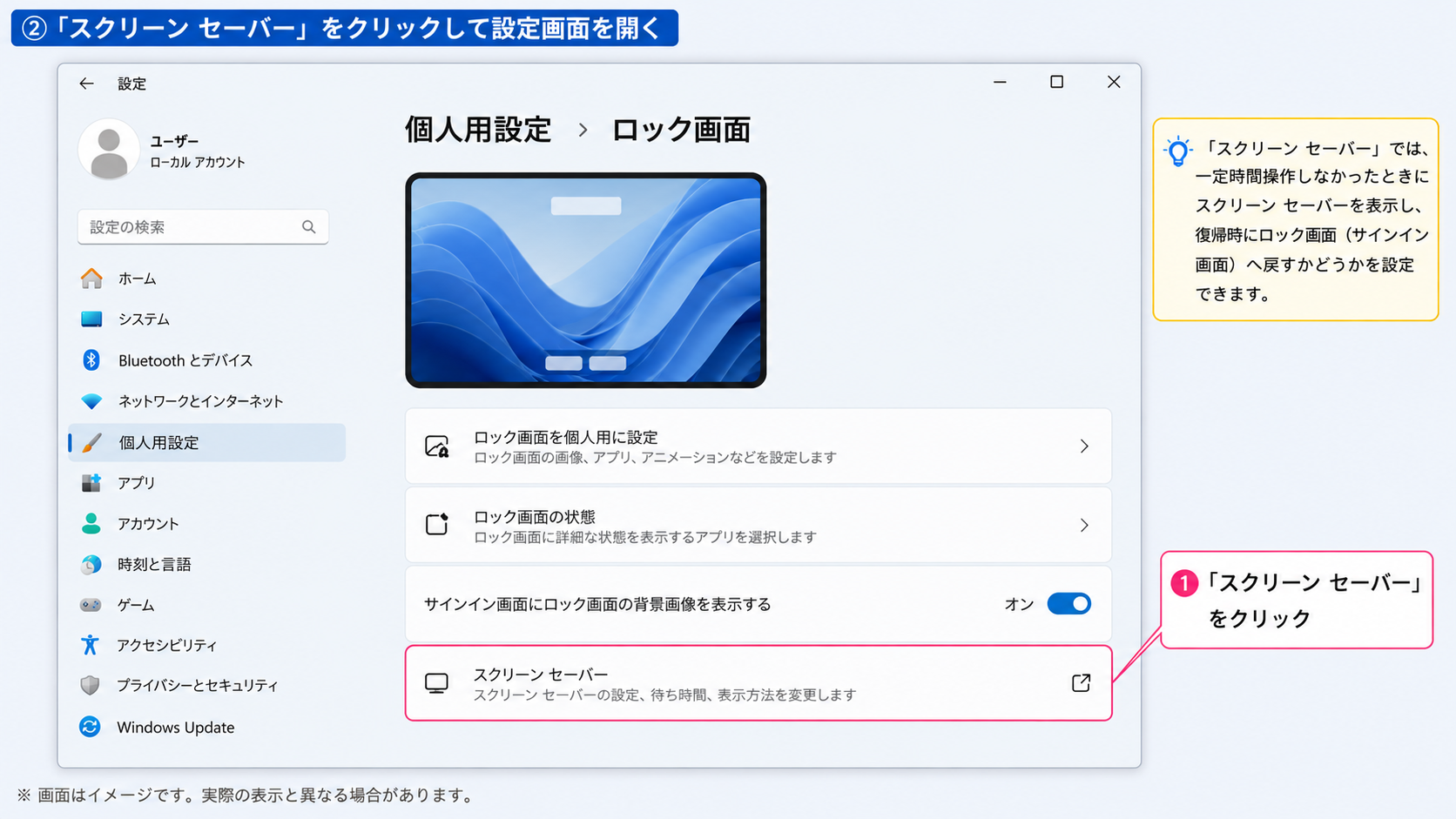
6. スクリーンセーバーの設定画面を開く
7.「待ち時間」を設定する
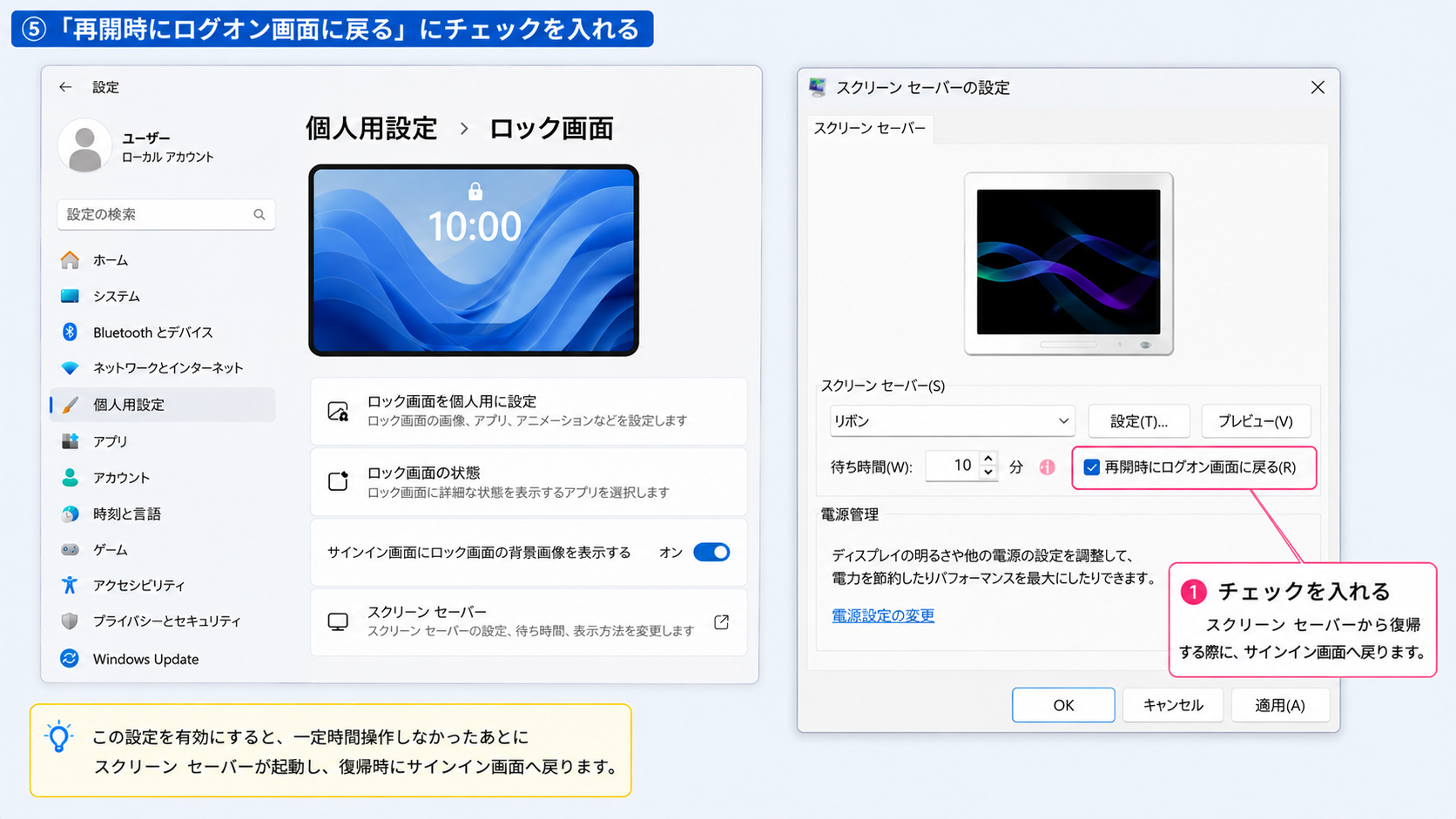
8.「再開時にログオン画面に戻る」にチェックを入れる
9.「適用」をクリックする
10.「OK」をクリックする
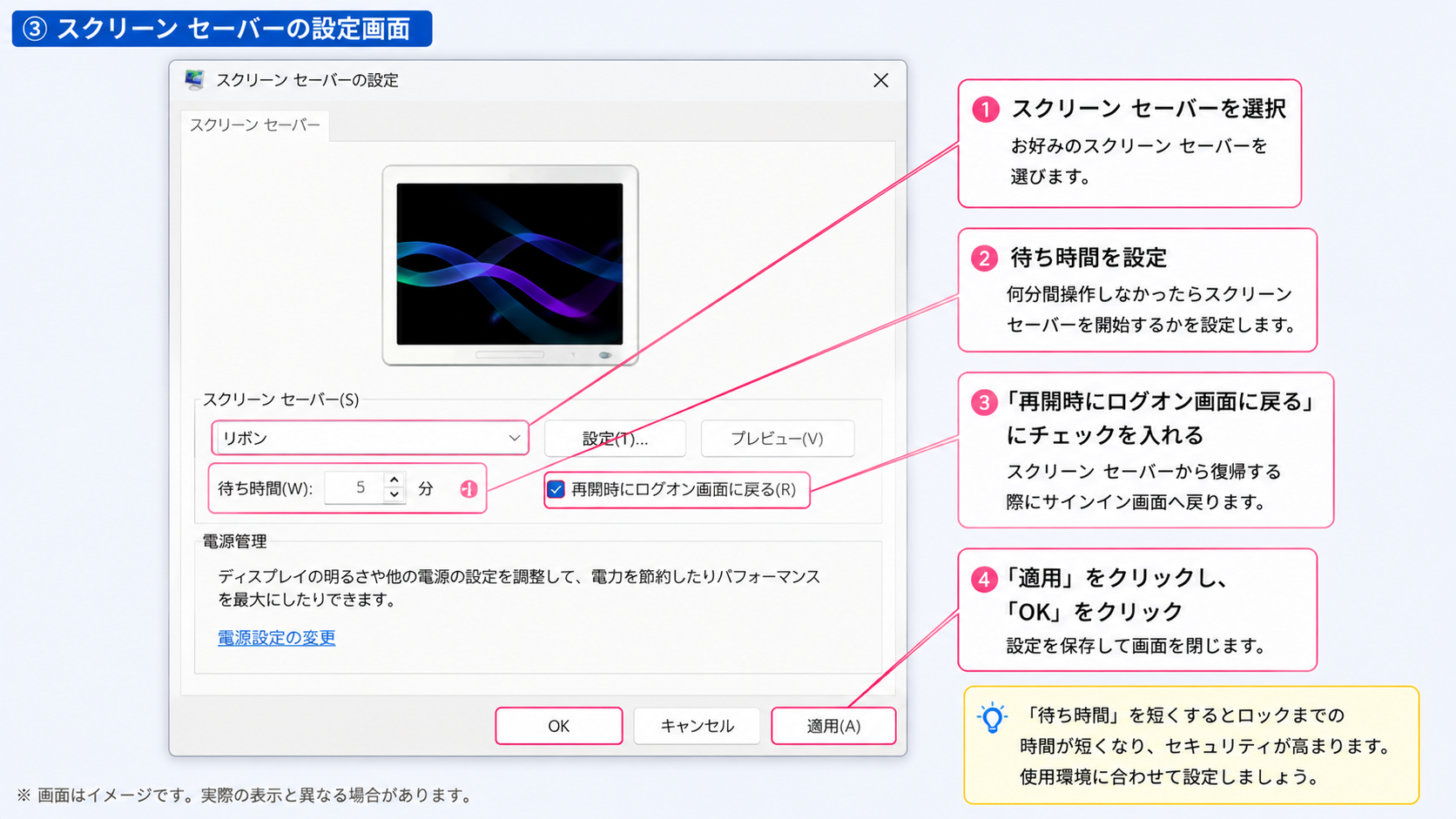
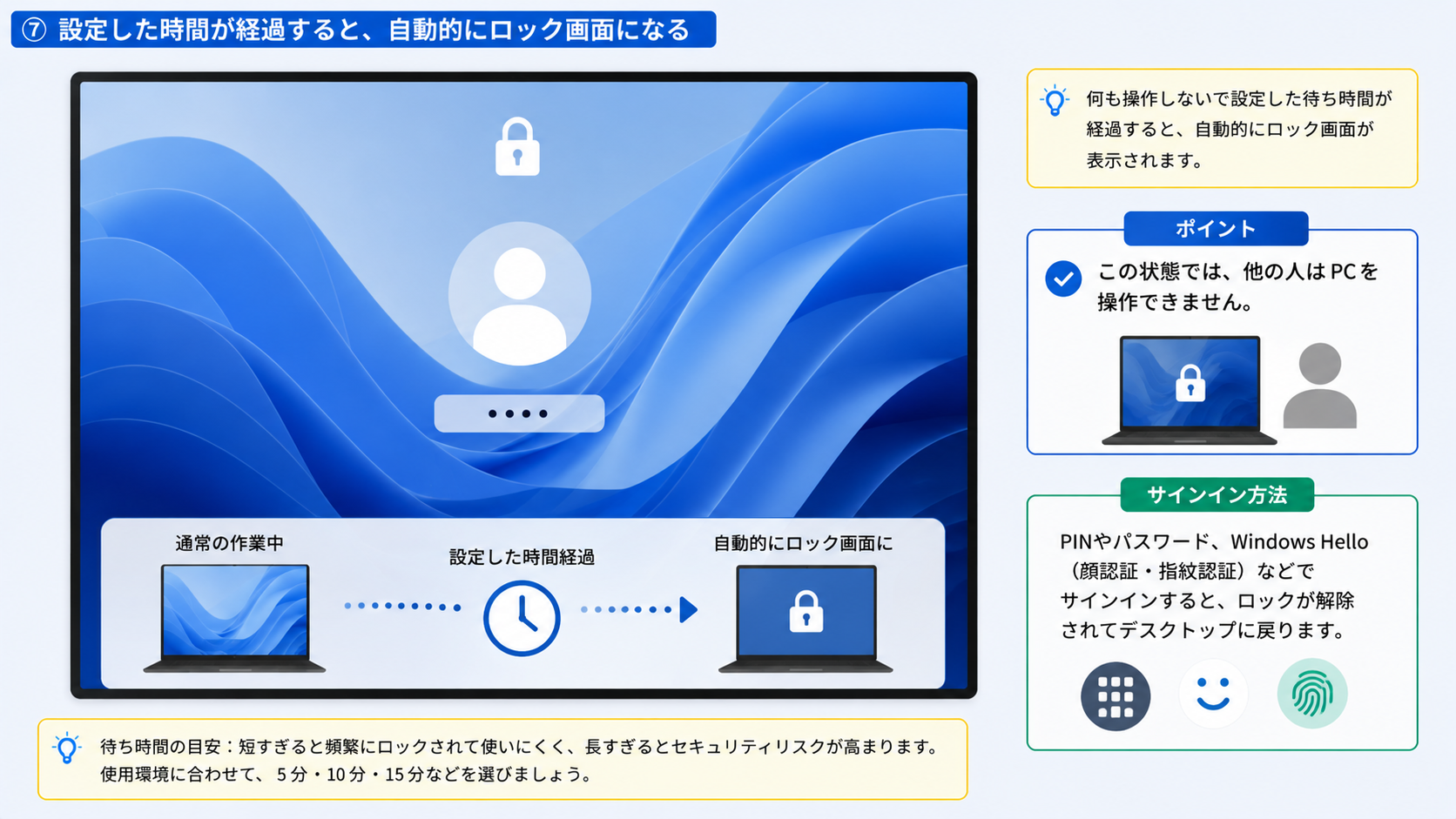
たとえば「待ち時間」を「5分」に設定すると、PCを一定時間操作しなかった場合にスクリーンセーバーが開始されます。
「再開時にログオン画面に戻る」を有効にしておけば、スクリーンセーバーから復帰するときにサインイン画面へ戻すことができます。
自動ロックまでの時間を変更する方法
自動ロックまでの時間を変更したい場合は、同じ「スクリーン セーバーの設定」画面にある「待ち時間」を変更します。
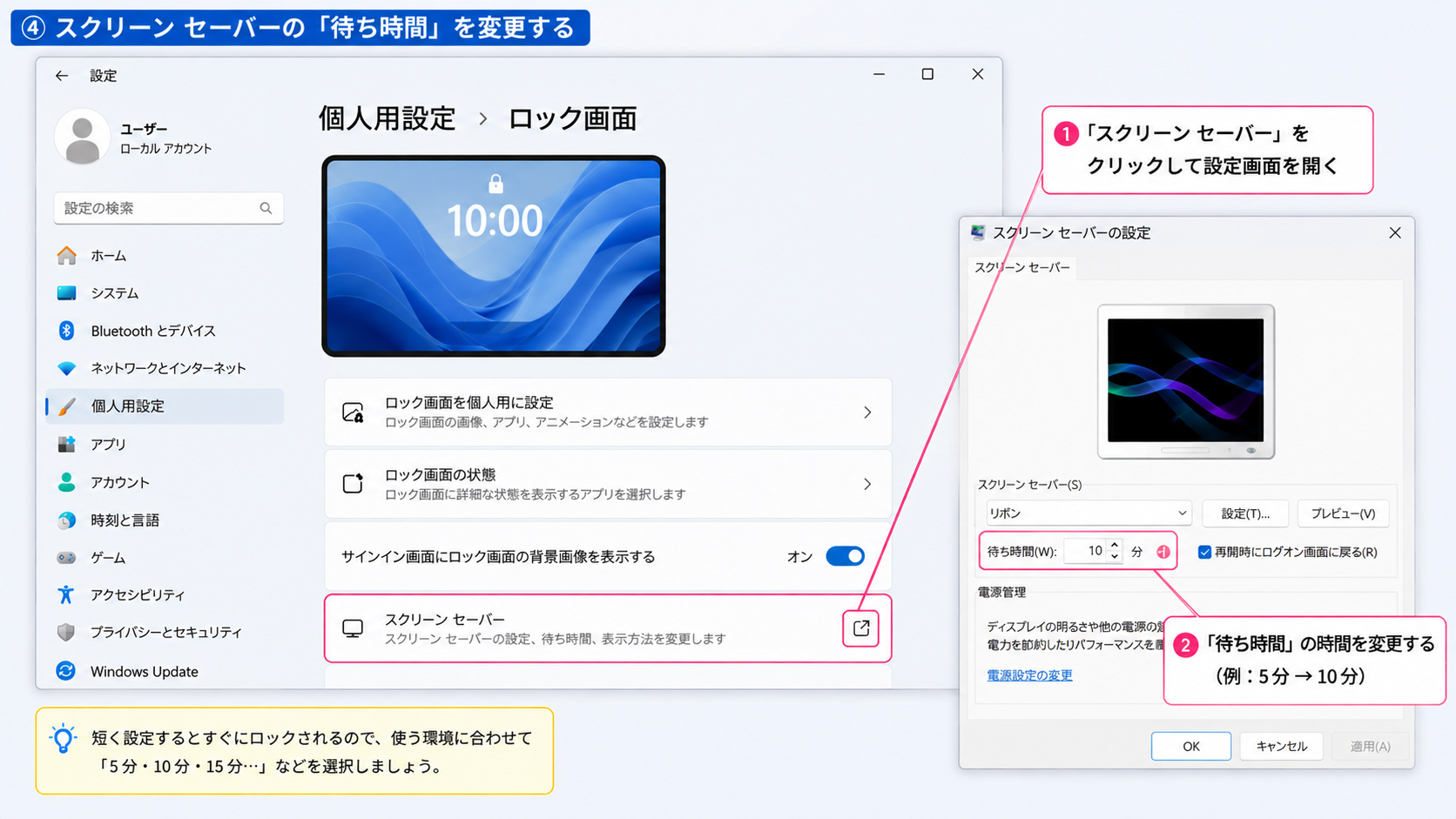
たとえば、
- 5分
- 10分
- 15分
など、PCの使用環境に合わせて設定できます。
自宅で自分だけが使うPCなら多少長めでもよいでしょう。
一方、職場や外出先など、ほかの人がPCに触れられる可能性がある環境では、短めに設定しておくとセキュリティ対策になります。
設定した待ち時間が経過するとスクリーンセーバーが起動し、復帰時にはサインイン画面が表示されます。
PINやパスワード、Windows Helloなどでサインインすると、再びデスクトップへ戻れます。
スクリーンセーバーを表示せずにロックするには?
スクリーンセーバーの映像や写真などを表示する必要がない場合は、「スクリーン セーバーの設定」で「なし」を選択したうえで、サインイン要求の設定を利用する方法も検討できます。
また、後述する「スリープ+サインイン要求」を使う方法もあります。
現在の液晶ディスプレイでは、スクリーンセーバーを表示するよりも、使用していないときに画面をオフにするほうが省電力の面では適しています。
スリープから復帰するときにサインインを要求する方法
Windows 11では、一定時間PCを使用しなかったらスリープ状態にして、復帰するときに再度サインインを求めるように設定できます。
サインインオプションを確認する
- 「スタート」をクリックする
- 「設定」を開く
- 「アカウント」をクリックする
- 「サインイン オプション」をクリックする
- 「追加の設定」を確認する
- PCから離れていた場合に、Windowsが再度サインインを要求するタイミングを設定する
使用しているWindows 11のバージョンやPCの構成、組織のポリシーなどによって、表示される項目や選択肢が異なる場合があります。
スリープまでの時間を変更する
次に、PCがスリープ状態になるまでの時間を設定します。
- 「設定」を開く
- 「システム」をクリックする
- 「電源とバッテリー」をクリックする
- 「画面、スリープ、休止状態のタイムアウト」を開く
- 画面をオフにする時間を設定する
- デバイスをスリープ状態にする時間を設定する
ノートPCでは、バッテリー使用時と電源接続時で異なる時間を設定できる場合があります。
自動ロックとスリープは同じではない
ここで注意したいのが、「ロック」と「スリープ」は同じ機能ではないことです。
ロックは主にセキュリティを目的とした機能ですが、スリープはPCの消費電力を抑えながら、素早く作業へ復帰するための機能です。
そのため、
「10分操作しなかったら、ほかの人がPCを操作できないようにしたい」
のであれば、単純にスリープ時間だけを変更するのではなく、復帰時にサインインを要求する設定も確認しましょう。
離席したときにWindows 11を自動ロックする方法
Windows 11には「動的ロック(Dynamic Lock)」という機能があります。
スマートフォンなどのBluetoothデバイスとPCをペアリングしておくことで、そのデバイスを持ってPCから離れたことをWindowsが検知し、自動的にPCをロックします。
「動的ロック」とは?
動的ロックは、
「急いで席を離れたため、PCをロックするのを忘れてしまった」
という場合に役立つ機能です。
スマートフォンを普段持ち歩いている方であれば、PCとのBluetooth接続を利用して離席を検知できます。
スマートフォンをBluetoothでPCに接続する
まず、スマートフォンとWindows 11 PCをBluetoothでペアリングします。
- 「設定」を開く
- 「Bluetoothとデバイス」をクリックする
- Bluetoothをオンにする
- 「デバイスの追加」をクリックする
- 「Bluetooth」を選択する
- スマートフォンを選択する
- 画面の案内に従ってペアリングする
PCとスマートフォンの両方に同じ確認コードなどが表示された場合は、内容を確認してペアリングを完了します。
Windows 11で動的ロックを有効にする
スマートフォンとのペアリングが完了したら、動的ロックを設定します。
- 「設定」を開く
- 「アカウント」をクリックする
- 「サインイン オプション」をクリックする
- 「動的ロック」を開く
- 離れているときにWindowsがデバイスを自動的にロックできるようにする設定を有効にする
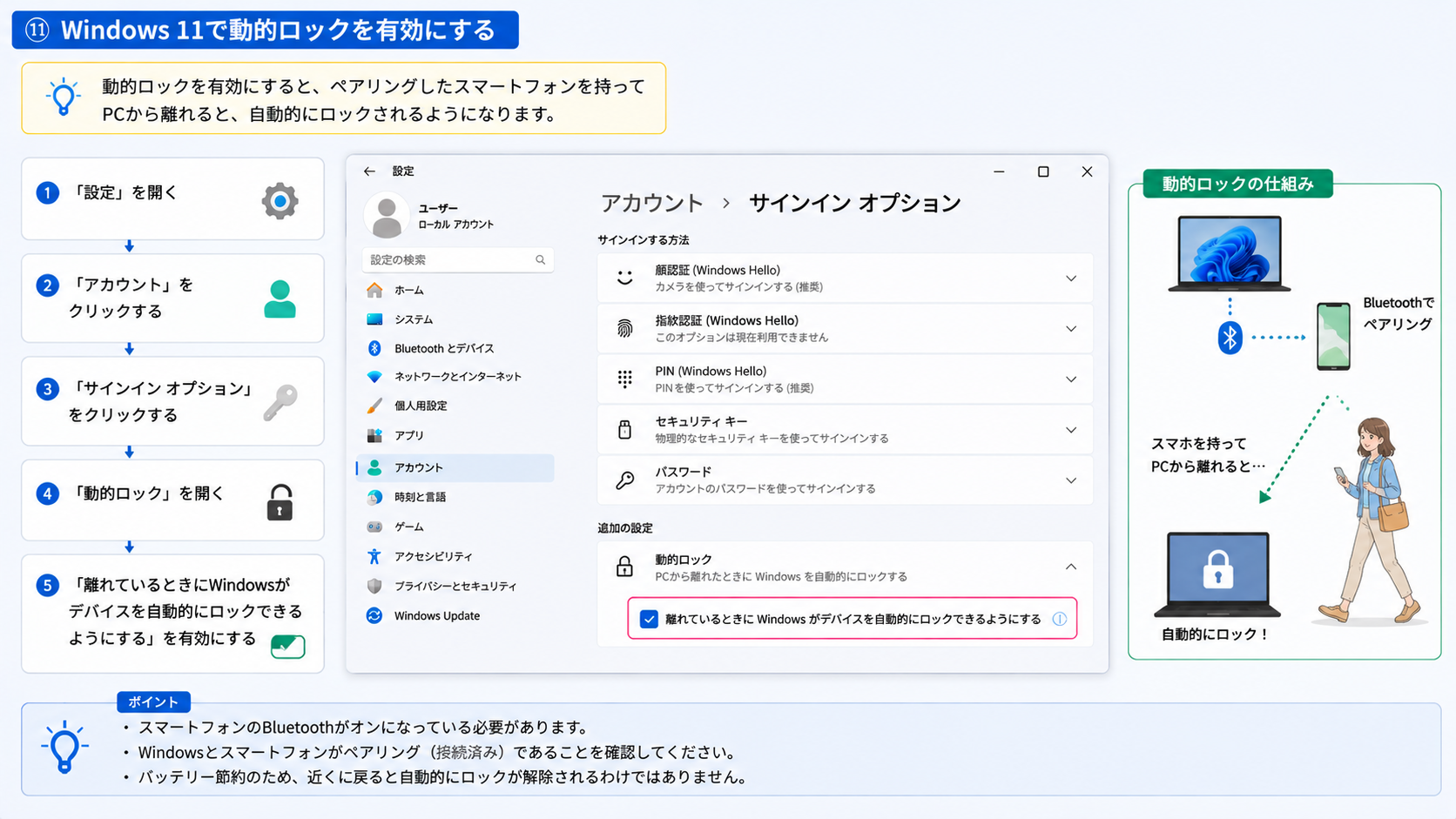
設定後、ペアリングしたスマートフォンを持ってPCから離れると、Bluetoothの信号状況をもとにWindowsが自動ロックします。
動的ロックを使うときの注意点
動的ロックは、スマートフォンを持ってPCから離れた瞬間にロックされる機能ではありません。
Bluetoothの信号が一定の条件を満たしてからロックされるため、PCから離れてから実際にロックされるまで時間差があります。
そのため、機密情報を扱っている場合など、「席を離れた瞬間に確実にロックしたい」という状況では、動的ロックだけに頼らず「Windows+L」で手動ロックするのがおすすめです。
Windows 11をすぐにロックする方法
PCから席を離れる直前にロックしたい場合は、手動でロックすることもできます。
代表的な方法は次の3つです。
| 方法 | 操作 | おすすめ度 |
|---|---|---|
| ショートカットキー | Windows+L | ★★★★★ |
| スタートメニュー | アカウントメニューから「ロック」 | ★★★★☆ |
| Ctrl+Alt+Delete | 「ロック」を選択 | ★★★☆☆ |
Windows+Lでロックする
もっとも簡単なのは、
Windowsキー+L
を押す方法です。
キーボードの「Windows」キーを押しながら「L」キーを押すと、すぐにWindows 11をロックできます。
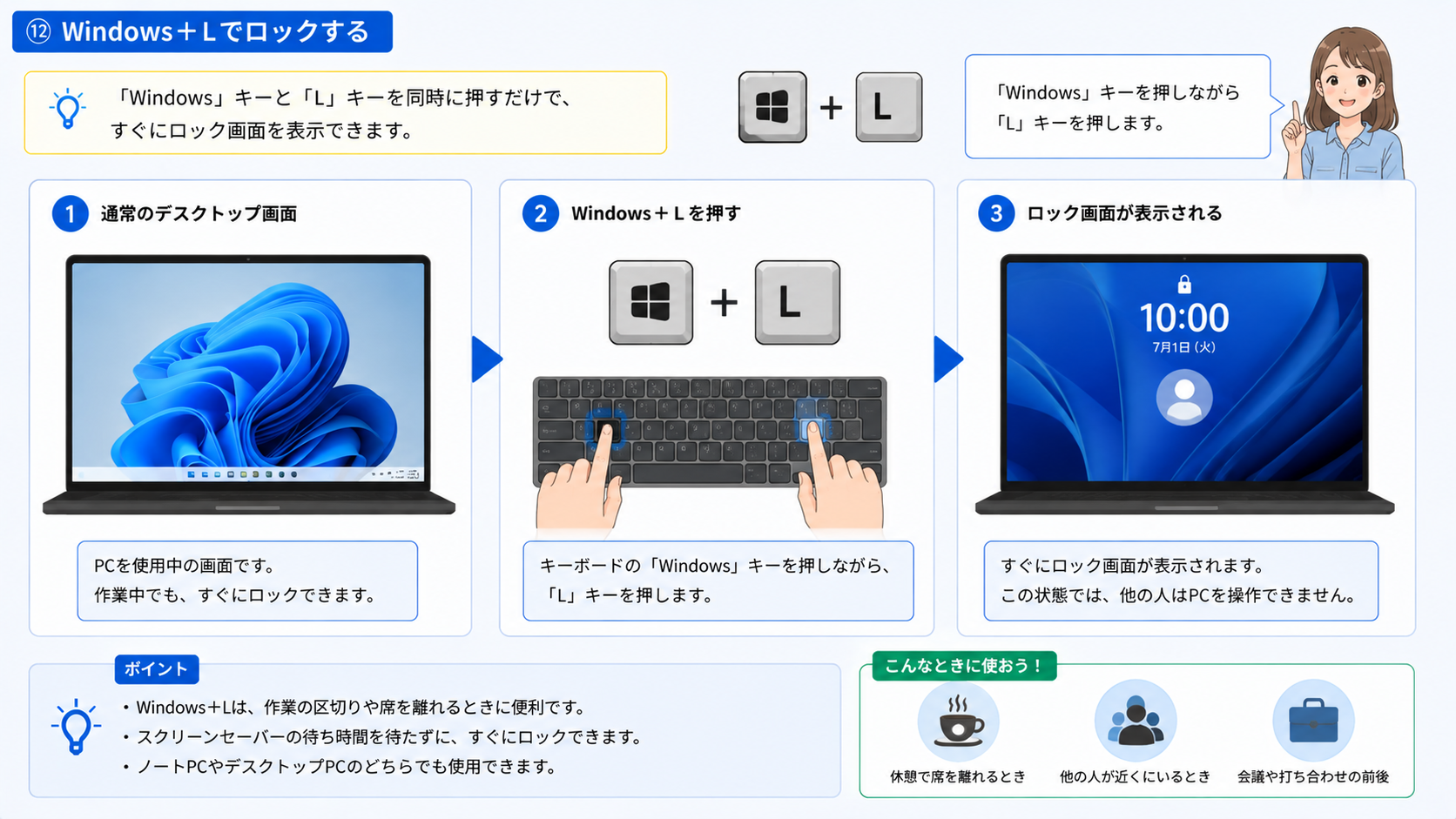
会社やカフェなどでPCを使用している場合は、「席を離れる前にWindows+L」という操作を習慣にしておくと安心です。
スタートメニューからロックする
マウス操作でもロックできます。
- 「スタート」をクリックする
- アカウントのアイコンをクリックする
- 「ロック」をクリックする
Windows+Lを覚えていない場合はこちらでも問題ありません。
Ctrl+Alt+Deleteからロックする
「Ctrl+Alt+Delete」を同時に押して表示される画面から「ロック」を選択する方法もあります。
複数の方法がありますが、普段使用するのであればWindows+Lを覚えておくのがおすすめです。
なお、PCをロックした際に表示される「ロック画面」は、好きな写真やWindows スポットライト、スライドショーなどに変更できます。
ロック画面の壁紙を自分好みにカスタマイズしたい方は、以下の記事も参考にしてください。

Windows 11のロックを解除する方法
ロックしたWindows 11を再び使用するときは、ロック画面からサインインします。
PINで解除する
Windows Hello PINを設定している場合は、PINを入力してロックを解除できます。
- ロック画面を表示する
- キーボードやマウスを操作する
- サインイン画面を表示する
- PINを入力する
- デスクトップへ戻る
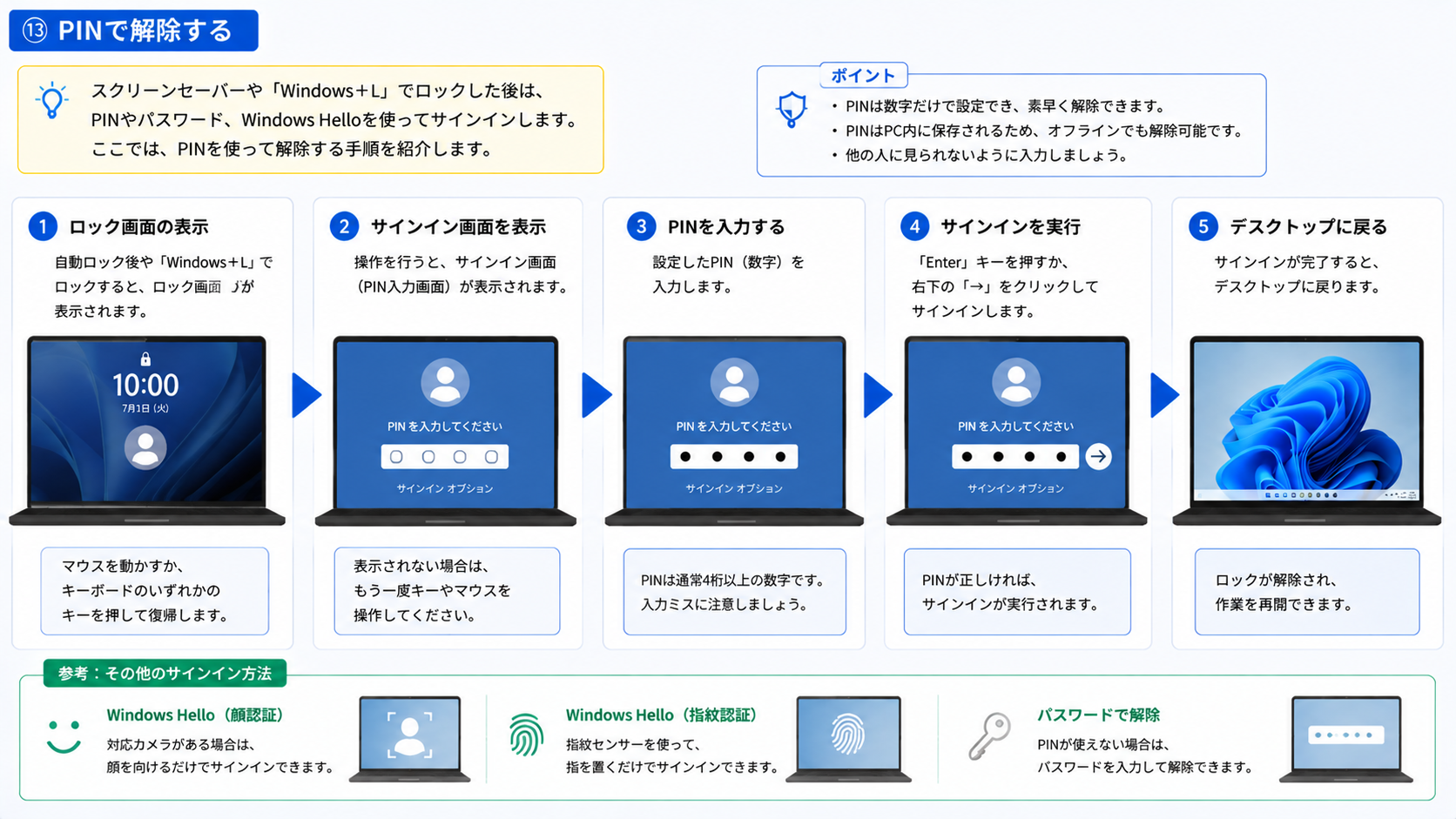
通常は、ロック前に開いていたアプリやファイルをそのまま利用できます。
パスワードで解除する
パスワードによるサインインが利用できる環境では、「サインイン オプション」からパスワードを選択して解除することもできます。
ただし、MicrosoftアカウントでWindows Helloのみのサインインを許可する設定を有効にしている場合など、パスワードがサインイン方法として表示されないことがあります。
Windows Helloで解除する
対応しているPCでは、Windows Helloを使ってロックを解除できます。
代表的なのは、
- 顔認証
- 指紋認証
- PIN
です。
特に顔認証や指紋認証に対応したPCなら、毎回PINを入力する手間を減らせます。
Windows 11の自動ロックを解除・無効化する方法
「Windows 11がすぐにロックされて困る」
「自宅のPCなので、自動ロックまでの時間を長くしたい」
という場合は、自動ロックに関連する設定を確認します。
スクリーンセーバーによる自動ロックを解除する
スクリーンセーバーによってサインイン画面へ戻る場合は、次の設定を確認します。
- 「設定」を開く
- 「個人用設定」をクリックする
- 「ロック画面」をクリックする
- 「スクリーン セーバー」を開く
- 「再開時にログオン画面に戻る」の設定を確認する
自動ロックまでの時間が短すぎる場合は、「待ち時間」を長くする方法もあります。
スリープ後のサインイン要求を確認する
スリープから復帰するたびにサインイン画面が表示される場合は、
「設定」→「アカウント」→「サインイン オプション」
を開き、サインインを要求するタイミングに関する設定を確認します。
ただし、PCの構成やセキュリティポリシーによっては変更できないことがあります。
動的ロックを無効にする
スマートフォンを持って少し離れただけでPCがロックされる場合は、動的ロックが有効になっている可能性があります。
- 「設定」を開く
- 「アカウント」をクリックする
- 「サインイン オプション」をクリックする
- 「動的ロック」を開く
- 動的ロックの設定をオフにする
これで、スマートフォンとの距離を利用した自動ロックを停止できます。
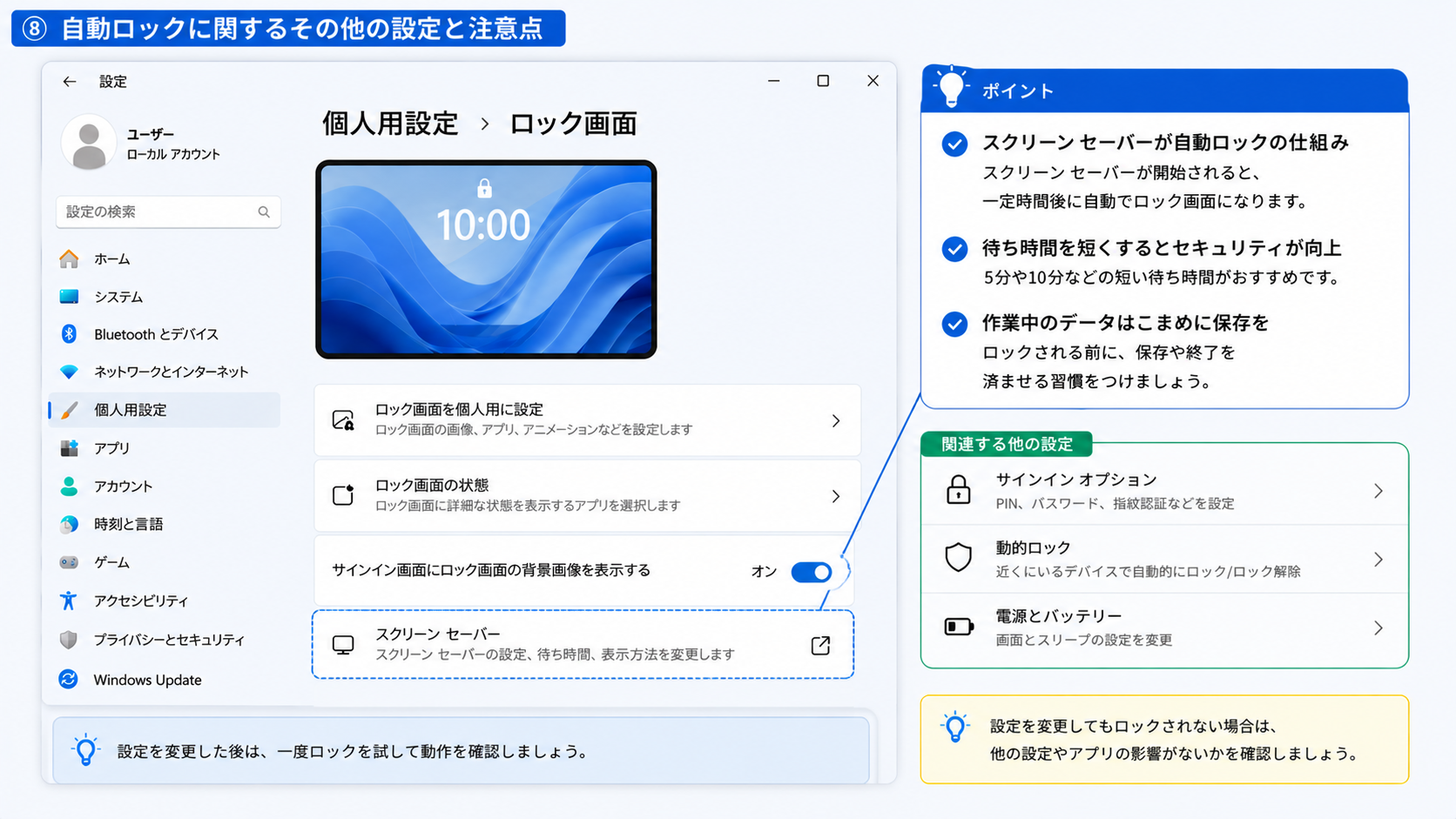
Windows 11が勝手にロックされる原因
何も設定した覚えがないのにWindows 11が勝手にロックされる場合は、いくつかの原因が考えられます。
原因① スクリーンセーバーが設定されている
一定時間操作しなかったあとにサインイン画面が表示される場合は、スクリーンセーバーの設定を確認します。
特に「再開時にログオン画面に戻る」が有効になっていないか確認してください。
原因② スリープが設定されている
一定時間操作しなかったときに画面が消え、その後サインインを求められる場合は、スリープが原因の可能性があります。
「設定」→「システム」→「電源とバッテリー」から、画面オフやスリープまでの時間を確認しましょう。
原因③ スリープ復帰時にサインインを要求する設定になっている
スリープ自体ではなく、復帰時のサインイン要求が原因の場合もあります。
「設定」→「アカウント」→「サインイン オプション」を確認します。
原因④ 動的ロックが有効になっている
スマートフォンを持ってPCから離れたときにロックされる場合は、動的ロックが有効になっている可能性があります。
必要がなければ「サインイン オプション」から無効にします。
原因⑤ 会社・学校のPCでポリシーが設定されている
会社や学校から支給されたPCでは、管理者がセキュリティポリシーを設定している場合があります。
たとえば、
「一定時間操作しなかった場合は必ずロックする」
といった設定が組織側から適用されている場合、ユーザー自身では変更できないことがあります。
設定項目がグレーアウトして変更できない場合などは、会社や学校のシステム管理者へ確認しましょう。
Windows 11で自動ロックできない場合の対処法
自動ロックを設定したのに正常に機能しない場合は、次の項目を順番に確認してみましょう。
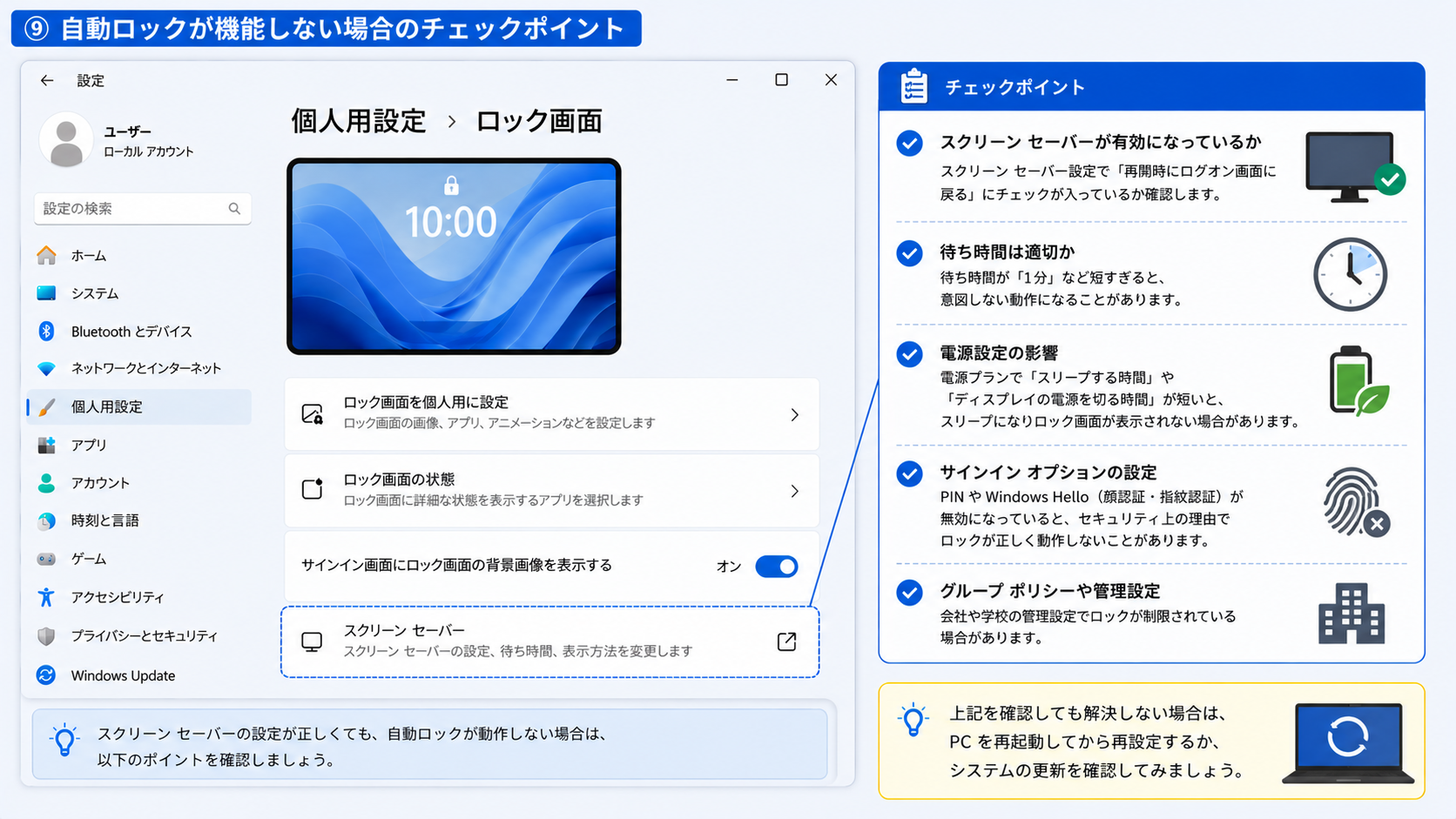
スクリーンセーバーの設定を確認する
スクリーンセーバーを利用している場合は、
- 待ち時間
- スクリーンセーバーの設定
- 再開時のログオン画面
を確認します。
設定を変更したら「適用」→「OK」をクリックして設定を保存してください。
サインインオプションを確認する
「設定」→「アカウント」→「サインイン オプション」を開き、再サインインに関する設定を確認します。
Windows UpdateやPCの構成によって設定画面の表記が異なる場合があります。
動的ロックのBluetooth接続を確認する
動的ロックが機能しない場合は、PCとスマートフォンが正常にBluetooth接続されているか確認します。
一度Bluetoothをオフにしてから再度オンにしたり、必要に応じてペアリングし直したりする方法もあります。
Windows Updateを確認する
Windows 11を最新の状態にしておくことも大切です。
「設定」→「Windows Update」
を開き、利用できる更新プログラムがある場合は適用してから再度確認してみましょう。
会社・学校のPCは管理者に確認する
組織で管理されているPCでは、ユーザーが自動ロックやサインイン要求の設定を変更できないことがあります。
無理に設定を変更せず、システム管理者へ確認してください。
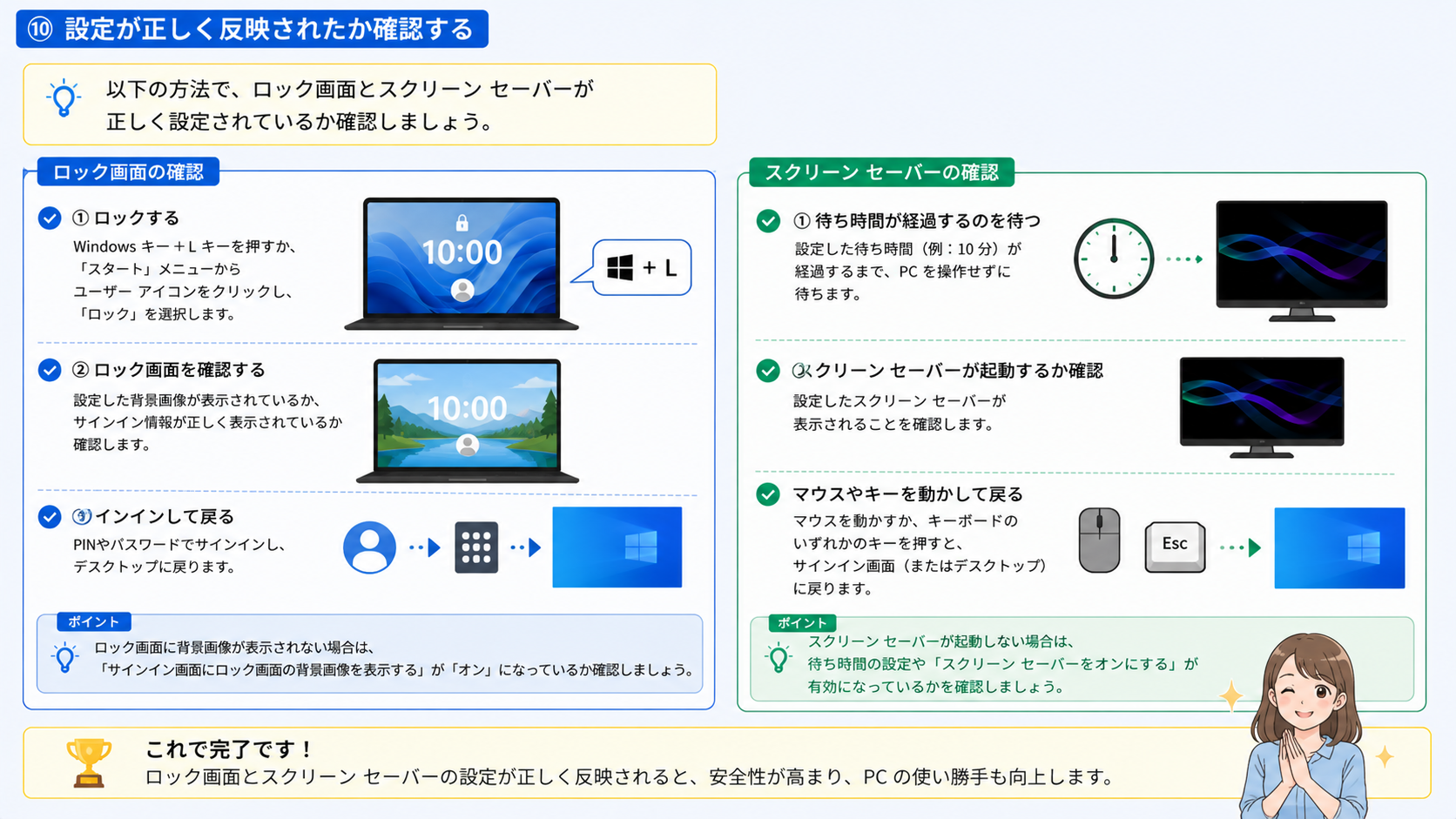
設定後は自動ロックが機能するか確認しよう
設定を変更したら、最後に自動ロックが正常に機能するか確認しておきましょう。
「Windows+L」でロック画面を確認したあと、スクリーンセーバーで設定した待ち時間までPCを操作せず、スクリーンセーバーが起動するか確認します。
その後、マウスやキーボードを操作して、サインイン画面へ戻れば設定は完了です。
自動ロックは何分に設定するのがおすすめ?
自動ロックまでの時間に「必ず○分」という正解があるわけではありません。
PCを使用する環境によって適切な時間は異なります。
自宅のPCの場合
自宅で自分しかPCを使用しない場合は、頻繁にロックされると使いにくくなることがあります。
セキュリティと使いやすさのバランスを考えながら設定しましょう。
会社・職場のPCの場合
会社のPCでは、自宅より短めの時間でロックする設定が適しています。
ただし、会社側でセキュリティルールが決められている場合は、そのルールを優先してください。
ノートPCを外出先で使用する場合
カフェ、コワーキングスペース、出張先などでPCを使う場合は、短時間の離席でも注意が必要です。
自動ロックだけに頼るのではなく、席を離れるたびに「Windows+L」でロックする習慣をつけるのがおすすめです。
目的別おすすめ設定早見表
| 利用シーン | おすすめの方法 |
|---|---|
| 自宅で使用 | スリープ+サインイン設定 |
| 職場で使用 | 自動ロック+Windows+L |
| カフェなどで使用 | Windows+Lを優先 |
| スマートフォンを常に持ち歩く | 動的ロックを併用 |
| 省電力も重視したい | スリープ+サインイン設定 |
| 短時間でも確実にロックしたい | Windows+L |
自動ロックは便利ですが、特に外出先では手動ロックも併用するのがおすすめです。
Windows 11の自動ロックに関するよくある質問
Windows 11は5分後に自動ロックできますか?
スクリーンセーバーなどの設定を利用して、一定時間操作しなかったあとにサインイン画面へ戻るよう設定できます。
スクリーンセーバーの「待ち時間」を確認し、「再開時にログオン画面に戻る」を有効にしてください。
10分操作しなかったらロックすることはできますか?
可能です。
スクリーンセーバーの待ち時間を10分に設定する方法や、スリープまでの時間と復帰時のサインイン要求を組み合わせる方法があります。
画面を消すだけでロックしない設定はできますか?
画面オフとロックは別の機能です。
「設定」→「システム」→「電源とバッテリー」から画面をオフにする時間を変更できますが、サインイン要求などの設定によって復帰時の動作は異なります。
スリープとロックの違いは何ですか?
ロックは主にほかの人からPCへのアクセスを防ぐセキュリティ機能です。
スリープはPCを低電力状態にして消費電力を抑えながら、素早く作業へ復帰するための機能です。
勝手にロックされるのを解除できますか?
スクリーンセーバー、スリープ、サインインオプション、動的ロックなどの設定を確認してください。
会社や学校が管理しているPCでは、管理者のセキュリティポリシーによって解除できない場合があります。
Windows+Lでロックしたあと解除する方法は?
マウスを動かす、キーボードを押すなどしてサインイン画面を表示し、PINやパスワード、Windows Helloなどでサインインします。
パスワードなしでロックを解除できますか?
Windows Hello対応PCであれば、顔認証や指紋認証、PINなどを利用できます。
利用できる方法は「設定」→「アカウント」→「サインイン オプション」から確認できます。
動的ロックが機能しないのはなぜですか?
Bluetooth接続が切れている、スマートフォンとのペアリングが正常にできていない、動的ロックが有効になっていないなどの原因が考えられます。
PCとスマートフォンのBluetooth設定と「サインイン オプション」→「動的ロック」を確認してみてください。
まとめ|Windows 11の自動ロックを設定してセキュリティを高めよう
Windows 11では、PCを一定時間操作しなかったときや、スマートフォンを持ってPCから離れたときなどに、自動的にロックするための設定が用意されています。
一定時間後にサインイン画面へ戻したい場合は、スクリーンセーバーの「待ち時間」と「再開時にログオン画面に戻る」を確認しましょう。
省電力も重視する場合は、スリープまでの時間と、復帰時にサインインを要求する設定を組み合わせる方法があります。
また、スマートフォンとPCをBluetoothでペアリングして「動的ロック」を有効にすれば、スマートフォンを持ってPCから離れたときに自動ロックすることもできます。
ただし、自動ロックは設定や検知状況によってタイミングが異なることがあります。
会社やカフェなどで席を離れる場合は、
「Windows+L」でPCをロックしてから席を離れる
という習慣をつけておくと安心です。
反対に「Windows 11が勝手にロックされて困る」という場合は、スクリーンセーバー、スリープ、サインインオプション、動的ロックの4つを順番に確認してみてください。
PCを使用する環境に合わせて自動ロックを設定し、使いやすさとセキュリティのバランスを取りましょう。
最後までお読みいただき、ありがとうございます!