
setlog(セットログ)で新しく使えるようになった「Stack」を使おうとしたものの、
「Stackがどこにも表示されない」
「友達は使えているのに、自分のsetlogにはStackがない」
「Stackは作れたけれど、写真や動画を投稿できない」
と困っている人もいるのではないでしょうか。
結論からいうと、Stackが表示されない場合は、まずsetlogが最新版になっているか、そしてStackを探している場所が正しいかを確認してみましょう。
Stackはホーム画面に「Stack」という専用ボタンが常に表示される機能ではありません。
基本的には、
「+」→「ルームを作成」→「ルームの種類」→「Stack」
という流れから新しいStackルームを作成します。
そのため、「Stackというボタンがホームにない=Stackが使えない」とは限りません。
この記事では、setlogのStackが表示されない・使えないときに確認したいポイントと対処法を、初心者向けにわかりやすく解説します。
▼この記事でわかること
- setlogのStackが表示されない原因
- Stackがどこにあるのか
- Stackを作成する方法
- 写真や動画を投稿できない場合の確認ポイント
- iPhoneとAndroidで画面が違う場合の考え方
- 過去のStackが見つからない場合の確認方法
- Stackを保存できない場合の対処法
- それでもStackが使えない場合に試したいこと
\今話題の商品をランキングでチェック/ 楽天市場で売り上げ急上昇中の商品はこちら!<PR>

setlogのStackが表示されないときに最初に確認したいこと
Stackが見つからない場合、いきなり「setlogの不具合かも」と考える必要はありません。
まずは次の2点を確認してみましょう。
| 確認ポイント | 内容 |
|---|---|
| setlogのバージョン | 最新版へ更新されているか |
| Stackを探す場所 | 「+」→「ルームを作成」を確認したか |
特に注意したいのが、Stackを探す場所です。
Stackはホーム画面に専用タブとして表示されるのではなく、新しいルームを作成するときに選択する「ルームの種類」のひとつとして用意されています。
つまり、
「ホーム画面を探してもStackがない」
というだけでは、不具合とは判断できません。
まずは「+」からルーム作成画面を開いてみてください。
Stackが表示されない・使えない主な原因
Stackが表示されない、またはうまく使えない場合は、次のような原因が考えられます。
| 症状 | 考えられる原因 | 確認したいこと |
|---|---|---|
| Stackが見つからない | 探している場所が違う | 「+」→「ルームを作成」を開く |
| Stackを選択できない | アプリが古い | App Store・Google Playで更新 |
| 友達と画面が違う | OS・バージョンの違い | iPhone/Androidを確認 |
| 写真を撮影できない | 権限やアプリの一時的不調 | カメラ権限・再起動 |
| 動画を撮影できない | 撮影場所を間違えている | ホームのカメラを確認 |
| 昨日のStackがない | 当日の画面を見ている | アーカイブ・履歴を確認 |
| Stackを保存できない | 保存操作が違う | export/共有を確認 |

順番に詳しく見ていきましょう。
原因① setlogアプリが古い
まず確認したいのが、setlogのバージョンです。
Stackは比較的新しく追加された機能のため、古いsetlogをそのまま利用している場合、現在の操作方法や画面と異なる可能性があります。
2026年9月25日時点で、iPhone版setlogはバージョン2.6.3が公開されており、直近でも「不具合の修正とパフォーマンスの改善」を目的としたアップデートが頻繁に行われています。
iPhoneの場合
App Storeを開き、
- setlogを検索する
- 「アップデート」と表示されていないか確認する
- アップデートがある場合は更新する
という順番で確認してください。
「開く」と表示されている場合は、基本的にApp Storeで配信されている最新版がインストールされています。
Androidの場合
Google Playでsetlogを検索し、
「更新」
が表示されていないか確認してください。
Google Playでも、現在のsetlogについて「不具合の修正とパフォーマンスの改善」が更新内容として案内されています。
アップデート後はsetlogを起動し直す
アップデートした直後は、そのまま使い続けるよりも、一度setlogを終了してから起動し直してみるのがおすすめです。
それでも表示が変わらない場合は、スマホ本体の再起動も試してみましょう。

原因② Stackを探す場所を間違えている
「最新版なのにStackがない」という場合に、次に確認したいのがStackを探している場所です。
Stackはホーム画面に「Stack」という専用ボタンとして追加されるわけではありません。
Stackは「+」から作成する
Stackを作成するときは、基本的に次の流れで操作します。
- setlogを開く
- ホーム画面の「+」をタップする
- 「ルームを作成」を選択する
- 「ルームの種類」を確認する
- 「Stack」を選択する
- ルーム名などを設定する
- 作成を完了する
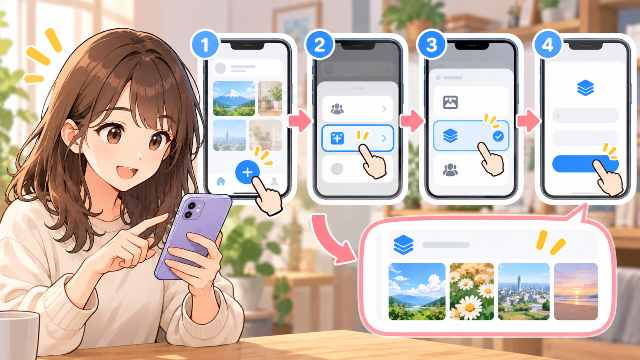
公開されている操作例でも、Stackは通常のルーム作成画面から「ルームの種類」をStackへ変更して作成する方法が案内されています。
「Stack」という専用メニューがあるわけではない
ここは、初めてStackを使う場合に特に間違えやすいポイントです。
ホーム画面を見ながら、
「Stackという項目が追加されていない」
「Stackのアイコンがない」
と探しても見つからない場合があります。
Stackはルームの種類のひとつ
と覚えておくとわかりやすいでしょう。
原因③ 既存のLogルームを見ている
すでに作成済みの通常のLogを開き、
「Stackに切り替えるボタンがない」
と探しているケースも考えられます。
Stackは通常のLogとは別のルームタイプとして作成します。
そのため、まずはホーム画面の「+」から新しいルーム作成画面へ進み、ルームの種類にStackが表示されるか確認してください。
通常のLogを開いた状態でStackを探しても、目的の項目が見つからない可能性があります。
原因④ iPhoneとAndroidで画面や項目名が違う
友達から、
「ここを押せばStackが使えるよ」
と教えてもらったのに、自分のスマホでは同じボタンが見つからないこともあります。
この場合、友達と自分で使っているOSが違う可能性があります。
実際にStackでは、過去の投稿を見るメニューについて、
- iPhone:「アーカイブを見る」
- Android:「履歴」
と異なる名称が使われている例があります。
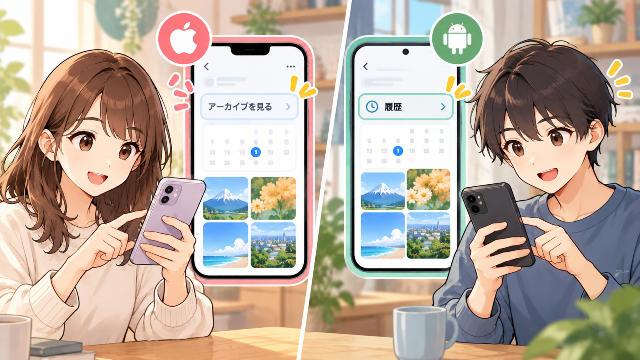
また、1日分を保存するときも、
- iPhone:「export」
- Android:「共有」
と案内されるなど、OSによって画面上の名称が異なる例があります。
友達と画面が違っても不具合とは限らない
そのため、
「友達のsetlogにあるボタンが自分にはない」
という場合でも、すぐに不具合とは判断しないほうがよいでしょう。
まずは、
- 自分はiPhoneかAndroidか
- 友達はiPhoneかAndroidか
- setlogのバージョンが同じか
を確認してください。
アプリはアップデートによってボタン名や配置が変更されることもあります。
ネット上の記事やSNSのスクリーンショットを見る場合も、自分と同じOS・近いバージョンの情報かを確認すると迷いにくくなります。
原因⑤ Stackで写真や動画を投稿する方法を間違えている
「Stack自体は表示されているけれど、写真や動画を投稿できない」という場合は、撮影方法を確認してみましょう。
Stackでは、写真と動画で撮影する入口が異なる操作例が公開されています。
写真はStack内から撮影する
Stackへ写真を追加する場合は、対象のStackを開いて、Stack内の撮影画面から写真を撮影します。
Stackルームを開いたうえで、撮影できる場所がないか確認してください。
動画はホーム画面のカメラから撮影する
一方、動画については、ホーム画面側のカメラから撮影して、投稿先としてStackを選択する操作例があります。
そのため、
「Stackを開いても動画撮影ボタンが見つからない」
という場合があります。
Stackの中に動画撮影ボタンがない=Stackへ動画を投稿できない、とは限りません。
一度ホーム画面へ戻り、通常の撮影画面から動画を撮影して、送信先にStackを選べるか確認してみましょう。

原因⑥ カメラや写真へのアクセスが許可されていない
Stackを開くことはできても、
- カメラが起動しない
- 撮影できない
- 写真関連の操作ができない
という場合は、スマホ側のアクセス権限も確認してみましょう。
iPhoneの場合
iPhoneの「設定」からsetlogの設定を開き、カメラや写真に関するアクセスが制限されていないか確認します。
iOSのバージョンによって設定画面の名称や位置が変わる場合があるため、setlogに必要なカメラ関連の権限が許可されているかを確認してください。
Androidの場合
Androidでも「設定」からアプリの権限を開き、setlogのカメラや写真・動画関連の権限を確認します。
ただし、権限を許可すれば必ずStackの問題が解消するとは限りません。
Stack自体が表示されない場合は、まずアプリの更新状況やルーム作成画面を先に確認することをおすすめします。
Stackは表示されるのに過去の投稿が見つからない場合
「昨日までStackに写真があったのに、今日になったら表示されない」
という場合は、Stackが壊れたとは限りません。
Stackでは、当日の投稿と過去の日付の投稿を分けて確認します。
iPhoneは「アーカイブを見る」を確認
iPhoneでは、Stackのルーム名部分などから「アーカイブを見る」を開き、カレンダーから過去の日付を選択する操作が紹介されています。
Androidは「履歴」を確認
Androidでは、同じ役割の項目が「履歴」と表示される例があります。
つまり、昨日の投稿が今日の画面に表示されないからといって、すぐに消えたと考える必要はありません。
まずはアーカイブや履歴から、見たい日付を選択してみてください。
過去のStackを見る方法はこちら
過去に投稿した写真や動画を見返す方法については、別記事で詳しく解説しています。
https://lifehack-trivia.com/setlog-stack-history/
「昨日のStackがない」「前の写真が消えた」と感じている場合は、こちらもあわせて確認してみてください。
Stackを保存できない場合は保存方法も確認しよう
Stack自体は正常に表示されているものの、
「1日分をスマホに保存できない」
「保存ボタンが見つからない」
という場合は、Stackの表示トラブルではなく、保存操作を確認する必要があります。
公開されている操作例では、
- iPhone:export
- Android:共有
から、対象日のStackを書き出す方法が紹介されています。
「見る」と「保存する」は別の操作
Stackの場合、
過去を見る
→ アーカイブ/履歴
保存する
→ export/共有
というように、目的によって操作が異なります。
過去のStackを見ることはできるのに保存できない場合は、保存用のメニューを確認してみましょう。
Stackを保存する方法はこちら
1日分の写真・動画を書き出す方法については、こちらの記事で詳しく解説しています。
Stackを残しておきたい場合は、あわせて参考にしてください。
アップデートしてもStackが表示されない場合の対処法
ここまで確認してもStackが表示されない場合は、次の方法を順番に試してみましょう。
① setlogを完全終了して起動し直す
一時的にアプリの表示がおかしくなっている可能性があります。
setlogをいったん完全に終了し、再度起動してみてください。
② スマホを再起動する
アプリを再起動しても変わらない場合は、iPhoneやAndroidスマートフォン自体を再起動してみましょう。
一時的な動作不良であれば、再起動によって改善する場合があります。
③ setlogのアップデートを再確認する
App StoreまたはGoogle Playを開いて、setlogに新しいアップデートがないか再確認します。
setlogは2026年9月にも短い間隔でアップデートが公開されており、iPhone版では2.5.4以降も複数回の「不具合の修正とパフォーマンスの改善」が行われています。
そのため、数日前に更新した場合でも、新しいバージョンが公開されている可能性があります。
④ 通信環境を確認する
Wi-Fiを利用している場合はモバイル通信へ、モバイル通信の場合はWi-Fiへ切り替えるなど、通信環境を変えて確認してみる方法もあります。
通信が不安定な場合、アプリ内の情報が正常に読み込めない可能性があります。
⑤ 時間を置いてから再確認する
自分の端末だけでなく、複数のユーザーで同時に問題が起きている場合は、アプリ側で一時的な不具合が発生している可能性も考えられます。
ただし、原因が確認できていない段階では「setlog側の障害」と断定しないよう注意しましょう。
時間を置いて再度確認したり、App Store・Google Playの最新アップデート情報を確認したりするのがおすすめです。
Stackが使えないときの確認順まとめ
何から確認すればよいかわからない場合は、次の順番がおすすめです。
- App Store・Google Playでsetlogを最新版にする
- setlogを起動し直す
- ホーム画面の「+」をタップする
- 「ルームを作成」を開く
- 「ルームの種類」にStackがあるか確認する
- iPhoneとAndroidの画面の違いを確認する
- カメラなどの権限を確認する
- スマホを再起動する
- 通信環境を変えてみる
- App Store・Google Playの最新情報を確認する
特に最初に確認したいのは、
「アプリが最新版か」
そして、
「Stackを正しい場所から探しているか」
の2点です。
Stackが使えるようになったら関連機能も確認しよう
Stackが使えるようになったら、過去の投稿を見る方法や保存方法も覚えておくと便利です。
過去のStackを見たい場合
【setlog】Stackの過去投稿を見る方法|アーカイブ・履歴の見方を解説
過去の日付の写真や動画を見たい場合はこちらを参考にしてください。
Stackを保存したい場合
【setlog】Stackを保存する方法|1日分の写真・動画をエクスポートする手順
1日分のStackをスマホへ残したい場合はこちらで詳しく解説しています。
setlogを1人で使いたい場合
【setlog】1人でも使える?友達なしで始める方法とできることを解説
友達を招待せず、自分だけでsetlogを使いたい場合はこちらも参考にしてください。
友達を追加したい場合
【setlog】友達を追加・招待する方法|ルームコードの使い方も解説
StackやLogを友達と一緒に使いたい場合は、友達追加・招待方法も確認しておくとスムーズです。
よくある質問|setlogのStackが表示されない・使えない場合
Q1. setlogにStackが表示されないのはなぜですか?
Stackを探す場所を間違えているか、setlogのバージョンが古い可能性があります。
まずApp Store・Google Playでsetlogを更新し、ホーム画面の「+」→「ルームを作成」→「ルームの種類」を確認してください。
Stackはホーム画面に専用ボタンとして常に表示される機能ではありません。
Q2. Stackはどこから作れますか?
ホーム画面の「+」から「ルームを作成」へ進み、「ルームの種類」でStackを選択します。
Stackを作成すると、通常のルームと同じようにホームのルーム一覧から開けるようになります。
Q3. setlogを最新版にしてもStackがありません
最新版に更新しても見つからない場合は、一度setlogを終了して起動し直してみてください。
それでも表示されない場合は、スマホの再起動、OSの違い、アプリの最新更新情報などを確認しましょう。
ボタン名や配置はアップデートによって変更される可能性があります。
Q4. 友達にはStackがあるのに自分にはありません
友達と自分でiPhone/Androidが異なっていたり、setlogのバージョンが違っていたりする可能性があります。
実際に、Stackの過去投稿を見る機能などはiPhoneとAndroidで名称が異なる例があります。
友達の画面と完全に同じでなくても、すぐに不具合とは限りません。
Q5. Stackで動画を撮影できません
Stack内で動画撮影ボタンが見つからない場合は、ホーム画面のカメラから動画を撮影してみてください。
公開されている操作例では、ホーム側から動画を撮影し、投稿先としてStackを選ぶ方法が紹介されています。
Q6. 昨日のStackが表示されません
昨日以前のStackは、当日の画面とは別に確認します。
iPhoneでは「アーカイブを見る」、Androidでは「履歴」から日付を選択する方法が報告されています。
昨日の投稿が消えたと判断する前に、アーカイブや履歴を確認してみてください。
Q7. Stackを保存できない場合はどうすればいいですか?
公開されている操作例では、iPhoneは「export」、Androidは「共有」から1日分のStackを書き出します。
保存できない場合は、表示トラブルとは分けて、対象の日付や保存用メニューを確認してください。
まとめ|Stackが表示されないときは更新状況と作成画面を確認しよう
setlogのStackが表示されない・使えない場合は、まずsetlogが最新版になっているかを確認しましょう。
そのうえで、
ホーム画面の「+」→「ルームを作成」→「ルームの種類」
へ進み、Stackを選択できるか確認してください。
Stackはホームに専用ボタンが追加される機能ではないため、探す場所を間違えているだけというケースも考えられます。
また、
- iPhoneとAndroidで表示名が異なる
- 動画はホーム側から撮影する
- 過去のStackはアーカイブ・履歴から確認する
- 保存はexport・共有から行う
など、通常のLogとは操作が異なる部分もあります。
それでもStackが表示されない場合は、
アプリの再起動 → スマホの再起動 → 最新アップデートの確認 → 通信環境の確認
という順番で原因を切り分けてみてください。
setlogは短期間でアップデートが行われることもあるため、記事を読んだ時点で画面が変わっている場合は、手元のアプリやApp Store・Google Playの最新情報を優先して確認することをおすすめします。
最後までお読みいただき、ありがとうございます!