Windows 10/Windows 11に搭載されているMicrosoft Defender(Windows Defender)で、ウイルススキャンを実行すると途中で停止し、
「脅威のサービスが停止しました。今すぐ再起動してください」
と表示される不具合が報告されています。
クイックスキャンやフルスキャンが突然終了するため、「ウイルスに感染してDefenderが停止させられたのでは?」と心配になった方もいるのではないでしょうか。
今回広く報告されている症状についてはMicrosoftも問題を確認しており、修正版となるセキュリティインテリジェンス更新がすでに配信されています。
結論からいうと、まず確認したいのはMicrosoft Defender Antivirusのセキュリティインテリジェンスのバージョンです。
この記事では、Windows Defenderで「脅威のサービスが停止しました」と表示される原因、更新すべきバージョン、アップデート方法、最新版にしても改善しない場合の対処法までわかりやすく解説します。
▼この記事でわかること
- Windows Defenderで「脅威のサービスが停止しました」と表示される原因
- クイックスキャン・フルスキャンが停止する今回の不具合について
- 不具合が修正されたセキュリティインテリジェンスのバージョン
- Microsoft Defenderを最新版へ更新する方法
- 現在のバージョンを確認する方法
- 最新版にしても直らない場合の対処法
- ウイルス感染との見分け方
▼この記事の結論
2026年8月に、Microsoft Defenderでクイックスキャンやフルスキャンを実行すると、途中でDefenderのサービスがクラッシュして「脅威のサービスが停止しました」と表示される問題が発生しました。
Microsoftは問題を確認し、Microsoft Defender Antivirusのセキュリティインテリジェンス更新「1.457.236.0以降」へ更新することで修正されるとしています。
そのため、今回の症状が発生している場合は、Windowsの初期化やDefenderの再インストールを急ぐのではなく、まずMicrosoft Defenderを最新版へ更新してください。
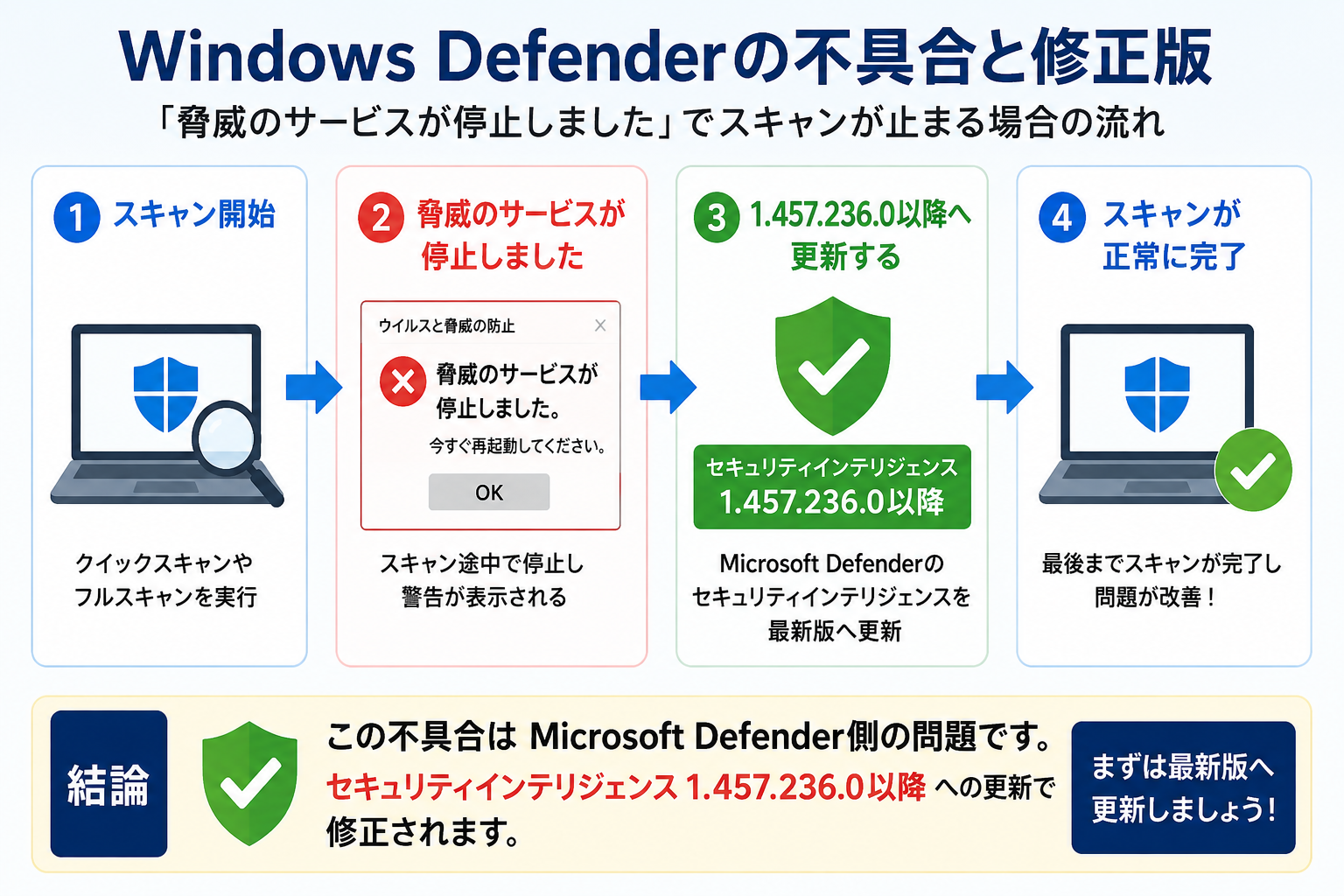 Microsoft Defenderでスキャンが停止する今回の不具合は、セキュリティインテリジェンス1.457.236.0以降への更新で修正されています。
\今話題の商品をランキングでチェック/ 楽天市場で売り上げ急上昇中の商品はこちら!<PR>

- Windows Defenderで「脅威のサービスが停止しました」と表示される不具合が発生
- 今回のWindows Defender不具合の症状まとめ
- 原因はウイルス?Windows Defender側の不具合?
- Windows Defenderは「1.457.236.0」以降へ更新する
- Windows Defenderの現在のバージョンを確認する方法
- Windows Defenderを最新版へ更新する方法
- 更新後にWindows Defenderのスキャンを確認する
- 「1.457.236.0」以降でも直らない場合の対処法
- 「脅威のサービスが停止しました」が今回の不具合ではない可能性もある
- 今回のWindows Defender不具合か判断する方法
- Windows Defenderを再インストールする必要はある?
- よくある質問(FAQ)
- まとめ|まずWindows Defenderを最新版へ更新しよう
Windows Defenderで「脅威のサービスが停止しました」と表示される不具合が発生
2026年8月18日ごろから、Windows 10/Windows 11のMicrosoft Defenderでウイルススキャンを実行すると、途中でスキャンが終了するという報告が相次ぎました。
Microsoftのサポートサイトにも、複数のPCでスキャン中に「脅威のサービスが停止しました」と表示されたというユーザー報告が投稿されています。
クイックスキャン・フルスキャンが途中で停止する
代表的な症状は、Microsoft Defenderのクイックスキャンまたはフルスキャンを開始したあと、正常に完了せず途中で終了してしまうというものです。
スキャンそのものは開始できるため、最初は正常に動作しているように見えます。
ところがスキャンの途中でDefenderがクラッシュし、Windows セキュリティに「脅威のサービスが停止しました」といった警告が表示される場合があります。
「脅威のサービスが停止しました」と表示される
今回報告されている特徴的な症状が、
「脅威のサービスが停止しました。今すぐ再起動してください」
という警告です。
「今すぐ再起動」などからサービスを再起動できても、その後もう一度スキャンすると同じ症状が再発するケースも報告されています。
つまり、単純にサービスを再起動するだけでは解決しない場合があります。
Windows 10・Windows 11で報告
今回の問題は特定のWindows 11バージョンだけに限定されたものではなく、Windows 10とWindows 11の両方で報告されています。
そのため、「Windows 11の特定の累積更新プログラムだけが原因」と考えるよりも、Microsoft Defender側の更新を確認することが重要です。
「0xc0000005」が記録される場合も
影響を受けた一部の環境では、Microsoft Defenderのプロセスがクラッシュした際に、
0xc0000005
というアクセス違反エラーが記録されるケースも確認されています。
0xc0000005はさまざまな原因で発生するエラーコードですが、今回の症状と同じタイミングで記録されている場合は、Defenderの既知の不具合によって発生している可能性があります。
今回のWindows Defender不具合の症状まとめ
今回報告されている主な症状をまとめると、以下のようになります。
| 症状 | 状況 |
|---|---|
| クイックスキャンが途中で止まる | 報告あり |
| フルスキャンが途中で止まる | 報告あり |
| 「脅威のサービスが停止しました」と表示される | 報告あり |
| Defenderサービスが停止する | 報告あり |
| サービスを再起動しても再発する | 報告あり |
| 0xc0000005エラー | 一部環境で確認 |
| Windowsを再起動しても再発する | 報告あり |
| オフラインスキャンが完了しない | 一部で報告あり |
なお、すべてのPCで同じ症状が発生するとは限りません。
原因はウイルス?Windows Defender側の不具合?
「脅威のサービスが停止しました」という表示を見ると、まず心配になるのがウイルスやマルウェアです。
実際、マルウェアによってセキュリティソフトが無効化されるケースは存在するため、警告を無条件で無視してよいわけではありません。
ただし、2026年8月18日ごろから広く報告された今回のケースについては、Microsoft Defender側の不具合であることが確認されています。
今回広く報告されているケースはDefender側の不具合
Microsoftは今回の問題を確認し、新しい署名更新で修正したことを明らかにしています。
そのため、
- それまでDefenderが正常に動いていた
- 2026年8月18日前後から突然発生した
- クイックスキャンやフルスキャンをすると停止する
- 「脅威のサービスが停止しました」と表示される
- Defenderの更新後に発生した
といった条件に当てはまる場合、今回の既知の不具合である可能性があります。
「脅威のサービスが停止」=ウイルス感染とは限らない
ここは特に重要です。
「脅威のサービスが停止しました」というメッセージ自体は、必ずしも
「ウイルスに感染している」
という意味ではありません。
Microsoft Defenderのサービスが何らかの理由で正常に動作していないことを示すものであり、今回のようにDefender自身の更新プログラムが原因になることもあります。
Microsoftも問題を確認し修正版を配信
Microsoftは今回の問題について、修正を実施したうえで、ユーザーに最新版の適用または自動更新を有効にすることを推奨しています。
修正版はMicrosoft Defender Antivirusのセキュリティインテリジェンス更新として提供されています。
Windows Defenderは「1.457.236.0」以降へ更新する
今回の不具合で最も重要なのが、ここです。
Microsoftによると、今回の問題に対する修正は、
Microsoft Defender Antivirus セキュリティインテリジェンス バージョン「1.457.236.0」以降
をインストールすることで自動的に適用されます。
1.457.236.0以降で修正
現在使用しているセキュリティインテリジェンスが1.457.236.0より古い場合は、最新版へ更新しましょう。
| セキュリティインテリジェンス | 判断 |
|---|---|
| 1.457.236.0未満 | 最新版への更新を推奨 |
| 1.457.236.0 | 今回の修正を含む |
| 1.457.236.0より新しい | 今回の修正を含む |
「1.457.236.0」そのものを探す必要はない
ここで注意したいのが、1.457.236.0というバージョンそのものを探してインストールする必要はないという点です。
セキュリティインテリジェンスは頻繁に更新されています。
そのため、
「1.457.236.0に更新する」
というより、
「1.457.236.0以降の最新バージョンへ更新する」
と考えるのが正確です。
すでに1.457.236.0より新しいバージョンがインストールされている場合、今回の修正も含まれています。
Windows Defenderの現在のバージョンを確認する方法
まず、自分のPCにインストールされているセキュリティインテリジェンスのバージョンを確認してみましょう。
1.Windows セキュリティを開く
スタートメニューを開き、
「Windows セキュリティ」
と検索してWindows セキュリティを起動します。
2.「ウイルスと脅威の防止」を開く
Windows セキュリティが開いたら、
「ウイルスと脅威の防止」
をクリックします。
3.「保護の更新」を確認する
画面を下へスクロールして、
「ウイルスと脅威の防止の更新」
または保護の更新に関する項目を確認します。
4.セキュリティインテリジェンスのバージョンを確認
現在インストールされているセキュリティインテリジェンスのバージョンを確認します。
1.457.236.0以上であれば、今回の不具合に対する修正を含んだバージョンです。
1.457.236.0未満の場合は、次の手順で最新版へ更新しましょう。
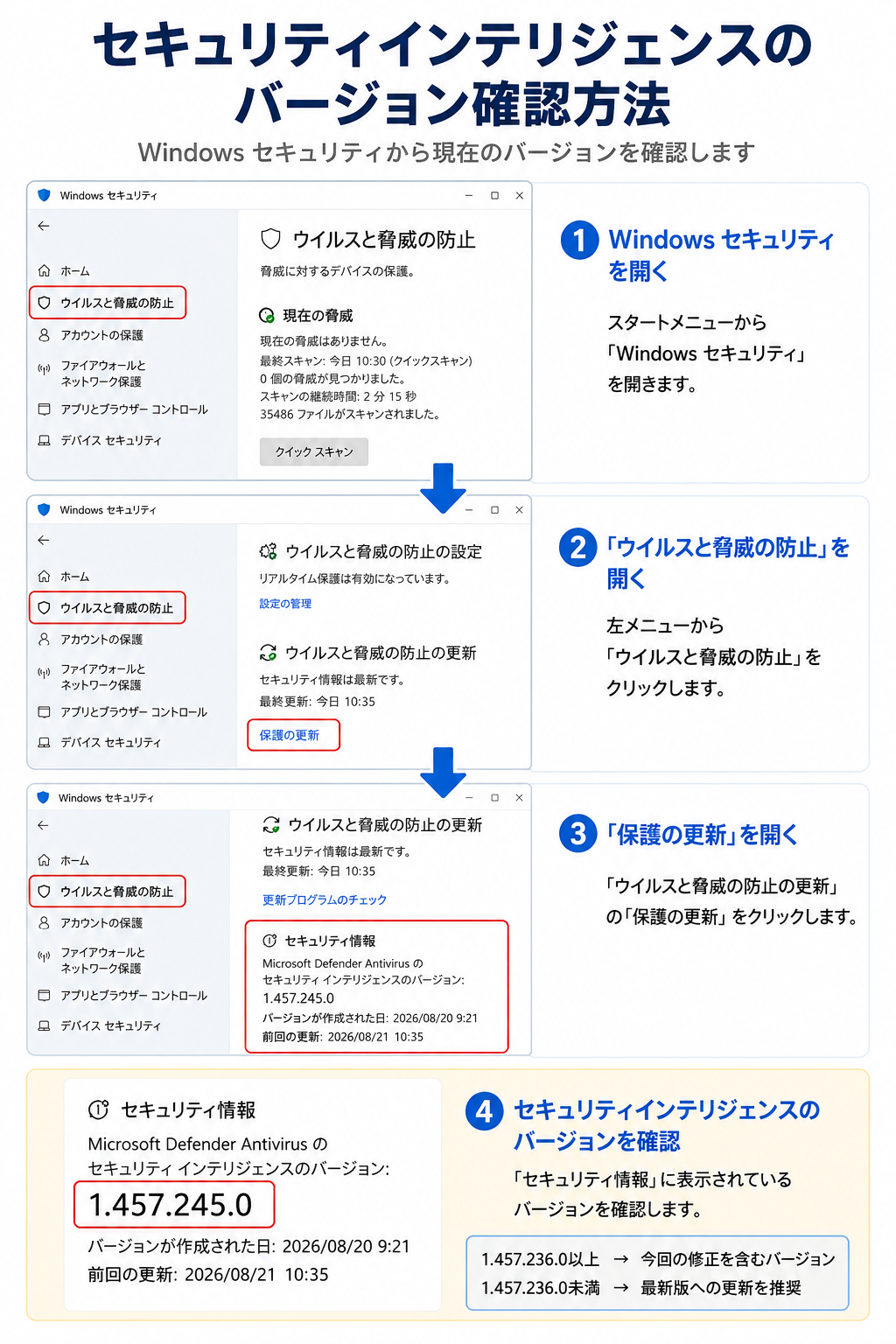 Windows セキュリティからセキュリティインテリジェンスのバージョンを確認できます。1.457.236.0以降であれば今回の修正を含んでいます。
Windows Defenderを最新版へ更新する方法
Microsoft Defenderのセキュリティインテリジェンスは通常自動的に更新されます。
しかし、今回の不具合が発生している場合は、手動で更新を確認しておくことをおすすめします。
方法1:Windows セキュリティから更新する
Windows セキュリティを開き、
「ウイルスと脅威の防止」
を選択します。
続いて「ウイルスと脅威の防止の更新」または「保護の更新」を開き、
「更新プログラムのチェック」
を実行します。
最新のセキュリティインテリジェンスが見つかった場合は、自動的にダウンロード・インストールされます。
更新後、バージョンが1.457.236.0以上になっていることを確認してください。
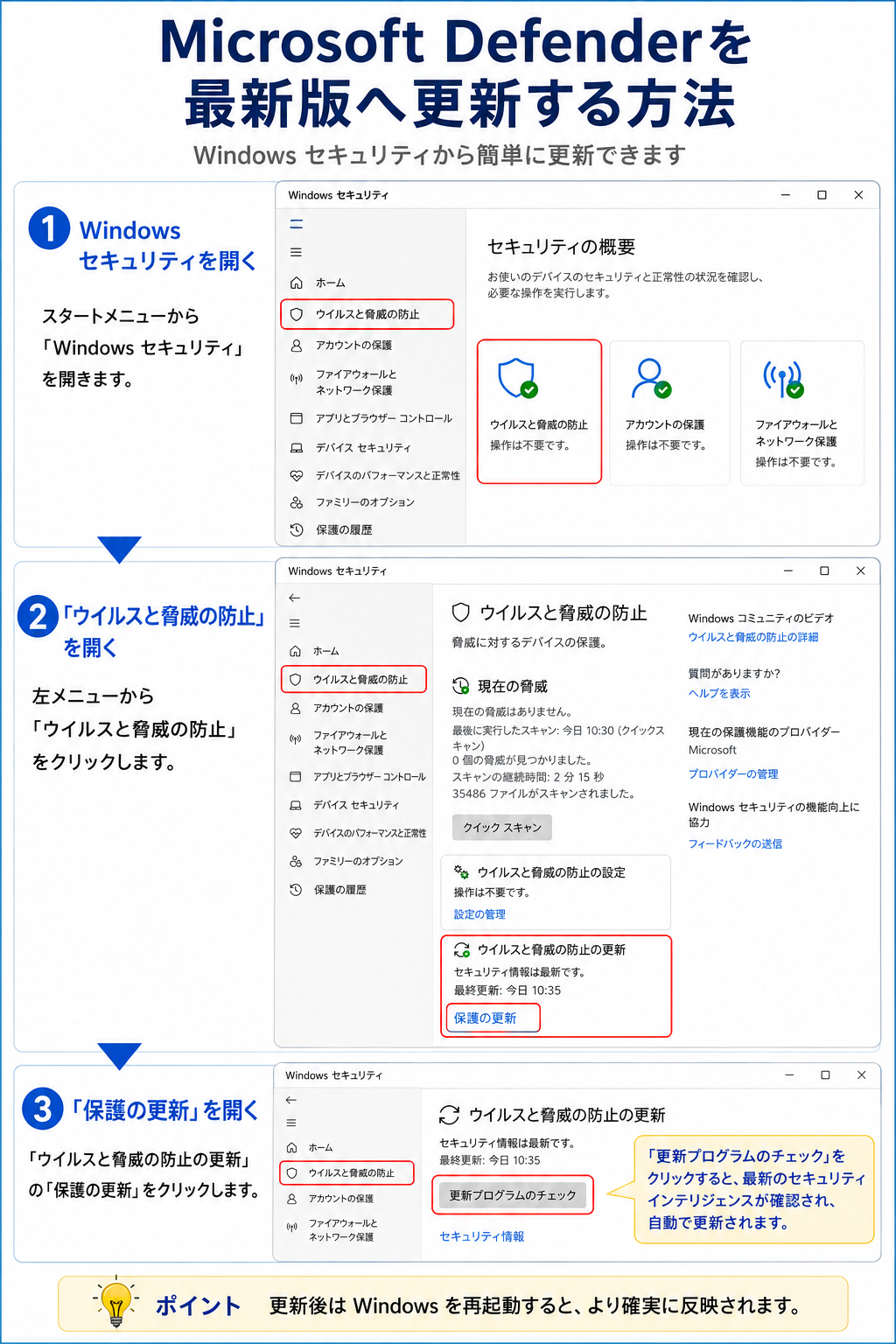
「ウイルスと脅威の防止」→「保護の更新」→「更新プログラムのチェック」の順に進むと、最新のセキュリティインテリジェンスを確認できます。
方法2:Windows Updateから更新する
Windows セキュリティから更新できない場合は、Windows Updateも確認しましょう。
Windows 11の場合は、
「設定」→「Windows Update」→「更新プログラムのチェック」
と進みます。
利用可能な更新プログラムがあればインストールします。
Microsoftも今回の問題についてWindows Updateからシステムを更新し、最新のセキュリティインテリジェンスがインストールされているか確認するよう案内しています。
更新後はPCを再起動する
セキュリティインテリジェンスを更新したら、一度PCを再起動しておくことをおすすめします。
必須とは限りませんが、Defenderサービスの状態をリセットしたうえでスキャンを再確認できます。
更新後にWindows Defenderのスキャンを確認する
最新版へ更新できたら、実際に問題が改善したか確認します。
まずクイックスキャンを実行する
Windows セキュリティから、
「ウイルスと脅威の防止」→「クイックスキャン」
を実行します。
いきなり時間のかかるフルスキャンを実行するより、まずクイックスキャンで動作確認するのがおすすめです。
最後まで正常に完了するか確認
クイックスキャンが最後まで正常に終了し、
- 「脅威のサービスが停止しました」が表示されない
- Defenderが停止しない
- スキャン結果が正常に表示される
のであれば、今回の不具合は改善している可能性が高いでしょう。
必要に応じて、その後フルスキャンを実行してください。
「1.457.236.0」以降でも直らない場合の対処法
最新版に更新しても「脅威のサービスが停止しました」が表示される場合は、今回とは別の原因が発生している可能性があります。
以下の対処法を順番に試してみてください。
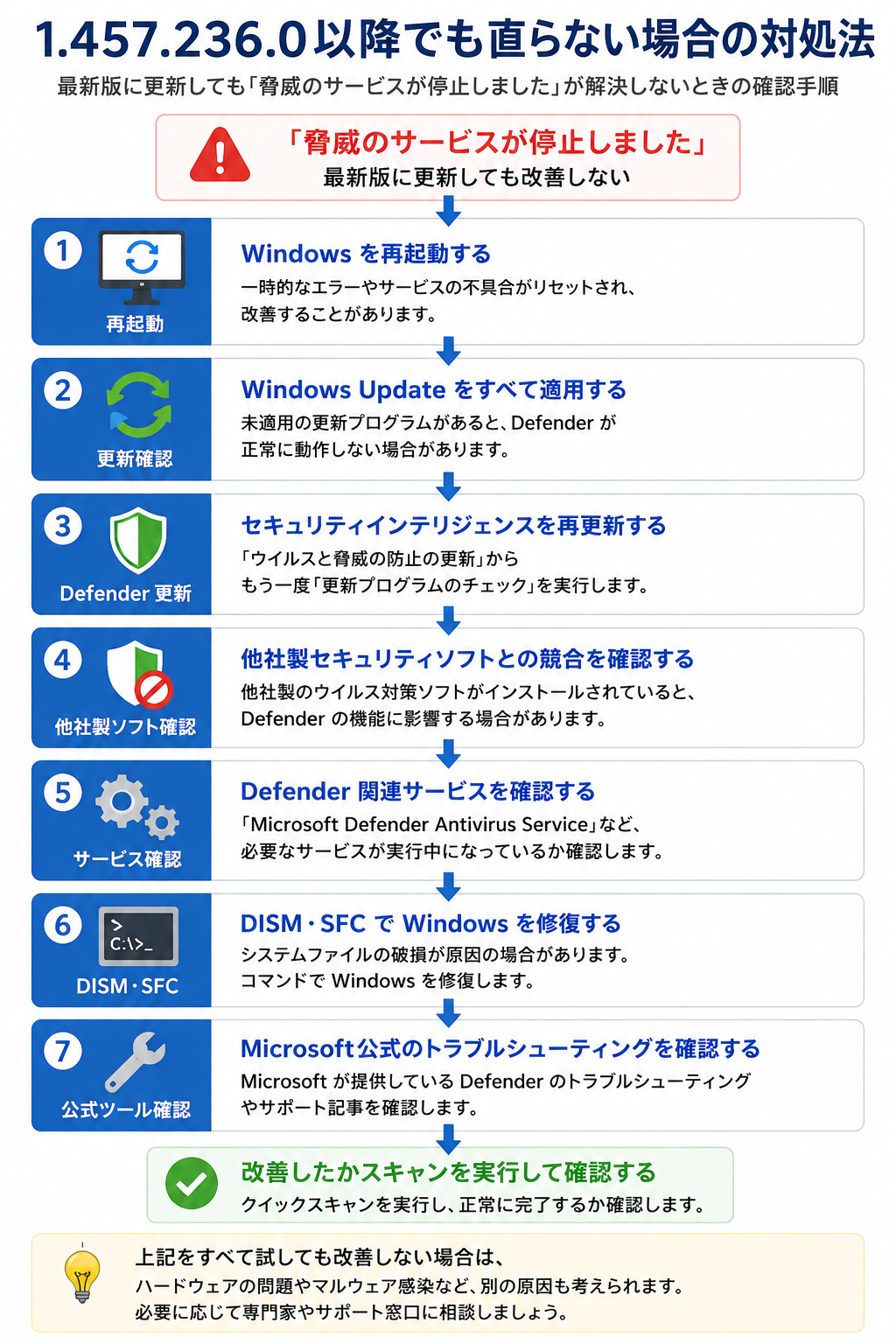
対処法1:Windowsを再起動する
最初に試したいのはWindowsの再起動です。
「シャットダウン→起動」ではなく、
スタート→電源→再起動
を選択します。
一時的なサービスの異常であれば、再起動だけで改善する場合があります。
対処法2:Windows Updateをすべて適用する
「設定」→「Windows Update」を開き、未適用の更新プログラムが残っていないか確認します。
更新プログラムがある場合はインストールし、Windowsを再起動します。
対処法3:セキュリティインテリジェンスをもう一度更新する
Windows セキュリティから「更新プログラムのチェック」を実行します。
1.457.236.0以上だからといって、そのバージョンで更新を止める必要はありません。
利用可能な最新版を使うことが基本です。
対処法4:他社製ウイルス対策ソフトを確認する
他社製のウイルス対策ソフトをインストールしている場合、Microsoft Defenderが自動的に無効化されたり、一部の機能が制限されたりすることがあります。
例えば、
- 他社製ウイルス対策ソフトをインストールした
- ウイルス対策ソフトを最近アンインストールした
- セキュリティソフトの有効期限が切れた
- 複数のセキュリティ製品を併用している
といった場合は、セキュリティプロバイダーの状態を確認してください。
対処法5:Microsoft Defenderのサービスを確認する
Microsoft公式のトラブルシューティングでは、「脅威のサービスが停止しました」と表示される場合の確認項目として、Microsoft Defender Antivirus関連サービスやフィルタードライバーの状態確認が案内されています。
通常のユーザーであれば、いきなりレジストリやサービス設定を変更するのではなく、まず最新版への更新、Windows Update、再起動、他社製セキュリティソフトの確認まで行うことをおすすめします。
対処法6:DISM・SFCでWindowsを修復する
Windowsのシステムファイルが破損している可能性がある場合は、DISMやSFCを利用して修復できます。
スタートボタンを右クリックし、「ターミナル(管理者)」を開いて、以下を順番に実行します。
DISM /Online /Cleanup-Image /RestoreHealth
完了したら、
sfc /scannow
を実行します。
処理が終了したらWindowsを再起動し、Microsoft Defenderのスキャンを再確認します。
「脅威のサービスが停止しました」が今回の不具合ではない可能性もある
今回の既知の不具合があるからといって、「脅威のサービスが停止しました」というエラーがすべて同じ原因とは限りません。
特に1.457.236.0以降へ更新しても繰り返し発生する場合は、別の原因も考える必要があります。
他社製セキュリティソフトがインストールされている
他社製ウイルス対策ソフトが有効になっている場合、Microsoft Defender Antivirusが無効化されることがあります。
この場合は不具合ではなく、Windowsの仕様によってDefenderが停止している可能性があります。
Defender関連サービスに問題がある
Microsoft Defender AntivirusやWindows セキュリティ関連のサービスが正常に動作していない場合にも、同様のエラーが発生する可能性があります。
Microsoft公式のトラブルシューティングでも、WinDefendやSecurityHealthServiceなど関連サービスの状態確認が案内されています。
Windowsのシステムファイルが破損している
Windowsのシステムファイルに問題が発生していると、Defenderが正常に動作しなくなる可能性があります。
この場合は前述したDISMやSFCによる修復を試します。
マルウェアによって停止させられている可能性もゼロではない
今回の不具合ではDefender側の更新が原因でしたが、一般論としてマルウェアがセキュリティ機能を妨害するケースもあります。
そのため、
- 最新版に更新してもDefenderを起動できない
- リアルタイム保護まで勝手に無効になる
- 不審なアプリやプロセスが存在する
- Windows セキュリティの設定自体を変更できない
- 身に覚えのない警告や広告が頻繁に表示される
など、今回の不具合とは異なる症状も出ている場合は注意が必要です。
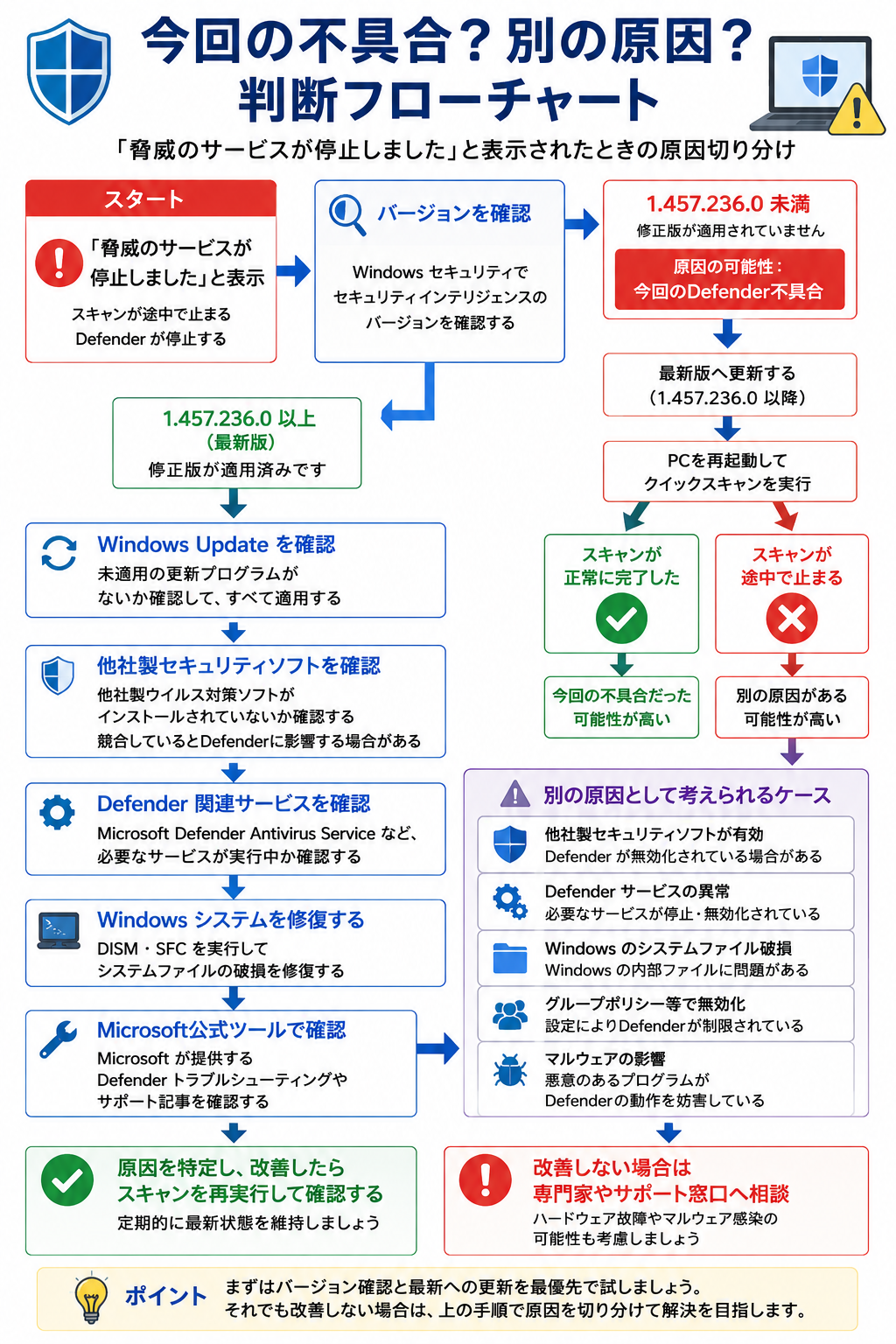
今回のWindows Defender不具合か判断する方法
「脅威のサービスが停止しました」と表示された場合は、次の順番で確認すると原因を切り分けやすくなります。
「脅威のサービスが停止しました」と表示
↓
セキュリティインテリジェンスのバージョンを確認
↓
1.457.236.0未満
↓
最新版へ更新
↓
Windowsを再起動
↓
クイックスキャンを実行
↓
正常に完了
→ 今回のDefender不具合だった可能性が高い
一方、
1.457.236.0以降でも改善しない
↓
Windows Updateを確認
↓
他社製セキュリティソフトを確認
↓
Defender関連サービスを確認
↓
DISM・SFCを実行
という順番で切り分けていくとよいでしょう。
Windows Defenderを再インストールする必要はある?
今回の不具合だけを理由に、Windowsを初期化したり再インストールしたりする必要は基本的にありません。
実際、今回の問題ではWindowsを再インストールしたユーザーもいましたが、Microsoft Defender側の更新が原因だったことが後に確認されています。
そのため、まずは、
- セキュリティインテリジェンスを最新版へ更新
- Windows Updateを実行
- Windowsを再起動
- クイックスキャンで確認
という順番で対処しましょう。
いきなりWindowsを初期化するのはおすすめできません。
よくある質問(FAQ)
Q1:「脅威のサービスが停止しました」はウイルス感染ですか?
必ずしもウイルス感染を意味するわけではありません。
2026年8月に広く報告されたケースでは、Microsoft Defender側の不具合が原因でした。
ただし、最新版に更新しても改善しない場合や、ほかにも不審な症状がある場合は別の原因も確認してください。
Q2:Windows Defenderが途中で停止しても大丈夫ですか?
スキャンが正常に完了していないため、そのまま放置するのはおすすめできません。
今回の不具合に該当する場合は、セキュリティインテリジェンスを最新版へ更新してから、もう一度スキャンを実行しましょう。
Q3:更新すべきバージョンはいくつですか?
Microsoftによると、今回の修正はMicrosoft Defender Antivirusのセキュリティインテリジェンス1.457.236.0以降に含まれています。
Q4:1.457.236.0より新しいバージョンでも大丈夫ですか?
はい。
むしろセキュリティインテリジェンスは随時更新されるため、1.457.236.0に固定する必要はありません。
1.457.236.0以降の最新版を利用してください。
Q5:Windows Updateをしても直らない場合は?
Microsoft Defenderのセキュリティインテリジェンスが実際に最新版になっているか確認してください。
それでも改善しない場合は、他社製セキュリティソフト、Defender関連サービス、Windowsのシステムファイルなどを確認します。
Q6:Defenderを再インストールする必要はありますか?
今回の既知の不具合であれば、基本的には必要ありません。
まず最新版への更新を試してください。
Q7:Windowsを初期化する必要はありますか?
今回の症状だけを理由にWindowsを初期化する必要はありません。
アップデートなどの一般的な対処法を先に試しましょう。
Q8:リアルタイム保護も停止している場合は?
今回報告されたスキャン時のクラッシュとは別の問題が発生している可能性もあります。
Windows セキュリティでリアルタイム保護の状態やセキュリティプロバイダーを確認し、Microsoft公式のDefenderトラブルシューティングも確認することをおすすめします。
まとめ|まずWindows Defenderを最新版へ更新しよう
2026年8月、Microsoft Defenderでクイックスキャンやフルスキャンを実行すると途中で停止し、「脅威のサービスが停止しました」と表示される不具合が発生しました。
Microsoftは今回の問題を確認しており、修正版もすでに配信されています。
今回のポイントをまとめると、
- Windows 10/Windows 11で不具合が報告された
- クイックスキャンやフルスキャン中にDefenderがクラッシュする場合がある
- 「脅威のサービスが停止しました」と表示される場合がある
- 一部では0xc0000005エラーも確認されている
- Microsoftは問題を確認済み
- 修正はセキュリティインテリジェンス「1.457.236.0以降」に含まれる
- 1.457.236.0に固定せず、それ以降の最新版へ更新する
- 更新後はクイックスキャンで改善したか確認する
- 最新版でも直らなければ別の原因を切り分ける
となります。
「脅威のサービスが停止しました」と表示されるとウイルス感染を疑ってしまいますが、今回広く報告されたケースについてはMicrosoft Defender側の不具合です。
慌ててWindowsを初期化するのではなく、まずセキュリティインテリジェンスを1.457.236.0以降の最新版へ更新することから試してみてください。
最後までお読みいただき、ありがとうございます!