
Outlookには、家族や同僚、チームメンバーと予定表(カレンダー)を共有できる便利な機能があります。
会議の日程調整や在宅勤務のスケジュール管理、家族との予定共有など、さまざまな場面で役立つ機能ですが、「共有ボタンが見つからない」「相手に予定表が表示されない」「編集できない」と困っている方も少なくありません。
Outlookでは、利用しているバージョン(新しいOutlook・Outlook Classic・Outlook on the web)によって画面や操作方法が少し異なるため、正しい手順を知ることが大切です。
この記事では、Outlookで予定表を共有する方法をバージョン別に画像付きで分かりやすく解説します。また、共有権限の違いや共有できない原因と対処法まで詳しく紹介します。
▼この記事でわかること
- Outlookで予定表を共有する方法
- 新しいOutlook・Outlook Classic・Web版それぞれの設定手順
- 閲覧のみ・編集可能など権限の違い
- 共有された予定表を表示する方法
- 共有を解除する方法
- 予定表を共有できない原因と対処法
▼この記事の結論
- Outlookでは数分で予定表を共有できる
- 相手ごとに閲覧・編集など細かな権限を設定できる
- Microsoft 365・Exchange・Outlook.comアカウントで利用できる
- 共有できない場合はアカウントや権限設定を確認すると解決することが多い
\今話題の商品をランキングでチェック/ 楽天市場で売り上げ急上昇中の商品はこちら!<PR>

- Outlookの予定表共有とは?
- Outlookで予定表を共有する前に確認すること
- ワンポイント
- Outlookで予定表を共有する方法(新しいOutlook・Classic・Web版)
- 新しいOutlookで予定表を共有する方法
- ワンポイント
- Outlook Classicで予定表を共有する方法
- Outlook on the webで予定表を共有する方法
- 新しいOutlook・Outlook Classic・Web版の違いを比較
- バージョン別比較表
- ワンポイント
- Outlookで予定表の権限を変更する方法
- どの権限を選べばよい?
- 組織内と社外ユーザーでは共有できる範囲が異なる
- 共有された予定表を見る方法
- Outlookで予定表の共有を解除する方法
- 共有解除するとどうなる?
- 権限変更・共有解除に関する注意点
- ワンポイント
- Outlookで予定表を共有できない原因と対処法
- Outlook予定表共有のおすすめ活用例
- Outlook予定表とGoogleカレンダーはどちらがおすすめ?
- OutlookとGoogleカレンダー比較
- Outlook予定表共有に関するよくある質問(FAQ)
- まとめ
Outlookの予定表共有とは?
Outlookの予定表共有とは、自分のカレンダーを特定の相手に公開し、お互いの予定を確認できる機能です。
会社では会議日程の調整やチーム全体のスケジュール管理、家庭では家族の予定共有などに利用されています。
予定表共有を利用すると、「いつ空いているか」「会議が入っているか」といった情報を簡単に確認できるため、メールやチャットで何度も日程調整をする手間が減ります。
Outlook予定表共有でできること
共有相手に付与する権限によって、利用できる範囲が異なります。
例えば、次のようなことが可能です。
- 空き時間だけを表示する
- 予定の件名や場所を表示する
- 予定の追加・編集を許可する
- 予定の削除を許可する
- チーム全体で予定を共同管理する
このように、用途に応じて柔軟に権限を設定できる点がOutlookの大きな特徴です。
予定表共有と予定表公開の違い
「予定表共有」と「予定表公開」は似ていますが、用途が異なります。
| 項目 | 予定表共有 | 予定表公開 |
|---|---|---|
| 対象 | 指定した相手 | URLを知っている人 |
| 閲覧制限 | あり | 公開範囲による |
| 編集 | 可能(権限次第) | 不可 |
| おすすめ用途 | 社内・家族・チーム | イベント公開など |
一般的なビジネス利用では、「予定表共有」を利用するケースがほとんどです。
Outlook予定表共有を利用するメリット
予定表を共有することで、次のようなメリットがあります。
会議の日程調整がスムーズになる
相手の空き時間を確認しながら会議を設定できるため、何度も候補日をやり取りする必要がありません。
チーム全体の予定を把握できる
部署全体で予定表を共有すれば、出張・休暇・会議などを一目で確認できます。
家族の予定管理にも便利
Outlook.comアカウント同士なら、家族カレンダーとしても活用できます。
学校行事や通院予定、旅行なども共有できるため便利です。
編集権限を細かく設定できる
相手によって、
- 閲覧のみ
- 詳細表示
- 編集可能
など細かな設定が可能です。
必要最小限の権限だけ付与できるため、安心して利用できます。
Outlookで予定表を共有する前に確認すること
予定表共有は便利な機能ですが、すべてのアカウントで利用できるわけではありません。
事前に利用環境を確認しておきましょう。
Microsoftアカウント・Exchange環境で利用できる
予定表共有は、次のようなアカウントで利用できます。
- Microsoft 365
- Outlook.com
- Exchange Online
- Exchange Server
会社でMicrosoft 365を利用している場合は、多くのケースで予定表共有を利用できます。
POP・IMAPアカウントでは利用できない場合がある
GmailやプロバイダーのメールをPOP・IMAPで設定している場合は、予定表共有機能を利用できないことがあります。
これは予定表データがExchangeサーバーやMicrosoftクラウドに保存されていないためです。
「共有」ボタンが表示されない場合は、利用しているアカウントの種類を確認しましょう。
Outlookを最新バージョンに更新しておく
古いバージョンのOutlookでは、画面表示や共有方法が現在と異なることがあります。
また、不具合の修正や新機能の追加も行われているため、最新版へアップデートしてから設定することをおすすめします。
インターネット接続が必要
予定表共有はクラウド経由で同期されます。
オフライン状態では共有設定や最新情報の同期が正常に行えないため、安定したインターネット環境で設定しましょう。
バージョン別対応表
| 機能 | 新しいOutlook | Outlook Classic | Outlook on the web | iPhone | Android |
|---|---|---|---|---|---|
| 予定表共有 | 〇 | 〇 | 〇 | △(閲覧中心) | △(閲覧中心) |
| 権限変更 | 〇 | 〇 | 〇 | × | × |
| 共有解除 | 〇 | 〇 | 〇 | × | × |
| 共有相手の追加 | 〇 | 〇 | 〇 | × | × |
ワンポイント
スマートフォン版Outlookでは共有済み予定表の閲覧はできますが、共有設定や権限変更はPC版(新しいOutlook・Classic・Web版)から行うのが基本です。
Outlookで予定表を共有する方法(新しいOutlook・Classic・Web版)
Outlookでは、利用しているバージョンによって画面デザインやメニュー名が少し異なります。
ここでは、それぞれのバージョンごとに予定表を共有する手順を紹介します。
新しいOutlookで予定表を共有する方法
現在Windows向けに提供されている「新しいOutlook」では、数クリックで予定表を共有できます。
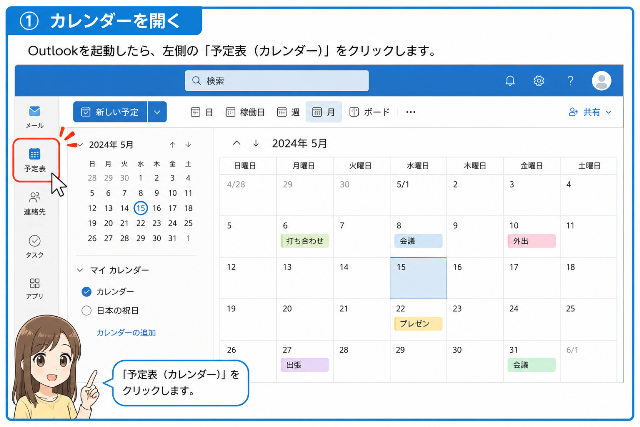
手順① カレンダーを開く
Outlookを起動したら、左側のナビゲーションバーにある「予定表(カレンダー)」をクリックします。
予定表画面が表示されたら、自分の予定表一覧を確認しましょう。
手順② 共有したい予定表を選択する
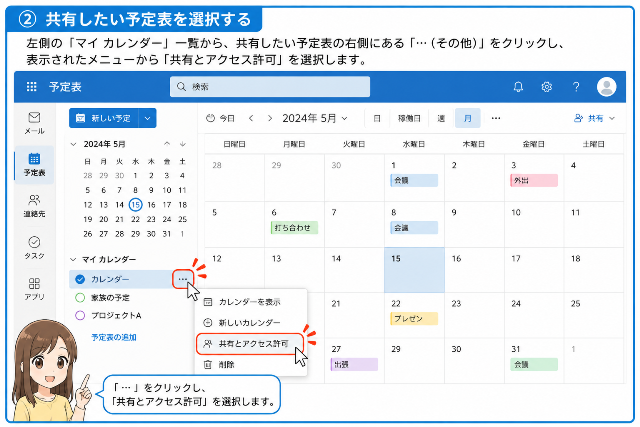
左側の「マイ カレンダー」一覧から共有したい予定表を探します。
予定表名の右側に表示される「…(その他)」をクリックします。
表示されたメニューから「共有とアクセス許可」を選択してください。
手順③ 共有相手のメールアドレスを入力する
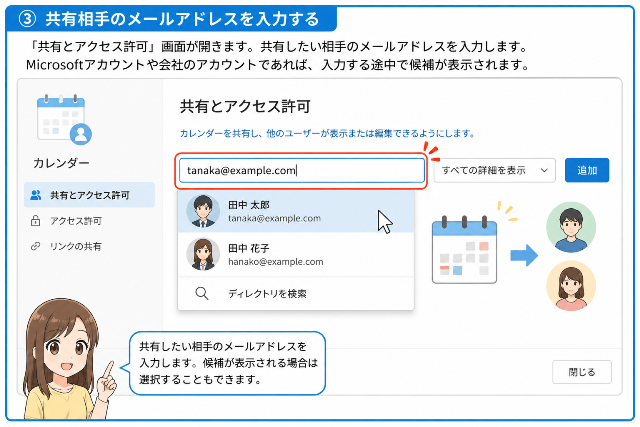
「共有とアクセス許可」画面が表示されたら、
共有したい相手のメールアドレスを入力します。
Microsoftアカウントや会社のExchangeアカウントであれば候補が表示される場合があります。
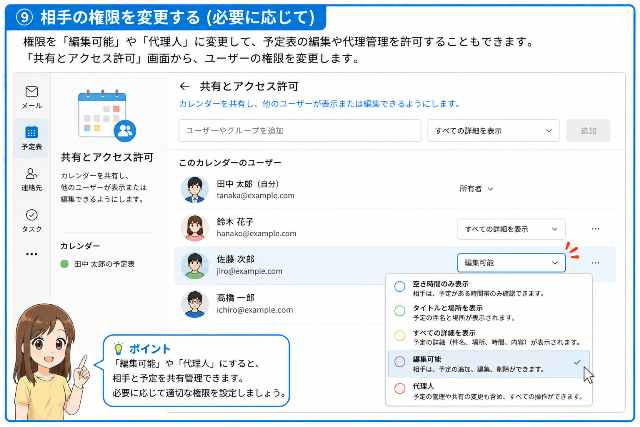
手順④ 権限を選択する
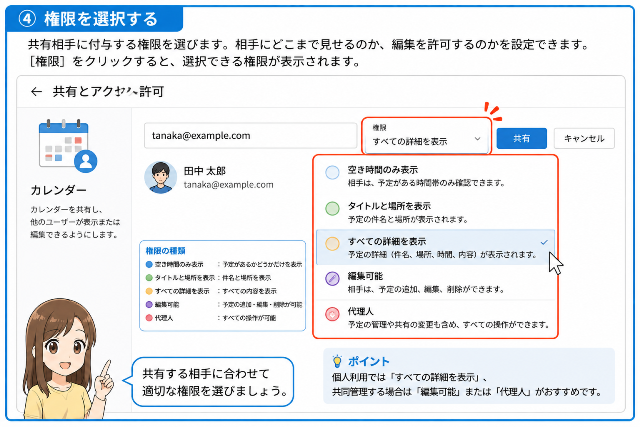
メールアドレスの下に表示される権限から、相手に許可する内容を選びます。
主な権限は次のとおりです。
| 権限 | 内容 |
|---|---|
| 空き時間のみ表示 | 予定があるかどうかだけ表示 |
| タイトルと場所を表示 | 件名・場所まで表示 |
| すべての詳細を表示 | 予定内容も表示 |
| 編集可能 | 予定の追加・変更・削除が可能 |
| 代理人 | 高度な管理が可能 |
家庭内で利用する場合は「すべての詳細を表示」、職場では必要に応じて「編集可能」を選ぶことが多いでしょう。
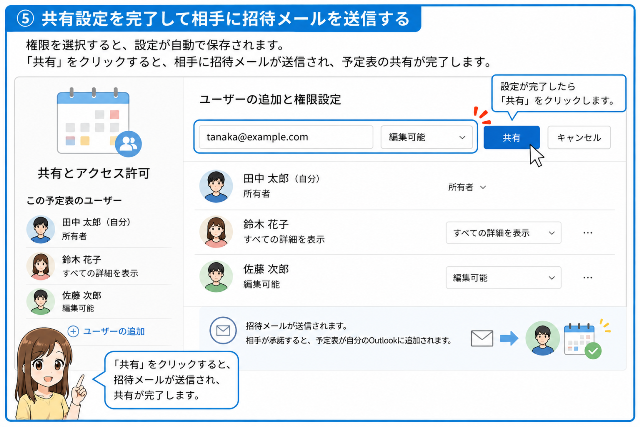
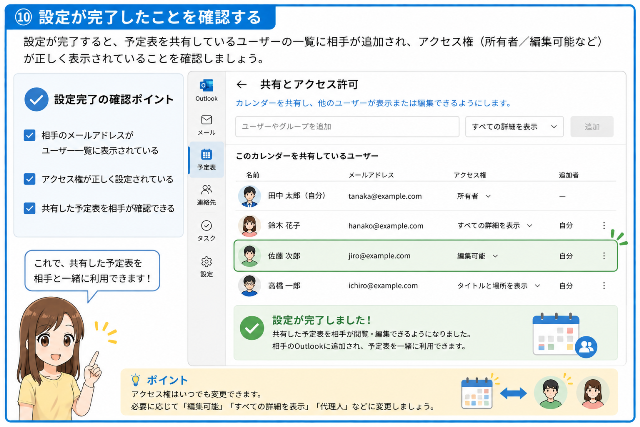
手順⑤ 共有を送信する
権限を選択したら「共有」をクリックします。
相手には共有の招待メールが送信されます。
相手が承認すると、予定表を閲覧できるようになります。
ワンポイント
共有相手がMicrosoftアカウントを利用している場合は、リアルタイムに近い形で予定が同期されます。
Outlook Classicで予定表を共有する方法
Outlook Classic(従来版)は、企業で現在も広く利用されています。
画面構成は新しいOutlookとは少し異なります。
手順① 予定表を開く
Outlookを起動し、画面左下の「予定表」アイコンをクリックします。
予定表画面へ切り替わります。
手順② ホームタブの「予定表の共有」をクリック
上部リボンの「ホーム」タブを開きます。
「共有」グループ内にある
「予定表の共有」
をクリックします。
手順③ 共有相手を追加する
共有したい相手のメールアドレスを入力します。
社内利用の場合は、アドレス帳から検索することも可能です。
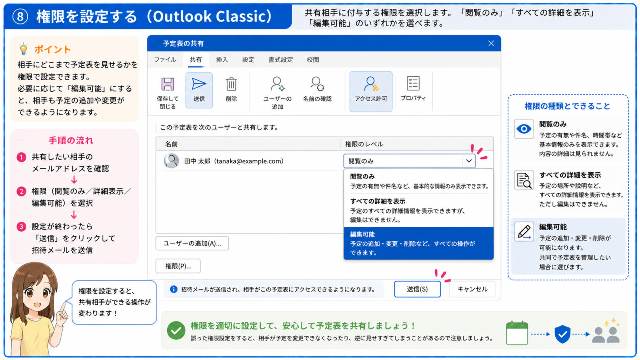
手順④ 権限を設定する
相手ごとに
- 閲覧のみ
- 詳細表示
- 編集可能
などを設定できます。
設定後、「送信」をクリックすると共有招待が送信されます。
Outlook Classicの特徴
Classic版ではExchange環境との連携機能が充実しているため、企業利用では現在でも多く採用されています。
管理者による権限管理にも対応しています。
Outlook on the webで予定表を共有する方法
ブラウザー版Outlook(Outlook on the web)でも、ほぼ同じ操作で予定表を共有できます。
会社PC以外から利用したい場合にも便利です。
手順① Outlook on the webへサインインする
ブラウザーでOutlookを開き、Microsoftアカウントまたは会社のアカウントでサインインします。
左側メニューから「予定表」を開きます。
手順② 共有したい予定表を選択する
左側の予定表一覧から対象の予定表を選択します。
「共有」をクリックします。
手順③ メールアドレスを入力する
共有したい相手のメールアドレスを入力します。
候補が表示される場合は選択します。
手順④ 権限を設定する
相手に付与する権限を選択します。
PC版と同様に、
- 空き時間のみ
- 詳細表示
- 編集可能
などを設定できます。
手順⑤ 「共有」をクリックする
最後に「共有」をクリックすると招待メールが送信されます。
相手が承認すると予定表を利用できます。
新しいOutlook・Outlook Classic・Web版の違いを比較
Outlookには複数のバージョンがありますが、「どれを使えばよいの?」と迷う方も多いでしょう。
ここでは、それぞれの特徴を比較してみます。
| 比較項目 | 新しいOutlook | Outlook Classic | Outlook on the web |
|---|---|---|---|
| 予定表共有 | 〇 | 〇 | 〇 |
| 共有権限変更 | 〇 | 〇 | 〇 |
| 共有解除 | 〇 | 〇 | 〇 |
| Exchange対応 | 〇 | ◎ | 〇 |
| Microsoft 365対応 | 〇 | 〇 | 〇 |
| 操作の分かりやすさ | ★★★★★ | ★★★★☆ | ★★★★★ |
| 企業利用 | ★★★★☆ | ★★★★★ | ★★★★★ |
| 外出先利用 | ★★★☆☆ | ★★☆☆☆ | ★★★★★ |
| インストール不要 | × | × | 〇 |
| おすすめ度 | ★★★★★ | ★★★★☆ | ★★★★★ |
どのバージョンがおすすめ?
新しいOutlookがおすすめな人
- 個人利用が多い
- シンプルな画面が好き
- Microsoft 365を利用している
Outlook Classicがおすすめな人
- 会社で利用している
- Exchangeを利用している
- 高度な予定表管理をしたい
Outlook on the webがおすすめな人
- 外出先から利用したい
- ソフトをインストールしたくない
- 別のPCから利用したい
ワンポイント
初めて予定表共有を利用する場合は、画面が分かりやすい「新しいOutlook」または「Outlook on the web」がおすすめです。
バージョン別比較表
| 項目 | 新しいOutlook | Classic | Web版 |
|---|---|---|---|
| 操作の簡単さ | ★★★★★ | ★★★★☆ | ★★★★★ |
| 企業利用 | ★★★★☆ | ★★★★★ | ★★★★★ |
| 共有設定 | 〇 | 〇 | 〇 |
| 権限変更 | 〇 | 〇 | 〇 |
| 外出先利用 | △ | △ | ★★★★★ |
ワンポイント
どのバージョンでも共有相手のメールアドレスと権限設定が重要です。
「共有できない」「相手が表示されない」といったトラブルの多くは、メールアドレスの入力ミスや権限設定が原因です。共有後は、相手側で招待メールを受信・承認しているかも確認しましょう。
Outlookで予定表の権限を変更する方法
予定表を共有する際は、「誰に」「どこまで見せるか」「編集できるか」を細かく設定できます。
仕事では「閲覧のみ」、家族では「編集可能」など、用途に合わせて権限を選ぶことが重要です。
Outlookの予定表共有で選べる権限
Outlookでは、主に次の権限が用意されています。
| 権限 | 予定の閲覧 | 予定の追加 | 予定の編集 | 予定の削除 | おすすめの用途 |
|---|---|---|---|---|---|
| 空き時間のみ表示 | 〇 | × | × | × | 社外との日程調整 |
| タイトルと場所を表示 | 〇 | × | × | × | 社内メンバー |
| すべての詳細を表示 | 〇 | × | × | × | 家族・チーム |
| 編集可能 | 〇 | 〇 | 〇 | 〇 | 共同管理 |
| 代理人 | 〇 | 〇 | 〇 | 〇 | 秘書・管理者 |
ポイント
個人利用では「すべての詳細を表示」、共同作業では「編集可能」を選ぶケースが多くあります。
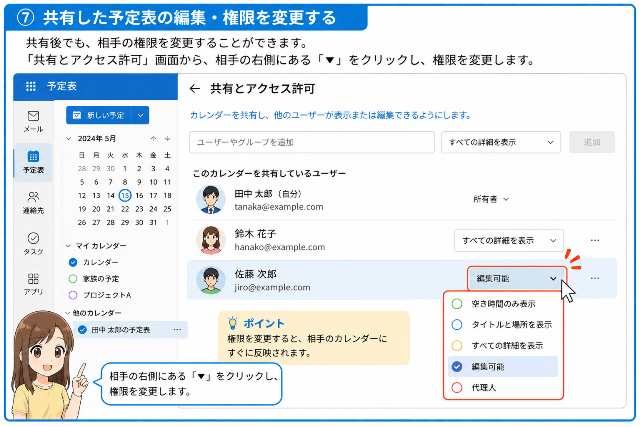
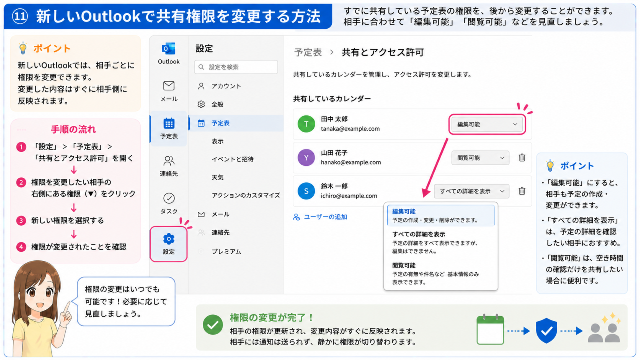
新しいOutlookで権限を変更する方法
共有済みの予定表でも、後から権限を変更できます。
手順
- 予定表を開く
- 共有中の予定表の「…(その他)」をクリック
- 「共有とアクセス許可」を選択
- 共有相手の右側にある権限メニューをクリック
- 新しい権限を選択する
変更内容は保存後、すぐに反映されます。
Outlook Classicで権限を変更する方法
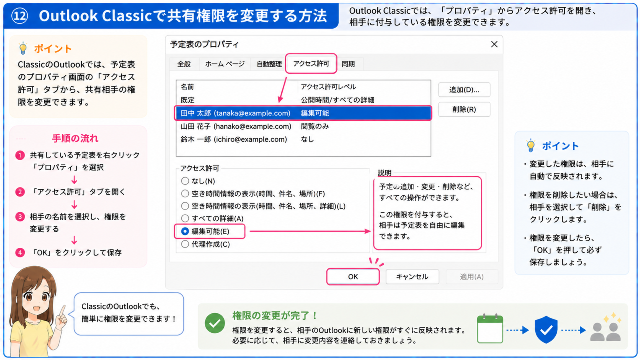
Classic版では、予定表のプロパティから権限を変更します。
手順
- 予定表を右クリック
- 「プロパティ」
- 「アクセス許可」タブ
- 相手を選択
- 権限レベルを変更
- OKをクリック
Outlook on the webで権限を変更する方法
ブラウザー版でも簡単に変更できます。
- 予定表を開く
- 共有をクリック
- 共有相手を選択
- 権限を変更
- 保存
どの権限を選べばよい?
用途ごとのおすすめをまとめました。
| 利用シーン | おすすめ権限 |
|---|---|
| 家族 | すべての詳細を表示 |
| 友人 | 空き時間のみ表示 |
| 部署内 | タイトルと場所を表示 |
| 共同管理 | 編集可能 |
| 秘書・上司 | 代理人 |
必要以上に強い権限を与えないことが、安全に利用するポイントです。
組織内と社外ユーザーでは共有できる範囲が異なる
会社でMicrosoft 365やExchangeを利用している場合は、社内ユーザーと社外ユーザーで共有できる内容が異なることがあります。
これは、組織のセキュリティポリシーによって制限されるためです。
組織内で共有する場合
一般的には、以下のような権限を利用できます。
- 空き時間のみ
- 件名・場所
- 詳細表示
- 編集
- 代理人
部署内やチーム内で予定を共同管理する際に適しています。
社外ユーザーへ共有する場合
会社の設定によっては、
- 空き時間のみ
- 件名のみ
しか共有できないことがあります。
また、
- 編集不可
- 共有自体が禁止
となっている企業もあります。
管理者が制限しているケースもある
Microsoft 365管理者が
- 外部共有禁止
- 編集禁止
- 社外共有禁止
などを設定している場合は、利用者側では変更できません。
その場合は、社内のシステム管理者へ確認しましょう。
組織内・社外ユーザー比較表
| 項目 | 組織内 | 社外 |
|---|---|---|
| 予定閲覧 | 〇 | 〇 |
| 詳細表示 | 〇 | △ |
| 編集 | 〇 | △ |
| 代理人 | 〇 | × |
| 共有解除 | 〇 | 〇 |
共有された予定表を見る方法
予定表を共有してもらうと、相手の予定を自分のOutlookに表示できます。
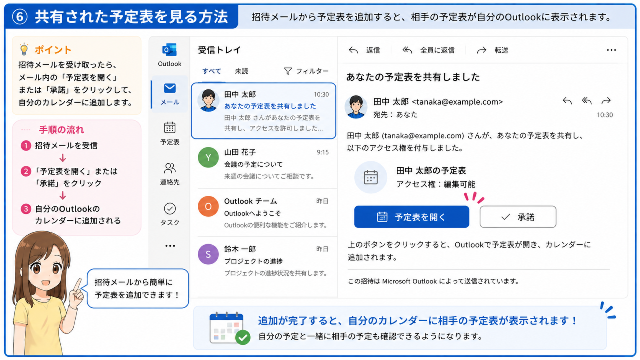
方法① 招待メールから追加する
共有相手から届いたメールを開きます。
「予定表を開く」
または
「承諾」
をクリックすると、自動的にOutlookへ追加されます。
方法② Outlookから追加する
招待メールが見つからない場合は、新しいOutlookの
- 予定表
- 予定表の追加
- ディレクトリまたは共有予定表
から追加できます。
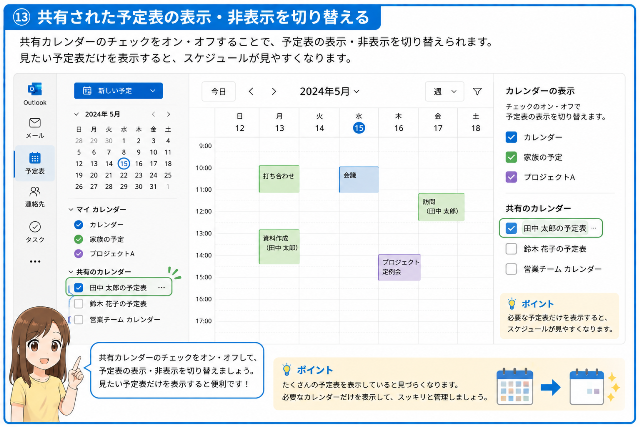
表示・非表示を切り替える方法
左側の予定表一覧にチェックを入れるだけで表示できます。
不要なときはチェックを外せば非表示になります。
削除されるわけではありません。
Outlookで予定表の共有を解除する方法
共有が不要になったら、いつでも解除できます。
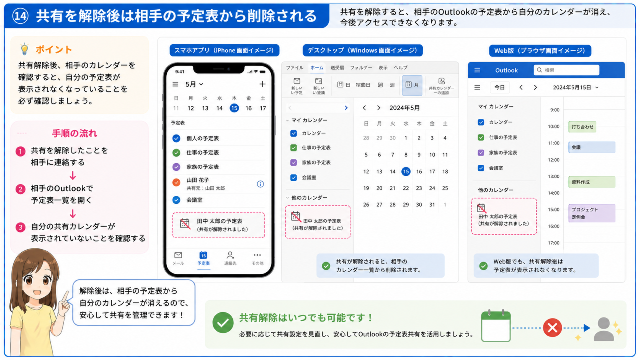
解除しても自分の予定は削除されません。
新しいOutlookの場合
- 予定表を開く
- 「…」
- 共有とアクセス許可
- 相手の右側にあるゴミ箱アイコン
- 削除
これで共有は解除されます。
Outlook Classicの場合
- 予定表を右クリック
- プロパティ
- アクセス許可
- 相手を選択
- 削除
Outlook on the webの場合
共有画面から相手を削除するだけで解除できます。
共有解除するとどうなる?
共有解除後は、相手のOutlookから予定表が表示されなくなります。
なお、
- 自分の予定表は削除されない
- 相手の予定表も削除されない
- いつでも再共有できる
ため、安心して解除できます。
権限変更・共有解除に関する注意点
- 権限変更は即時反映されることが多い
- Exchange環境では管理者の制限を受ける場合がある
- 相手が招待メールを承認していないと表示されない
- インターネット接続が必要
- Outlookを再起動すると反映される場合がある
ワンポイント
共同管理を行う予定がない場合は、「編集可能」ではなく「すべての詳細を表示」を選ぶのがおすすめです。
不要な編集や削除を防ぎながら、予定の内容はしっかり共有できます。
Outlookで予定表を共有できない原因と対処法
「共有」ボタンが表示されない、相手に予定表が届かない、共有したのに閲覧できないなど、Outlookの予定表共有ではさまざまなトラブルが発生することがあります。
ここでは、主な原因と解決方法を紹介します。
Microsoftアカウント・Exchangeアカウントでサインインしていない
予定表共有は、Microsoft 365・Outlook.com・Exchangeなどのアカウントで利用できます。
一方で、POP・IMAPアカウントでは予定表共有機能を利用できない場合があります。
対処法
- Microsoftアカウントでサインインしているか確認する
- Exchange環境を利用しているか確認する
「共有」ボタンが表示されない
古いバージョンのOutlookや、一部の企業環境では「共有」ボタンが表示されないことがあります。
対処法
- Outlookを最新版へ更新する
- Exchange管理者へ確認する
- Outlook on the webから操作してみる
相手に共有メールが届かない
共有設定は完了していても、招待メールが届かないことがあります。
対処法
- メールアドレスを確認する
- 迷惑メールフォルダーを確認する
- 再度共有し直す
相手が予定を閲覧できない
予定表は表示されても、予定の詳細が見えない場合があります。
これは権限設定が原因であることが多いです。
対処法
共有相手の権限を確認し、
- タイトルと場所を表示
- すべての詳細を表示
など適切な権限へ変更しましょう。
編集できない
共同で予定を管理したいのに編集できない場合は、
「閲覧のみ」の権限になっています。
対処法
「編集可能」
へ変更します。
共有後すぐ反映されない
Outlookではクラウド同期を利用しているため、
反映まで数分かかる場合があります。
対処法
- Outlookを再起動する
- インターネット接続を確認する
- 数分待つ
Outlook予定表共有のおすすめ活用例
予定表共有は仕事だけでなく、プライベートでも活用できます。
チームでのスケジュール管理
部署全体で共有すれば、
- 会議
- 出張
- 在宅勤務
- 有給休暇
などが一目で確認できます。
✅ 予定管理とあわせてメール整理も効率化したい方は、メールの自動振り分け設定もおすすめです。

家族カレンダー
家族で共有すれば、
- 学校行事
- 病院
- 習い事
- 旅行
なども管理できます。
プロジェクト管理
プロジェクトメンバー全員で共有することで、
納期や会議日程を管理できます。
秘書・上司のスケジュール管理
代理人権限を利用すると、
秘書が予定を追加・変更できます。
Outlook予定表とGoogleカレンダーはどちらがおすすめ?
予定表共有を利用する際、「Googleカレンダーとの違いは?」と疑問に思う方も多いでしょう。
それぞれに特徴があります。
OutlookとGoogleカレンダー比較
| 比較項目 | Outlook | Googleカレンダー |
|---|---|---|
| Microsoft 365連携 | ◎ | △ |
| Exchange対応 | ◎ | × |
| Teams連携 | ◎ | × |
| Gmail連携 | △ | ◎ |
| Androidとの相性 | 〇 | ◎ |
| Windowsとの相性 | ◎ | 〇 |
| 予定表共有 | ◎ | ◎ |
| 共同編集 | ◎ | ◎ |
| 企業利用 | ★★★★★ | ★★★★☆ |
| 個人利用 | ★★★★☆ | ★★★★★ |
Outlookがおすすめな人
- Microsoft Officeを使っている
- Teamsを利用している
- Outlookメールを使っている
- 会社で利用する
Googleカレンダーがおすすめな人
- Gmailを使っている
- Androidスマホを利用している
- Google Workspaceを利用している
迷ったらどちらを選ぶ?
Officeユーザーであれば、Outlook予定表を利用することで、
- Outlookメール
- Teams
- To Do
- Microsoft 365
との連携がスムーズになります。
一方、Googleサービスを中心に利用している場合は、Googleカレンダーの方が使いやすいでしょう。
Outlook予定表共有に関するよくある質問(FAQ)
Q1. Outlook無料版でも予定表を共有できますか?
はい。Outlook.comアカウントであれば予定表共有を利用できます。
Q2. Gmailの予定表とも共有できますか?
直接共有できない場合があります。
Googleカレンダーとの連携方法を利用してください。
Q3. 編集権限だけ付与できますか?
はい。
「編集可能」を選択すると追加・編集・削除が可能になります。
Q4. スマホ版Outlookでも共有できますか?
閲覧は可能ですが、共有設定や権限変更はPC版またはWeb版で行うのがおすすめです。
Q5. 相手には通知されますか?
共有時に招待メールが送信されます。
Q6. 共有解除すると相手にはどう表示されますか?
相手のOutlookから予定表が表示されなくなります。
Q7. 共有人数に制限はありますか?
利用しているMicrosoft 365プランやExchange環境によって異なります。
Q8. Outlook Classicと新しいOutlookはどちらがおすすめ?
個人利用なら新しいOutlook、
企業利用ならClassicを利用しているケースが多くあります。
✅ メールの誤送信対策として、送信取り消し機能もあわせて確認しておきましょう。

✅ 社内外とのやり取りが多い方は、Outlookの署名設定も済ませておくと便利です。

まとめ
Outlookの予定表共有は、チームや家族とのスケジュール管理を効率化できる便利な機能です。
最後に、本記事のポイントを振り返ります。
- Outlookでは予定表を簡単に共有できる
- 新しいOutlook・Classic・Web版で操作方法は少し異なる
- 閲覧のみ・編集可能など権限を細かく設定できる
- 共有後でも権限変更や共有解除が可能
- 共有できない場合は、アカウントの種類や権限設定、Outlookのバージョンを確認すると解決することが多い
仕事だけでなく、家族やプライベートの予定管理にも活用できるため、ぜひ用途に合わせて便利な共有機能を使ってみてください。
最後までお読みいただき、ありがとうございます!