
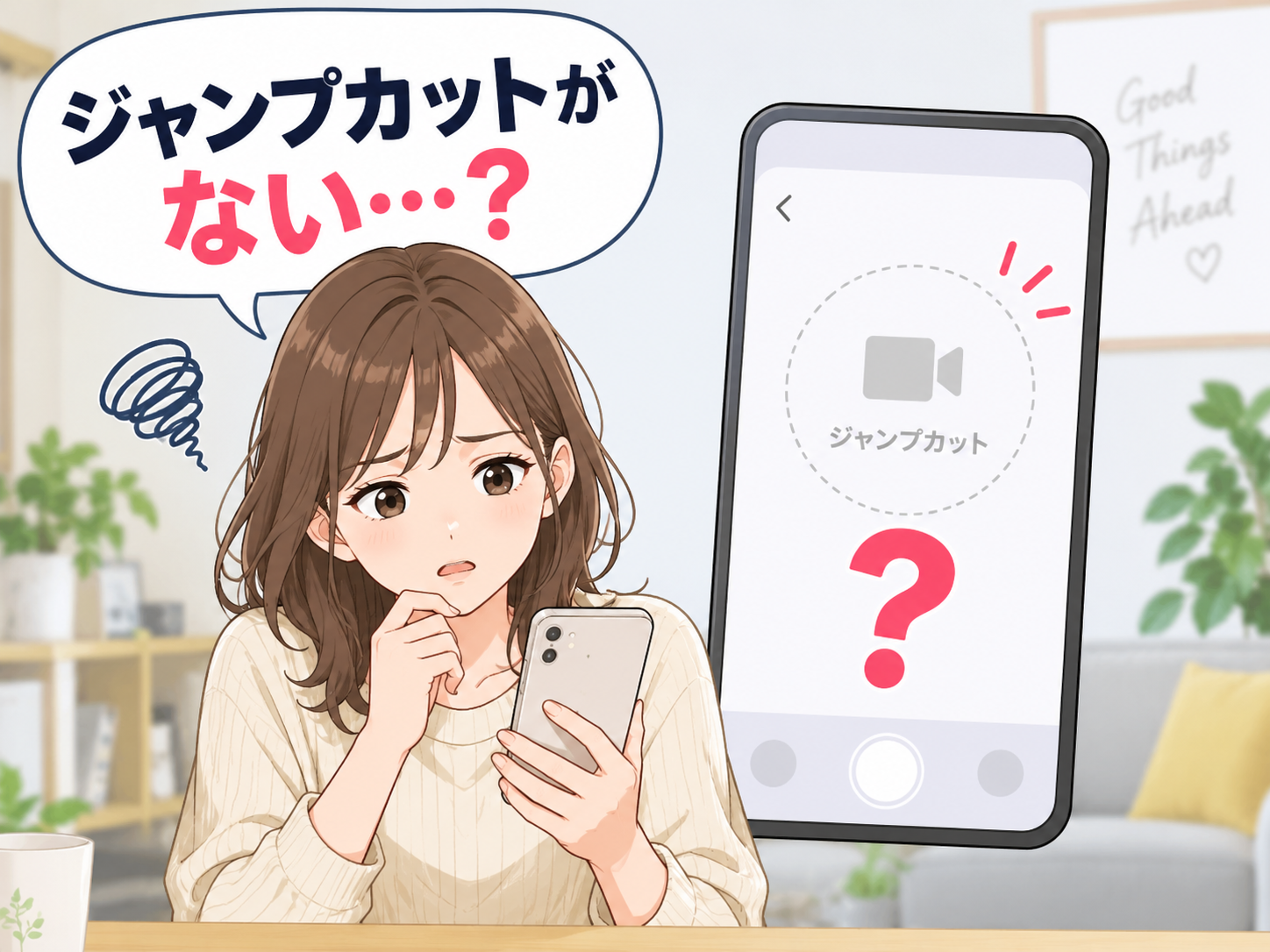
setlog(セットログ)でジャンプカットを使おうとしたのに、
「ジャンプカットがどこにもない」
「撮影画面に表示されない」
「友達は使えているのに自分だけ使えない」
と困っていませんか?
setlogのジャンプカットは、通常の動画とは違ったテンポの良い動画を手軽に撮影できる便利な機能です。
しかし、アプリのバージョンや利用している端末、機能の提供状況などによって、ジャンプカットが表示されないことがあります。
そこでこの記事では、setlogでジャンプカットができない・表示されないときに考えられる原因と、確認しておきたい対処法を初心者向けにわかりやすく解説します。
▼この記事でわかること
- setlogでジャンプカットが表示されない主な原因
- iPhoneでジャンプカットが使えないときの対処法
- Android版のジャンプカット対応について
- アプリを最新版にアップデートする方法
- 再起動しても表示されない場合の確認ポイント
- ジャンプカット機能そのものに問題があるのかを切り分ける方法

結論|ジャンプカットが表示されないときは端末とアプリの状態を確認しよう
setlogでジャンプカットが表示されない場合、まず確認したいのが次のポイントです。
| 確認すること | 対処法 |
|---|---|
| setlogが古いバージョン | App Store・Google Playで更新 |
| アプリの一時的不具合 | setlogを完全終了して再起動 |
| スマホ側の一時的不具合 | iPhone・Androidを再起動 |
| Androidを使用している | iPhone版との機能差を確認 |
| アップデート直後 | 時間を置いて再確認 |
| 撮影画面に出てこない | 撮影モードをもう一度確認 |
| ほかの機能も正常に動かない | 通信状態やアプリの障害も確認 |
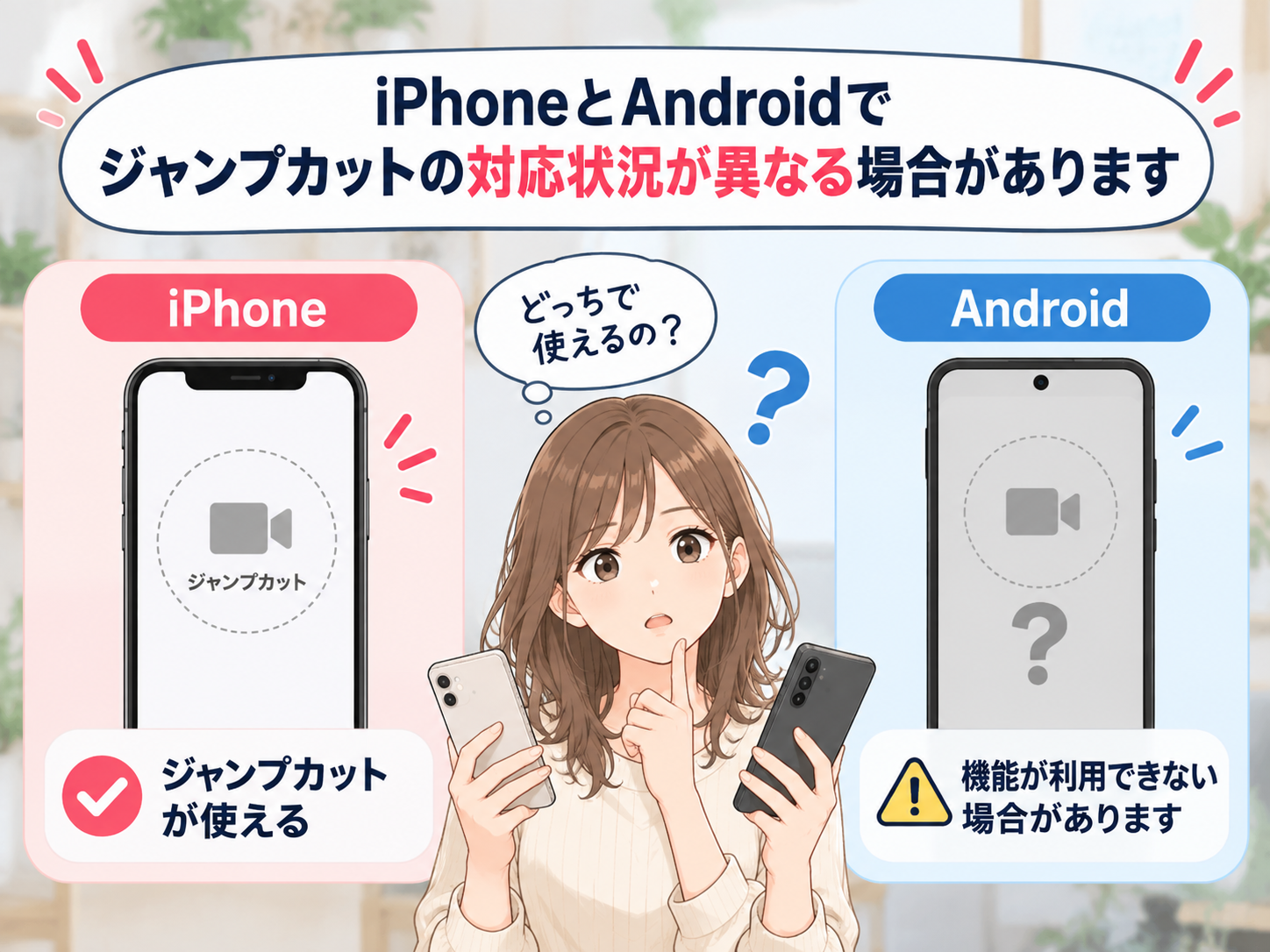
特に重要なのが、setlogはiPhone版とAndroid版で提供されている機能やアップデートのタイミングが異なる場合があるという点です。
「友達にはジャンプカットがあるのに自分にはない」という場合も、利用しているOSやアプリのバージョンが違っていないか確認してみましょう。
setlogのジャンプカットができない・表示されない主な原因
ジャンプカットが使えないからといって、必ずしもスマートフォンが故障しているわけではありません。
まずは考えられる原因を一つずつ切り分けてみましょう。
原因① setlogアプリが最新版になっていない
最初に確認したいのが、setlogアプリのバージョンです。
ジャンプカットのように後から追加された機能は、古いバージョンのアプリでは利用できない場合があります。
スマートフォンにsetlogを以前からインストールしていて、自動アップデートをオフにしている場合は特に注意してください。
iPhoneでアップデートを確認する方法
- App Storeを開く
- 右上のプロフィールアイコンをタップ
- アップデート可能なアプリを確認
- setlogに「アップデート」が表示されていれば更新する
App Storeでsetlogのページを開き、「開く」と表示されていれば、基本的には現在入手できるバージョンがインストールされています。
アップデート後は、一度setlogを終了してから起動し直してみましょう。
原因② アップデート後にアプリを再起動していない
setlogを最新版へアップデートしても、そのままバックグラウンドに古い状態のアプリが残っていると、新しい機能が正常に反映されないことがあります。
その場合は、setlogを完全に終了してから起動し直してみましょう。
iPhoneではアプリスイッチャーを開き、setlogの画面を上方向へスワイプして完全終了します。
その後、ホーム画面からsetlogをもう一度起動してください。
「アップデートしたのにジャンプカットが出てこない」という場合は、まずアプリの再起動を試すのがおすすめです。
原因③ iPhone本体に一時的な不具合が発生している
setlogだけでなく、スマートフォン本体の一時的な不具合によって、新しい機能が正常に表示されない可能性もあります。
アプリを再起動しても改善しない場合は、iPhone本体を一度再起動してみましょう。
再起動によって、
- 一時的なシステムエラー
- アプリの動作不良
- メモリ周辺の一時的な問題
などが解消される場合があります。

原因④ Android版を利用している
iPhoneを使っている友達にはジャンプカットが表示されているのに、自分のスマートフォンには表示されない場合、OSの違いも確認してみましょう。
setlogでは、iPhone版とAndroid版で新機能の提供状況が異なることがあります。
実際、Android版ではiPhone版で利用できる一部の新しい投稿機能が利用できないという報告もあります。
そのためAndroidユーザーは、
「最新版にしたのに表示されない」
という場合でも、単純な不具合ではなく、iPhone版との機能差が関係している可能性があります。
なお、アプリの仕様はアップデートによって変更されるため、最新の対応状況についてはGoogle Playの更新情報もあわせて確認してください。
原因⑤ 新機能がまだアカウントに反映されていない
アプリの新機能は、必ずしも全ユーザーへ完全に同じタイミングで反映されるとは限りません。
アプリを最新版にしても、
- 友達には表示されている
- 自分には表示されない
- 同じiPhoneなのに画面が違う
といったケースでは、機能の提供タイミングやアカウントごとの状態が関係している可能性も考えられます。
この場合、ユーザー側で設定を変更して強制的に表示させることは難しいため、しばらく時間を置いてから再確認してみましょう。
原因⑥ 一時的な通信エラーが発生している
setlogはインターネット通信を利用するアプリです。
通信状態が不安定だと、アプリ内の情報が正常に読み込まれなかったり、一部の機能が正常に動作しなかったりすることがあります。
次のような場合は通信環境を確認してください。
- Wi-Fiが不安定
- モバイル通信が弱い
- Wi-Fiとモバイル通信を頻繁に切り替えている
- ほかのアプリでも通信が遅い
Wi-Fiを一度オフにしてモバイル通信へ切り替える、または反対にWi-Fiへ接続してからsetlogを開き直してみるのも一つの方法です。
原因⑦ setlog側で一時的な不具合が発生している
ここまで確認してもジャンプカットが表示されない場合、setlog側で一時的な不具合が発生している可能性も考えられます。
特に、
- 突然ジャンプカットが消えた
- 以前は使えていた
- 友達も同じタイミングで使えなくなった
- ジャンプカット以外の機能もおかしい
といった場合は、個人のスマートフォンではなくアプリ側の問題である可能性が高くなります。
この場合は何度も設定を変更するより、アプリのアップデート情報などを確認しながら復旧を待ちましょう。
setlogでジャンプカットが表示されないときの対処法
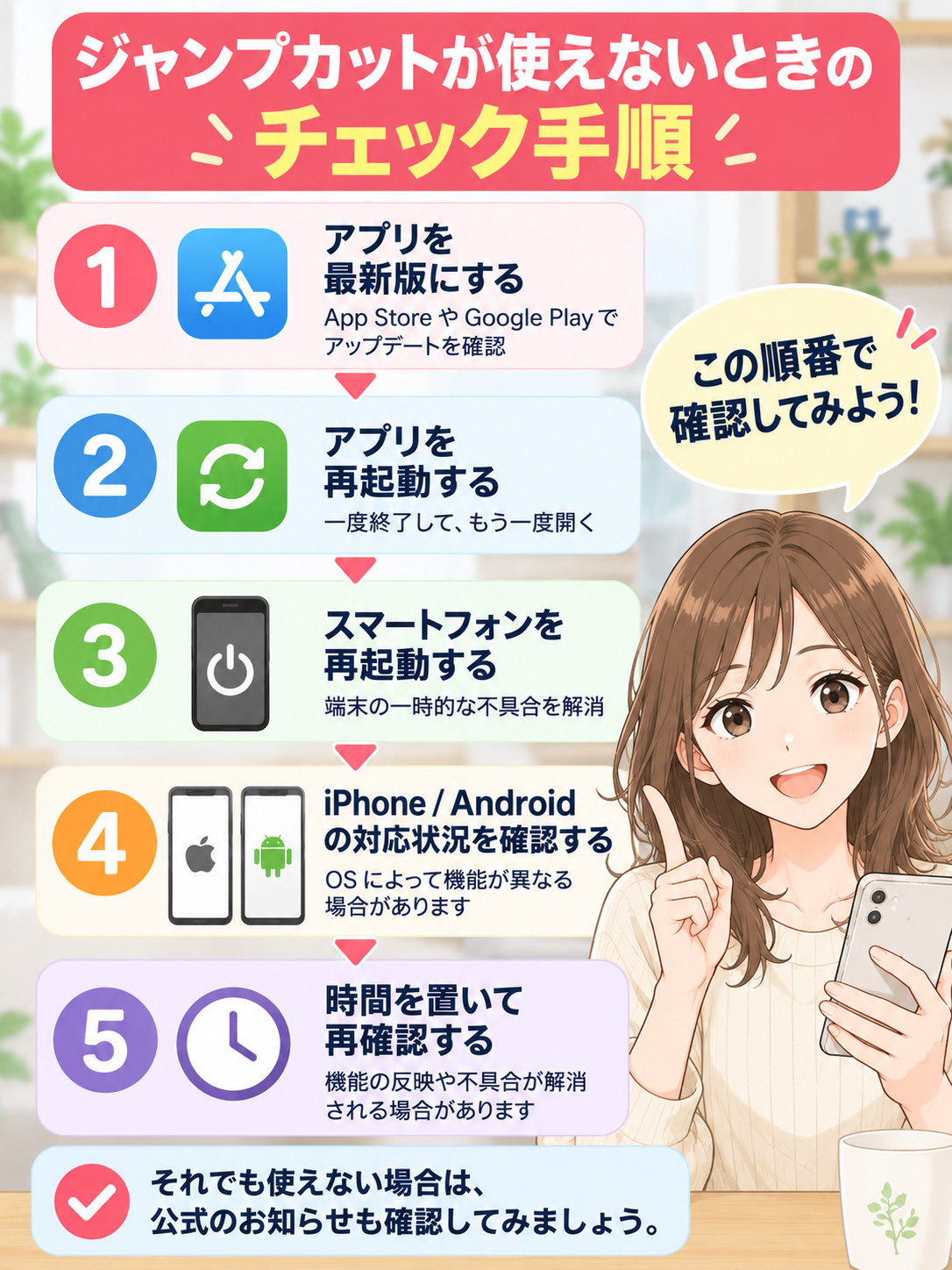
原因がはっきりしない場合は、簡単なものから順番に確認していくのがおすすめです。
STEP1 撮影画面をもう一度確認する
まずはsetlogを起動し、撮影画面を開きます。
ジャンプカットは通常の動画編集機能ではなく、撮影時に利用する機能です。
そのため、投稿後の編集画面など別の場所を探しても表示されません。
「ジャンプカットをどこから使うのかわからない」という場合は、まず撮影画面のモードを確認してみましょう。
STEP2 setlogを最新版にアップデートする
次にApp StoreまたはGoogle Playを開き、setlogのアップデートがないか確認します。
アップデートが表示されている場合は、最新版へ更新してください。
特に新機能が追加された直後は、古いバージョンを使っていることが「機能がない」原因になっている可能性があります。
STEP3 setlogを完全終了して再起動する
アップデート後はsetlogを完全に終了します。
バックグラウンドから消したあと、再びアプリを起動してジャンプカットが表示されるか確認してください。
STEP4 スマートフォンを再起動する
アプリを再起動しても改善しない場合は、スマートフォン本体を再起動します。
再起動後、もう一度setlogを開いて撮影画面を確認しましょう。
STEP5 iPhone版かAndroid版か確認する
ここまで試してもジャンプカットが表示されない場合は、自分が使っているスマートフォンのOSを確認します。
iPhoneとAndroidでは、setlogの機能提供状況が異なる場合があります。
特に、
「iPhoneの友達は使えるのに、Androidの自分にはない」
という場合は、設定ミスではなくOSごとの機能差が関係している可能性があります。
STEP6 時間を置いてもう一度確認する
最新版・iPhone・再起動済みという状態でも表示されない場合は、すぐにアプリを削除せず、少し時間を置いてみるのもおすすめです。
新機能の反映や一時的な不具合であれば、その後正常に表示される可能性があります。
「友達は使えるのに自分だけ使えない」ときは?
setlogでは友達同士で利用することが多いため、
「同じsetlogなのに友達だけジャンプカットが使える」
という状況になると、故障したのではないかと心配になりますよね。
この場合は、友達と次の項目を比較してみましょう。

| 比較する項目 | 自分 | 友達 |
|---|---|---|
| iPhone/Android | 確認 | 確認 |
| setlogのバージョン | 確認 | 確認 |
| OSバージョン | 確認 | 確認 |
| ジャンプカットの表示 | なし | あり |
| アプリ再起動 | 実施 | ― |
特にiPhoneとAndroidの違い、そしてsetlogのバージョンは重要な確認ポイントです。
端末やバージョンが違えば、同じsetlogを使っていても画面や利用できる機能が異なる場合があります。
ジャンプカットが突然消えた場合はどうする?
「昨日までは使えていたのに、突然ジャンプカットがなくなった」というケースでは、最初から一度も表示されない場合とは少し状況が異なります。
以前利用できていたのであれば、端末そのものが非対応というより、
- アプリの一時的不具合
- アップデート後の不具合
- 機能の仕様変更
- setlog側の一時的な問題
などを疑った方がよいでしょう。
まずは、
setlog再起動 → スマートフォン再起動 → アップデート確認
の順番で試してみてください。
それでも改善しない場合は、次回のアプリアップデートを確認するのも一つの方法です。
setlogを削除・再インストールするのは最後にしよう
不具合が発生すると、「アプリを一度削除して入れ直せば直るのでは?」と考える方もいるでしょう。
しかし、再インストールは最初に試す方法としてはおすすめしません。
アプリを削除すると、ログイン情報や端末内のデータなどに影響する可能性があるためです。
まずは、
- アプリのアップデート
- setlogの再起動
- スマートフォンの再起動
- 通信環境の確認
- 時間を置いて再確認
まで試してみましょう。
再インストールを行う場合は、ログイン方法や必要なデータを確認してから実行するのが安心です。
ジャンプカットの基本的な使い方は別記事で詳しく解説
この記事では、「ジャンプカットができない・表示されない」というトラブルを中心に解説しました。
ジャンプカットが表示されるようになったあと、
「どうやって撮影するの?」
「どんな動画が作れる?」
「Androidの対応状況をもっと詳しく知りたい」
という方は、ジャンプカットの基本的な使い方をまとめた以下の記事も参考にしてください。
ジャンプカットの基本から撮影方法、活用方法まで詳しく解説しています。

setlogのジャンプカットができないときのよくある質問
Q1. setlogのジャンプカットが表示されないのはなぜですか?
アプリのバージョン、利用しているOS、一時的な不具合、機能の提供状況などが考えられます。
まずはsetlogが最新版になっているか確認しましょう。
Q2. iPhoneなのにジャンプカットがありません
App Storeでsetlogのアップデートを確認してください。
最新版の場合は、アプリの完全終了・再起動、iPhone本体の再起動も試してみましょう。
Q3. Androidでジャンプカットが表示されません
setlogではiPhone版とAndroid版で機能の提供状況に差が生じることがあります。
最新版へアップデートしても表示されない場合は、Android版の最新の対応状況をGoogle Playなどで確認してください。
Q4. 友達にはジャンプカットがあるのに自分にはありません
利用しているOS、setlogのバージョン、スマートフォンのOSバージョンが異なっていないか確認しましょう。
同じsetlogでも利用環境によって機能や画面が異なる場合があります。
Q5. アップデートしたのにジャンプカットが出ません
アップデート後、一度setlogを完全終了してから起動し直してください。
それでも表示されない場合は、スマートフォン本体の再起動も試してみましょう。
Q6. ジャンプカットが突然消えることはありますか?
アプリの一時的な不具合やアップデートなどによって、正常に表示されなくなる可能性はあります。
以前は利用できていた場合は、まずアプリとスマートフォンを再起動してみましょう。
Q7. setlogを再インストールすれば直りますか?
改善する可能性はありますが、最初に試す方法としてはおすすめしません。
アップデート、アプリ再起動、スマートフォン再起動などを先に試し、再インストールする場合はログイン方法や必要なデータを確認してから行いましょう。
Q8. ジャンプカットは設定画面からオンにする必要がありますか?
基本的には「設定でジャンプカットをオンにする」というより、対応している環境で撮影時に利用する機能として考えるとわかりやすいでしょう。
撮影画面に表示されない場合は、アプリのバージョンや利用環境を確認してください。
✅ ジャンプカットが使えるようになったら、次に気になるのが「何秒くらい撮影すればいいの?」という点です。
撮影時間と完成する動画の長さについては、以下の記事で詳しく解説しています。

また、ジャンプカットが使えるようになったものの、「失敗した部分を削除したい」「好きな場所でカットしたい」という場合は、以下の記事も参考にしてください。

まとめ|ジャンプカットが表示されないときは順番に原因を切り分けよう
setlogのジャンプカットが表示されない場合は、いきなりアプリを削除するのではなく、原因を一つずつ確認するのがおすすめです。
今回のポイントをまとめると、
- まずsetlogが最新版か確認する
- アップデート後はアプリを再起動する
- 改善しなければスマートフォンも再起動する
- iPhoneとAndroidでは機能の提供状況が異なる場合がある
- 友達だけ使える場合はOS・アプリバージョンを比較する
- 突然使えなくなった場合は一時的不具合の可能性も考える
- 再インストールはほかの対処法を試してから行う
という順番で確認すると、原因を切り分けやすくなります。
特に、「ジャンプカットがない=スマートフォンの故障」とは限りません。
アプリのバージョンやOSによる機能差なども確認しながら対処してみてください。
ジャンプカットが使えるようになったら、基本的な撮影方法や活用方法については、
【setlog】ジャンプカット機能の使い方を徹底解説!撮影方法・Android対応状況も紹介
もあわせてチェックしてみてください。
最後までお読みいただき、ありがとうございます!