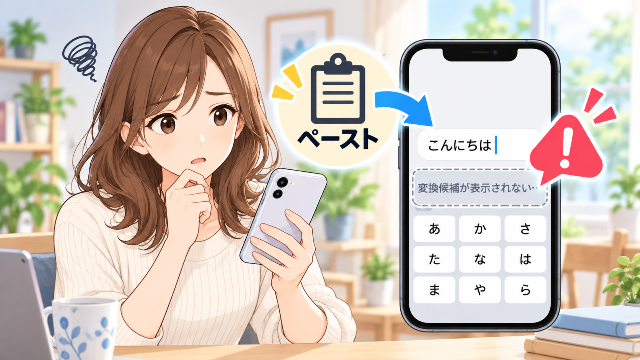
iOS 27では、別のアプリでコピーした内容を簡単に貼り付けられる「アプリ名からペースト」が利用できます。
ところが、この「アプリ名からペースト」を使ってテキストなどを貼り付けたあと、入力した文字を漢字などに変換できなくなる不具合が確認されています。
「文字は入力できるのに変換できない」
「ひらがなのままになってしまう」
「ペーストするまでは普通に変換できていた」
という場合は、今回の不具合が発生している可能性があります。
幸い、現時点ではキーボードを一度閉じて開き直す、またはホーム画面に戻ってアプリを開き直すことで復帰するケースが確認されています。
この記事では、iOS 27で「アプリ名からペースト」を使用したあとに文字変換できなくなる不具合について、症状や考えられる原因、対処方法を分かりやすく解説します。
▼この記事でわかること
- iOS 27でペースト後に文字変換できなくなる不具合の詳細
- 「アプリ名からペースト」とはどのような機能なのか
- 文字を変換できなくなる原因として考えられること
- 変換できなくなったときに試したい対処方法
- 不具合が修正されるまでの回避方法

結論|「アプリ名からペースト」後に変換できない場合はキーボードを開き直す
先に結論からお伝えすると、iOS 27で「アプリ名からペースト」を使った直後に文字変換できなくなった場合は、キーボードを一度閉じてから開き直してみましょう。
現在確認されている症状と対処方法をまとめると、次のようになります。
| 項目 | 内容 |
|---|---|
| 症状 | ペースト後に日本語を変換できなくなる |
| 発生する操作 | 「アプリ名からペースト」で貼り付け |
| ペースト | 正常にできる |
| 文字入力 | できる場合がある |
| 漢字などへの変換 | できなくなる場合がある |
| 対処① | キーボードを閉じて開き直す |
| 対処② | ホーム画面に戻ってアプリを開き直す |
| 回避策 | 「アプリ名からペースト」の使用を避ける |
| 根本的な解決 | 今後のiOSアップデートを待つ |
2026年9月21日時点では、iOS 27を搭載したiPhone 17で「アプリ名からペースト」を使用すると、入力中の文字に下線が表示されなくなり、文字変換できなくなる現象が検証されています。
キーボードを開き直す、または一度ホーム画面に戻ることで変換機能が復帰することも確認されています。
そのため、この症状だけを理由にiPhoneの初期化などを急いで行う必要はないでしょう。
まずは簡単にできる対処方法から試してみてください。
なお、iOS 27では今回紹介するペースト機能のほかにも、さまざまな新機能や変更点が追加されています。
iOS 27で何が変わったのか詳しく知りたい方は、以下の記事もあわせてチェックしてみてください。

iOS 27で「アプリ名からペースト」後に文字変換できない不具合
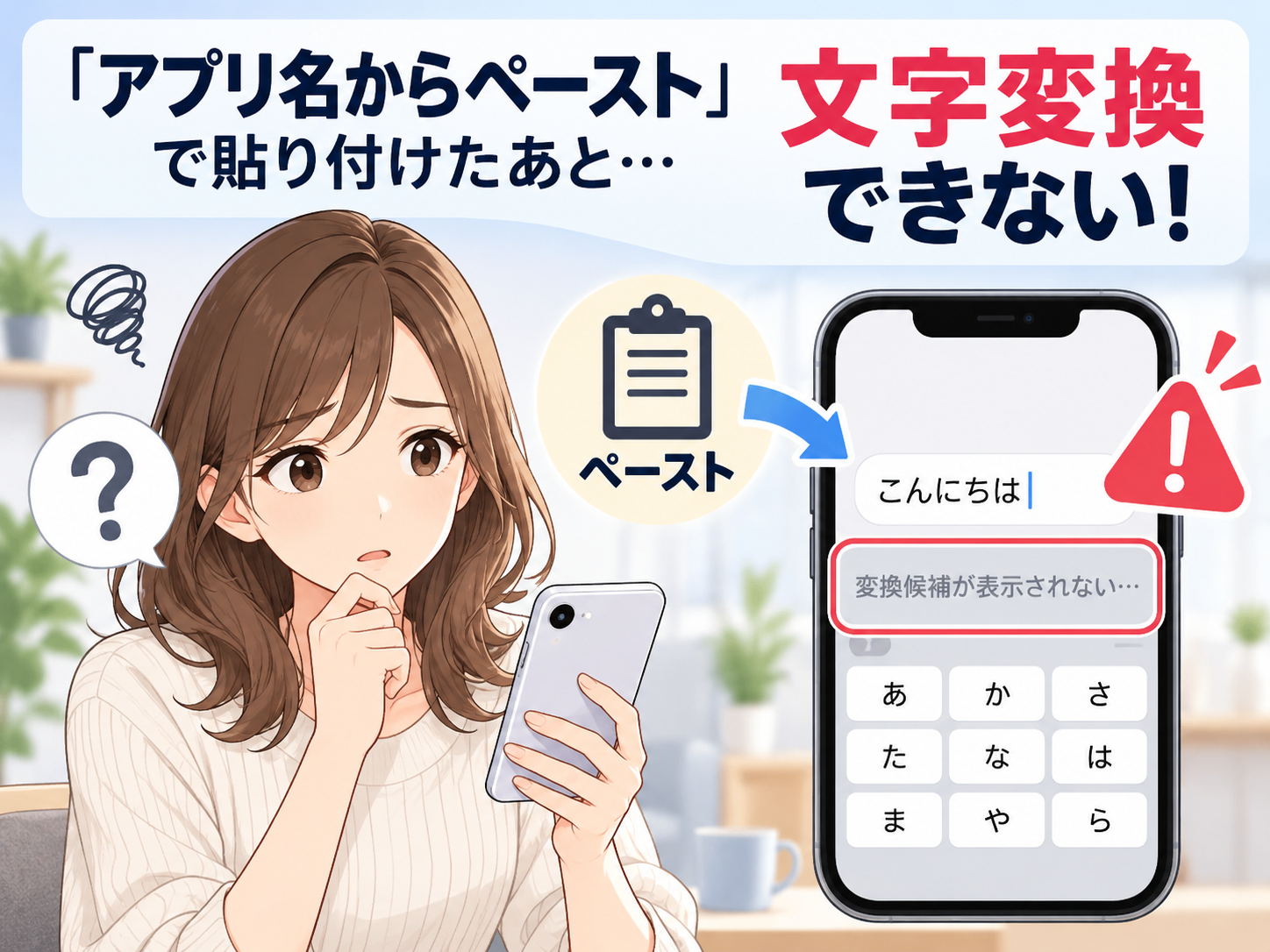
ペースト直後から日本語変換できなくなる
今回確認されているのは、「アプリ名からペースト」を使用した直後から、日本語入力の変換が正常に機能しなくなるという症状です。
通常であれば、
- ひらがなを入力する
- 変換候補が表示される
- 漢字やカタカナなどを選択する
という流れで日本語を入力できます。
ところが、不具合が発生すると、
別のアプリでコピー
↓
「○○からペースト」をタップ
↓
コピーした内容が貼り付けられる
↓
続けて日本語を入力
↓
文字を変換できない
という状態になる場合があります。
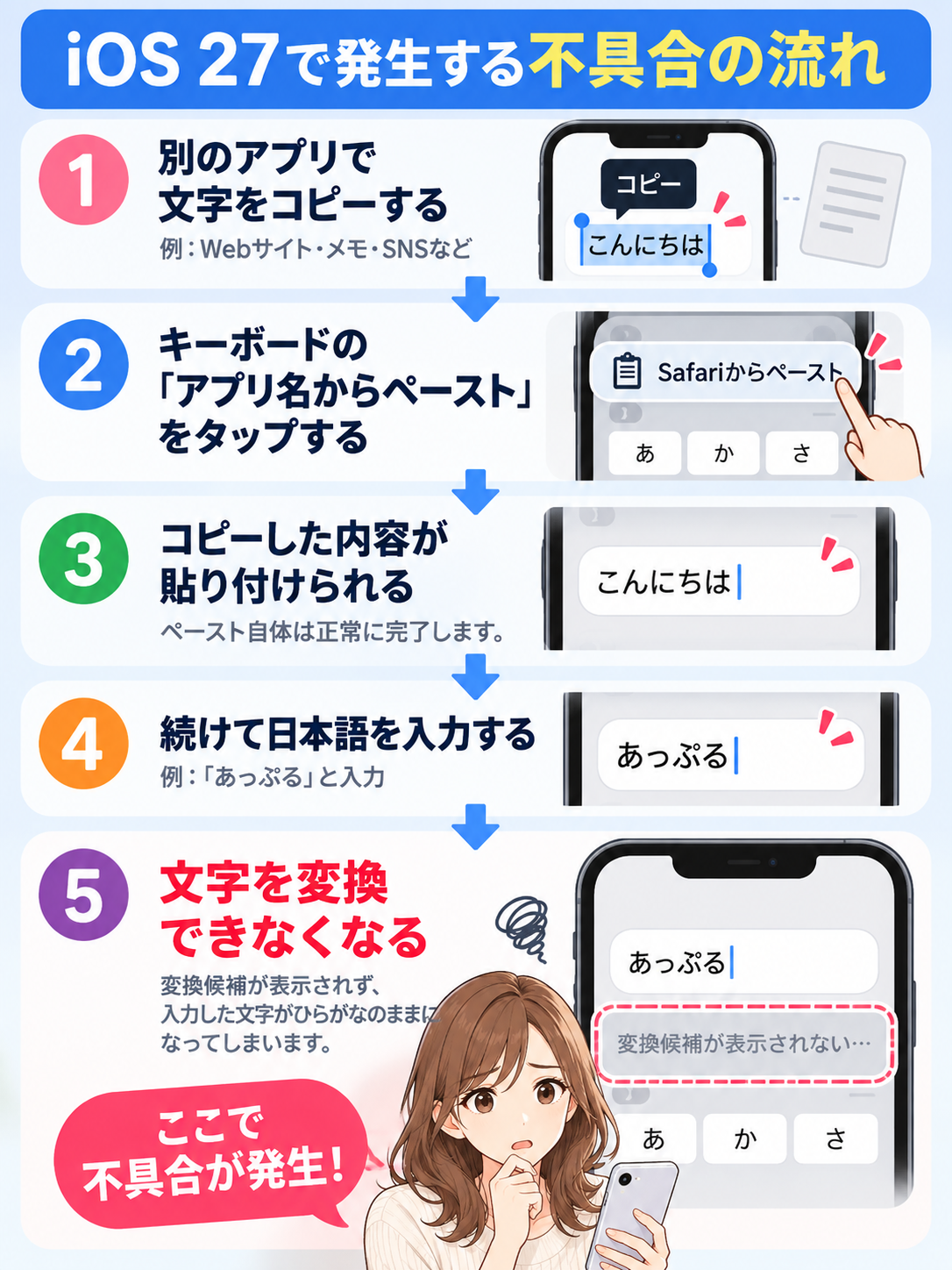
ポイントは、ペーストそのものには成功していることです。
貼り付けたテキストが表示されないのではなく、その後の日本語入力で問題が発生します。
入力中の文字に下線が表示されない場合も
今回の不具合では、文字を入力した際に、通常表示される変換確定前の文字の下線が表示されなくなる現象も確認されています。
通常、日本語キーボードで文字を入力すると、変換が確定する前の文字には下線が表示されます。
ところが不具合が発生した状態では、この下線が表示されず、そのまま文字を変換できなくなる場合があります。
「ペーストしたあと、急に漢字変換できなくなった」
という場合は、入力中の文字に下線が表示されているかどうかも確認してみるとよいでしょう。
すべてのペースト操作で発生するとは限らない
ここで注意したいのが、iPhoneには複数のペースト方法があることです。
今回問題になっているのは、主にiOS 27のキーボード上部に表示される「アプリ名からペースト」から貼り付けた場合です。
従来から利用できる、
入力欄をタップまたは長押し →「ペースト」
という方法とは操作が異なります。
そのため、「iPhoneでペーストすると必ず文字変換できなくなる」という意味ではありません。
不具合が発生する場合は、どの方法でペーストした直後に症状が起きたのか確認してみましょう。
iOS 27の「アプリ名からペースト」とは?
別のアプリからコピーした内容を簡単に貼り付けられる
iOS 27では、別のアプリでテキストや画像をコピーしたあとにキーボードを開くと、キーボード上部に、
「Safariからペースト」
「メモからペースト」
など、コピー元となったアプリ名を含むペースト候補が表示される場合があります。
これをタップすると、従来のように入力欄を長押しして「ペースト」を選択しなくても、コピーした内容を素早く貼り付けられます。
文章をコピーしてメッセージやメールに貼り付けることが多い人には便利な機能です。
従来のペーストより操作が簡単
従来のペーストと比較すると、操作方法は次のようになります。
| 方法 | 操作 |
|---|---|
| 従来のペースト | 入力欄をタップ・長押し →「ペースト」 |
| iOS 27 | キーボード上の「○○からペースト」をタップ |
iOS 27では少ない操作で貼り付けられるのがメリットですが、現在この操作後に日本語変換できなくなる現象が確認されています。
不具合が発生する環境では、修正されるまで従来のペースト方法を使うのもひとつの方法です。
なぜペースト後に文字変換できなくなる?
現時点で正式な原因は不明
2026年9月21日時点では、今回の症状についてAppleから原因が正式に発表されたわけではありません。
そのため、
「○○が原因で発生している」
と断定することはできません。
ただし、「アプリ名からペースト」を使用した直後に発生し、キーボードを開き直すことで改善するケースが確認されていることから、iOS 27のキーボードや日本語変換処理に関連する一時的な不具合である可能性が考えられます。
キーボードが通常の文字変換状態に戻れていない可能性
今回確認されている動作を整理すると、
① キーボードを開く
↓
② 通常どおり文字変換できる
↓
③「アプリ名からペースト」をタップ
↓
④ クリップボードの内容が貼り付けられる
↓
⑤ その後の文字を変換できなくなる
という流れになります。
このことから、「アプリ名からペースト」で貼り付けたあと、キーボードが通常の日本語変換が可能な状態へ正常に戻れていない可能性が考えられます。
ただし、これは現在確認されている挙動から考えられる可能性であり、Appleが公式に示した原因ではありません。
今後Appleから情報が公開された場合や、iOSアップデートで修正された場合には、最新情報を確認する必要があります。
iOS 27でペースト後に変換できないときの対処方法
ここからは、「アプリ名からペースト」を使ったあとに文字変換できなくなった場合の対処方法を紹介します。
まずは①から順番に試してみてください。
対処① キーボードを一度閉じて開き直す
最初に試したいのが、キーボードを一度閉じてから開き直す方法です。
今回の不具合では、この操作によって文字変換できる状態に戻るケースが確認されています。
手順
- 表示されているキーボードを閉じる
- 再度入力欄をタップする
- キーボードを表示する
- 日本語を入力する
- 漢字などに変換できるか確認する
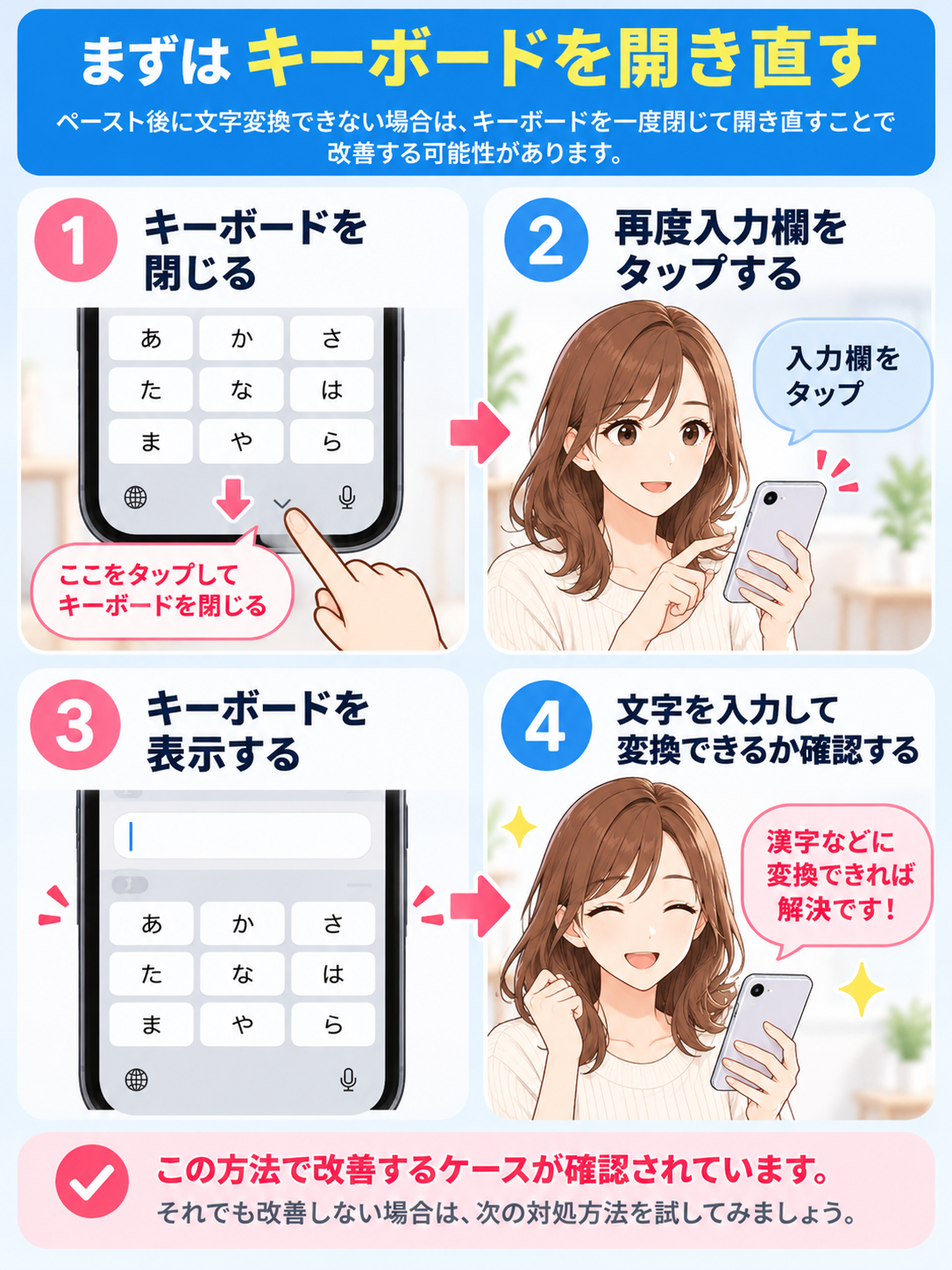
これだけで改善する可能性があります。
iPhoneを再起動する必要もないため、まずはこちらを試してみましょう。
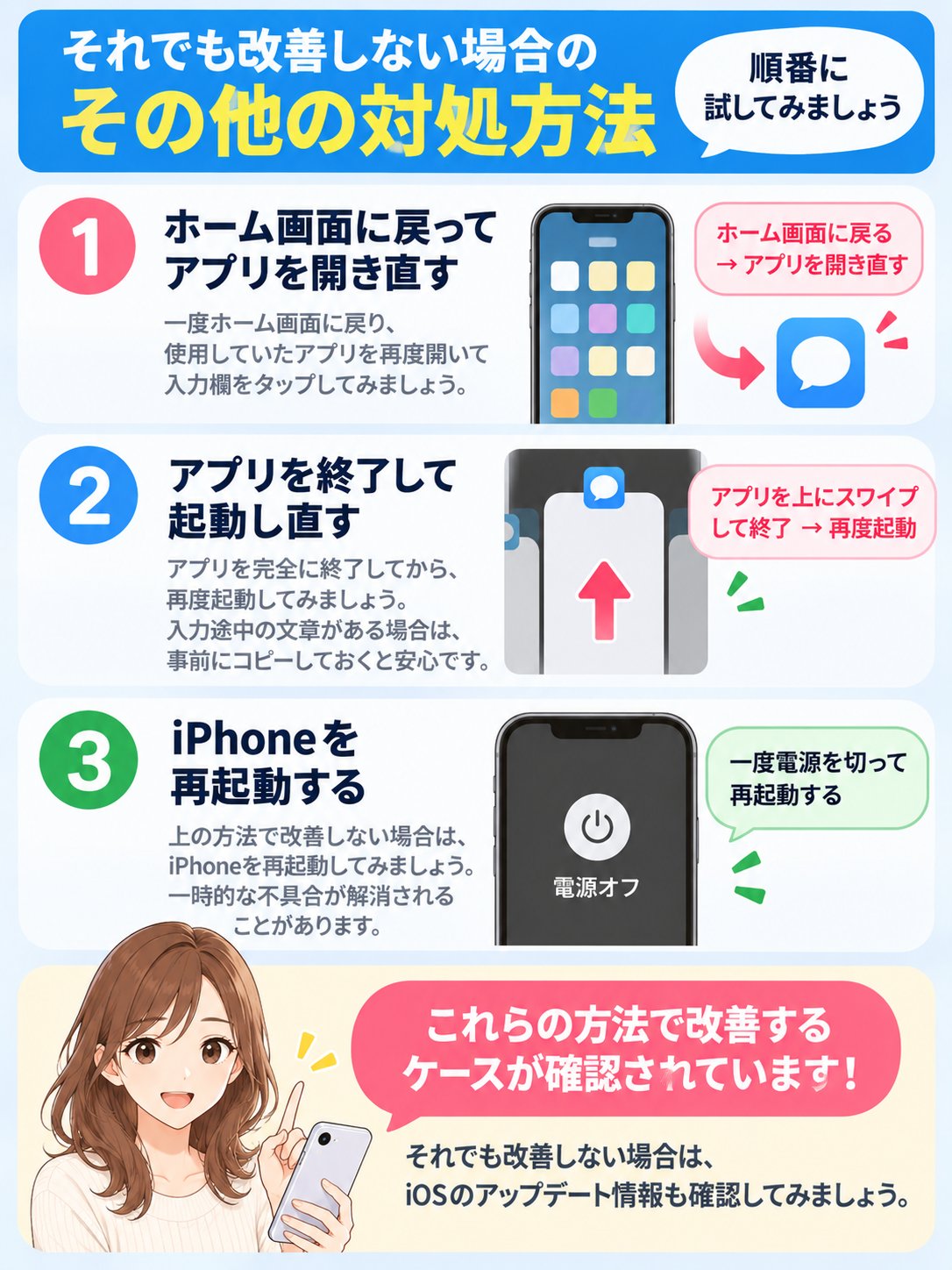
対処② ホーム画面に戻ってアプリを開き直す
キーボードを閉じる方法が分からない場合や、閉じても改善しない場合は、一度ホーム画面に戻ってみましょう。
手順
- ホーム画面に戻る
- 先ほど使用していたアプリを再度開く
- 入力欄をタップする
- 日本語キーボードを表示する
- 文字変換できるか確認する
今回確認されている不具合では、ホーム画面に戻ってからアプリへ戻ることでも文字変換が復帰するケースがあります。
アプリを完全に終了させる前に試せる簡単な方法です。
対処③ 「アプリ名からペースト」を使わない
同じ症状を繰り返す場合は、不具合が修正されるまで「アプリ名からペースト」の使用を一時的に避けるのもおすすめです。
代わりに従来の、
入力欄をタップまたは長押し →「ペースト」
から貼り付けます。
毎回「アプリ名からペースト」を使用したあとに変換できなくなるのであれば、従来のペースト方法を利用することで症状を回避できる可能性があります。
対処④ アプリを終了して起動し直す
キーボードを開き直しても改善しない場合は、使用しているアプリを一度終了してから起動し直してみましょう。
アプリ側の一時的な動作不良が重なっている場合にも有効な方法です。
ただし、入力途中の文章がある場合は、アプリを終了することで消えてしまう可能性があります。
必要な文章は事前にコピーするなどして保存してから操作してください。
対処⑤ iPhoneを再起動する
アプリを起動し直しても文字変換できない状態が続く場合は、iPhoneを再起動してみましょう。
一般的なFace ID搭載iPhoneでは、
- 音量調節ボタンのどちらかとサイドボタンを長押し
- 「スライドで電源オフ」を操作
- 電源が切れるまで待つ
- サイドボタンをAppleロゴが表示されるまで長押し
という手順で再起動できます。
再起動後、再び日本語を入力して正常に変換できるか確認してください。
対処⑥ iOSのアップデートを確認する
今回の問題がiOS 27側の不具合だった場合、根本的な解決にはAppleによる修正が必要になる可能性があります。
今後のiOSアップデートが配信された場合は、
設定 → 一般 → ソフトウェアアップデート
を開き、新しいアップデートが提供されていないか確認してみましょう。
ただし、新しいiOSが配信されたからといって、必ず今回の問題が修正されているとは限りません。
アップデート内容やAppleのリリースノートも確認することをおすすめします。
iOS 27では、その後「iOS 27.0.1」も配信されています。
今回のアップデートでは複数の不具合が修正されていますが、文字変換の問題が修正対象として明記されているわけではないため、アップデート内容もあわせて確認しておきましょう。

変換できなくなったらiPhoneの初期化は必要?
今回の症状だけであれば、iPhoneの初期化を急いで行う必要はないでしょう。
現時点では、
- キーボードを閉じて開き直す
- 一度ホーム画面に戻る
- アプリを開き直す
といった比較的簡単な操作で文字変換が復帰するケースが確認されています。
iPhoneの初期化はデータのバックアップや再設定など大きな手間がかかります。
今回のように特定のペースト操作をきっかけに発生し、簡単な操作で復帰する症状の場合は、まず初期化以外の方法から試してみましょう。
不具合が修正されるまでは従来の「ペースト」を使うのがおすすめ
「アプリ名からペースト」は、コピーした内容を素早く貼り付けられる便利な機能です。
しかし、使用するたびに日本語変換できなくなる場合は、修正されるまで無理に使用する必要はありません。
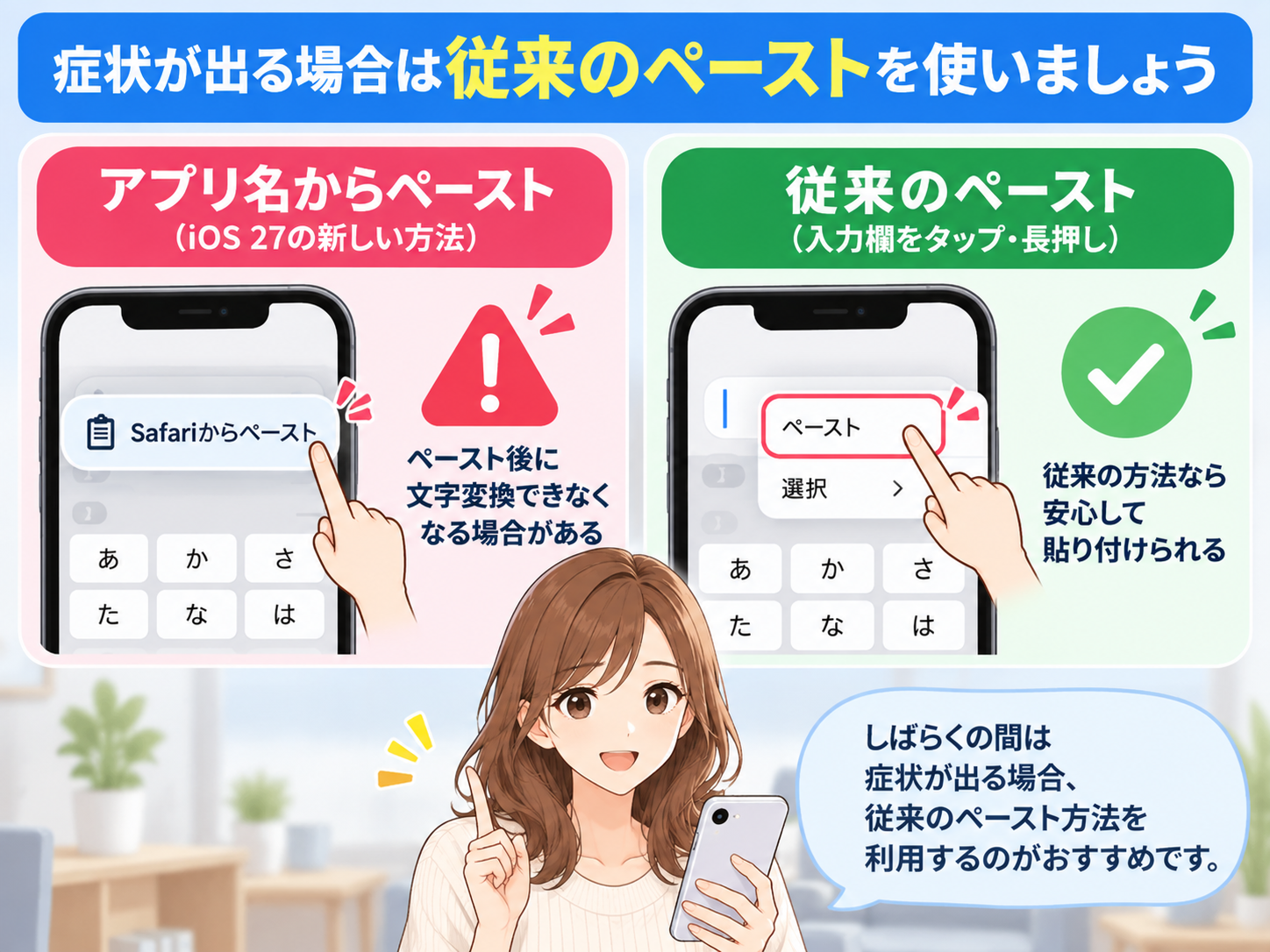
当面は、
入力欄をタップ・長押し
↓
「ペースト」を選択
↓
貼り付ける
という従来の操作を利用するとよいでしょう。
「アプリ名からペースト」を使用してしまった場合でも、変換できなくなったらキーボードを開き直せば復帰する可能性があります。
「ペースト後に変換できない=iPhoneが故障した」と考える必要はありません。
今後のiOS 27アップデートで修正される可能性
今回の症状がiOS 27側の不具合であれば、今後のアップデートによって修正される可能性があります。
AppleはこれまでもiOSアップデートで、不具合修正やセキュリティアップデートを行っています。
そのため、今後iOS 27.xなどのアップデートが配信された場合は、リリースノートにキーボードやペースト、日本語入力に関する修正が含まれていないか確認してみましょう。
現時点ではAppleから今回の問題について正式な原因や修正時期が発表されたわけではありません。
新しい情報が確認でき次第、本記事でも追記していきます。
iOS 27では今後もアップデートによって、不具合修正や機能改善が行われると考えられます。
次期アップデートの動きを確認したい方は、iOS 27.2 Beta 1の変更点や修正内容をまとめた記事も参考にしてください。

なお、iOS 27では「アプリ名からペースト」後の文字変換だけでなく、ショートカットアプリを起動しても真っ白な画面のまま固まる症状も確認されています。
ショートカットアプリが正常に開かない場合は、こちらの記事で原因や対処方法を詳しく解説しています。
よくある質問(FAQ)
Q1:iOS 27でペースト後に文字変換できないのは不具合ですか?
「アプリ名からペースト」を使用したあとに、日本語を変換できなくなる現象が確認されています。
ただし、2026年9月21日時点ではAppleが今回の問題について正式に原因を発表したわけではありません。
Q2:「アプリ名からペースト」とは何ですか?
別のアプリでコピーしたテキストや画像などを、キーボード上に表示される「○○からペースト」から素早く貼り付けられる機能です。
Q3:ペースト後に変換できなくなったらどうすればいいですか?
まずはキーボードを一度閉じて、入力欄をタップして開き直してみてください。
改善しない場合は、ホーム画面に戻ってからアプリを再度開いてみましょう。
Q4:キーボードを閉じるだけで直りますか?
今回確認されている症状では、キーボードを閉じて開き直すことで文字変換が復帰するケースがあります。
ただし、すべての環境で必ず改善するとは限りません。
Q5:普通の「ペースト」でも発生しますか?
現在確認されている症状は、主にキーボード上の「アプリ名からペースト」を使用したあとに発生しています。
不具合が発生する場合は、従来の「ペースト」を利用して様子を見るのもひとつの方法です。
Q6:iPhoneを初期化する必要はありますか?
今回の症状だけであれば、初期化を急ぐ必要はないでしょう。
まずはキーボードの開き直し、アプリの再起動、iPhoneの再起動などを試してください。
Q7:iOSアップデートで修正されますか?
iOS側の問題であれば今後のアップデートで修正される可能性がありますが、現時点でAppleから修正時期が正式に発表されたわけではありません。
今後のiOSアップデート情報を確認しましょう。
まとめ|ペースト後に変換できない場合はキーボードを開き直そう
今回は、iOS 27で「アプリ名からペースト」を使用したあとに文字変換できなくなる不具合について解説しました。
ポイントをまとめると、
- 「アプリ名からペースト」後に日本語変換できなくなる場合がある
- 文字は入力できても漢字などに変換できない
- 入力中の文字に下線が表示されない場合がある
- 現時点でAppleから正式な原因は発表されていない
- キーボードを閉じて開き直すと改善する場合がある
- ホーム画面に戻ってアプリへ戻る方法も有効
- 不具合が続く場合は従来の「ペースト」を使う
- 今後のiOSアップデート情報も確認する
という点を覚えておきましょう。
特に重要なのは、ペースト後に変換できなくなっても、まずはキーボードを閉じて開き直してみることです。
簡単な操作で復帰するケースが確認されているため、慌ててiPhoneを初期化する必要はありません。
「アプリ名からペースト」を使用すると繰り返し発生する場合は、修正されるまで従来のペースト方法を利用しながら、今後のiOSアップデートを待ちましょう。
最後までお読みいただき、ありがとうございます!