Appleが2026年10月27日(日本時間)に正式リリースした「iOS 27.2」では、Siri AIやFaceTime、メッセージなどの新機能に加え、「ショートカット」アプリにも複数の新機能や改善点が追加されました。
海外メディアの9to5Macは現地時間10月29日、iOS 27.2で導入されたショートカットの新機能について報じています。
今回の注目ポイントは、折りたたみ式iPhone「iPhone Duo」の開閉を利用した自動化機能と、Apple Intelligenceを活用する「モデルを使用」アクションの日本語対応です。
さらに、ワークアウトやアプリ終了時のオートメーション、ショートカットの編集操作なども改善されています。
この記事では、iOS 27.2でショートカットがどのように進化したのか、新機能の内容や使い方、対応機種、利用時の注意点をわかりやすく解説します。
\今話題の商品をランキングでチェック/ 楽天市場で売り上げ急上昇中の商品はこちら!<PR>

iOS 27.2でショートカットは何が変わった?新機能一覧
iOS 27.2では、ショートカットアプリに新しいオートメーションが追加されたほか、既存のアクションや編集機能が改善されています。
まずは、今回の主な変更点を確認しましょう。
ショートカットの新機能・改善点の早見表
| 新機能・改善点 | 主な変更内容 | 対応環境 |
|---|---|---|
| iPhone Duoの開閉自動化 | 端末を開いたとき・閉じたときに自動実行 | iPhone Duo |
| ワークアウトの自動化 | フィットネスアプリへの対応を追加 | iOS・iPadOS・watchOS |
| アプリ終了時の情報取得 | 閉じたアプリの名前を取得可能に | iOS・iPadOS・macOS |
| 「モデルを使用」の改善 | Webを利用した最新情報の取得が日本語などに対応 | Apple Intelligence対応環境 |
| 名前・アイコンの編集 | ショートカット一覧から直接編集可能に | iOS・iPadOS |
| エディタの改善 | アクション表示などのウィンドウ構成を変更可能に | macOS |
※各機能の利用には、対応するOSやデバイスなどの条件があります。
この中でも、日本のiPhoneユーザーにとって特に注目したいのが、AI機能の日本語対応です。
また、iPhone Duoユーザーには、端末の開閉操作を日常的な自動化に利用できる新機能が追加されています。
それぞれの変更点を詳しく見ていきましょう。
iPhone Duoの開閉でショートカットを自動実行できるように
iOS 27.2では、iPhone Duo向けに新しいオートメーションが追加されました。
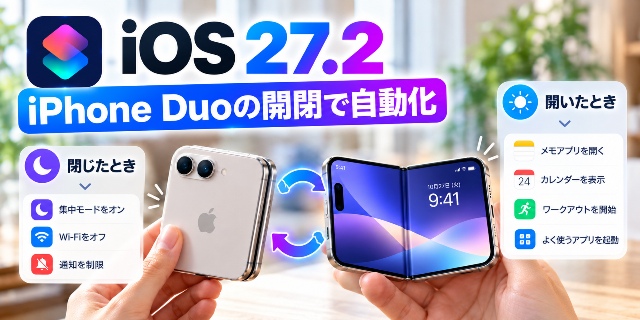
これは、iPhone Duoを開いたとき、または閉じたときをきっかけとして、指定したショートカットやアクションを実行できる機能です。
従来のショートカットでも、時刻や場所、アプリの起動などを条件に自動化できましたが、今回は折りたたみ式iPhoneならではの操作が利用できるようになりました。
新しい「iPhoneを開いたとき・閉じたとき」の自動化とは?
Apple公式の更新情報によると、iOS 27.2ではiPhone Duo専用の新しいオートメーショントリガーが追加されています。
この機能を利用すると、例えば端末を開いたタイミングで特定の操作を実行したり、閉じたときに別の処理を行ったりする自動化が考えられます。
開閉という物理的な操作を条件にできるため、従来よりも直感的なショートカットを作成できるのが特徴です。
iPhone Duoの開閉自動化でできること
新しいオートメーションを活用した例として、次のような使い方が考えられます。
| 操作 | 活用例 |
|---|---|
| iPhone Duoを開く | メモアプリを起動する |
| iPhone Duoを開く | カレンダーや予定を表示する |
| iPhone Duoを開く | 作業用の集中モードをオンにする |
| iPhone Duoを閉じる | 集中モードを切り替える |
| iPhone Duoを閉じる | 指定したショートカットを実行する |
※上記は活用例であり、Appleがすべての動作を個別に保証しているわけではありません。
実際に実行できる内容は、使用するアクションやアプリの仕様などによって異なります。
例えば、iPhone Duoを開いたときにメモアプリを起動するよう設定すれば、端末を開く操作を作業開始のきっかけとして利用できます。
こうした機能は、折りたたみ式iPhoneの特徴を生かした便利な使い方の一つといえるでしょう。
開閉をトリガーにするオートメーションの設定方法
iPhone Duoで開閉自動化を利用する場合は、ショートカットアプリの「オートメーション」から設定します。
基本的な設定の流れは次のとおりです。
- iPhone DuoをiOS 27.2以降にアップデートする
- 「ショートカット」アプリを開く
- 「オートメーション」タブを選択する
- 新しいオートメーションを追加する
- iPhoneの開閉に関するトリガーを選択する
- 実行したい条件とアクションを設定する
- 設定内容を確認して保存する
※上記は基本的な設定の流れです。
トリガーの日本語表記や詳細な選択項目は、実際のアプリ画面で確認してください。
通常のiPhoneでも利用できる?
今回追加された開閉自動化は、iPhone Duo専用の機能です。
一般的なiPhoneには端末を開閉する仕組みがないため、このトリガーを同じように使用することはできません。
ただし、通常のiPhoneでも、アプリの起動や終了、時刻、場所などを条件にしたオートメーションは利用できます。
自分の利用環境に合った自動化を設定するとよいでしょう。
関連記事: iPhone Duo向けに最適化された50以上のアプリについては、以下の記事でも詳しく紹介しています。

「モデルを使用」が日本語に対応!AIショートカットがさらに便利に
iOS 27.2では、Apple Intelligenceを活用した「モデルを使用」アクションも改善されました。
今回の変更によって、Webを利用して最新の情報を取得する機能が、日本語を含む5つの言語に新たに対応しています。
これは、日本のiPhoneユーザーにとって見逃せないアップデートといえるでしょう。
ショートカットの「モデルを使用」とは?
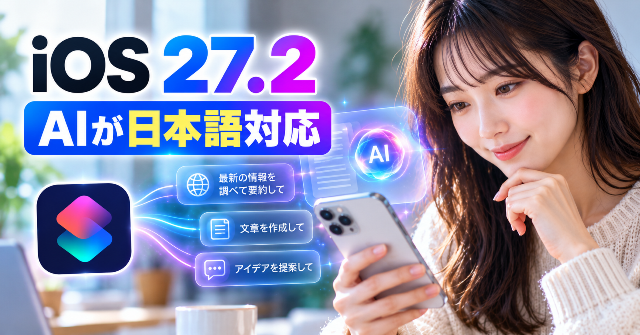
「モデルを使用」は、ショートカットからApple Intelligenceのモデルを呼び出し、文章の生成や情報の処理などに利用できるアクションです。
従来のショートカットでは、あらかじめ設定した条件やアクションを組み合わせて処理を実行することが基本でした。
一方、「モデルを使用」ではAIに指示を与え、入力内容に応じた回答や処理結果を次のアクションに渡すことができます。
例えば、次のような用途が考えられます。
- 長い文章を短く要約する
- メモの内容を整理する
- 文章の内容に応じて分類する
- 取得した情報を読みやすい文章に整える
- AIの回答をほかのショートカットアクションに渡す
AIを利用した処理を自動化に組み込める点が、大きな特徴です。
iOS 27.2で日本語を含む5言語に新たに対応
9to5Macによると、今回のアップデートでは「モデルを使用」アクションによるWeb情報取得が、以下の5言語に新たに対応しました。
| 新たな対応言語 | 言語 |
|---|---|
| Japanese | 日本語 |
| French | フランス語 |
| Korean | 韓国語 |
| Portuguese | ポルトガル語 |
| Spanish | スペイン語 |
従来、このWeb情報取得機能は英語に限定されていました。
iOS 27.2では日本語が追加されたことで、日本語による情報取得を含むAIショートカットを、より利用しやすくなりました。
なお、「モデルを使用」アクションそのものはiOS 27.2で初めて導入されたわけではありません。
今回の変更は、Webを利用した最新情報の取得における対応言語の拡大です。
日本語で最新のWeb情報を取得できるように
今回の改善で注目したいのが、AIを使ってWeb上の最新情報を取得できる点です。
通常、AIモデルが持つ知識だけでは、最新のニュースや直近の出来事に十分対応できない場合があります。
しかし、Web情報の取得機能を利用すれば、ショートカットの処理に新しい情報を取り入れられます。
例えば、次のような活用方法が考えられます。
活用例①:最新ニュースの要約
Webから取得したニュース情報を日本語で要約し、短い文章に整理する。
活用例②:調べものの効率化
特定のテーマに関する新しい情報を調べ、重要なポイントをまとめる。
活用例③:日常的な情報収集
必要な情報を取得し、ほかのショートカットアクションと組み合わせて保存する。
ただし、AIが取得・生成した情報には誤りが含まれる可能性があります。
特に最新ニュースや重要な情報については、元の情報源を確認することが大切です。
「モデルを使用」の設定方法と使い方
「モデルを使用」をショートカットに追加する基本的な流れは次のとおりです。
- 「ショートカット」アプリを開く
- 新しいショートカットを作成する
- アクションの検索画面を開く
- 「モデルを使用」を検索する
- 該当するアクションを追加する
- AIに実行させたい指示を入力する
- 利用できるモデルやWeb情報取得のオプションを確認する
- ショートカットを実行して結果を確認する
※Web情報取得の設定方法や選択できるモデルは、対応機種、OS、Apple Intelligenceの利用条件などによって異なる場合があります。
例えば、最新のニュース情報を調べるようにAIへ指示し、その結果をテキストとして取得するショートカットを考えることができます。
さらに、取得した文章をメモに保存するアクションと組み合わせれば、情報収集を効率化できるでしょう。
ただし、すべてのショートカットでWeb情報の取得が自動的に有効になるわけではありません。
使用するモデルや設定内容を確認して利用してください。
Apple Intelligence対応機種や利用条件に注意
「モデルを使用」のAI機能を利用するには、Apple Intelligenceに対応した環境が必要です。
単にiOS 27.2へアップデートするだけで、すべてのiPhoneから利用できるようになるわけではありません。
確認したいポイントは次のとおりです。
- 使用しているiPhoneがApple Intelligenceに対応しているか
- iOS 27.2以降を利用しているか
- Apple Intelligenceが利用可能な状態になっているか
- 言語設定が対応条件を満たしているか
- 利用するモデルや機能が端末で提供されているか
- Web情報の取得に必要なネットワーク接続があるか
なお、Siri AIとショートカットの「モデルを使用」は、関連するAI機能ではありますが、同一の機能ではありません。
それぞれの特徴を区別して理解することが大切です。
関連記事: iOS 27.2ではSiri AIにも日本語対応を含む変更が加えられています。
対応機種や使い方については、以下の記事をご覧ください。

オートメーション機能も改善!フィットネス・アプリ操作が便利に
iOS 27.2では、新しいオートメーションの追加だけでなく、既存の自動化機能にも改善が加えられています。
今回変更されたのは、主にワークアウトとアプリの操作に関する機能です。
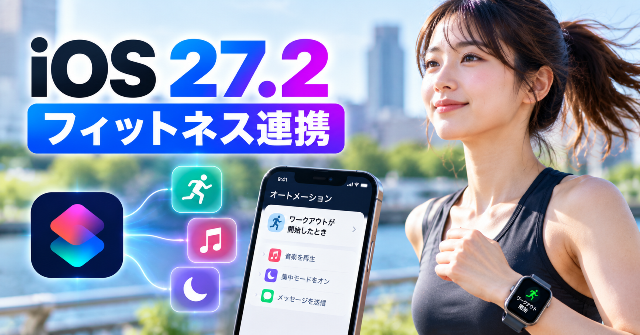
ワークアウト開始時の自動化がフィットネスアプリに対応
Apple公式の更新情報によると、ワークアウト開始時に利用できるオートメーションが、フィットネスアプリにも対応しました。
対象となるのは、ワークアウトの開始を条件にした自動化です。
従来のワークアウト関連機能が拡張され、フィットネスアプリとの連携が強化されています。
対応環境は以下のとおりです。
| 対応OS | ワークアウト自動化の改善 |
|---|---|
| iOS 27.2 | 対応 |
| iPadOS 27.2 | 対応 |
| watchOS 27.2 | 対応 |
実際の利用には、対応するアプリやデバイスなどの条件があります。
ワークアウト自動化の活用例
ワークアウト開始時のオートメーションは、運動習慣をサポートする使い方が考えられます。
例えば、次のような活用方法です。
- ワークアウトの開始をきっかけに音楽を再生する
- 運動中に使用する集中モードへ切り替える
- ワークアウト開始時に指定したショートカットを実行する
ただし、これらはショートカットを組み合わせた活用例です。
対応するアクションやデバイス、アプリの制限によっては、希望する動作が実行できない場合もあります。
アプリを閉じた際にアプリ名を取得可能に
もう一つの改善点が、アプリに関するオートメーションです。
従来から、特定のアプリを開いたときや閉じたときにショートカットを実行することは可能でした。
iOS 27.2では、アプリを閉じた際に、そのアプリの名前を取得できるようになりました。
この変更により、アプリの終了を条件とした処理を、より柔軟に設定できるようになります。
例えば、閉じたアプリの名前に応じて処理を分岐させるようなショートカットが考えられます。
アプリ名取得の改善でできること
取得したアプリ名を条件分岐に利用すれば、アプリごとに異なる処理を行う自動化が可能になります。
例えば、仕事用アプリを閉じた場合と、メモアプリを閉じた場合で、実行する処理を変えるといった使い方です。
また、複数のアプリを対象にしたオートメーションを作成する際にも、取得したアプリ名を利用できることがメリットになります。
この改善は、iOSだけでなくiPadOSとmacOSにも対応しています。
ショートカットで複雑な自動化を作成しているユーザーにとって、便利な変更点といえるでしょう。
ショートカットの編集操作も改善!名前やアイコンを簡単に変更
iOS 27.2では、ショートカットの編集画面についても改善が行われています。
日常的にショートカットを作成・管理しているユーザーにとって、操作性の向上が期待できる変更です。
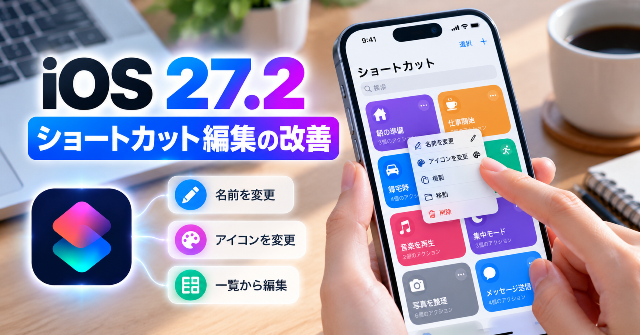
ショートカット一覧から名前・アイコンを直接編集できる
iOS 27.2とiPadOS 27.2では、ショートカットのライブラリから名前やアイコンを直接変更できるようになりました。
ショートカットの名称やアイコンは、一覧画面で目的のショートカットを見分けやすくするために重要です。
特に、多くのショートカットを登録している場合、用途に合わせて名前やアイコンを設定しておくと管理しやすくなります。
今回の改善により、編集時の手間が軽減されます。
ショートカットを整理するときのポイント
ショートカットを複数利用している場合は、次のような工夫がおすすめです。
- 名前を短くわかりやすくする
- 用途に合ったアイコンを設定する
- 似た処理のショートカットを区別する
- 使用頻度に応じて整理する
例えば、「朝の準備」「仕事開始」「帰宅後」など、利用する場面がわかる名前にすると便利です。
ショートカットを整理しておけば、目的の操作をすばやく見つけやすくなります。
Mac版ではエディタのウィンドウ構成も変更可能に
macOS 27.2では、ショートカットエディタのウィンドウ構成を変更できる機能も追加されています。
Apple公式によると、アクションの表示やショートカットの説明に関するメニュー項目を使い、表示レイアウトを調整できるようになりました。
これにより、編集する内容に応じて画面構成を変更しやすくなります。
なお、こちらはmacOS向けの改善です。
iPhoneやiPadのショートカット一覧から名前やアイコンを編集する機能とは異なります。
iOS 27.2のショートカット新機能を使うための準備と確認方法
新しいショートカット機能を利用する場合は、まずOSや対応機種などの条件を確認しましょう。
iPhoneをiOS 27.2にアップデートする方法
iOS 27.2へのアップデートは、iPhoneの「設定」アプリから実行できます。
手順は次のとおりです。
- iPhoneの「設定」を開く
- 「一般」をタップする
- 「ソフトウェアアップデート」を選択する
- iOS 27.2が表示されているか確認する
- 「今すぐアップデート」などの案内に従って更新する
アップデート前には、必要に応じてiCloudやパソコンにバックアップを作成しておくと安心です。
また、アップデートには十分な空き容量とバッテリー残量、安定したネットワーク環境を用意しましょう。
ショートカットアプリを開いて新機能を確認する方法
iOS 27.2への更新が完了したら、ショートカットアプリを開いて新機能を確認します。
基本的には、次の項目をチェックするとよいでしょう。
| 確認する項目 | 確認する場所 |
|---|---|
| iPhone Duoの開閉自動化 | オートメーション |
| ワークアウトの自動化 | オートメーション |
| アプリ終了時の自動化 | オートメーション |
| 「モデルを使用」 | ショートカットのアクション検索 |
| 名前・アイコンの編集 | ショートカット一覧 |
なお、対応していない機種では、一部の項目が表示されない場合があります。
新機能が表示されない場合の確認ポイント
iOS 27.2にアップデートしても、ショートカットの新機能が表示されない場合は、次の点を確認してください。
① OSがiOS 27.2以降になっているか
まずは「設定」→「一般」→「情報」などから、現在のiOSバージョンを確認します。
② 使用している機種が対応しているか
iPhone Duoの開閉自動化など、機種が限定されている機能があります。
対応していない機種では、該当するトリガーを利用できません。
③ Apple Intelligenceが利用できる環境か
「モデルを使用」のAI機能には、Apple Intelligenceの対応条件が関係します。
機種や言語設定などを確認してください。
④ ショートカットアプリが正常に動作しているか
一時的な表示の問題が考えられる場合は、アプリを開き直す、iPhoneを再起動するなどの基本的な確認を行います。
⑤ 機能の提供条件を満たしているか
OSが最新であっても、デバイスや利用環境によって使える機能が異なる場合があります。
Apple公式の対応条件も確認しておきましょう。
ショートカットアプリが白画面になる場合は?
ショートカットアプリを開いても画面が真っ白になる、正常に表示されないといった場合は、新機能が利用できない原因とは別の問題が発生している可能性があります。
その場合は、ショートカットアプリの不具合に関する対処方法も確認してみてください。

iOS 27.2のショートカットに関するよくある質問(FAQ)
Q1. iOS 27.2のショートカットは何が新しくなった?
iPhone Duoの開閉による自動化が追加されたほか、ワークアウトやアプリ終了時のオートメーション、「モデルを使用」の対応言語、編集機能などが改善されました。
Q2. 「モデルを使用」は日本語で利用できる?
はい。iOS 27.2では、「モデルを使用」アクションによるWeb情報取得が日本語に対応しました。
ただし、利用にはApple Intelligenceの対応機種や設定などの条件があります。
Q3. iPhone Duo以外でも開閉による自動化は使える?
いいえ。今回追加された開閉自動化はiPhone Duo専用の機能です。
通常のiPhoneでは、アプリの起動・終了、時刻など、ほかの条件を使ったオートメーションを利用できます。
Q4. ショートカットの新機能が表示されない原因は?
OSのバージョン、対応機種、Apple Intelligenceの利用条件などが考えられます。
iOS 27.2への更新状況や、利用したい機能の対応環境を確認してください。
Q5. iOS 27.2に更新すると既存のショートカットは消える?
通常のiOSアップデートでは、既存のショートカットが自動的に削除されることは想定されていません。
ただし、アップデート前には念のためバックアップを作成し、重要なショートカットがある場合は、更新後に正常に動作するか確認すると安心です。
まとめ|iOS 27.2でショートカットの自動化とAI機能がさらに進化
iOS 27.2では、ショートカットアプリに新しい自動化機能が追加され、既存のアクションや編集操作も改善されました。
今回の主な変更点は次のとおりです。
- iPhone Duoの開閉自動化:端末を開く・閉じる操作をきっかけにショートカットを実行できる
- 「モデルを使用」の日本語対応:日本語でWeb上の最新情報を取得する機能に対応
- ワークアウトの改善:フィットネスアプリとの連携を強化
- アプリ終了時の改善:閉じたアプリの名前を取得可能に
- ショートカット編集の改善:名前やアイコンの変更が簡単に
- Mac版の改善:ショートカットエディタの表示レイアウトを変更可能に
特に、日本語によるWeb情報取得とiPhone Duoの開閉自動化は、今回のアップデートを象徴する変更といえます。
ショートカットをこれまであまり使っていなかった人も、iOS 27.2をきっかけに、日常的な操作を自動化してみてはいかがでしょうか。
また、iOS 27.2ではショートカット以外にも、Siri AIやFaceTime、メッセージなどに多数の変更が加えられています。

参考情報・出典
● 9to5Mac:iOS 27.2 gives Shortcuts app these new and improved features(2026年10月29日)
● Apple公式:New in iOS, iPadOS, macOS, watchOS, and visionOS 27
※本記事は2026年10月30日時点の公開情報に基づいています。
機能の提供状況や操作方法は、今後のアップデートなどによって変更される可能性があります。