
iPhoneを使っていると、メッセージやメール、SNSなどから次々と通知が届き、
「通知が多くて全部読むのが大変」
「グループチャットの内容を簡単に確認したい」
「長い通知は要点だけ知りたい」
と感じることがあります。
そんなときに便利なのが、Apple Intelligenceを利用した「通知を要約」です。
iOS 27では、長い通知や複数まとまって届いた通知をApple Intelligenceが要約し、重要な内容を短く確認できます。
Apple公式でも、長い通知やスタックとして表示される通知を要約し、一目で内容を理解しやすくできる機能として案内されています。
設定方法も難しくありません。
「設定」→「通知」→「通知を要約」
からオンにできます。
この記事では、iOS 27で通知を要約する方法をはじめ、アプリごとの設定方法、解除方法、「時刻指定要約」や「さまたげ低減」との違い、通知を要約できない場合の確認ポイントまで初心者向けに解説します。
▼この記事でわかること
- iOS 27の「通知を要約」とは何か
- 通知を要約する設定方法
- アプリごとに通知要約を設定する方法
- 通知要約を解除する方法
- 「時刻指定要約」との違い
- 「さまたげ低減」との違い
- 「通知の優先順位付け」との違い
- 通知を要約できない場合の確認ポイント
\今話題の商品をランキングでチェック/ 楽天市場で売り上げ急上昇中の商品はこちら!<PR>

iOS 27の「通知を要約」とは?
「通知を要約」は、Apple Intelligenceを利用して、長い通知や複数の通知を短くまとめて表示する機能です。
たとえばグループチャットで短時間に何件ものメッセージが届いた場合でも、通知を1件ずつ確認するのではなく、Apple Intelligenceによる要約から大まかな内容を把握できます。
Appleは、通知の要約について「重要な情報にさっと目を通せる」機能として案内しています。
長い通知を短く確認できる
メールやメッセージなどの通知が長い場合、ロック画面だけでは内容を把握しにくいことがあります。
通知要約を利用すると、Apple Intelligenceが内容を整理して短く表示するため、
「何についての通知なのか」
を素早く把握しやすくなります。
特に、仕事のメールやグループチャットなど、文章量が多くなりやすい通知で便利です。
複数届いた通知もまとめて確認できる
通知要約は、1件の長い通知だけでなく、スタックとしてまとまった通知にも利用できます。
たとえばグループチャットで、
- 予定が変更された
- 集合時間が決まった
- 集合場所が共有された
といった複数のメッセージが短時間に届いた場合でも、通知の内容をまとめて確認しやすくなります。

要約されても元の通知は確認できる
通知を要約したからといって、元の通知が削除されるわけではありません。
要約された通知をタップすれば、元の通知内容を確認できます。
そのため、
「まず要約で内容を確認して、必要な通知だけ詳しく読む」
という使い方ができます。
iOS 27で通知を要約する方法
それでは、実際にiOS 27で「通知を要約」を設定してみましょう。
「通知を要約」をオンにする手順
- 「設定」アプリを開く
- 「通知」をタップ
- 「通知を要約」をタップ
- 「通知を要約」をオンにする
- 「要約をする通知を選択」をタップ
- 要約したい通知・アプリを選択
- 「選択した通知を要約する」をタップ
これで、選択したアプリから届く長い通知や複数の通知がApple Intelligenceによって要約されるようになります。

設定場所
設定 → 通知 → 通知を要約
と覚えておけば簡単です。
通知を要約するアプリを選ぶ方法
「通知を要約」は、すべてのアプリで一律に使う必要はありません。
アプリごとに通知要約のオン・オフを変更できます。
アプリごとに設定する手順
- 「設定」を開く
- 「通知」をタップ
- 「通知を要約」をタップ
- 「要約をする通知を選択」を開く
- 要約したいアプリをオンにする
- 要約したくないアプリをオフにする
通知の多いアプリだけ要約を有効にする、といった使い分けが可能です。
どのアプリで通知要約を使うと便利?
たとえば、
- メッセージアプリ
- メールアプリ
- SNS
- ニュースアプリ
- ショッピングアプリ
など、1日に多くの通知が届くアプリと相性が良いでしょう。
一方で、
- 認証コード
- 金融関連
- セキュリティ通知
- 仕事上すぐ確認したい通知
などは、要約だけではなく元の文章を直接確認したいケースもあります。
すべてのアプリを一律で要約するのではなく、通知の内容に応じてアプリごとに設定するのがおすすめです。
通知の要約をオフ・解除する方法
通知要約を使ってみたものの、
「普通の通知表示の方が分かりやすい」
「要約せずそのまま読みたい」
と感じる場合は、いつでもオフにできます。
通知要約をすべてオフにする
手順は次のとおりです。
- 「設定」を開く
- 「通知」をタップ
- 「通知を要約」をタップ
- 「通知を要約」をオフにする
特定のアプリだけ通知要約をオフにする
通知要約そのものを停止する必要はありません。
特定のアプリだけ元の通知表示に戻したい場合は、
設定 → 通知 → 通知を要約
と進み、対象アプリの設定だけオフにします。
たとえば、
「SNSは要約したいけれど、メールは全文を読みたい」
という使い分けも可能です。
「通知を要約」と「時刻指定要約」の違い
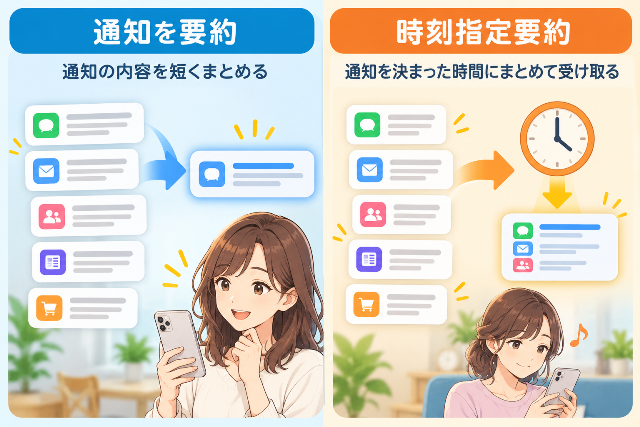
iPhoneには、「通知を要約」と名前がよく似た「時刻指定要約」という機能があります。
しかし、この2つは目的が異なります。
| 項目 | 通知を要約 | 時刻指定要約 |
|---|---|---|
| 主な目的 | 通知内容を短くまとめる | 通知を決まった時間にまとめて受け取る |
| 通知内容 | Apple Intelligenceが要約 | 通知そのものをまとめる |
| 配信タイミング | 通常の通知タイミング | 指定した時刻 |
| Apple Intelligence | 使用 | 通知要約とは別の仕組み |
| おすすめ | 長い通知を簡単に確認したい人 | 通知が届く回数を減らしたい人 |
通知を短く読みたいなら「通知を要約」
通知自体は通常どおり受け取りながら、
内容だけ短く確認したい
場合は「通知を要約」が向いています。
通知が届く回数を減らしたいなら「時刻指定要約」
たとえば、
「ニュースアプリの通知を夕方にまとめて確認したい」
「ショッピングアプリから何度も通知が届くのを減らしたい」
という場合は「時刻指定要約」が便利です。
つまり、
通知の文章をまとめる → 通知を要約
通知が届くタイミングをまとめる → 時刻指定要約
と覚えておくと分かりやすいでしょう。
「通知を要約」と「さまたげ低減」の違い
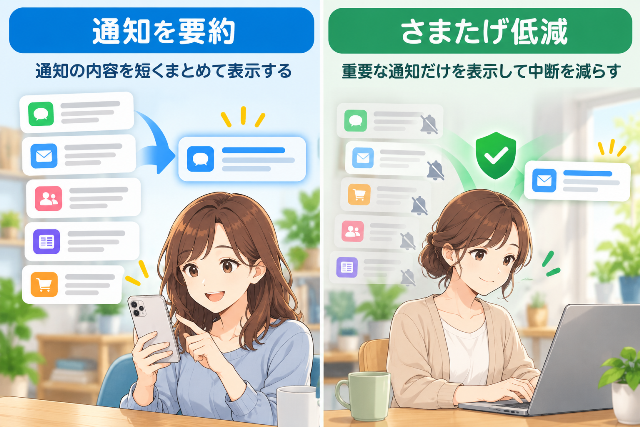
iOS 27ではApple Intelligenceを利用した通知関連機能として、「さまたげ低減」も利用できます。
こちらも通知要約とは目的が異なります。
| 項目 | 通知を要約 | さまたげ低減 |
|---|---|---|
| 主な目的 | 通知内容を読みやすくする | 通知による中断を減らす |
| Apple Intelligence | 使用 | 使用 |
| 主な動作 | 長い通知などを要約 | 緊急性が高い可能性のある通知を表示 |
| 通知の受け取り | 基本的に通常どおり | 重要な通知を優先 |
| 向いている人 | 通知内容を素早く把握したい | 作業中などの通知を減らしたい |
簡単に整理すると、
通知を短く読みたい → 通知を要約
不要な通知による中断を減らしたい → さまたげ低減
という違いです。
両方を組み合わせることで、iPhoneの通知をさらに確認しやすくできます。
✅「さまたげ低減」は、Apple Intelligenceを利用して重要な通知を優先し、作業中などの中断を減らしたいときに便利な集中モードです。
設定方法や使い方については、以下の記事で詳しく解説しています。

「通知の優先順位付け」と組み合わせることもできる
iOS 27では、「通知を要約」とあわせて「通知の優先順位付け」も利用できます。
「通知の優先順位付け」をオンにすると、iPhoneがほかの通知より優先度が高いと判断した通知をスタックの上部に表示します。
通知の優先順位付けをオンにする方法
- 「設定」を開く
- 「通知」をタップ
- 「通知の優先順位付け」をタップ
- 「通知の優先順位付け」をオンにする
通知要約と優先順位付けの違い
この2つも役割が異なります。
通知を要約
→「何が書いてあるのか」を短く分かりやすくする
通知の優先順位付け
→「どの通知を先に確認するべきか」を分かりやすくする
という違いです。
通知が多い人は、
通知を要約 + 通知の優先順位付け
を組み合わせると使いやすくなるでしょう。
iOS 27で「通知を要約」が表示されない・使えない場合
「設定」を開いても「通知を要約」が見つからない場合は、以下を確認してみましょう。

Apple Intelligence対応iPhoneか確認する
iOS 27のApple Intelligenceによる通知要約は、すべてのiPhoneで利用できるわけではありません。
Apple Intelligence対応モデルで利用できます。
たとえば、Apple Intelligence非対応モデルでは「通知を要約」を利用できません。
Apple Intelligenceがオンになっているか確認する
対応iPhoneを使っていても、Apple Intelligence自体がオフになっていると関連機能を利用できません。
設定 → Apple IntelligenceとSiri
を開き、Apple Intelligenceの設定を確認してください。
iOSを最新バージョンにアップデートする
Apple Intelligence対応モデルを使用していても、iOSのバージョンによって表示内容や利用できる機能が異なる場合があります。
設定 → 一般 → ソフトウェアアップデート
を開いて、最新のiOSが提供されていないか確認しましょう。
言語や地域設定を確認する
Apple Intelligenceは、一部の言語や地域では利用できない機能があります。
Apple Intelligenceそのものが利用できない場合は、言語・地域設定も確認してみましょう。
アプリの通知がオンになっているか確認する
そもそも対象アプリの通知がオフになっている場合、通知要約も表示されません。
設定 → 通知 → 対象アプリ
を開き、「通知を許可」がオンになっているか確認しましょう。
通知要約を使うときの注意点
通知要約は便利ですが、表示された内容だけを完全に信頼するのではなく、重要な通知については元の文章も確認することをおすすめします。
AIによる要約が必ず正確とは限らない
Apple Intelligenceは生成モデルを利用しています。
そのため、要約内容が常に完全に正しいとは限りません。
たとえば、
- 日時
- 金額
- 場所
- 締め切り
- セキュリティ情報
などは、要約だけで判断せず元の通知やアプリを開いて確認した方が安心です。
重要なアプリは要約対象から外す方法もある
すべてのアプリで通知要約を有効にする必要はありません。
特に、
- 金融関連
- 認証関連
- セキュリティ関連
- 仕事上の重要連絡
など、文章を正確に確認したいアプリについては、通知要約をオフにしておく方法もあります。
通知要約はこんな人におすすめ
「通知を要約」は、特に次のような人に向いています。
- グループチャットの通知が多い
- SNSから大量に通知が届く
- メールの内容を素早く確認したい
- 通知を全部読むのが大変
- ロック画面から大まかな内容だけ知りたい
- 必要な通知だけ詳しく確認したい
反対に、通知の件数そのものを減らしたい場合は、「時刻指定要約」や「さまたげ低減」もあわせて検討するとよいでしょう。
iOS 27の通知機能を目的別に比較
どの機能を使えばよいか迷った場合は、次の表を参考にしてください。
| やりたいこと | おすすめ機能 |
|---|---|
| 長い通知を短く読みたい | 通知を要約 |
| 複数の通知内容を簡単に把握したい | 通知を要約 |
| 重要な通知を上に表示したい | 通知の優先順位付け |
| 通知が届く回数を減らしたい | 時刻指定要約 |
| 集中時の不要な通知を減らしたい | さまたげ低減 |
| 緊急性が高い通知を優先したい | さまたげ低減 |
「通知を要約」だけでなく、目的に合わせて複数の通知機能を使い分けるのがポイントです。
iOS 27の通知要約に関するよくある質問
通知要約はすべてのiPhoneで使えますか?
いいえ。
iOS 27のApple Intelligenceによる通知要約は、Apple Intelligence対応iPhoneで利用できます。
通知を要約すると元の文章は消えますか?
消えません。
要約された通知をタップすると、元の通知内容を確認できます。
特定のアプリだけ通知を要約できますか?
できます。
「設定」→「通知」→「通知を要約」から、アプリごとに通知要約のオン・オフを変更できます。
通知要約を解除できますか?
できます。
「設定」→「通知」→「通知を要約」と進み、「通知を要約」をオフにしてください。
「時刻指定要約」と「通知を要約」は同じですか?
異なります。
「通知を要約」は通知内容をApple Intelligenceが短くまとめる機能です。
一方、「時刻指定要約」は通知を決められた時間にまとめて受け取るための機能です。
「さまたげ低減」と何が違いますか?
「通知を要約」は通知内容を読みやすくする機能です。
「さまたげ低減」は、集中モード中にApple Intelligenceを利用して、緊急性が高い可能性のある通知を優先して表示する機能です。
Apple Intelligenceをオフにすると通知要約も使えませんか?
Apple Intelligenceによる通知要約を利用するには、Apple Intelligenceが有効になっている必要があります。
通知要約が表示されない場合は「設定」→「Apple IntelligenceとSiri」を確認してください。
通知の要約内容が間違っていた場合はどうすればいいですか?
重要な情報は、通知をタップして元の文章を確認してください。
日時や金額、重要な連絡などは、要約だけで判断しないようにしましょう。
まとめ|iOS 27の「通知を要約」で大量の通知を確認しやすくできる
iOS 27ではApple Intelligenceを利用して、長い通知や複数まとまった通知を短く要約できます。
設定方法は、
設定 → 通知 → 通知を要約
と進み、「通知を要約」をオンにするだけです。
アプリごとに要約する・しないを変更できるため、通知の多いSNSやメッセージ系アプリだけ要約する、といった使い方もできます。
最後に、iOS 27の通知機能をもう一度整理すると、
通知の内容を短く読みたい
→「通知を要約」
重要な通知を上に表示したい
→「通知の優先順位付け」
決まった時間に通知をまとめて確認したい
→「時刻指定要約」
作業中などの不要な通知を減らしたい
→「さまたげ低減」
となります。
通知が多くて確認するのが大変という方は、まず「通知を要約」から試してみるとよいでしょう。
ただし、Apple Intelligenceによる要約が必ず正確とは限りません。
日時や金額、重要な連絡などについては、要約だけで判断せず元の通知を確認するようにしてください。
最後までお読みいただき、ありがとうございます!