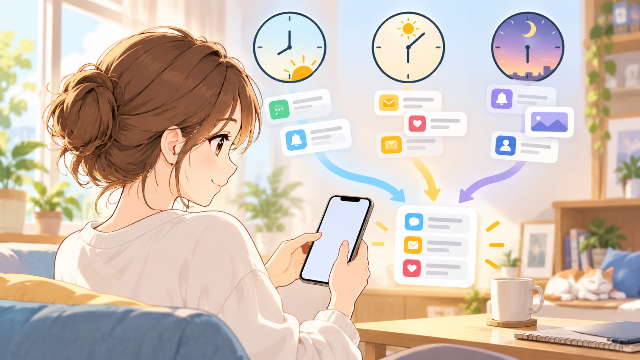
iPhoneを使っていると、SNSやニュース、ショッピングアプリなどから次々と通知が届き、「通知が多すぎて集中できない」と感じることがあります。
そんなときに便利なのが、iPhoneの「時刻指定要約」です。
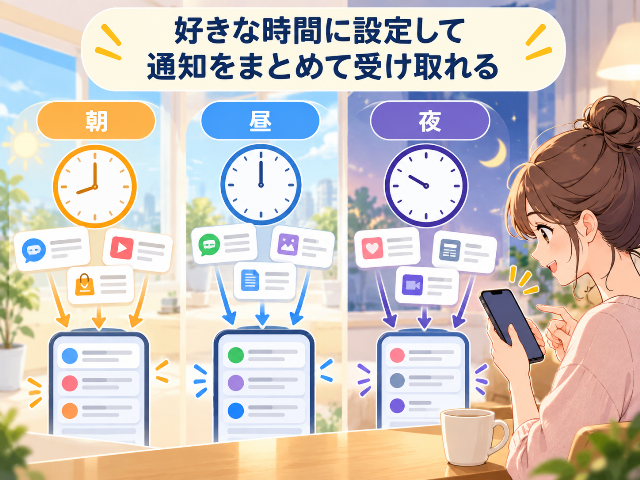
時刻指定要約を使うと、急いで確認する必要のないアプリの通知を、朝・昼・夜など自分で指定した時刻にまとめて受け取ることができます。
結論からいうと、
「通知そのものは受け取りたいけれど、届くたびに確認するのは避けたい」
という人に便利な機能です。
なお、iOS 27にはApple Intelligenceを利用した「通知を要約」という似た名前の機能もありますが、両者は別の機能です。
この記事では、iOS 27で時刻指定要約を設定する方法から、時間の変更、対象アプリの選び方、解除方法、「通知を要約」との違い、うまく通知されない場合の対処方法まで初心者向けに解説します。
▼この記事でわかること
- iPhoneの「時刻指定要約」とは何か
- iOS 27で時刻指定要約を設定する方法
- 通知をまとめる時間を変更・追加する方法
- 対象アプリを変更する方法
- 時刻指定要約を解除する方法
- 「通知を要約」との違い
- 「通知の優先順位付け」との違い
- 時刻指定要約が表示されない・通知が来ない場合の対処方法
- 時刻指定要約に向いているアプリ
\今話題の商品をランキングでチェック/ 楽天市場で売り上げ急上昇中の商品はこちら!<PR>

iOS 27の「時刻指定要約」とは?

「時刻指定要約」は、複数のアプリから届く通知を、あらかじめ指定した時間にまとめて表示する機能です。
たとえば、
- 朝7時30分
- 昼12時
- 夜18時30分
のように要約を表示する時間を設定できます。
SNSやニュース、ショッピングアプリなど、すぐに確認する必要がない通知を時刻指定要約に設定しておけば、通知が届くたびにiPhoneを確認する回数を減らせます。
AppleのiOS 27ユーザガイドでも、「設定」→「通知」から「時刻指定要約」を設定し、通知の要約を表示する時刻や対象アプリを選択できることが案内されています。
通知そのものをオフにする機能ではない
ここで注意したいのは、時刻指定要約はアプリの通知を完全に停止する機能ではないということです。
通常であればすぐ表示される通知を一時的にまとめておき、設定した時間になったら確認できるようにします。
そのため、
「通知は見たい。でも仕事中や作業中に何度も通知されたくない」
という場合に向いています。
時刻指定要約を使うメリット
時刻指定要約を利用すると、iPhoneの通知に振り回されにくくなります。
通知で作業を中断されにくくなる
SNSやニュースなどの通知が届くたびに画面を確認していると、仕事や勉強への集中が途切れやすくなります。
急ぎではない通知を時刻指定要約にまとめれば、通知を確認する時間をある程度決められます。
SNSやニュースをまとめて確認できる
SNS、ニュース、ショッピングアプリなどは、必ずしも通知が届いた瞬間に確認する必要はありません。
こうしたアプリを時刻指定要約に入れておけば、昼休みや帰宅後などにまとめてチェックできます。
自分の生活リズムに合わせられる
時刻指定要約は、自分で通知を確認する時間を設定できます。
たとえば、
「朝起きてから確認する」
「昼休みにまとめて見る」
「仕事が終わったあとにチェックする」
といった使い方ができます。
アプリごとに対象を選べる
すべての通知をまとめる必要はありません。
急ぎではないアプリだけを時刻指定要約に設定し、重要なアプリは通常どおり即時通知にすることができます。
【iOS 27】時刻指定要約を設定する方法
iOS 27では、次の手順で時刻指定要約を設定できます。
- iPhoneの「設定」を開く
- 「通知」をタップする
- 「時刻指定要約」をタップする
- 「時刻指定要約」をオンにする
- 「続ける」が表示された場合はタップする
- 通知をまとめて表示する時刻を指定する
- 要約に含めるアプリを選択する
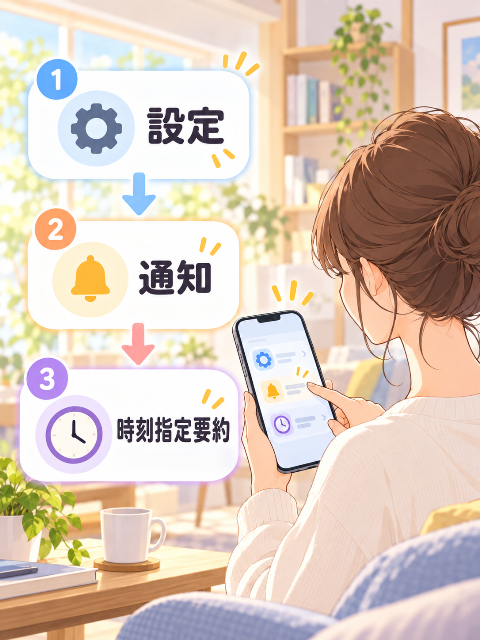
Apple公式のiOS 27ユーザガイドでも、時刻指定要約をオンにしたあと、要約時刻と対象アプリを設定する手順が案内されています。
設定が完了すると、選択したアプリの通知が通常のタイミングではなく、指定した時刻の要約にまとめて表示されるようになります。
時刻指定要約の時間を変更・追加する方法
生活スタイルに合わせて、要約が表示される時刻は変更できます。
「設定」→「通知」→「時刻指定要約」を開き、表示されている要約時刻を変更します。
また、必要に応じて複数の要約時間を設定できます。
おすすめの設定例
| 利用シーン | 設定時間の例 |
|---|---|
| 起床後に確認 | 7:30 |
| 昼休みに確認 | 12:00 |
| 仕事・学校終了後 | 18:30 |
| 就寝前に確認 | 21:00 |
たとえば、SNSやニュースの通知が多い場合、
朝・昼・夜の3回
程度にまとめると、通知を見逃しにくくしながら、頻繁にiPhoneを確認する回数も減らせます。
ただし、生活スタイルは人によって異なるため、自分が実際にiPhoneを確認しやすい時間に設定するのがおすすめです。
時刻指定要約に含めるアプリを変更する方法
時刻指定要約では、どのアプリの通知をまとめるかを変更できます。
「設定」→「通知」→「時刻指定要約」を開き、対象となるアプリを選択します。
Appleのガイドでは、アプリ一覧を表示して、時刻指定要約に含めるアプリをオンにできることが案内されています。
時刻指定要約に向いているアプリ
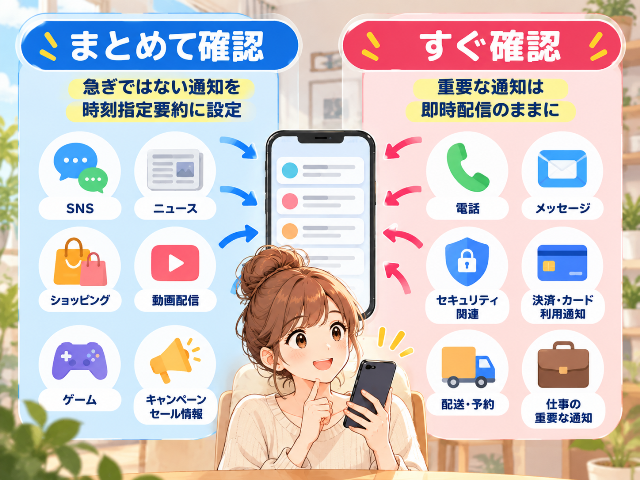
比較的、時刻指定要約と相性が良いのは次のようなアプリです。
- SNS
- ニュース
- ショッピング
- 動画配信サービス
- ゲーム
- キャンペーン・セール通知
- 急ぎではない情報系アプリ
「届いた瞬間に確認しなくても困らない通知」が目安です。
即時通知のままがおすすめのアプリ
一方で、次のような通知は時刻指定要約に入れず、即時配信のままにしておくほうが安心です。
- 電話
- 重要なメッセージ
- セキュリティ関連
- 決済・カード利用通知
- 配送や予約など時間が重要な通知
- 仕事で即時確認が必要なアプリ
特にセキュリティや決済関連の通知は、確認が遅れることで異常に気づくのが遅くなる可能性があります。
重要度に応じて使い分けましょう。
「時刻指定要約」と「通知を要約」の違い
iOS 27では、
「時刻指定要約」
と
「通知を要約」
という非常によく似た名前の機能があります。
しかし、目的は大きく異なります。
| 項目 | 時刻指定要約 | 通知を要約 |
|---|---|---|
| 主な目的 | 通知を指定時間にまとめる | 通知内容を短くまとめる |
| 通知のタイミング | 指定した時刻 | 通知が届いたとき |
| 内容の要約 | 基本的にしない | Apple Intelligenceが要約 |
| Apple Intelligence | 基本的に不要 | 必要 |
| 向いている人 | 通知される回数を減らしたい人 | 通知内容を素早く把握したい人 |
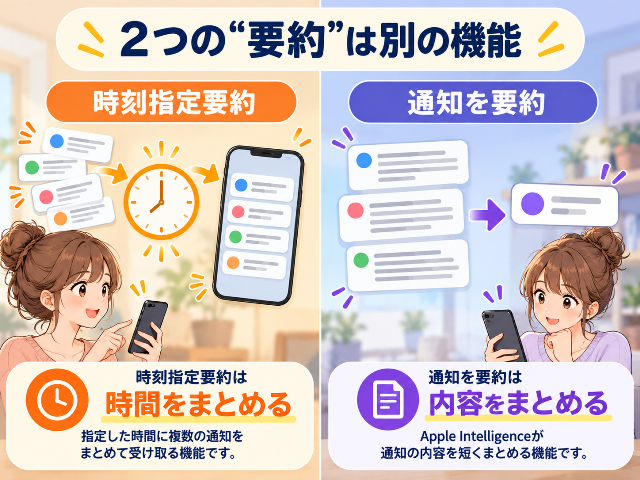
✅「時刻指定要約」は通知を受け取る時間をまとめる機能ですが、iOS 27にはApple Intelligenceを使って通知内容を短く整理する「通知を要約」機能もあります。
設定方法や対応機種については、以下の記事で詳しく解説しています。

時刻指定要約は「いつ通知を見るか」をまとめる機能
時刻指定要約では、通知の文章自体をAIが短くするのではなく、
通知を表示するタイミング
をまとめます。
「通知を要約」は通知の内容を短くする機能
一方、iOS 27の「通知を要約」はApple Intelligenceを使い、長い通知や複数の通知内容を簡潔にまとめます。
Appleは、通知要約によって長い通知や積み重なった通知を一目で把握しやすくできると案内しています。
iOS 27以降のApple Intelligenceは、対応するiPhoneでApple Intelligenceが有効になっている場合に利用できます。
Apple公式では、iPhone 15 Pro/15 Pro MaxおよびiPhone 16以降の対応モデルについて案内されています。
つまり、
通知される「時間」をまとめたい → 時刻指定要約
通知の「内容」を短くしたい → 通知を要約
と覚えておくと分かりやすいでしょう。
「通知の優先順位付け」との違い
iOS 27には「通知の優先順位付け」という機能もあります。
3つの違いを簡単に整理すると、次のようになります。
| 機能 | 主な役割 |
|---|---|
| 時刻指定要約 | 通知を確認する時間をまとめる |
| 通知を要約 | 通知内容を短くまとめる |
| 通知の優先順位付け | 重要度が高いと判断された通知を目立たせる |
通知の優先順位付けでは、Apple Intelligenceを使って、すぐに対応する必要がある可能性が高い通知を優先して表示できます。
それぞれ役割が異なるため、組み合わせて利用することもできます。
✅ 通知の数を減らすだけでなく、「重要な通知を上に表示して見逃しにくくしたい」という場合は、iOS 27の「通知の優先順位付け」も便利です。
設定方法や仕組みは、以下の記事で詳しく解説しています。

アプリごとに「即時配信」と「時刻指定要約」を変更できる
iOSでは、アプリごとに通知の配信方法を変更できます。
「設定」→「通知」から対象アプリを開き、時刻指定要約を利用している場合は「通知の配信」で、
- 即時配信
- 時刻指定要約
を選択できます。
Apple公式ガイドでも、アプリごとに通知の配信タイミングを選択できることが案内されています。
たとえば、
SNS → 時刻指定要約
ニュース → 時刻指定要約
決済アプリ → 即時配信
メッセージ → 即時配信
といった使い分けができます。
時刻指定要約をオフ・解除する方法
時刻指定要約が自分には合わない場合は、いつでも解除できます。
- 「設定」を開く
- 「通知」をタップ
- 「時刻指定要約」をタップ
- 「時刻指定要約」をオフにする
これで時刻指定要約を停止できます。
「重要な通知まで遅れて届くようになって不便」と感じた場合は、機能全体をオフにするのではなく、まず対象アプリを見直すのもおすすめです。
時刻指定要約が表示されない・通知が来ない場合の対処方法
時刻指定要約を設定したのに通知が表示されない場合は、次のポイントを確認しましょう。
時刻指定要約がオンになっているか確認する
まず、
「設定」→「通知」→「時刻指定要約」
を開き、機能がオンになっているか確認してください。
設定変更などでオフになっている可能性があります。
対象アプリが選択されているか確認する
時刻指定要約自体がオンでも、対象アプリが選択されていなければ、そのアプリの通知は要約に含まれません。
対象アプリ一覧を確認しましょう。
アプリ自体の通知が許可されているか確認する
「設定」→「通知」から対象アプリを選択し、「通知を許可」がオンになっているか確認します。
通知自体が無効になっている場合、時刻指定要約にも表示されません。
即時配信になっていないか確認する
アプリごとの通知設定で「即時配信」が選択されている場合、そのアプリは時刻指定要約ではなく通常どおり通知されます。
配信方法を確認しましょう。
集中モードを確認する
集中モードによって通知の表示が制限されている可能性もあります。
Appleは、集中モードを使うことで通知を遅らせたり、許可するアプリを指定したりできると案内しています。
「設定」→「集中モード」から現在の設定を確認してください。
iPhoneを再起動する
設定に問題が見つからない場合は、一度iPhoneを再起動してみましょう。
一時的なシステムの不具合で通知設定が正常に反映されていない場合、再起動で改善する可能性があります。
iOSを最新版にアップデートする
Appleから新しいiOSアップデートが公開されている場合は、最新版へのアップデートも確認しておきましょう。
「設定」→「一般」→「ソフトウェアアップデート」
から確認できます。
時刻指定要約と「さまたげ低減」はどう使い分ける?
iOS 27には、Apple Intelligenceを利用した「さまたげ低減」集中モードもあります。
こちらも通知を整理するための機能ですが、時刻指定要約とは役割が異なります。
| 機能 | 役割 |
|---|---|
| 時刻指定要約 | 急ぎでない通知を指定時刻にまとめる |
| さまたげ低減 | 重要と判断された通知を中心に表示する |
| 集中モード | 許可した人・アプリなどの通知に絞る |
Appleの説明では、「さまたげ低減」はApple Intelligenceを使って、緊急の対応が必要な可能性がある通知を表示する集中モードです。
たとえば、
普段のSNS・ニュース → 時刻指定要約
集中して作業したい時間 → 集中モード
集中中でも重要な通知は確認したい → さまたげ低減
という使い分けができます。
✅ 作業中や勉強中など、「通知そのものをできるだけ減らしつつ、重要な通知だけは受け取りたい」という場合は、「さまたげ低減」との使い分けがおすすめです。
詳しい設定方法はこちらの記事で解説しています。

通知が多い人は複数の機能を組み合わせるのがおすすめ
iOS 27では、通知を管理する機能が複数用意されています。
「どれか1つだけ使う」というよりも、目的に合わせて組み合わせると便利です。
たとえば、
- SNSやニュースは時刻指定要約
- 長いメッセージは通知を要約
- 緊急性の高い通知は通知の優先順位付け
- 仕事中はさまたげ低減
という設定が考えられます。
通知が多くて困っている場合は、まず「すぐに確認する必要がある通知」と「あとからまとめて確認できる通知」に分けてみると、設定しやすくなります。
時刻指定要約がおすすめな人
時刻指定要約は、特に次のような人におすすめです。
- SNSの通知が多い
- ニュースアプリを複数利用している
- ショッピングアプリのセール通知が多い
- 仕事や勉強に集中したい
- 通知を完全にはオフにしたくない
- 決まった時間にまとめて通知を確認したい
一方で、ほとんど通知が来ない人や、届いた通知をすぐ確認したい人は、無理に設定する必要はありません。
よくある質問
Q1. 時刻指定要約とは何ですか?
指定したアプリの通知を、あらかじめ決めた時間にまとめて表示するiPhoneの通知管理機能です。
Q2. 時刻指定要約をオンにすると通知は来なくなりますか?
通知自体が無効になるわけではありません。対象となる通知の表示が指定した時間までまとめられます。
Q3. 時刻指定要約の時間は変更できますか?
変更できます。「設定」→「通知」→「時刻指定要約」から要約時刻を変更できます。
Q4. 1日に複数回設定できますか?
はい。生活スタイルに合わせて複数の要約時刻を設定できます。
Q5. アプリごとに時刻指定要約を設定できますか?
はい。対象にするアプリと、即時配信するアプリを分けて設定できます。
Q6. 電話やメッセージも時刻指定要約にできますか?
通知設定によって配信方法を変更できますが、電話や重要なメッセージなど即時確認したい通知は、通常の通知のまま利用するほうが安心です。
Q7. 「時刻指定要約」と「通知を要約」は同じ機能ですか?
違います。
時刻指定要約は「通知を受け取る時間」をまとめる機能です。
「通知を要約」はApple Intelligenceを使って「通知の内容」を短くまとめる機能です。
Q8. Apple Intelligence非対応のiPhoneでも使えますか?
時刻指定要約そのものは、Apple Intelligenceによる「通知を要約」とは別の通知管理機能です。
一方、「通知を要約」や「通知の優先順位付け」「さまたげ低減」などApple Intelligenceを利用する一部機能については対応機種の条件があります。
Q9. 時刻指定要約を解除するにはどうすればいいですか?
「設定」→「通知」→「時刻指定要約」を開き、「時刻指定要約」をオフにします。
Q10. 時刻指定要約の通知が来ない場合はどうすればいいですか?
時刻指定要約がオンになっているか、対象アプリが選択されているか、アプリ自体の通知が許可されているかを確認してください。
集中モードなどの設定もあわせて確認するとよいでしょう。
まとめ|通知が多いなら「時刻指定要約」を活用しよう
今回は、iOS 27で「時刻指定要約」を設定する方法について解説しました。
ポイントをまとめると、
- 時刻指定要約は通知を決まった時間にまとめる機能
- SNSやニュースなど急ぎではない通知に向いている
- 要約する時間は自分で設定できる
- 複数の要約時間を設定できる
- 対象アプリも自由に選択できる
- 「通知を要約」とは別の機能
- 通知の優先順位付けや集中モードとの併用も便利
という特徴があります。
特に注意したいのが、「時刻指定要約」と「通知を要約」は別の機能という点です。
通知が届くたびにiPhoneを確認してしまう人は、SNSやニュースなど急ぎではないアプリから時刻指定要約に切り替えてみるとよいでしょう。
iOS 27では、時刻指定要約だけでなく「通知を要約」「通知の優先順位付け」「さまたげ低減」など、通知を整理するための機能が複数用意されています。
それぞれを自分の使い方に合わせて設定することで、大切な通知を確認しつつ、不要な通知に作業を中断されにくい環境を作ることができます。
最後までお読みいただき、ありがとうございます!