
iOS 27では、Apple Intelligenceを活用した集中モードとして「さまたげ低減」を利用できます。
さまたげ低減をオンにすると、Apple Intelligenceが通知の内容を判断し、特に重要と考えられる通知を表示しながら、重要度の低い通知による中断を減らしてくれます。
「おやすみモードと何が違うの?」
「大事な電話やメッセージまで通知されなくならない?」
「家族や仕事のアプリだけ通知を許可したい」
「さまたげ低減を解除する方法がわからない」
という方もいるのではないでしょうか。
この記事では、iOS 27の「さまたげ低減」とはどのような機能なのか、設定方法や使い方、通知を許可する人・アプリの変更方法、解除方法まで初心者向けにわかりやすく解説します。
▼この記事でわかること
- iOS 27の「さまたげ低減」とは何か
- さまたげ低減を設定する方法
- さまたげ低減をオン・オフする方法
- 通知を許可する人を変更する方法
- 通知を許可するアプリを変更する方法
- 「優先度の高い通知」との違い
- 「おやすみモード」との違い
- 自動でオンにする方法
- さまたげ低減が表示されない場合の確認ポイント
なお、iOS 27では、さまたげ低減以外にもApple Intelligenceを活用した通知機能が追加されています。
アップデート内容全体を確認したい方は、以下の【iOS 27】正式版リリース|新機能・アップデート内容・不具合・iOS 26.7との違いを解説もあわせてご覧ください。
\今話題の商品をランキングでチェック/ 楽天市場で売り上げ急上昇中の商品はこちら!<PR>

- 結論|「設定」→「集中モード」→「さまたげ低減」から設定できる
- iOS 27の「さまたげ低減」とは?
- さまたげ低減を設定する方法
- さまたげ低減をオンにする方法
- 通知を許可する「人」を変更する方法
- 通知を許可する「アプリ」を変更する方法
- 「インテリジェントブレークスルーと非通知」とは?
- 「さまたげ低減」と「優先度の高い通知」の違い
- 「さまたげ低減」と「おやすみモード」の違い
- さまたげ低減を自動でオンにする方法
- さまたげ低減を解除・オフにする方法
- さまたげ低減が勝手にオンになる場合
- さまたげ低減を完全に削除する方法
- 「さまたげ低減」が表示されない場合
- さまたげ低減はどんな場面で便利?
- さまたげ低減に関するよくある質問
- まとめ|重要な通知だけ残して集中したいときに便利
結論|「設定」→「集中モード」→「さまたげ低減」から設定できる
先に結論から紹介します。
iOS 27で「さまたげ低減」を初めて設定する場合は、
「設定」→「集中モード」→右上の「+」→「さまたげ低減」
の順に進みます。
その後、「集中モードをカスタマイズ」から、通知を許可する人やアプリなどを設定できます。
一度設定しておけば、普段はコントロールセンターから簡単にオン・オフできます。
さまたげ低減の設定早見表
| やりたいこと | 操作 |
|---|---|
| さまたげ低減を追加 | 設定→集中モード→+→さまたげ低減 |
| オンにする | コントロールセンター→集中モード→さまたげ低減 |
| オフにする | コントロールセンター→さまたげ低減をタップ |
| 特定の人を許可 | さまたげ低減→人 |
| 特定アプリを許可 | さまたげ低減→アプリ |
| 自動でオンにする | スケジュールを追加 |
| 完全に削除する | 集中モード設定の下部から削除 |
通知を完全に止める機能ではなく、重要な通知を残しながら不要な中断を減らす機能と考えるとわかりやすいでしょう。
iOS 27の「さまたげ低減」とは?
「さまたげ低減」は、Apple Intelligenceを使って通知内容の重要性を判断する集中モードです。
Apple公式では、通知内容を解釈して特に重要な通知だけを表示し、あまり重要でない通知は知らせない機能として案内されています。
通常の集中モードでは「この人は許可する」「このアプリは通知しない」といったルールを自分で設定します。
一方、「さまたげ低減」ではApple Intelligenceが通知内容そのものを判断できる点が特徴です。
Apple Intelligenceを含め、iOS 27で日本から使える新機能をまとめて確認したい方は、以下の【iOS 27】日本で使える新機能まとめ|Siri AI・iPhone Handoffなど未対応機能も解説も参考になります。
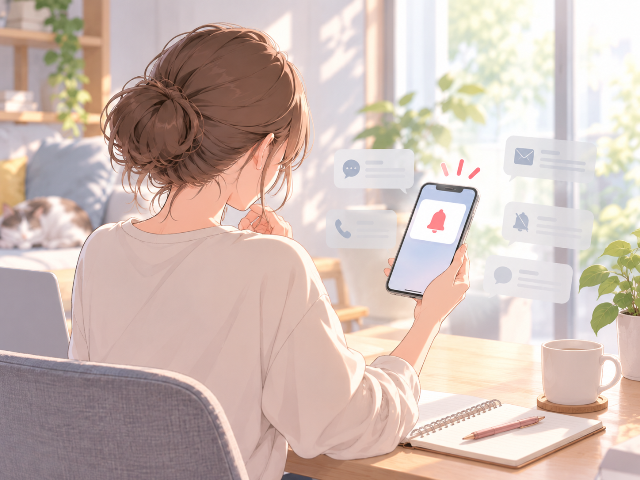
Apple Intelligenceが通知の重要性を判断する
たとえば、普段は通知を抑えていたとしても、
- 予定変更に関する連絡
- すぐ確認したほうがよいメッセージ
- 緊急性が高い可能性のある通知
などは、Apple Intelligenceが重要と判断すれば表示される場合があります。
逆に、
- 急いで確認する必要がない通知
- 広告やキャンペーン
- ゲームなどのお知らせ
- 後から確認しても問題ない通知
などは、さまたげ低減中に通知されない場合があります。
すべての通知を止める機能ではない
「さまたげ低減」という名前から、すべての通知を止める機能だと思うかもしれません。
しかし、実際には必要な通知は残しながら、それ以外の通知による中断を減らすことが目的です。
「完全に通知を止めたい」という場合は、おやすみモードなどを自分好みに設定する方法もあります。
さまたげ低減を設定する方法
初めて利用する場合は、「設定」アプリからさまたげ低減を追加します。
初回設定の手順
- 「設定」アプリを開く
- 「集中モード」をタップ
- 右上の「+」をタップ
- 「さまたげ低減」をタップ
- 「集中モードをカスタマイズ」をタップ
- 必要に応じて「人」や「アプリ」を設定する
これで、さまたげ低減を利用できるようになります。
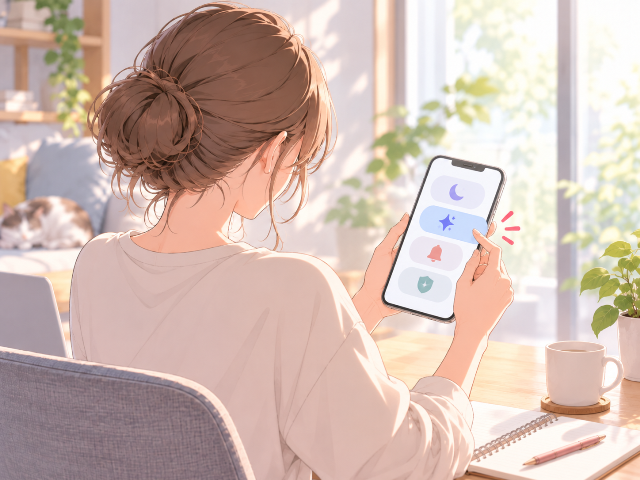
Apple公式でも、「設定」→「集中モード」→追加ボタン→「さまたげ低減」から設定し、通知を許可する人やアプリをカスタマイズできると案内されています。
最初は細かく設定しなくても使える
初めからすべての人やアプリを設定する必要はありません。
まずはそのまま利用してみて、
「この人からの通知は必ず受け取りたい」
「このアプリは通知されなくてもよい」
と感じたら、あとから設定を調整する使い方でも問題ありません。
さまたげ低減をオンにする方法
設定が完了したら、普段はコントロールセンターから簡単にオンにできます。
コントロールセンターからオンにする
Face ID搭載iPhoneでは、画面右上から下方向へスワイプしてコントロールセンターを開きます。
その後、
- 「集中モード」をタップ
- 「さまたげ低減」をタップ
すればオンになります。
すでに別の集中モードがオンになっている場合は、「さまたげ低減」をオンにすると、それまで使用していた集中モードはオフになります。
1時間だけ利用することもできる
集中モードでは、終了するタイミングを指定することもできます。
たとえば、
- 1時間
- この場所から出発するまで
など、一定時間だけ利用することが可能です。
「会議中だけ使いたい」
「集中して作業する1時間だけ通知を減らしたい」
という場合にも便利です。
通知を許可する「人」を変更する方法
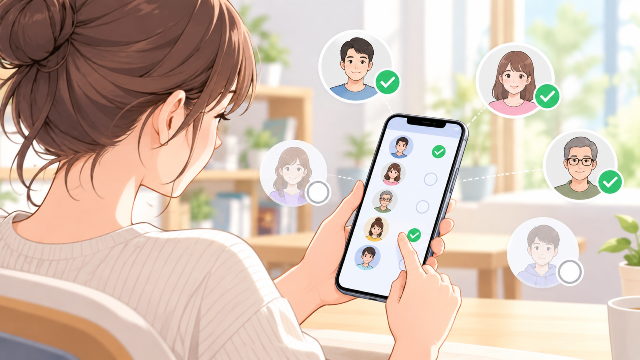
さまたげ低減では、Apple Intelligenceの判断だけに任せるのではなく、特定の人からの通知を明示的に許可できます。
家族や仕事関係など、必ず連絡を受け取りたい人がいる場合に設定しておくと安心です。
特定の人からの通知を許可する手順
- 「設定」を開く
- 「集中モード」をタップ
- 「さまたげ低減」をタップ
- 「人」または「連絡先を選択」をタップ
- 「通知を許可」を選択
- 許可したい連絡先を追加する
これで、指定した人からの通知を受け取りやすくできます。
特定の人だけ通知を知らせない設定もできる
反対に、
「この人からの通知だけは作業中に知らせないでほしい」
という設定も可能です。
「通知を知らせない」を選び、対象となる連絡先を追加します。
繰り返しの着信を許可することもできる
集中モードでは、同じ人から短時間に繰り返し着信があった場合に通知する設定も利用できます。
緊急時の連絡を見逃したくない場合は、こうした設定も確認しておくとよいでしょう。
通知を許可する「アプリ」を変更する方法
人だけでなく、アプリ単位でも通知設定を変更できます。
特定アプリからの通知を許可する手順
- 「設定」を開く
- 「集中モード」をタップ
- 「さまたげ低減」をタップ
- 「アプリ」または「アプリを選択」をタップ
- 「通知を許可」を選択
- 通知を受け取りたいアプリを追加する
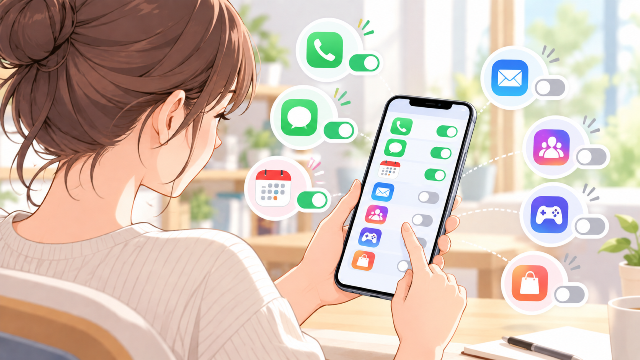
たとえば、次のような使い方が考えられます。
| アプリの種類 | 設定例 |
|---|---|
| 電話 | 許可 |
| メッセージ | 許可 |
| カレンダー | 許可 |
| メール | 必要に応じて許可 |
| SNS | 必要に応じて設定 |
| ゲーム | 通知しない |
| ショッピング | 通知しない |
仕事中に使うのであれば、仕事関係のアプリだけ許可しておくと使いやすいでしょう。
逆に、読書や動画視聴などプライベートな時間なら、家族からの連絡だけ通すなど、自分の使い方に合わせて調整できます。
「インテリジェントブレークスルーと非通知」とは?
iOS 27の集中モードでは、「インテリジェントブレークスルーと非通知」というApple Intelligenceを利用した設定があります。
これはApple Intelligenceが通知の重要性を判断し、
重要と判断した通知は表示し、重要ではないと判断した通知は知らせない
ようにする機能です。
明示的に設定した人・アプリが優先される
ここは重要なポイントです。
「インテリジェントブレークスルーと非通知」が有効でも、自分で明示的に、
- 通知を許可した人
- 通知を許可したアプリ
- 通知しないよう指定した人
- 通知しないよう指定したアプリ
については、その設定が優先されます。
つまり、
自分で指定したルール + Apple Intelligenceによる判断
を組み合わせて利用できます。
「AI任せにすると大事な連絡まで消えそうで不安」という場合は、家族や重要なアプリを明示的に許可しておくとよいでしょう。
「さまたげ低減」と「優先度の高い通知」の違い
iOS 27では、「さまたげ低減」と似た機能として「優先度の高い通知」があります。
どちらもApple Intelligenceが通知の重要性を判断しますが、目的が異なります。
違いを比較
| 項目 | さまたげ低減 | 優先度の高い通知 |
|---|---|---|
| 機能の種類 | 集中モード | 通知の表示機能 |
| 主な目的 | 不要な通知を減らす | 重要な通知を見つけやすくする |
| 重要な通知 | 表示する | 通知一覧の上部に表示する |
| その他の通知 | 通知を抑える | 通常どおり表示される |
| Apple Intelligence | 使用 | 使用 |
| オン・オフ | 集中モードから変更 | 通知設定から変更 |
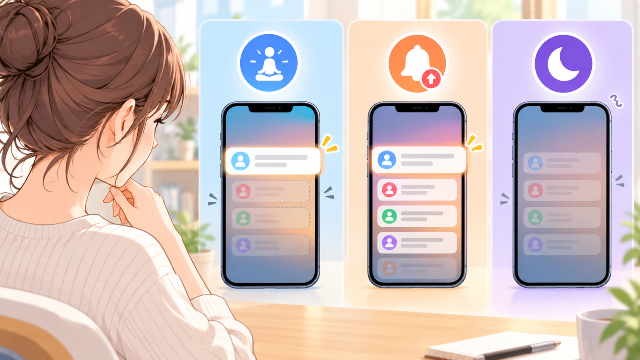
わかりやすく整理すると、
通知自体を減らして集中したい
→「さまたげ低減」
通知は受け取りつつ、重要な通知だけ上に出してほしい
→「優先度の高い通知」
という違いです。
「通知は全部受け取りたいけれど、Apple Intelligenceによる優先表示だけ変更したい」という方は、「通知の優先順位付け」の設定を確認しましょう。
通知そのものは減らさず、重要な通知だけを上に表示したい場合は『優先度の高い通知』の設定が向いています。
設定方法は、以下の【iOS 27】優先度の高い通知をオフにする方法|対象アプリの変更方法も解説で詳しく紹介しています。

「さまたげ低減」と「おやすみモード」の違い
もう1つ混同しやすいのが「おやすみモード」です。
どちらも集中モードの1つですが、通知の判断方法に違いがあります。
おやすみモード
おやすみモードは、自分で設定した条件をもとに通知を抑える一般的な集中モードです。
たとえば、
- 家族だけ通知を許可
- 特定アプリだけ許可
- それ以外は通知しない
といったルールを設定できます。
さまたげ低減
さまたげ低減はApple Intelligenceを利用し、通知内容の重要性まで判断する点が特徴です。
そのため、
ルールを自分で細かく決めたい
→ おやすみモードなどの集中モード
重要かどうかをApple Intelligenceにも判断してほしい
→ さまたげ低減
と考えるとわかりやすいでしょう。
さまたげ低減を自動でオンにする方法
毎回手動でオンにする必要はありません。
集中モードにはスケジュール機能があり、時間・場所・アプリなどを条件に自動でオンにできます。
時間を指定する
たとえば、
平日の9時から17時まで
のように設定すれば、仕事中だけ自動的に「さまたげ低減」を有効にする使い方ができます。
場所を指定する
特定の場所に到着したときに集中モードをオンにすることもできます。
たとえば、職場に到着したときに自動でオンにする、といった使い方です。
特定アプリ使用中にオンにする
アプリを条件に設定することもできます。
特定の仕事用アプリを開いたときだけ、さまたげ低減をオンにする使い方も可能です。
スケジュールを追加する手順
- 「設定」を開く
- 「集中モード」をタップ
- 「さまたげ低減」を選択
- 「スケジュールを追加」をタップ
- 時間・場所・アプリなどから条件を設定
毎日決まった時間に利用する方は、自動化しておくと便利です。
さまたげ低減を解除・オフにする方法
「さまたげ低減をオンにしたけれど、元に戻したい」という場合も簡単です。
コントロールセンターからオフにする
- コントロールセンターを開く
- 「集中モード」をタップ
- オンになっている「さまたげ低減」をタップ
これで解除され、通常の通知設定に戻ります。
ロック画面から解除することもできる
集中モードがオンになっている場合は、ロック画面に表示される集中モードのアイコンを長押しして解除することもできます。
さまたげ低減が勝手にオンになる場合
「自分でオンにしていないのに、さまたげ低減が勝手に有効になる」という場合は、スケジュール設定を確認しましょう。
スケジュールを確認する
「設定」→「集中モード」→「さまたげ低減」
を開き、時間・場所・アプリなどのスケジュールが登録されていないか確認します。
不要なスケジュールが設定されている場合は削除またはオフにしてください。
「デバイス間で共有」も確認する
同じApple Accountを使用している複数のAppleデバイスでは、集中モード設定を共有できます。
「デバイス間で共有」がオンになっている場合、ほかのAppleデバイスでオンになった集中モードが影響する可能性があります。
必要に応じて、
「設定」→「集中モード」→「デバイス間で共有」
を確認しましょう。
さまたげ低減を完全に削除する方法
今後まったく使わない場合は、集中モードから削除できます。
削除手順
- 「設定」を開く
- 「集中モード」をタップ
- 「さまたげ低減」を選択
- 画面下部までスクロール
- 「集中モードを削除」をタップ
削除しても、必要になった場合は後から再度追加できます。
一時的に使わないだけであれば、削除せずコントロールセンターからオフにしておくだけでも問題ありません。
「さまたげ低減」が表示されない場合
「集中モードを開いても、さまたげ低減が見つからない」という場合は、以下を確認してください。
Apple Intelligence対応iPhoneか確認する
Apple公式では、iOS 27以降のApple Intelligenceは、
- iPhone 15 Pro
- iPhone 15 Pro Max
- iPhone 16以降の対応モデル
で利用できると案内されています。
Apple Intelligence非対応のiPhoneでは、「さまたげ低減」を利用できません。
Apple Intelligenceが有効か確認する
対応iPhoneを使っていても、Apple Intelligenceが利用可能な状態になっている必要があります。
Apple Intelligenceの設定も確認してみましょう。
iOSのバージョンを確認する
「設定」→「一般」→「情報」
からiOSのバージョンを確認できます。
古いiOSを使用している場合は、ソフトウェアアップデートも確認してください。
言語や地域も確認する
Apple Intelligenceは、言語や地域によって利用できる機能が異なる場合があります。
対応機種なのに表示されない場合は、Apple Intelligenceの利用条件も確認してみましょう。
なお、対応機種なのに項目が表示されない、アップデート後から動作がおかしいといった場合は、iOS 27全体の不具合やアップデート情報も確認してみてください。
詳しくは、iOS 27正式版の記事でまとめています。
さまたげ低減はどんな場面で便利?
さまたげ低減は、完全に外部との連絡を遮断するのではなく、重要な通知を残しながら集中したい場面に向いています。
仕事に集中したいとき
メールやメッセージなど重要な連絡は確認したいものの、ゲームやショッピングなどの通知で作業を中断されたくない場合に便利です。
勉強中
勉強中にSNSなどの通知を減らしながら、家族などからの重要な連絡は確認したい場合にも使いやすいでしょう。
会議中
会議中は不要な通知を減らしつつ、緊急性の高い連絡だけ確認したいという使い方ができます。
読書や動画視聴中
読書や映画などに集中したいときにも、通知による中断を減らせます。
通知が多すぎると感じるとき
普段から大量の通知が届いている場合、Apple Intelligenceに重要度を判断してもらうことで、必要な通知を見つけやすくできます。
さまたげ低減に関するよくある質問
Q1. 「さまたげ低減」とは何ですか?
Apple Intelligenceが通知内容を判断し、特に重要な通知を表示しながら、重要度の低い通知による中断を減らす集中モードです。
Q2. さまたげ低減中でも電話は鳴りますか?
設定によります。
特定の連絡先からの着信を許可したり、繰り返しの着信を許可したりできます。
重要な人からの着信を確実に受けたい場合は、集中モードの「人」の設定を確認してください。
Q3. 特定の人だけ通知を許可できますか?
はい。
「設定」→「集中モード」→「さまたげ低減」→「人」から、通知を許可する連絡先を設定できます。
Q4. 特定のアプリだけ通知を許可できますか?
はい。
「設定」→「集中モード」→「さまたげ低減」→「アプリ」から、通知を許可するアプリを設定できます。
Q5. おやすみモードとの違いは何ですか?
おやすみモードは主に自分で設定したルールに従って通知を制限します。
さまたげ低減は、Apple Intelligenceが通知内容の重要性を判断する点が大きな違いです。
Q6. 「優先度の高い通知」との違いは何ですか?
「優先度の高い通知」は、重要な通知を通知一覧の上部に表示する機能です。
「さまたげ低減」は、重要な通知を残しながら、その他の通知による中断を減らす集中モードです。
Q7. さまたげ低減が表示されないのはなぜですか?
Apple Intelligence非対応iPhoneを使用している場合や、Apple Intelligenceが利用できない状態になっている場合などが考えられます。
対応機種、iOSのバージョン、Apple Intelligenceの設定などを確認してください。
まとめ|重要な通知だけ残して集中したいときに便利
iOS 27の「さまたげ低減」は、Apple Intelligenceが通知内容を判断し、重要な通知を残しながら、不要な通知による中断を減らせる集中モードです。
初回設定は、
「設定」→「集中モード」→「+」→「さまたげ低減」
から行います。
設定後はコントロールセンターから簡単にオン・オフできるため、
- 仕事
- 勉強
- 会議
- 読書
- 動画視聴
など、集中したい場面だけ利用することもできます。
また、Apple Intelligenceの判断だけに任せるのではなく、必ず通知を受け取りたい人やアプリを自分で指定することも可能です。
「通知はすべて止めたくないけれど、不要な通知に邪魔されたくない」という方は、一度「さまたげ低減」を試してみるとよいでしょう。
なお、「通知そのものは減らさず、重要な通知だけ上に表示してほしい」という場合は、「さまたげ低減」ではなく「優先度の高い通知」の設定が適しています。
最後までお読みいただき、ありがとうございます!