
iOS 27では、Apple Intelligenceが通知内容を判断し、重要と判断した通知をほかの通知より優先して表示することがあります。
重要な通知を見逃しにくくなる便利な機能ですが、
「普通の通知まで上に表示されるのが気になる」
「優先度の高い通知をオフにしたい」
「電話やメッセージは残して、ほかのアプリだけ対象外にしたい」
という方もいるのではないでしょうか。
iOS 27では、「通知の優先順位付け」自体をオフにする方法と、対象アプリを個別に変更する方法の両方が用意されています。
この記事では、iOS 27で「優先度の高い通知」をオフにする方法、対象アプリを変更する方法、通知の要約や「さまたげ低減」との違いまで、初心者向けにわかりやすく解説します。
▼この記事でわかること
- iOS 27の「優先度の高い通知」とは何か
- 優先度の高い通知をすべてオフにする方法
- 特定のアプリだけ対象外にする方法
- ロック画面から設定を変更する方法
- 通知自体をオフにした場合との違い
- 「通知を要約」との違い
- 「さまたげ低減」との違い
- 設定項目が表示されない場合の確認ポイント
なお、iOS 27では通知機能以外にも多くの新機能が追加されています。
アップデート内容全体を確認したい方は、以下の【iOS 27】正式版リリース|新機能・アップデート内容・不具合・iOS 26.7との違いを解説もあわせてご覧ください。

\今話題の商品をランキングでチェック/ 楽天市場で売り上げ急上昇中の商品はこちら!<PR>

- 結論|「設定」→「通知」→「通知の優先順位付け」から変更できる
- iOS 27の「優先度の高い通知」とは?
- 優先度の高い通知をすべてオフにする方法
- アプリからの通知そのものをオフにする場合
- 特定アプリだけ「優先度の高い通知」をオフにする方法
- アプリごとの通知設定から変更することもできる
- ロック画面から優先度の高い通知をオフにする方法
- 「優先度の高い通知」と「通知を要約」は別の機能
- 「通知を要約」をオフにする方法
- 「さまたげ低減」と優先度の高い通知の違い
- 「優先度の高い通知」が表示されない・設定できない場合
- 優先度の高い通知はオフにしたほうがいい?
- iOS 27の優先度の高い通知に関するよくある質問
- まとめ|不要なら全部オフ、必要なアプリだけ残すこともできる
結論|「設定」→「通知」→「通知の優先順位付け」から変更できる
先に結論から紹介します。
iOS 27で優先度の高い通知をすべてオフにしたい場合は、
「設定」→「通知」→「通知の優先順位付け」→「通知の優先順位付け」をオフ
にします。
一方、すべてをオフにするのではなく、特定のアプリだけ優先表示の対象から外したい場合は、同じ画面に表示されるアプリ一覧から個別にオン/オフを変更できます。
優先度の高い通知の設定早見表
| やりたいこと | 設定方法 |
|---|---|
| 優先度の高い通知を全部オフ | 「通知の優先順位付け」をオフ |
| 特定アプリだけ対象外にする | アプリごとのスイッチをオフ |
| 再び利用する | 「通知の優先順位付け」をオン |
| 通知自体を停止する | アプリの「通知を許可」をオフ |
| 通知内容の要約を停止する | 「通知を要約」をオフ |
「優先度の高い通知をオフにする」ことと、「アプリからの通知そのものをオフにする」ことは別です。
優先順位付けだけをオフにしても、そのアプリから通常の通知を受け取ることはできます。
iOS 27の「優先度の高い通知」とは?
「優先度の高い通知」は、Apple Intelligenceを利用して、重要性が高いと判断された通知をほかの通知より見つけやすい位置に表示する機能です。
Appleの案内では、iPhoneがほかの通知より優先すべき通知を判断し、優先された通知を通知スタックの一番上に表示します。
たくさんの通知が届いている場合でも、重要な内容を確認しやすくするのが目的です。
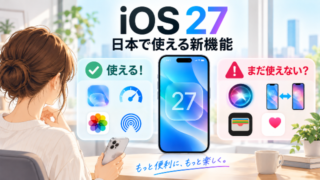
Apple Intelligenceを含め、iOS 27で日本から利用できる新機能をまとめて確認したい方は、以下の【iOS 27】日本で使える新機能まとめ|Siri AI・iPhone Handoffなど未対応機能も解説も参考になります。
Apple Intelligenceが通知内容を判断する
ポイントは、単純に「特定アプリから届いた通知をすべて上にする」という仕組みではないことです。
Apple Intelligenceが通知の内容をもとに、優先して表示する必要があるかどうかを判断します。
そのため、同じアプリから届いた通知でも、内容によって表示のされ方が異なる場合があります。

「優先度の高い通知」と表示されても異常ではない
iOS 27へのアップデート後、
「今までと通知の並び順が違う」
「一部の通知だけ上に表示される」
「優先度の高い通知という表示が出るようになった」
と感じても、不具合とは限りません。
Apple Intelligenceによる通知の優先順位付けが有効になっている可能性があります。
必要なければ、設定からオフにできます。
優先度の高い通知をすべてオフにする方法
Apple Intelligenceに通知の優先順位を判断してほしくない場合は、「通知の優先順位付け」をすべてオフにできます。
設定手順
- iPhoneで「設定」アプリを開く
- 「通知」をタップ
- 「通知の優先順位付け」をタップ
- 「通知の優先順位付け」をオフにする
これで、Apple Intelligenceによる通知の優先順位付けが停止します。

オフにしても通知そのものは届く
ここは間違えやすいポイントです。
「通知の優先順位付け」をオフにしても、各アプリの通知そのものが自動的にオフになるわけではありません。
たとえば、メッセージアプリから通常どおり通知を受け取りながら、Apple Intelligenceによる優先表示だけをやめることができます。
通知自体を停止したい場合は、別の設定が必要です。
アプリからの通知そのものをオフにする場合
「優先表示だけではなく、このアプリからの通知自体が不要」という場合は、アプリごとの通知設定を変更します。
通知自体をオフにする手順
- 「設定」を開く
- 「通知」をタップ
- 通知を停止したいアプリを選択
- 「通知を許可」をオフにする
こちらをオフにすると、そのアプリから通常の通知も届かなくなります。
そのため、
通知は受け取りたい →「通知の優先順位付け」だけオフ
通知そのものが不要 →「通知を許可」をオフ
と使い分けるとわかりやすいでしょう。
特定アプリだけ「優先度の高い通知」をオフにする方法
「すべての優先通知をオフにする必要はないけれど、一部のアプリだけ優先表示されたくない」という場合もあります。
iOS 27では、アプリごとに対象を変更できます。
アプリごとに変更する手順

- 「設定」を開く
- 「通知」をタップ
- 「通知の優先順位付け」をタップ
- アプリ一覧を確認
- 優先表示したくないアプリをオフにする
逆に、優先表示したいアプリはオンのままにします。
必要なアプリだけ残す使い方も可能
たとえば、
| アプリの種類 | 設定例 |
|---|---|
| 電話 | オン |
| メッセージ | オン |
| メール | オン |
| カレンダー | オン |
| SNS | 好みに応じて変更 |
| ショッピング | オフ |
| ゲーム | オフ |
といった設定もできます。
すべてをオフにするよりも、重要な連絡が届くアプリだけ対象にするほうが使いやすい方もいるでしょう。
なお、どのアプリを優先するかは利用状況によって異なるため、自分が見逃したくないアプリを基準に設定するのがおすすめです。
アプリごとの通知設定から変更することもできる
iOS 27では、各アプリの通知設定から「通知の優先順位付け」を変更できる場合があります。
手順は、
「設定」→「通知」→対象アプリ→「通知の優先順位付け」
です。
特定の1つのアプリについて設定を変更したい場合は、こちらから確認してもわかりやすいでしょう。
「すべてのアプリをまとめて確認したい場合」は「通知の優先順位付け」の一覧画面、「特定アプリだけ変更したい場合」はアプリ個別の通知設定、と使い分けることができます。
ロック画面から優先度の高い通知をオフにする方法
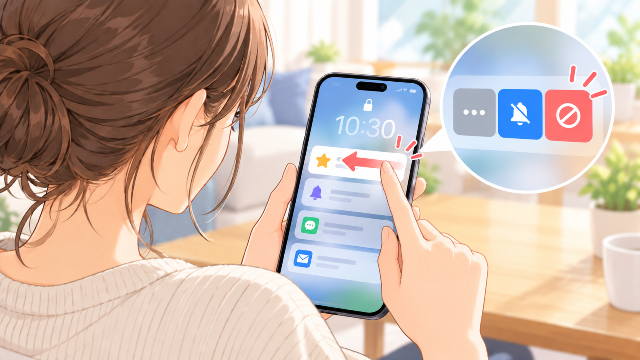
優先度の高い通知が実際に表示されたときは、設定アプリを開かずにロック画面から変更することもできます。
特定アプリの優先通知を変更する
優先表示された通知を、
- 左へスワイプ
- 「オプション」をタップ
- 表示される設定から変更
という流れで操作できます。
「このアプリだけ優先表示は必要ない」と感じたときに、その場で変更できるのが便利です。
すべての優先順位付けをオフにする
同様に、
- 優先通知を左へスワイプ
- 「オプション」をタップ
- 「優先順位付けをオフにする」を選択
することで、通知の優先順位付け自体をオフにできます。
設定アプリ内の場所を探すのが面倒な場合は、優先通知が表示されたタイミングで変更すると簡単です。
「優先度の高い通知」と「通知を要約」は別の機能
iOS 27ではApple Intelligenceを利用した通知関連機能が複数あるため、「優先度の高い通知」と「通知を要約」を混同しやすくなっています。
この2つは目的が異なります。
優先度の高い通知
Apple Intelligenceが通知の重要性を判断し、重要と思われる通知を上に表示する機能です。
目的は、重要な通知を見つけやすくすることです。
通知を要約
長い通知や複数の通知をApple Intelligenceが要約し、内容を短く把握しやすくする機能です。
目的は、通知内容を短時間で把握しやすくすることです。
違いを比較
| 機能 | 主な目的 |
|---|---|
| 通知の優先順位付け | 重要な通知を上に表示 |
| 通知を要約 | 通知内容を短くまとめる |
| 時刻指定要約 | 通知を指定した時間にまとめる |
| 集中モード | 不要な通知を制限する |
| さまたげ低減 | Apple Intelligenceで重要な通知を判断して表示 |
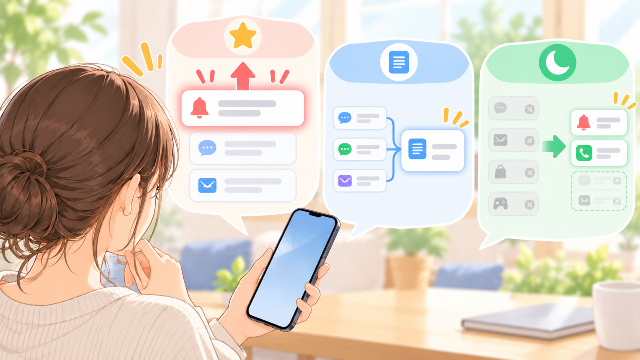
「通知の文章を勝手に短くしてほしくない」という場合は、「通知の優先順位付け」ではなく「通知を要約」の設定を確認しましょう。
「通知を要約」をオフにする方法
「優先表示ではなく、Apple Intelligenceによって通知内容が要約されるのをやめたい」という場合は、「通知を要約」をオフにします。
設定手順
- 「設定」を開く
- 「通知」をタップ
- 「通知を要約」をタップ
- 「通知を要約」をオフにする
こちらも、要約する対象をアプリごとに変更できます。
したがって、
通知の表示順が気になる →「通知の優先順位付け」
通知文章の要約が気になる →「通知を要約」
を確認するとよいでしょう。
「さまたげ低減」と優先度の高い通知の違い
Apple Intelligence関連の通知機能として、もう1つ覚えておきたいのが「さまたげ低減」です。
「通知の優先順位付け」と「さまたげ低減」は似ていますが、目的が異なります。
通知の優先順位付け
通常どおり通知を受け取りながら、Apple Intelligenceが重要と判断した通知を上に表示します。
さまたげ低減
Apple Intelligenceが通知内容を判断し、特に重要なものを表示し、それ以外の通知による邪魔を減らすための集中モードです。
つまり、
通知は通常どおり受け取り、重要なものを見つけやすくしたい
→「通知の優先順位付け」
作業中などに重要な通知だけ確認したい
→「さまたげ低減」
という違いがあります。
通知を上に表示するだけでなく、重要な通知だけ残して不要な中断を減らしたい場合は『さまたげ低減』が向いています。
設定方法や使い方は、以下の【iOS 27】さまたげ低減とは?使い方・設定方法・解除方法を解説で詳しく紹介しています。

「優先度の高い通知」が表示されない・設定できない場合
「通知の優先順位付け」という項目自体が見つからない場合は、以下を確認してみてください。
Apple Intelligence対応機種か確認する
iOS 27のApple Intelligenceは、Appleの案内では、
- iPhone 15 Pro
- iPhone 15 Pro Max
- iPhone 16以降の対応モデル
などで利用できます。
Apple Intelligence非対応モデルでは、同じ通知機能を利用できない場合があります。
Apple Intelligenceが有効か確認する
対応機種を利用していても、Apple Intelligenceが利用可能な状態になっているか確認してください。
iOSのバージョンを確認する
「設定」→「一般」→「情報」から、現在インストールされているiOSのバージョンを確認できます。
アプリの通知が許可されているか確認する
アプリ自体の通知がオフになっていると、当然ながらそのアプリの優先通知も表示されません。
「設定」→「通知」→対象アプリ→「通知を許可」
を確認してください。
✅ iOS 27へアップデートした直後から表示や動作がおかしい場合は、設定だけでなくOS側の不具合も考えられます。
iOS 27で確認されているトラブルは、以下のiOS 27正式版の記事でもまとめています。
優先度の高い通知はオフにしたほうがいい?
「優先度の高い通知」は必ずオフにしなければならない機能ではありません。
使い方によって、設定を選ぶのがおすすめです。
そのままオンが向いている人
- 通知がたくさん届く
- 重要な連絡を見逃したくない
- メッセージや予定を素早く確認したい
- Apple Intelligenceによる整理を活用したい
このような方は、そのままオンでも便利でしょう。
アプリごとに変更するのが向いている人
- 電話やメッセージだけ優先したい
- SNSやゲームまで優先表示されたくない
- ショッピング系の通知は通常表示で十分
- 優先表示される通知が多いと感じる
この場合は、すべてをオフにするのではなく、アプリごとに設定する方法が使いやすいでしょう。
すべてオフが向いている人
- 通知の表示順を変えてほしくない
- 自分で通知を確認したい
- Apple Intelligenceによる優先判断が必要ない
- iOS 27アップデート前に近い通知表示で使いたい
このような場合は、「通知の優先順位付け」をまとめてオフにするとシンプルです。
iOS 27の優先度の高い通知に関するよくある質問
Q1. 優先度の高い通知をオフにすると通知自体も届かなくなりますか?
いいえ。
「通知の優先順位付け」をオフにしても、アプリからの通常の通知まで自動的に停止するわけではありません。
通知自体を停止したい場合は、対象アプリの「通知を許可」をオフにしてください。
Q2. 特定のアプリだけ優先度の高い通知をオフにできますか?
はい。
「設定」→「通知」→「通知の優先順位付け」から、アプリごとにオン/オフを変更できます。
Q3. 一度オフにしても元に戻せますか?
はい。
「設定」→「通知」→「通知の優先順位付け」から再度オンにできます。
アプリごとの設定も後から変更可能です。
Q4. Apple Intelligence自体をオフにする必要がありますか?
優先通知だけを停止したいのであれば、Apple Intelligence全体をオフにする必要はありません。
「通知の優先順位付け」だけをオフにすれば対応できます。
Q5. 「通知を要約」と「優先度の高い通知」は同じですか?
別の機能です。
「通知を要約」は通知内容を短くまとめる機能、「通知の優先順位付け」は重要な通知を上に表示する機能です。
Q6. 「通知の優先順位付け」が表示されないのはなぜですか?
Apple Intelligenceに対応していないiPhoneを利用している場合や、Apple Intelligenceが利用できない状態になっている場合などが考えられます。
利用しているiPhoneの対応状況やApple Intelligenceの設定を確認してください。
Q7. ロック画面からオフにできますか?
はい。
優先表示されている通知を左へスワイプし、「オプション」から優先順位付けに関する設定を変更できます。
まとめ|不要なら全部オフ、必要なアプリだけ残すこともできる
iOS 27では、Apple Intelligenceが重要と判断した通知を「優先度の高い通知」として、ほかの通知より見つけやすい位置に表示することがあります。
便利な機能ですが、必要ない場合は、
「設定」→「通知」→「通知の優先順位付け」
からオフにできます。
また、すべてを無効にする必要はなく、アプリごとに優先通知の対象を変更することも可能です。
電話やメッセージなど、見逃したくない通知だけを優先表示し、ゲームやショッピング、SNSなどは通常表示にするといった使い分けもできます。
なお、「通知の優先順位付け」と「通知を要約」「時刻指定要約」「さまたげ低減」はそれぞれ別の機能です。
「重要な通知を上に表示してほしくない」場合は「通知の優先順位付け」、「通知内容を要約してほしくない」場合は「通知を要約」を確認するとよいでしょう。
iOS 27アップデート後に通知の表示方法が変わって使いにくいと感じている方は、まず「通知の優先順位付け」の設定を確認してみてください。
最後までお読みいただき、ありがとうございます!