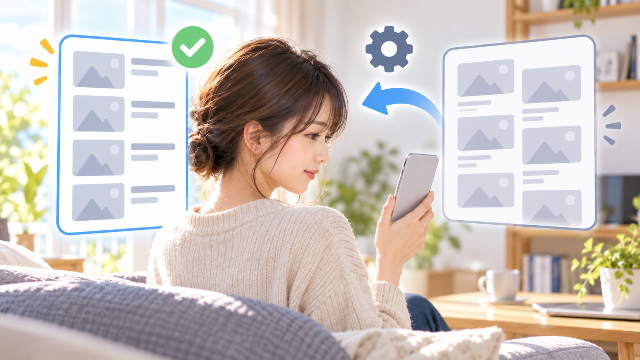
setlog(セットログ)をアップデートしたら、動画の並び方が変わってしまい、「以前の表示に戻したい」と困っていませんか?
「動画が縦一列に並ばなくなった」「左右にずれて表示される」「前のレイアウトの方が見やすかった」と感じている方もいるのではないでしょうか。
実は、setlogには以前に近い表示へ戻せる「クラシックレイアウト」という機能があります。
結論からいうと、setlogのルーム設定にある「クラシックレイアウト」をオンにすると、動画を以前のような縦一列の表示に変更できます。
ただし、アプリのバージョンやルームの種類によっては、設定項目が見つからない場合があります。
また、クラシックレイアウトに変更しても、以前の仕様がすべて元に戻るわけではありません。
この記事では、setlogのクラシックレイアウトについて、以下の内容を初心者向けに解説します。
- クラシックレイアウトとは何か
- 以前の動画表示に戻す方法
- 設定項目が表示されない原因と対処法
- クラシックレイアウトにしても以前と違う場合
- 新しいレイアウトとの違いとおすすめの選び方
setlogの表示を元に戻したい方は、ぜひ参考にしてください。
※本記事は2026年10月時点で確認できる情報をもとにしています。
アプリのアップデートによって、設定画面や表示方法が変更される場合があります。

setlogのクラシックレイアウトとは?
setlogのクラシックレイアウトとは、アップデートによって変更された動画の並び方を、以前に近い表示へ戻すための機能です。
以前の縦一列の表示に戻せる機能
setlogは、友達と日常の短い動画を撮影し、同じルーム内で共有できるアプリです。
友達が撮影した動画が時間帯ごとに表示され、1日の出来事を振り返れることが特徴となっています。
以前のsetlogでは、複数人で共有する動画が縦一列に整った形で表示されていました。
ところが、2026年7月のアップデートによって、動画の並び方が変更されました。
新しいレイアウトでは、投稿された動画の数や撮影方向に応じて、動画が左右にずれて配置されることがあります。
この変更に対して、以前の表示を希望するユーザー向けに追加されたのが「クラシックレイアウト」です。
クラシックレイアウトをオンにすることで、以前のような縦一列の表示に近づけられます。

アップデートで動画の並び方が変更された
2026年7月に配信されたsetlogのアップデートでは、動画の表示方法だけでなく、投稿に関する仕様も変更されました。
代表的な変更点として、同じ時間帯に複数回投稿できるようになったことや、縦向きの動画に対応したことが挙げられます。
これに伴い、複数の動画を画面内に表示するため、新しいレイアウトが採用されました。
しかし、従来の整った表示に慣れている方にとっては、動画が見づらく感じられる場合もあります。
その後、2026年7月19日頃に配信されたバージョン2.4.1で、クラシックレイアウトの切り替え機能が追加されました。
以前のような縦一列の表示を希望する場合は、アプリを古いバージョンに戻すのではなく、クラシックレイアウトの設定を利用する方法がおすすめです。
クラシックレイアウトと新しいレイアウトの違い
クラシックレイアウトと新しいレイアウトには、次のような違いがあります。
| 比較項目 | クラシックレイアウト | 新しいレイアウト |
|---|---|---|
| 動画の並び方 | 従来に近い縦一列 | 投稿数などに応じて配置 |
| 動画の見やすさ | 整った表示になりやすい | 動画が小さくなる場合がある |
| 同じ時間帯の複数投稿 | 最新の投稿を中心に表示 | 複数投稿を表示 |
| 縦長動画 | 一部が切り取られる場合がある | 縦長動画にも対応 |
| おすすめの人 | 以前の表示に戻したい人 | 複数の投稿を確認したい人 |
※表示方法はアプリのバージョンやルームの人数などによって異なる場合があります。
以前のsetlogの表示に慣れている場合は、クラシックレイアウトが使いやすいでしょう。
一方、同じ時間帯に投稿された複数の動画をまとめて確認したい場合は、新しいレイアウトの方が便利な場合があります。
setlogをクラシックレイアウトに戻す方法
ここからは、setlogの表示をクラシックレイアウトに変更する手順を解説します。
設定は、基本的に変更したいログルームの画面から行います。

① setlogアプリを開く
まず、iPhoneなどでsetlogアプリを起動します。
すでにsetlogを利用している方は、普段どおりアプリを開いてください。
アプリが古い場合は、設定項目が表示されないことがあるため、最新版への更新も確認しておきましょう。
② 表示を変更したいルームを選ぶ
setlogを開いたら、動画の表示を変更したいルームを選択します。
友達と共有しているログルームが複数ある場合は、対象のルームを間違えないようにしましょう。
クラシックレイアウトは、アプリ全体をまとめて変更する設定ではなく、ルームの設定画面から操作します。
③ 画面上部のルーム名をタップする
変更したいルームを開いたら、画面上部に表示されているルーム名をタップします。
ルーム名をタップすると、そのルームに関する設定画面が表示されます。
ここでは、ルームに関連する各種設定を確認できます。
ポイント:クラシックレイアウトの設定は、アプリ全体の設定画面ではなく、ルーム名をタップして開く設定画面にあります。
設定場所が見つからない場合は、まずルーム名をタップしているか確認してください。
④ クラシックレイアウトをオンにする
ルームの設定画面を開いたら、「クラシックレイアウト」という項目を探します。
2026年7月に追加された設定では、「表示設定」の中にクラシックレイアウトの切り替え項目が用意されています。
項目が見つかったら、スイッチをオンに変更してください。
これで、以前に近い縦一列の表示へ切り替えられます。
なお、2026年9月には、ルーム内の表示サイズを「大きく」「小さく」変更する別の「表示設定」も確認されています。
「クラシックレイアウト」は動画の並び方を変更する設定であり、「大きく」「小さく」は表示サイズを変更する設定です。
この2つは目的が異なるため、間違えないようにしましょう。
⑤ 動画の表示が元に戻ったか確認する
クラシックレイアウトをオンにしたら、設定画面を閉じてルームに戻ります。
動画が以前のような縦一列の並び方に変更されているか確認してください。
すぐに変化が確認できない場合は、一度別のルームを開いてから戻るか、setlogアプリを開き直してみましょう。
なお、クラシックレイアウトをオンにしても、以前と完全に同じ表示になるとは限りません。
同じ時間帯の複数投稿や縦長動画の表示については、後ほど詳しく解説します。
クラシックレイアウトが表示されない・設定できない原因と対処法
setlogでクラシックレイアウトを設定しようとしても、項目が見つからない場合があります。

主な原因と対処法は、以下のとおりです。
| 原因 | 対処法 |
|---|---|
| アプリが古い | 最新版に更新する |
| 個人用Vlogを開いている | 複数人のログルームを確認する |
| 設定場所が違う | ルーム名をタップする |
| 表示が更新されていない | アプリを開き直す |
| アプリの不具合・仕様変更 | 更新情報や公式案内を確認する |
原因① setlogアプリが古いバージョンになっている
クラシックレイアウトが表示されない場合、最初に確認したいのがアプリのバージョンです。
クラシックレイアウトは、2026年7月19日頃のアップデートで追加された機能です。
そのため、それ以前のバージョンを利用している場合は、設定項目が表示されない可能性があります。
iPhoneの場合は、以下の手順で確認できます。
- App Storeを開く
- setlogを検索する
- アプリの詳細ページを開く
- 「アップデート」と表示されていればタップする
- 更新後にsetlogを開き直す
「開く」と表示されている場合は、その時点で提供されているバージョンがインストールされている可能性があります。
ただし、アップデートの配信状況によっては反映に時間がかかる場合もあります。
原因② 個人用Vlogを開いている
クラシックレイアウトの設定が見つからない場合、開いているログの種類も確認しましょう。
setlogには、友達と共有するログルームのほか、1人で利用するVlogがあります。
2026年7月に確認された仕様では、個人用Vlogにはクラシックレイアウトの切り替え項目が用意されていませんでした。
クラシックレイアウトは、複数人の動画の並び方を変更するための機能として追加されたためです。
個人用Vlogを開いている場合は、友達と共有しているルームで設定項目を確認してみてください。
原因③ 設定するルームを間違えている
setlogで複数のルームを利用している場合は、設定するルームを間違えている可能性があります。
クラシックレイアウトは、ルームごとに設定する方式として案内されています。
例えば、Aルームでクラシックレイアウトをオンにしても、Bルームの表示まで必ず変更されるわけではありません。
変更したいルームを開き、そのルームの設定画面からクラシックレイアウトを確認してください。
原因④ アプリの表示が正常に更新されていない
設定を変更しても表示が変わらない場合は、アプリの画面が正常に更新されていない可能性もあります。
この場合は、次の方法を順番に試してみましょう。
- 一度ルームの画面に戻る
- 別のルームへ移動してから戻る
- setlogアプリを終了して再起動する
- スマートフォンを再起動する
- アプリのアップデートを確認する
なお、アプリを削除して再インストールする方法は、最初から試す必要はありません。
再インストールすると、ログインし直す必要が生じたり、端末内のデータに影響したりする可能性があるためです。
まずはアプリの更新と再起動を優先し、再インストールは慎重に判断しましょう。

原因⑤ アプリの不具合や仕様変更の可能性
ここまでの方法を試してもクラシックレイアウトが表示されない場合は、アプリの不具合や仕様変更の可能性も考えられます。
setlogではアップデートによって、動画の表示方法や設定項目が変更されてきました。
そのため、利用しているバージョンによって操作画面が異なる可能性があります。
最新版でも改善しない場合は、App Storeの更新履歴や開発元からの案内を確認しましょう。
必要に応じて、アプリ内で利用できる問い合わせ機能などから状況を報告する方法もあります。
クラシックレイアウトに戻しても以前と違う場合は?
クラシックレイアウトをオンにすると、動画の並び方を以前に近い状態へ変更できます。
ただし、2026年7月のアップデートで変更された仕様が、すべて元に戻るわけではありません。
同じ時間帯の動画が一部しか表示されない
クラシックレイアウトに切り替えた後、同じ時間帯に投稿された動画が一部しか表示されなくなる場合があります。
これは、同じ時間帯に複数回投稿できるようになったことと関係しています。
2026年7月に確認された仕様では、クラシックレイアウトをオンにすると、同じ時間帯の複数投稿のうち、最新の投稿を中心に表示する仕組みでした。
そのため、複数回投稿している場合は、すべての動画がルームの一覧に表示されないことがあります。
ただし、表示されないからといって、動画が削除されたとは限りません。
チャット画面などから以前の投稿を確認できる場合があります。
縦長動画が切り取られて表示される
クラシックレイアウトでは、縦長動画の一部が切り取られる場合があります。
従来に近い横長の動画配置に合わせるためです。
そのため、縦向きで撮影した動画をクラシックレイアウトで表示すると、上下の一部が見えなくなることがあります。
縦長動画をできるだけそのまま確認したい場合は、新しいレイアウトでの表示も試してみてください。
設定したルーム以外では表示が変わらない
クラシックレイアウトは、ルームごとに設定する方式です。
そのため、複数のルームに参加している場合は、別のルームで同じ設定が必要になることがあります。
例えば、友達とのルームをクラシックレイアウトに変更しても、別のグループでは新しいレイアウトのままになっている場合があります。
これは必ずしも不具合ではありません。
表示を変更したいルームをそれぞれ開き、設定を確認しましょう。
保存した動画の表示が以前と違うこともある
クラシックレイアウトをオンにした場合でも、保存した動画の見え方が以前と異なるというユーザー報告があります。
保存動画の配置や複数投稿の扱いは、アプリのバージョンや利用環境によって違いが生じる可能性があります。
クラシックレイアウトに変更しただけで、保存動画の表示まで完全に元に戻るとは限りません。
動画を保存する場合は、保存前のプレビューや保存後の再生画面も確認すると安心です。
クラシックレイアウトをオフにするとどうなる?
新しいレイアウトに戻したい場合は、設定したルームでクラシックレイアウトをオフにします。
これにより、対応するバージョンでは、新しい動画配置へ切り替えられます。
ただし、表示の細かな仕様はアプリの更新によって変わる可能性があります。
クラシックレイアウトと新しいレイアウトを比較し、自分にとって使いやすい表示を選びましょう。
クラシックレイアウトと新しいレイアウトはどちらがおすすめ?
クラシックレイアウトと新しいレイアウトには、それぞれメリットがあります。
どちらがおすすめかは、setlogをどのように利用したいかによって異なります。
クラシックレイアウトがおすすめの人
クラシックレイアウトは、次のような方におすすめです。
- 以前のsetlogの表示に慣れている
- 動画を縦一列に並べて見たい
- 動画が左右にずれる表示を見づらく感じる
- シンプルで整ったレイアウトが好き
- 1日の動画を時間帯ごとに振り返りたい
特に、以前のsetlogの表示が気に入っていた方には、クラシックレイアウトが向いています。
一方、同じ時間帯に複数回投稿している場合は、一部の投稿が一覧に表示されないことがあるため注意してください。
新しいレイアウトがおすすめの人
新しいレイアウトは、次のような方におすすめです。
- 同じ時間帯の複数投稿を確認したい
- 縦向き動画も活用したい
- 友達が投稿した動画をできるだけ多く表示したい
- 新しいsetlogのデザインに慣れている
- 投稿数が多いルームを利用している
新しいレイアウトでは、投稿数によって動画の配置やサイズが変わることがあります。
ただし、複数の動画をまとめて確認しやすいというメリットがあります。
迷った場合は実際に切り替えて比較しよう
どちらが使いやすいか迷った場合は、実際にクラシックレイアウトをオン・オフして比較してみましょう。
動画の並び方が変わることで、同じルームでも見え方が大きく異なる場合があります。
なお、setlogには、動画の並び方とは別に、ルーム内の表示サイズを変更する設定もあります。
「動画の並び方はこのままでよいけれど、もう少し大きく表示したい」という場合は、表示サイズの設定も確認してみてください。

setlogのクラシックレイアウトに関するよくある質問(FAQ)
Q1. setlogのクラシックレイアウトとは何ですか?
クラシックレイアウトとは、setlogの動画表示を以前に近い縦一列のレイアウトへ変更できる機能です。
2026年7月のアップデートで追加されました。
Q2. クラシックレイアウトは無料で使えますか?
クラシックレイアウトは、setlogの通常の設定機能として追加されたものです。
2026年7月の案内では、有料プランへの加入が必要な機能としては扱われていません。
Q3. クラシックレイアウトが表示されないのはなぜですか?
アプリが古いバージョンになっていることや、個人用Vlogを開いていることなどが考えられます。
まずはsetlogを最新版に更新し、友達と共有しているログルームの設定画面を確認してください。
Q4. iPhoneとAndroidの両方で設定できますか?
2026年7月には、iPhone版だけでなくAndroid端末でもクラシックレイアウトの切り替えが確認されています。
ただし、対応状況や画面表示は、アプリのバージョンや利用環境によって異なる可能性があります。
Q5. クラシックレイアウトにすると動画が消えますか?
クラシックレイアウトは動画の表示方法を変更する機能であり、動画を削除するための設定ではありません。
ただし、同じ時間帯に複数投稿された動画は、一部がルームの一覧に表示されなくなる場合があります。
見当たらない投稿は、チャット画面などから確認できる場合があります。
Q6. 1人用のVlogでもクラシックレイアウトを利用できますか?
2026年7月に確認された仕様では、個人用Vlogにはクラシックレイアウトの設定項目がありませんでした。
クラシックレイアウトは、主に複数人で共有するログルームの動画配置を変更する機能です。
Q7. クラシックレイアウトはルームごとに設定できますか?
はい。クラシックレイアウトはルームごとに設定する方式として案内されています。
複数のルームを利用している場合は、表示を変更したいルームで設定を確認してください。
なお、設定が参加メンバー全員にどのように反映されるかは、バージョンや利用環境によって異なる可能性があります。
Q8. クラシックレイアウトから新しいレイアウトに戻せますか?
はい。対応しているバージョンでは、クラシックレイアウトをオフにすることで、新しい表示へ切り替えられます。
元の表示を確認したい場合は、ルームの設定画面から変更してみてください。
まとめ|クラシックレイアウトでsetlogの表示を元に戻そう

setlogのクラシックレイアウトは、アップデートで変更された動画の並び方を、以前に近い縦一列の表示へ戻せる機能です。
以前のレイアウトの方が見やすいと感じている場合は、クラシックレイアウトを試してみましょう。
設定方法のおさらい
- setlogアプリを開く
- 表示を変更したいルームを選ぶ
- 画面上部のルーム名をタップする
- 設定画面で「クラシックレイアウト」をオンにする
- ルームに戻って動画の並び方を確認する
クラシックレイアウトが表示されない場合は、アプリの更新状況やルームの種類を確認してください。
また、クラシックレイアウトに変更しても、同じ時間帯に複数投稿された動画や縦長動画の表示は、以前と異なる場合があります。
新しいレイアウトとの違いを理解し、自分に合った表示方法を選びましょう。
なお、動画の表示サイズを大きくしたい場合は、別の表示設定も利用できます。
setlogの表示を自分に合った状態に調整して、友達との動画共有を楽しんでください。
最後までお読みいただき、ありがとうございます!