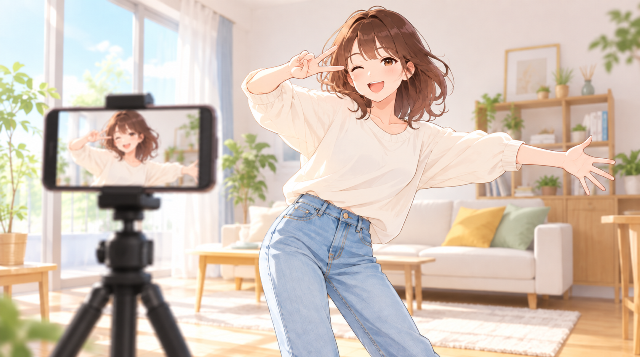
setlog(セットログ)のジャンプカットを使ってみたものの、
「思ったよりバタバタした動画になってしまう」
「ポーズを変えているのに、完成するとあまりきれいに見えない」
「どう撮ればジャンプカットらしい動画になるの?」
と悩んでいる方もいるのではないでしょうか。
setlogのジャンプカットは、長めに撮影した映像の一部を自動的に切り出し、短い動画としてまとめてくれる撮影モードです。
外部の実機検証では、約10秒間撮影した映像が約2秒の動画になる動作が確認されています。
そのため、普通の2秒動画と同じ感覚で撮るよりも、
「カメラは固定して、人物や物だけをはっきり変化させる」
ことが、きれいに仕上げる大きなポイントです。
この記事では、setlogのジャンプカットをきれいに撮影するコツから、おすすめのポーズ、1人・友達との撮影例、うまく撮れないときに確認したいポイントまで初心者向けに詳しく解説します。
▼この記事でわかること
- setlogのジャンプカットをきれいに撮るコツ
- カメラを固定したほうがいい理由
- ジャンプカット向きのポーズ
- 1人・友達と撮影するときのアイデア
- きれいに仕上がらない原因
- ジャンプカット撮影後に確認したいポイント
\今話題の商品をランキングでチェック/ 楽天市場で売り上げ急上昇中の商品はこちら!<PR>

結論|ジャンプカットは「カメラ固定+大きな変化」がコツ
先に結論からお伝えすると、setlogのジャンプカットをきれいに撮影するポイントは、
カメラをなるべく固定して、人物のポーズや持ち物などを分かりやすく変化させること
です。
ジャンプカットでは映像の一部が自動的に切り替わるため、カメラ自体が大きく動いてしまうと、背景まで次々に変わって落ち着きのない映像になりやすくなります。
反対に、背景や構図をほぼ同じ状態にして人物だけを変化させると、
「ピース → 横向き → 腕組み → 手を振る」
といった変化が目立ち、ジャンプカットらしいテンポの良い動画になります。
ジャンプカットをきれいに撮るポイント早見表
| ポイント | おすすめ |
|---|---|
| スマホ | できるだけ固定する |
| 背景 | 大きく変えない |
| ポーズ | はっきり変える |
| 人物の位置 | なるべく同じ位置 |
| 撮影前 | ポーズを決めておく |
| 明るさ | 明るい場所で撮影 |
| 撮影後 | プレビューを確認 |
setlogの通常の短い動画でも、手ブレを抑えるためにスマホを固定する方法が撮影のコツとして紹介されています。
ジャンプカットでは場面が次々と切り替わるため、特に固定撮影との相性が良いでしょう。
setlogのジャンプカットとは?
setlogは、短い動画を撮影し、その日の映像をVlogのようにまとめて楽しめるアプリです。
通常の撮影では約2秒の動画を記録していきます。
一方、ジャンプカットでは通常より長めに撮影し、その映像の一部が自動的に切り出されます。
外部の実機検証では、
約10秒撮影 → 約2秒のジャンプカット動画
になる動作が報告されています。
長めの撮影時間の中で何度かポーズを変えれば、完成した動画では人物が瞬間的に切り替わっているように見せることができます。
ジャンプカットの詳しい使い方はこちら
ジャンプカットへの切り替え方や基本的な撮影手順については、以下の記事で詳しく解説しています。
setlogのジャンプカットをきれいに撮る7つのコツ
ここからは、ジャンプカットの仕上がりをきれいに見せるための具体的な撮影方法を紹介します。
① スマホをできるだけ固定する
まず意識したいのが、
「人物は動いても、カメラはなるべく動かさない」
ということです。
ジャンプカットでは映像の一部が短い間隔で切り替わります。
そのため、撮影中にスマホが大きく動いてしまうと、
- 背景の位置が変わる
- 人物の大きさが変わる
- 画面が左右に揺れる
- ポーズよりカメラの動きが目立つ
といった状態になりやすくなります。
スマホは、
- スマホスタンド
- ミニ三脚
- テーブル
- 棚
- 安定した場所への立て掛け
などを利用して固定すると撮影しやすくなります。
三脚がなくても、スマホが動かない場所に置くだけで十分です。
手持ちで撮影する場合は、両手でスマホを持ち、できるだけ同じ構図を保つことを意識しましょう。
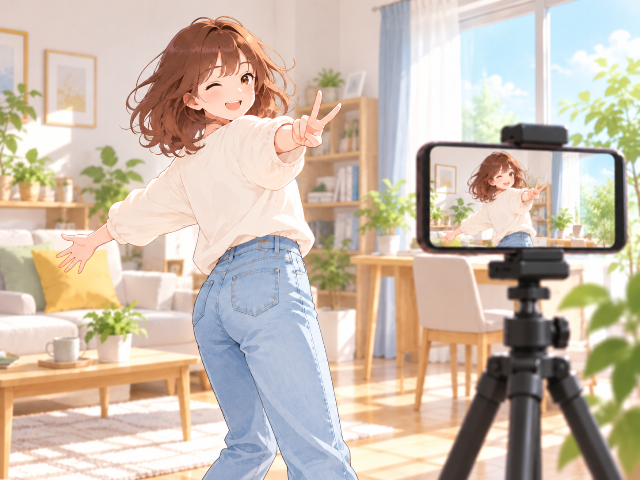
② 撮影前に構図を決めておく
撮影ボタンを押してから、
「もう少し右かな?」
「スマホの角度を変えよう」
と調整すると、ジャンプカットの途中で背景まで変わってしまいます。
そのため、撮影を始める前に構図を決めておきましょう。
確認しておきたいのは次のポイントです。
- 頭が画面から切れていないか
- ポーズを変えても手が画面から出ないか
- 人物の左右に余裕があるか
- 背景に余計な物が入りすぎていないか
- スマホが傾いていないか
特に腕を広げたり、手を上げたりするポーズを予定している場合は、少し広めに人物を映しておくと安心です。
撮影前に一度画面を確認してからスタートするだけでも、失敗を減らしやすくなります。
③ ポーズは小さく変えるより大きく変える
ジャンプカットでは、
ポーズ同士の違いをはっきりさせる
ことも重要です。
例えば、
「顔を少し右に向ける → 少し左に向ける」
だけでは、完成した動画を見ても変化が分かりにくいことがあります。
一方、
正面 → ピース → 腕組み → 横向き → 両手を広げる
のように大きく変えると、短い映像でもポーズの違いが分かりやすくなります。
分かりにくい例
- 顔の角度だけ少し変える
- 指先だけ動かす
- 表情だけわずかに変える
分かりやすい例
- ピースする
- 腕を組む
- 横を向く
- 手を振る
- 両手を広げる
- 帽子をかぶる
- バッグを持つ
ジャンプカットでは、
「少し違う」より「見た瞬間に違いが分かる」
ことを意識してみてください。
④ ポーズを3〜5種類くらい考えておく
撮影が始まってから、
「次は何をしよう?」
と考えていると、ポーズを変えるタイミングが遅れたり、似たポーズばかりになったりします。
そこでおすすめなのが、あらかじめ3〜5種類程度のポーズを考えておく方法です。
例えば、
- 正面を向く
- ピースする
- 横を向く
- 手を振る
- 最後に決めポーズ
と順番を決めておきます。
あとは撮影が始まったら、その順番でポーズを変えていくだけです。
ただし、ジャンプカットは映像の一部を自動的に切り出す仕組みのため、
「5ポーズ用意すれば必ず5ポーズすべてが完成動画に残る」わけではありません。
何度か試して、自分が使いやすいポーズ変更のタイミングを見つけるのがおすすめです。

⑤ 被写体の位置を大きく変えすぎない
ポーズは大きく変えたほうが分かりやすいですが、
人物そのものの立ち位置は、なるべく同じ場所にする
のがおすすめです。
例えば、
1カット目は画面中央
2カット目は画面右端
3カット目は画面左端
となると、人物が画面内を飛び回っているように見えることがあります。
あえて移動する演出なら問題ありませんが、きれいなポーズ切り替えを狙う場合は、同じ場所に立ったほうがまとまりやすくなります。
自宅で撮影するなら、
- フローリングの線
- カーペットの模様
- テーブルの位置
などを目印にすると分かりやすいです。
ポーズは変える、立ち位置は変えない。
これを意識するだけでもジャンプカットらしい動画になりやすくなります。
⑥ 明るい場所で撮影する
ジャンプカットに限りませんが、動画の見やすさを大きく左右するのが明るさです。
暗い場所では人物の表情やポーズが分かりにくくなります。
おすすめは、
- 日中の明るいリビング
- 窓際
- 明るい室内
- 屋外の日陰
などです。
ただし、人物の真後ろに強い光があると逆光になり、顔が暗く見えることがあります。
窓際で撮影する場合は、
窓を背にするのではなく、窓からの光が人物の前または斜め前から当たる位置
を試してみてください。
撮影前に一度画面を見て、顔や服装が暗くなっていないか確認しておきましょう。
⑦ 撮影後は必ずプレビューを確認する
ジャンプカットでは、撮影した映像を自分で細かく指定してカットするのではなく、自動的に短い動画へまとめられる動作が確認されています。
そのため、
撮影中にうまくできたと思っても、完成したジャンプカットでは違うタイミングが残る可能性があります。
撮影後は、
- ポーズが途中になっていないか
- 大きくブレていないか
- 顔や手が切れていないか
- ポーズの変化が分かるか
- 思ったようなテンポになっているか
を確認しましょう。
納得できない場合は、無理にそのまま使わず、もう一度撮影したほうがきれいに仕上がる場合があります。
ジャンプカットでおすすめのポーズ例
ジャンプカットでは、何をすればいいのか分からない方もいると思います。
ここからは、すぐ試しやすいポーズ例を紹介します。
1人で撮る場合
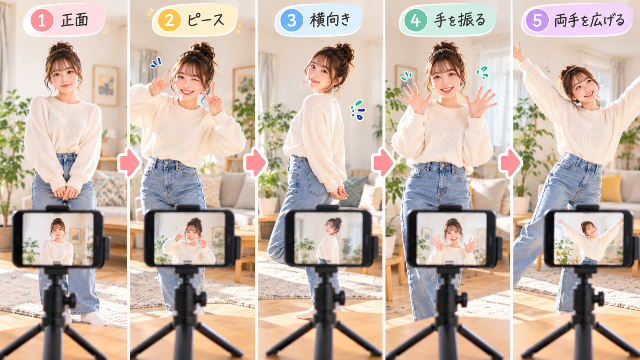
初めてジャンプカットを使うなら、まずはシンプルなポーズがおすすめです。
例えば、
正面
↓
ピース
↓
横向き
↓
手を振る
↓
両手を広げる
と変えてみましょう。
服装や背景を変えなくても、腕や体の向きを大きく変えるだけでジャンプカットらしい映像になります。
慣れてきたら、
- 顔を隠す
- 後ろを向く
- 座る
- 立つ
- 振り返る
なども加えてみると、さらに動きのある動画になります。
友達と2人で撮る場合
友達と撮影するときは、
2人でポーズを合わせる
と見た目がまとまりやすくなります。
例えば、
① 2人で正面
↓
② 2人でピース
↓
③ お互いを見る
↓
④ 左右を入れ替える
↓
⑤ 最後に同じポーズ
といった流れです。
ジャンプカットでは撮影中にポーズを次々変える使い方も紹介されています。
2人で撮影するときは、事前に
「次はピース」
「次は横向き」
と順番を決めておくと、途中で迷いにくくなります。

服装やアイテムを変える撮り方
人物のポーズだけでなく、
身に着ける物や手に持つ物を変える
のもジャンプカットと相性の良い撮り方です。
例えば、
何も持たない
↓
バッグを持つ
↓
帽子をかぶる
↓
上着を羽織る
↓
飲み物を持つ
という変化を作れます。
ポーズだけよりも見た目の違いが大きくなるため、短い動画でも変化が伝わりやすくなります。
ただし、アイテムを取りに行くために人物が画面から長く消えてしまうと、意図しない場面が残ることも考えられます。
手の届く場所に必要な物を準備してから撮影しましょう。
setlogジャンプカットの撮影例5選
ここでは、ジャンプカットで試しやすい撮影アイデアを5つ紹介します。
撮影例① ポーズを次々変える
最も簡単なのが、同じ場所に立ったままポーズだけを変える方法です。
例えば、
正面 → ピース → 腕組み → 横向き → 両手を広げる
という流れです。
カメラと背景を固定しておけば、人物だけが瞬間的に変化しているような映像にしやすくなります。
初めてジャンプカットを使う場合にもおすすめです。
撮影例② コーディネートを切り替える
帽子・バッグ・ジャケットなどを利用して、コーディネートが変わったように見せる方法です。
例えば、
普段着
↓
ジャケットを羽織る
↓
バッグを持つ
↓
帽子をかぶる
と変化させます。
すべて着替える必要はありません。
目立つアイテムを1つずつ追加するだけでも、ジャンプカットでは違いが分かりやすくなります。
撮影例③ 飲み物・食べ物を持ち替える
カフェや自宅で撮影するなら、飲み物や食べ物を利用する方法もあります。
例えば、
何も持たない
↓
ドリンクを持つ
↓
スイーツを持つ
↓
一口食べる
という流れです。
日常の一場面として撮影しやすく、setlogらしいVlogにもなじみやすい撮り方です。
撮影例④ 友達とポーズを合わせる
2人以上なら、同じポーズを一緒に切り替える方法もおすすめです。
例えば、
2人で正面
↓
2人でピース
↓
お互いを見る
↓
左右を入れ替える
↓
最後に同じポーズ
とすると、短い時間でも変化のある映像になります。
撮影前にポーズの順番だけ決めておくのがポイントです。
撮影例⑤ 「座る→立つ」など大きく変化させる
よりジャンプカットらしい変化を出したい場合は、
体全体の位置を変える
方法もあります。
例えば、
椅子に座る
↓
立つ
↓
後ろを向く
↓
再び正面を向く
といった流れです。
ただし、動きが大きすぎると画面から人物が切れる場合があります。
最初に少し広めの構図にしておくと撮影しやすくなります。
ジャンプカットがうまく撮れない原因
ジャンプカット自体は撮影できているのに、
「完成動画が思った感じにならない」
場合は、次のポイントを確認してみましょう。
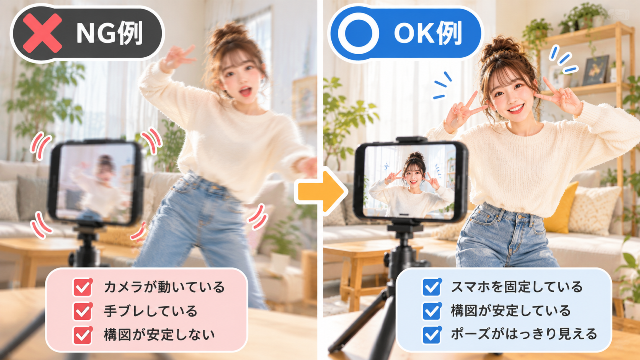
カメラが動いている
ポーズを変えるたびにスマホも動いていると、背景まで大きく変わってしまいます。
対処方法
スマホスタンドやテーブルなどを利用して固定しましょう。
手持ちの場合は、スマホを両手で持って同じ位置を保つことを意識してください。
ポーズの変化が小さい
顔の向きや指先だけを変えても、短いジャンプカットでは違いが伝わりにくいことがあります。
対処方法
- ピースする
- 腕を上げる
- 横を向く
- 座る
- 手を振る
など、見た瞬間に違いが分かるポーズを試してみましょう。
人物が画面内を移動しすぎている
ポーズを変えるたびに人物の立ち位置まで変わると、落ち着きのない映像になる場合があります。
対処方法
床などに目印を決め、なるべく同じ位置でポーズだけを変えます。
撮影しながらポーズを考えている
撮影中に次の動きを考えていると、動きが止まった時間が長くなったり、似たポーズになったりします。
対処方法
撮影前に3〜5種類程度のポーズを決めておきましょう。
撮影場所が暗い
暗い場所では顔や服装が見えにくくなり、せっかくポーズを変えても違いが分かりづらくなります。
対処方法
日中の窓際や明るい室内などで撮影してみましょう。
ジャンプカットは途中で止めたり編集したりできる?
setlogのジャンプカットは、一般的な動画編集アプリのように、
「ここからここまでを削除する」
「この部分だけ残す」
と自分で細かく指定して編集するタイプとは異なります。
少なくとも公開されている実機検証では、撮影した長めの映像から自動的に部分部分がカットされる仕組みとされています。
そのため、仕上がりがイメージと違った場合は、撮影方法やポーズのタイミングを変えて撮り直す方法が基本になります。
ジャンプカットの編集や途中停止については、以下の記事で詳しく解説しています。

setlogのジャンプカットは何秒撮影する?
ジャンプカットでは通常の約2秒撮影より長くカメラが動作します。
外部の実機検証では、
約10秒間撮影し、約2秒の動画に自動でまとめられる
動作が確認されています。
ただし、setlogはアップデートの頻度が高く、2026年9月にも複数回のバージョンアップが行われています。App Storeでは2026年9月26日時点でバージョン2.6.3が確認できます。
今後、撮影時間や動作が変更される可能性もあるため、実際のアプリ画面もあわせて確認してください。
撮影時間と完成する動画の長さについては、以下の記事で詳しく解説しています。
ジャンプカットが表示されない・使えない場合は?
ジャンプカットをきれいに撮影する以前に、
「ジャンプカット自体が表示されない」
「ハサミのアイコンが出てこない」
といった場合は、アプリのバージョンや利用環境などを確認する必要があります。
setlogは2026年9月にも頻繁にアップデートされているため、まずは最新版が配信されていないか確認してみてください。
詳しい確認方法については、以下の記事を参考にしてください。

FAQ|setlogジャンプカットの撮り方でよくある質問
Q1. ジャンプカットはカメラを固定したほうがいい?
はい。
必ず固定しなければならないわけではありませんが、きれいなポーズ切り替えを作りたい場合は固定がおすすめです。
背景や構図が変わりにくくなり、人物のポーズの違いを目立たせやすくなります。
Q2. 手持ちでもジャンプカットは撮影できる?
撮影自体は可能です。
ただし、撮影中にスマホが大きく動くと画面全体が揺れやすくなります。
手持ちの場合は両手でスマホを持ち、なるべく同じ構図を保つようにしましょう。
Q3. ジャンプカットではどんなポーズがおすすめ?
短い動画でも違いが分かりやすい、大きめのポーズがおすすめです。
例えば、
- ピース
- 腕組み
- 手を振る
- 横を向く
- 両手を広げる
などがあります。
顔の角度だけを少し変えるより、腕や体全体を使ったほうが変化が伝わりやすくなります。
Q4. ポーズはいくつ用意すればいい?
まずは3〜5種類程度から試してみると撮影しやすいでしょう。
ただし、ジャンプカットは自動的に映像をまとめる仕組みのため、用意したすべてのポーズが必ず完成動画に残るとは限りません。
何度か撮影して、自分に合ったタイミングを探してみてください。
Q5. 友達と一緒にジャンプカットを撮影できる?
できます。
友達と撮影する場合は、事前にポーズの順番を決めておくとスムーズです。
「ピース → お互いを見る → 手を振る」
など、2人で同時に変えるとまとまりやすくなります。
Q6. 撮影後に好きな部分だけ編集できる?
公開されている実機検証では、一般的な動画編集アプリのように不要な部分を自分で指定してカットする方式ではなく、自動的に映像がまとめられる仕組みとされています。
仕上がりが気になる場合は、撮り直す方法も検討しましょう。
Q7. ジャンプカットを撮り直したほうがいいのはどんなとき?
次のような場合は撮り直したほうがきれいに仕上がることがあります。
- 人物の顔や手が画面から切れている
- カメラが大きくブレている
- ポーズの変化が分かりにくい
- 暗くて人物が見えにくい
- 意図しないタイミングが残っている
撮影後はプレビューを確認してから投稿するのがおすすめです。
まとめ|カメラを固定してポーズを大きく変えるのがコツ
今回は、setlogのジャンプカットをきれいに撮るコツを紹介しました。
ポイントをまとめると、
- スマホをできるだけ固定する
- 撮影前に構図を決める
- ポーズは大きく変える
- 3〜5種類程度のポーズを考えておく
- 人物の立ち位置を大きく変えすぎない
- 明るい場所で撮影する
- 撮影後にプレビューを確認する
となります。
特に覚えておきたいのが、
「カメラは固定して、被写体だけを変化させる」
という考え方です。
最初から複雑な撮影をする必要はありません。
まずは、
正面 → ピース → 横向き → 手を振る
といった簡単なポーズから試してみてください。
ジャンプカットに慣れてきたら、友達とポーズを合わせたり、バッグや帽子などのアイテムを使ったりすると、さらに変化のある動画を作りやすくなります。
setlogのジャンプカットには、今回紹介した撮影のコツ以外にも「使い方」「撮影時間」「編集」「表示されないときの対処法」など、知っておきたいポイントがあります。
以下の関連記事もあわせてチェックしてみてください。
関連記事
- 【setlog】ジャンプカット機能の使い方を徹底解説!撮影方法・Android対応状況も紹介
- 【setlog】ジャンプカットができない・表示されない原因は?使えないときの対処法
- 【setlog】ジャンプカットは何秒?撮影時間と完成する動画の長さを解説
- 【setlog】ジャンプカットは編集できる?途中で止める・カットする方法はある?
最後までお読みいただき、ありがとうございます!