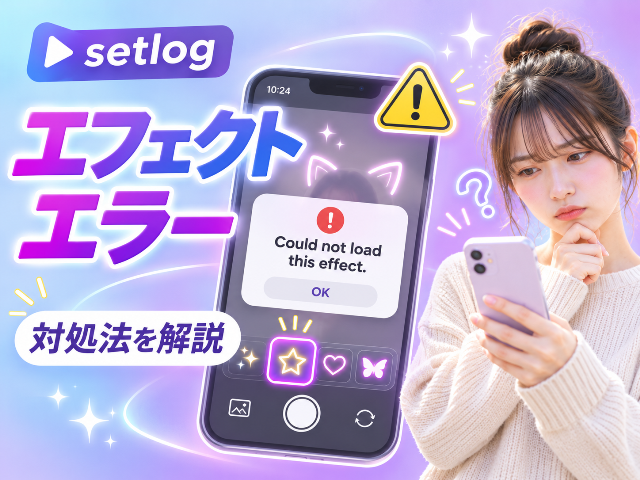
日常の短い動画を友達と共有できる人気アプリ「setlog(セットログ)」に追加された新機能「エフェクトカメラ」。
2026年11月13日には、人気K-POPグループ「aespa(エスパ)」との期間限定コラボエフェクトも発表され、注目を集めています。
しかし、撮影画面の星マークをタップすると、次のような英語のエラーメッセージが表示され、エフェクトが使えないケースが報告されています。
Could not load this effect. Try another effect or select None.
「星マークを押してもエフェクトが表示されない」「読み込みエラーが出る」「画面が真っ黒になった」「Androidだから使えないの?」と困っている方もいるのではないでしょうか。
そこで今回は、setlogのエフェクトが読み込めない原因として考えられることや、iPhone・Androidで試せる対処法、再インストールする際の注意点を詳しく解説します。
結論から申し上げると、このエラーはエフェクトの読み込みに失敗したことを示していますが、メッセージだけでは原因を特定できません。
また、アプリの再起動やアップデートで改善する可能性がある一方、端末やアプリ側の問題で、利用者だけでは解決できない場合もあります。
大切なデータを失わないためにも、安全な方法から順番に確認していきましょう。
✅ setlogのエフェクト機能や星マークの基本的な使い方については、こちらの記事で詳しく解説しています。

\今話題の商品をランキングでチェック/ 楽天市場で売り上げ急上昇中の商品はこちら!<PR>

setlogで「Could not load this effect.」エラーが発生
エラーが表示されるタイミングは?
setlogでは、新機能「エフェクトカメラ」を利用する際、撮影画面に表示された星マークをタップしてエフェクトを有効にします。
ところが、星マークをタップしてもエフェクトが正常に読み込まれず、英語のエラーメッセージが表示される場合があります。
表示されるメッセージは以下のとおりです。
Could not load this effect. Try another effect or select None.
このようなエラーが表示される場合、選択したエフェクトが正常に利用できない状態になっていると考えられます。
また、一部のAndroid端末では、エラーが発生した後に撮影画面が真っ黒になったり、画面が固まったりするケースも報告されています。
ただし、すべての端末で同じ症状が発生するわけではありません。
エラーメッセージの日本語訳は?
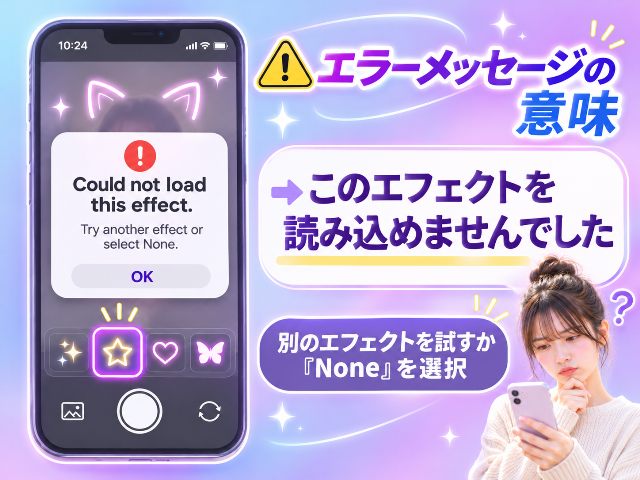
setlogで表示される「Could not load this effect.」は、エフェクトの読み込みに失敗したことを示しています(画面イメージ)
英語のメッセージを日本語に訳すと、次のようになります。
「このエフェクトを読み込めませんでした。別のエフェクトを試すか、『None』(なし)を選択してください。」
それぞれの意味は以下のとおりです。
| 英語の表示 | 日本語の意味 |
|---|---|
| Could not load this effect. | このエフェクトを読み込めませんでした |
| Try another effect | 別のエフェクトを試してください |
| or select None. | または「なし」を選択してください |
つまり、エフェクトの読み込みに失敗したため、別のエフェクトを選択するか、エフェクトを使用しない状態に戻すよう案内しているメッセージです。
このエラーメッセージだけで、スマートフォンの故障やアカウントの異常と判断する必要はありません。
ただし、繰り返し表示される場合は、アプリの状態や通信環境などを確認する必要があります。
setlogのエフェクトが読み込めない原因とは?
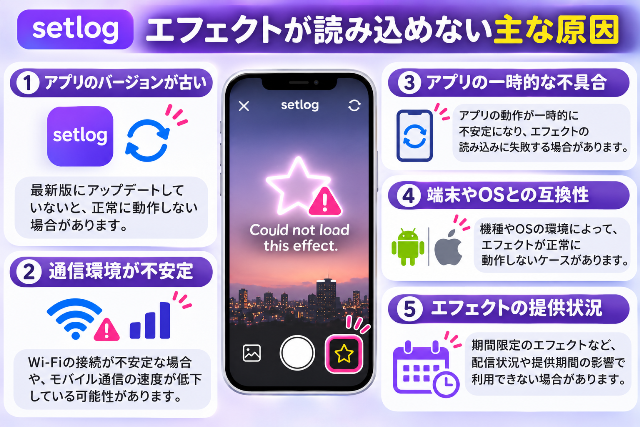
setlogのエフェクトが読み込めない場合に考えられる5つの原因。
現時点では公式に原因が特定されているわけではありません。
2026年11月18日時点で、今回のエラーメッセージについて、運営元が原因や修正予定を明確に説明した公式発表は確認できていません。
そのため、ここでは一般的なアプリの動作や報告されている症状をもとに、考えられる原因を整理します。
① アプリのバージョンが古い
まず考えられるのが、setlogアプリのバージョンが古いケースです。
今回のエフェクトカメラは新しく追加された機能であるため、古いアプリでは機能が表示されなかったり、正常に動作しなかったりする可能性があります。
特に、星マークそのものが表示されない場合は、アプリが最新版になっているか確認することが重要です。
② インターネット接続が不安定
エフェクトのデータを読み込む際、通信環境が影響する可能性も考えられます。
例えば、Wi-Fiの接続が不安定な場合や、モバイル通信の速度が低下している場合などです。
ただし、今回のエラーが通信環境によって引き起こされていると公式に確認されたわけではありません。
通信環境に問題がないのにエラーが発生する場合は、別の原因も考える必要があります。
③ アプリの一時的な不具合
アプリが長時間起動している場合や、新機能の追加後などに、一時的な不具合が発生することがあります。
このような場合は、アプリの完全終了やスマートフォンの再起動によって改善する可能性があります。
一方、アプリ側の修正が必要な問題であれば、再起動だけでは改善しない場合もあります。
④ スマートフォンの機種やOSとの互換性
今回、特に注意したいのがAndroid端末で報告されている動作の違いです。
2026年11月17日に公開された第三者による検証では、同じsetlogのAndroid版アプリを使用していても、正常にエフェクトを利用できた端末と、読み込みエラーが発生した端末がありました。
| 検証項目 | Xiaomi端末 | OPPO端末 |
|---|---|---|
| Androidバージョン | Android 14 | Android 16 |
| setlogバージョン | 1.3(84) | 1.3(84) |
| 星マークの表示 | 表示される | 表示される |
| 通常の動画撮影 | 利用可能 | 利用可能 |
| エフェクト撮影 | 利用可能 | エラーが発生 |
| 画面のフリーズ | 報告なし | 発生 |
※上記は第三者による2台の実機検証結果です。
すべてのXiaomi端末やOPPO端末で同じ動作になることを示すものではありません。
この結果から、端末やOSとの互換性が影響している可能性が考えられます。
ただし、検証には別々のアカウントが使われているため、アカウントごとの違いなど、ほかの要因も否定できません。
Android 16だから使えない、あるいはOPPO端末では使えないと断定することはできません。
⑤ エフェクトの提供状況に問題がある
2026年11月13日に発表されたaespaとのコラボエフェクトは、期間限定機能として案内されています。
そのため、エフェクトの提供期間やアプリ側の配信状況によって利用できる内容が変わる可能性があります。
ただし、今回のエラーが提供期間の終了によって発生しているという根拠は確認されていません。
エラーの原因を判断する際は、公式から新しい案内が出ていないかも確認しましょう。
setlogの「Could not load this effect.」エラーの対処法7選
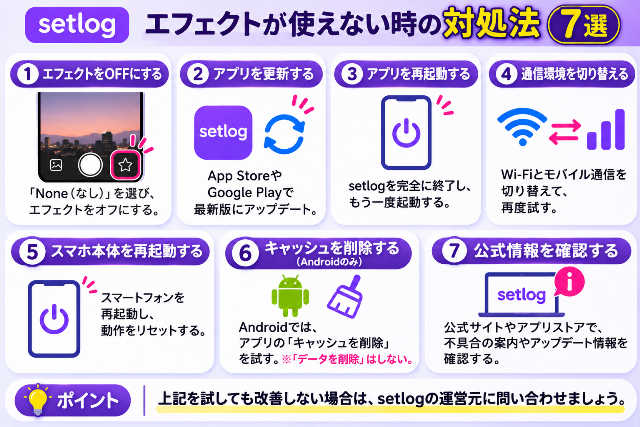
setlogのエフェクトエラーが発生した場合に試したい7つの対処法。
安全な方法から順番に確認しましょう。
エラーが表示される場合は、データへの影響が少ない方法から順番に試すことをおすすめします。
最初に確認したい対処法は以下のとおりです。
| 対処法 | 確認する内容 | 優先度 |
|---|---|---|
| ① エフェクトをOFFにする | 通常撮影に戻れるか | 最優先 |
| ② アプリを更新する | 最新版が配信されていないか | 高 |
| ③ アプリを再起動する | 一時的な不具合か | 高 |
| ④ 通信環境を切り替える | 接続環境に問題がないか | 高 |
| ⑤ スマホを再起動する | 端末側の一時的な問題か | 中 |
| ⑥ キャッシュを削除する | 一時データに問題がないか | 中・Android限定 |
| ⑦ 公式情報を確認する | 修正や提供状況の案内があるか | 高 |
対処法①:「None」を選択してエフェクトをOFFにする
エラー画面で「None」(なし)が選択できる場合は、最初に試してみましょう。
エラーメッセージ自体でも、別のエフェクトを試すか「None」を選択するよう案内されています。
- エラーメッセージを確認する
- エフェクトの選択画面を開く
- 「None」(なし)が表示されていれば選択する
- エフェクトが解除されるか確認する
- 通常の動画撮影ができるか試す
撮影画面の星マークが白色になっていれば、エフェクトが無効になっている状態と考えられます。
なお、エラーによって画面が操作できなくなっている場合は、無理に操作を繰り返さず、次の対処法を試してください。
対処法②:setlogアプリを最新版にアップデートする
アプリが最新版ではない場合は、アップデートを確認しましょう。
iPhoneの場合
- App Storeを開く
- 「setlog」と検索する
- 「アップデート」が表示されていればタップ
- 更新完了後にアプリを起動する
- エフェクトが使用できるか確認する
Androidの場合
- Google Playストアを開く
- 「setlog」と検索する
- 「更新」が表示されていればタップ
- 更新完了後にアプリを起動する
- 星マークをタップして動作を確認する
アプリのバージョンが同じように見えても、内部のビルド番号が異なる場合があります。
そのため、アプリ内のバージョン表示だけでなく、アプリストアで更新の有無を確認してください。
ただし、最新版にしても改善しないケースが報告されているため、アップデートだけで必ず解決するわけではありません。
対処法③:アプリを完全に終了して再起動する
アプリの一時的な不具合が原因の場合は、完全終了してから再起動することで改善する可能性があります。
iPhoneの場合
- アプリスイッチャーを表示する
- setlogの画面を上方向にスワイプして終了する
- 再びsetlogを起動する
- 撮影画面でエフェクトの状態を確認する
Androidの場合
- スマートフォンの「設定」を開く
- 「アプリ」からsetlogを選択する
- 「強制停止」をタップする
- 再びsetlogを起動する
- エフェクトがOFFになっているか確認する
※Androidの操作手順や項目名は機種によって異なります。
特にAndroidで、エフェクトの読み込みに失敗した後に画面が真っ黒になる場合は、アプリの強制停止を試す価値があります。
実際の第三者検証では、OPPO端末で強制停止を行うことで通常の撮影に戻れたと報告されています。
ただし、エフェクトを再度有効にすると同じエラーが発生したため、根本的な解決には至っていません。
対処法④:Wi-Fiとモバイル通信を切り替える
通信環境に問題がないか確認することもおすすめです。
Wi-Fiを使用している場合は、一度Wi-FiをOFFにし、モバイルデータ通信で試してみましょう。
逆に、モバイルデータ通信を使用している場合は、安定したWi-Fiに接続して確認します。
ただし、通信量に制限がある場合は、モバイルデータ通信への切り替えに注意してください。
また、通信環境を変更してもエラーが継続する場合は、通信以外の原因が考えられます。
対処法⑤:スマートフォン本体を再起動する
アプリの再起動で改善しない場合は、スマートフォン本体を再起動してみましょう。
本体を再起動することで、一時的なシステムの不具合が解消される場合があります。
再起動後は、setlogを開いて通常撮影ができるか確認してください。
通常撮影が問題なく利用できる場合は、エフェクト機能だけで問題が発生している可能性があります。
対処法⑥:Androidではキャッシュの削除を検討する
Android版では、アプリのキャッシュを削除する方法もあります。
一般的には、以下のような手順で操作できます。
- スマートフォンの「設定」を開く
- 「アプリ」を選択する
- 「setlog」を選択する
- 「ストレージ」または「ストレージとキャッシュ」を開く
- 「キャッシュを削除」を選択する
- アプリを再起動する
ただし、機種によって項目名や操作方法が異なります。
「キャッシュを削除」と「データを削除」は別の操作です。
今回の問題では、setlogの保存データやセキュリティキーに影響する可能性がある操作を避ける必要があります。
そのため、「データを削除」「ストレージを消去」などの操作は行わないでください。
また、第三者の実機検証では、キャッシュの削除を行ってもエラーが改善しなかったケースが報告されています。
キャッシュ削除も、必ず解決できる方法ではありません。
対処法⑦:setlogの公式案内やアップデート情報を確認する
ここまでの対処法を試しても改善しない場合は、公式から新しい情報が公開されていないか確認しましょう。
確認先としては、setlog公式サイト、公式利用ガイド、App Store、Google Playなどがあります。
今回のエラーがアプリ側の問題である場合、利用者が端末を操作するだけでは解決できない可能性があります。
無理に設定変更を繰り返すよりも、修正アップデートを待つ方が安全な場合もあります。
【重要】setlogを安易に再インストールしないで!
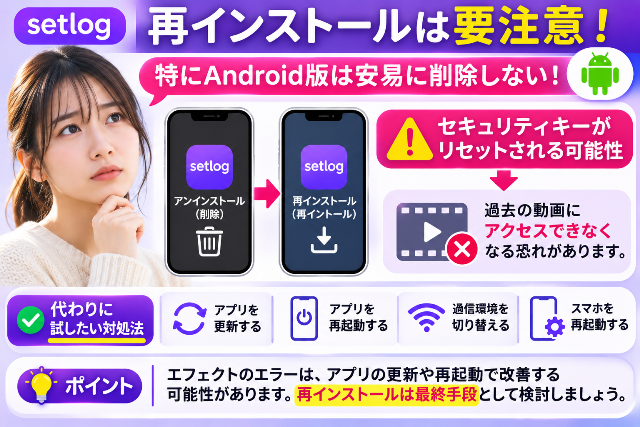
Android版setlogでは、再インストールによってセキュリティキーが失われ、過去の動画にアクセスできなくなる恐れがあるため注意が必要です。
今回のエラー対策で、特に注意していただきたいポイントがあります。
それは、Android版setlogで、安易にアプリを削除・再インストールしないことです。
setlogの公式利用ガイドでは、Android利用者に対し、エラーが発生してもアプリを削除して再インストールしないよう注意を呼びかけています。
理由として、端末固有のセキュリティキーがリセットされると、データを復元できなくなる危険性が挙げられています。
再インストールで過去の動画にアクセスできなくなる可能性
setlogでは、セキュリティキーがデータへのアクセスに関係しています。
そのため、キーの管理状態によっては、アプリの削除などによって過去の動画を復元できなくなる恐れがあります。
エフェクトが使えないからといって、すぐにアプリを削除するのは避けましょう。
「データを削除」も安易に実行しない
Androidの設定画面には、キャッシュ削除とは別に「データを削除」という項目が用意されている場合があります。
この操作を実行すると、アプリに保存されている設定やデータなどが削除される可能性があります。
setlogのセキュリティキーやデータの復元方法を確認できていない場合は、実行しないでください。
なお、第三者の検証では、データ削除や再インストールを試してもエフェクトの読み込みエラーは改善しなかったと報告されています。
現段階では、再インストールを今回のエラーに対する推奨解決策とはできません。
Androidだけエフェクトが使えない?iPhoneとの違い
setlogはiPhoneとAndroidの両方で提供されています。
そのため、「Androidだからエフェクトが使えないのでは?」と考える方もいるかもしれません。
しかし、Android版でもエフェクトが正常に利用できたという実機検証結果があります。
Android版がすべて非対応というわけではない
2026年11月17日の第三者検証では、Android 14を搭載したXiaomi端末でエフェクトが正常に動作しました。
一方、Android 16のOPPO端末では、読み込みエラーや画面のフリーズが発生しています。
この結果から、Android端末すべてが非対応というわけではないことが分かります。
ただし、端末の機種やOSのバージョンが直接的な原因なのかは特定されていません。
iPhoneでもエラーが発生する可能性は?
今回の英語エラーについて、iPhone版での発生状況や原因を明確に示す公式発表は確認できていません。
そのため、iPhoneでは絶対に発生しないと断定することはできません。
iPhoneで同様の問題が発生した場合も、まずはアプリのアップデートや再起動、通信環境の確認など、安全な方法から試しましょう。
エフェクトのエラーが直らない場合はどうする?
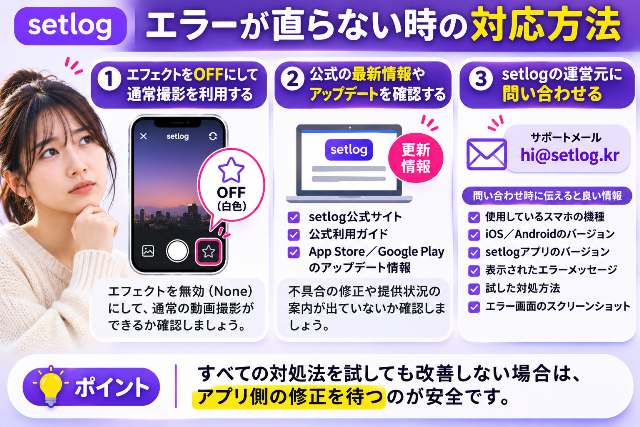
setlogのエフェクトエラーが解決しない場合は、通常撮影への切り替え、公式情報の確認、運営元への問い合わせを検討しましょう。
通常の撮影ができる場合はエフェクトをOFFにする
エフェクトの読み込みエラーが改善しない場合でも、通常の撮影が利用できるケースがあります。
その場合は、エフェクトを一時的にOFFにして使用する方法がおすすめです。
星マークを白色に切り替えるか、エフェクトの選択画面で「None」(なし)を選択します。
エフェクトをOFFにしておけば、通常の動画撮影を続けられる可能性があります。
ただし、通常撮影まで利用できなくなっている場合は、アプリを完全に終了して再起動してください。
setlogの運営元に不具合を報告する
アプリの更新や再起動でも改善しない場合は、運営元への問い合わせを検討しましょう。
Google Playに掲載されているsetlogのサポートメールアドレスは以下のとおりです。
サポートメール:hi@setlog.kr
問い合わせる際は、次の情報を伝えると状況が分かりやすくなります。
- 使用しているスマートフォンの機種
- iOSまたはAndroidのバージョン
- setlogアプリのバージョン
- 表示された英語のエラーメッセージ
- エラーが発生するまでの操作
- 試した対処方法
- エラー画面のスクリーンショット
なお、個人情報やログイン情報、セキュリティキーなどを、問い合わせメールに安易に記載しないよう注意してください。
setlogのエフェクトに関するよくある質問(FAQ)
Q1. 「Could not load this effect.」とはどういう意味ですか?
「このエフェクトを読み込めませんでした」という意味です。
選択したエフェクトの読み込みに失敗している状態を示しますが、エラーの原因までは特定できません。
Q2. エフェクトのエラーはAndroidだけで発生していますか?
Android端末での発生例が報告されていますが、Androidだけで発生すると断定できる情報はありません。
また、Android版でも正常にエフェクトを使えたという報告があります。
Q3. setlogを再インストールすれば直りますか?
再インストールで改善するとは限りません。
setlog公式利用ガイドでは、Android版の再インストールによってセキュリティキーがリセットされる危険性が警告されています。
データが復元できなくなる恐れがあるため、安易な再インストールは避けてください。
Q4. エラーが出たら過去の動画は消えますか?
エフェクトの読み込みエラーが表示されたことだけで、過去の動画が削除されたと判断する根拠はありません。
ただし、アプリのデータ削除や再インストールなどの操作によって、データへアクセスできなくなる危険性があります。
Q5. エフェクトをOFFにすれば普通に撮影できますか?
エフェクトをOFFにすることで、通常の撮影に戻れる場合があります。
エラー画面で「None」を選択するか、星マークを使って無効にしてください。
画面が固まっている場合は、アプリを完全に終了して再起動する方法もあります。
Q6. いつ修正されますか?
2026年11月18日時点では、今回のエラーについて公式に確認できる修正予定日はありません。
今後のアプリ更新や公式案内を確認しましょう。
Q7. 星マークそのものが表示されない場合は?
星マークが表示されない場合と、星マークを押すと読み込みエラーが発生する場合は、症状が異なります。
星マークが表示されない場合は、まずアプリの更新状況や撮影画面を確認してください。
エフェクト機能の基本的な使い方については、別記事で詳しく解説しています。
まとめ|setlogのエフェクトが使えない場合は安全な対処法から試そう
今回は、setlogの新機能「エフェクトカメラ」で表示される「Could not load this effect. Try another effect or select None.」エラーについて、原因として考えられることや対処法を解説しました。
今回のポイントをまとめると、以下のとおりです。
- エラーメッセージは、エフェクトを読み込めなかったことを示している
- 原因は現時点では特定されていない
- まずはエフェクトをOFFにして通常撮影ができるか確認する
- アプリの更新、再起動、通信環境の確認などを順番に試す
- Android端末では、同じアプリバージョンでも動作が異なるケースがある
- Android版のデータ削除や再インストールは慎重に判断する
- 改善しない場合は公式案内を確認し、運営元に問い合わせる
今回のエラーは、利用者の操作だけでは解決できない可能性もあります。
特にAndroid版では、セキュリティキーの消失によって過去のデータを復元できなくなる危険性があるため、再インストールなどの操作は避けることをおすすめします。
今後のアップデートで改善される可能性もあるため、引き続き公式からの情報を確認していきましょう。
※本記事は2026年11月18日時点で確認できた情報に基づいています。
エラーの発生状況や対処法は、今後のアップデートによって変更される可能性があります。
参考情報・公式リンク
記事末尾の「参考情報」に以下を設置してください。