
Appleは現地時間2026年11月16日、開発者向けに公開した「macOS 27.3 Beta 2」で、フルディスクアクセスやアプリの操作権限に関するプライバシー設定を大幅に見直したことを発表しました。
今回の変更では、アプリにMac内のすべてのデータへのアクセスを許可するのではなく、必要なフォルダやアプリだけを選択してアクセスを認める仕組みが強化されています。
また、アプリが別のアプリを操作する際の権限管理も細分化され、アクセス時の確認や操作状況を知らせる機能も追加されました。
特に近年は、AIエージェントによってMac上の作業を自動化するアプリが増えており、ユーザーの個人情報を保護することがこれまで以上に重要になっています。
この記事では、macOS 27.3で変更されたフルディスクアクセスの仕組みや新しいプライバシー設定、確認・変更方法、既存アプリへの影響まで、初心者にもわかりやすく解説します。
この記事でわかること
- macOS 27.3で変更された6つのプライバシー機能
- フルディスクアクセスの意味と許可する際のリスク
- macOS 27.2と27.3の権限管理の違い
- フルディスクアクセスを確認・変更する方法
- すでにアクセスを許可しているアプリへの影響
- AIエージェントとMacのセキュリティ対策
※本記事は2026年11月17日時点の情報を基に作成しています。
macOS 27.3は現在ベータ版のため、正式版では画面表示や一部の動作が変更される可能性があります。
なお、Appleが公開したiOS 27.3やmacOS 27.3 Beta 2の主な新機能・変更点については、こちらの記事で詳しくまとめています。

\今話題の商品をランキングでチェック/ 楽天市場で売り上げ急上昇中の商品はこちら!<PR>

macOS 27.3でフルディスクアクセスの権限管理が変更
AppleがmacOS 27.3 Beta 2で新機能を導入
Appleは2026年11月16日、開発者向けWebサイトで、macOS 27.3 Beta 2に導入した新しいプライバシー機能を発表しました。
今回見直されたのは、主に次の2つの権限です。
① フルディスクアクセス(Full Disk Access)
アプリがMac内の保護されたファイルやデータにアクセスするための権限です。
② デバイス制御とデータアクセス(Device Control and Data Access)
アプリがMacの操作やほかのアプリの制御などを行うための権限です。
これまでは、アプリに広範囲のアクセスを許可する必要がある場面がありました。
しかし、macOS 27.3では、アプリに必要な範囲だけを許可する仕組みが強化されています。
Appleは今回の変更について、ユーザーがアクセス許可の意味とリスクを理解し、自分のデータを適切に管理できるようにすることが目的だと説明しています。
今回の変更はAIエージェントの普及が背景
今回のプライバシー強化には、AIエージェントの普及も関係しています。
AIエージェントとは、ユーザーの指示に応じて、アプリの操作やファイルの管理などを自動的に実行するAI技術のことです。
例えば、次のような作業が考えられます。
- 指定したフォルダ内のファイルを整理する
- 複数のアプリを操作して作業を自動化する
- 文書を検索して必要な情報をまとめる
- アプリ間で情報を受け渡す
こうした機能は便利ですが、AIエージェントに広いアクセス権限を与えると、本来の作業に必要のない個人情報まで取得できてしまう可能性があります。
Appleは2026年10月にも、フルディスクアクセスを利用する一部のアプリがユーザーを危険にさらす可能性について注意を呼びかけていました。
macOS 27.3の変更は、こうした問題への対策の一つと考えられます。
従来のフルディスクアクセスとの違い
macOS 27.3では、フルディスクアクセスそのものが廃止されるわけではありません。
大きな変更点は、対応するアプリについて、すべてのデータへのアクセスを許可する代わりに、特定の保護されたフォルダだけを選択できるようになることです。
また、他のアプリを操作する権限についても、対象アプリを限定できるようになります。
主な違いを比較表にまとめました。
| 比較項目 | macOS 27.2 | macOS 27.3 Beta 2 |
|---|---|---|
| フルディスクアクセス | 広範囲のアクセスを許可 | 特定フォルダへの限定許可を追加 |
| デバイス制御とデータアクセス | 統合された権限設定 | 2つの設定に分割 |
| 他のアプリの操作 | 広い権限を許可する方式 | 操作対象アプリを個別に選択可能 |
| 権限の許可方法 | 従来の承認方式 | アプリ一覧から選択する方式に統一 |
| アクセス時の確認 | 従来の許可方式 | 対象アプリごとに確認する設定を追加 |
| 操作状況の表示 | 新しい表示方式は未導入 | 他のアプリの操作を示すインジケータを追加 |
| 既存のアクセス許可 | 維持 | 原則として維持 |
今回のアップデートでは、アプリの便利さを維持しながら、必要以上のアクセスを防ぎやすくなることが期待されます。
そもそもフルディスクアクセスとは?許可すると何ができる?
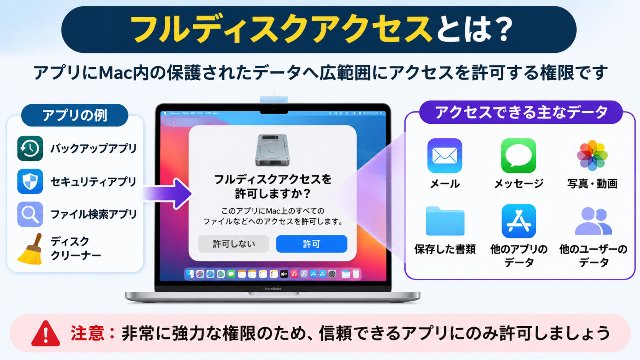
フルディスクアクセスは、Mac内の保護されたデータへの広範囲なアクセスを許可する権限
フルディスクアクセスの仕組み
フルディスクアクセスとは、アプリに対してMac内の保護されたファイルやデータへの広範囲なアクセスを認める権限です。
macOSでは、プライバシー保護のため、通常のアプリが自由にアクセスできないデータがあります。
例えば、メールやメッセージのデータ、写真、他のアプリが保存している情報などです。
これらのデータを扱う必要があるアプリでは、フルディスクアクセスを求められる場合があります。
代表的なのは、次のようなアプリです。
- バックアップアプリ
- ディスククリーナー
- ファイル検索・インデックス作成アプリ
- セキュリティアプリ
- 一部のシステム管理ツール
ただし、こうした種類のアプリでも、必ずフルディスクアクセスが必要になるわけではありません。
必要な権限は、アプリの機能や仕組みによって異なります。
アクセスを許可したアプリができること
Appleの説明によると、アプリに完全なフルディスクアクセスを許可すると、システムの一部の保護機能を迂回し、Mac内の幅広いデータへアクセスできるようになります。
対象には、次のような情報も含まれます。
- メールやメッセージ
- 写真や動画
- 保存されている書類
- 他のユーザーアカウントのデータ
- 保護されたアプリのデータ
さらに、許可されたアプリは、アクセス可能なデータの読み取りだけでなく、変更・削除・外部への書き出しも実行できる場合があります。
つまり、フルディスクアクセスは単なるファイル閲覧の許可ではなく、非常に強力な権限なのです。
不用意に許可するリスクとは?
信頼できないアプリにフルディスクアクセスを許可すると、個人情報の漏洩やファイルの改ざんなどにつながる可能性があります。
例えば、ファイルを整理するために導入したアプリが、必要のないメールや写真の情報まで取得できる状態になることも考えられます。
もちろん、フルディスクアクセスを求めるアプリがすべて危険というわけではありません。
重要なのは、そのアプリの機能を使うために、本当に広範囲のアクセスが必要なのかを確認することです。
macOS 27.3では、こうした判断をユーザーが行いやすくするための新しい仕組みが導入されました。
macOS 27.3で変わるプライバシー設定6つのポイント
Appleが発表した主な変更点は6つあります。
① アプリのアクセス権限を2つのカテゴリに分割
これまでの「Device Control and Data Access(デバイス制御とデータアクセス)」は、次の2つの設定に分割されます。
System & App Protection Override
「システムとアプリの保護のオーバーライド」に相当する権限で、アプリがMacや他のアプリを操作する際に関係します。
Accessibility
「アクセシビリティ」に関する権限で、支援技術などに利用されます。
これにより、アプリが何のためにアクセスを必要としているのか、従来よりも区別しやすくなります。
なお、フルディスクアクセスはこれらとは別の権限として引き続き存在します。
② アクセスを許可するアプリを一覧から選択
macOS 27.3では、アクセス権限を付与する際の方法も見直されます。
Appleは、権限を求めているアプリを一覧から選択する方式に統一すると説明しています。
これにより、どのアプリに権限を付与するのかを確認しやすくなります。
特に、複数のアプリにアクセス権限を与える場合は、許可先を明確にできることが重要です。
③ 特定のフォルダやアプリだけにアクセスを制限
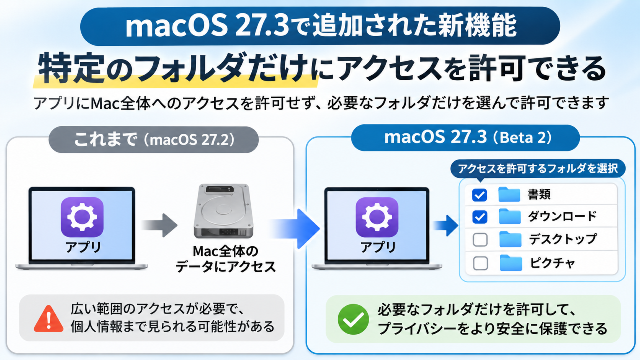
macOS 27.3では、対応アプリに特定のフォルダだけへのアクセスを許可できる
今回のアップデートで特に注目したいのが、アクセス範囲を細かく指定できる機能です。
対応するアプリについては、フルディスクアクセスをすべて許可する代わりに、必要な保護対象フォルダだけを選択できます。
また、System & App Protection Overrideでは、操作を許可するアプリを個別に選択することが可能です。
例えば、特定のフォルダに保存した書類だけを処理したい場合、Mac内のすべてのファイルにアクセスする必要はありません。
新しい仕組みを利用すれば、作業に必要な範囲へ権限を限定できます。
ただし、実際にどの選択肢が表示されるかは、アプリの種類や要求する権限によって異なります。
④ フルアクセス時のリスク説明を強化
macOS 27.3では、アプリに広範囲のアクセスを許可する際の警告も強化されています。
Appleの公式サポートによると、完全なフルディスクアクセスを許可する場合、ユーザーは次のような操作が可能になることを確認する必要があります。
- データの読み取り
- データの変更
- データの削除
- データの外部への書き出し
- 非表示の写真や最近削除した写真の表示
- ユーザーとしてのWebサイト閲覧
さらに、System & App Protection Overrideでシステム保護を迂回する権限を許可した場合には、Macやアプリ、設定の操作に加え、利用状況の監視なども可能になります。
こうした権限の重大さを明確に伝えることで、安易な許可を防ぐ狙いがあります。
⑤ アクセスのたびに許可を求める設定を追加
アプリの操作権限については、アクセス時の確認方法も選択できるようになります。
Appleの公式サポートでは、System & App Protection Overrideで選択したアプリごとに、次の設定を利用できると説明しています。
| 設定 | 内容 |
|---|---|
| Ask First | 操作前にユーザーの許可を求める |
| At Any Time | 許可されたアプリを必要に応じて操作できる |
※英語版の設定名です。日本語表示は使用するベータ版などによって異なる可能性があります。
例えば、アプリの自動操作を便利に利用したい場合と、操作するたびに確認したい場合では、適した設定が異なります。
安全性を重視する場合は、必要に応じて「Ask First」を選択することで、意図しない操作を防ぎやすくなります。
なお、この設定は主に他のアプリの操作権限に関するもので、すべてのファイルアクセスに毎回確認画面が表示されるという意味ではありません。
⑥ 他のアプリを操作していることを示すインジケータを追加
macOS 27.3では、System & App Protection Overrideを利用してアプリが別のアプリを操作している際、その状態を知らせるインジケータも追加されます。
これは、ユーザーが現在の操作状況を把握しやすくするための仕組みです。
例えば、自動化アプリが別のアプリを操作しているときに、その動作を視覚的に確認できるようになります。
MacRumorsによると、このインジケータはMacのメニューバーに表示されます。
ユーザーが気づかないうちにアプリが操作されている状態を把握しやすくなる点は、プライバシー保護における重要な改善といえるでしょう。
macOS 27.3でフルディスクアクセスの権限を確認・変更する方法
ここからは、Appleの公式サポート情報に基づいて、フルディスクアクセスの確認方法と新しい権限設定について解説します。
システム設定からアクセス権限を確認する手順
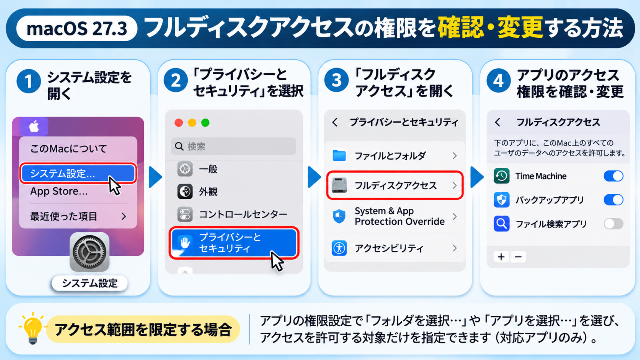
フルディスクアクセスは「システム設定」から確認・変更できる(画面はイメージ)
フルディスクアクセスの設定は、Macの「システム設定」から確認できます。
手順①:システム設定を開く
画面左上のAppleメニューから「システム設定」を選択します。
手順②:プライバシーとセキュリティを選択
サイドバーに表示される「プライバシーとセキュリティ」をクリックします。
手順③:フルディスクアクセスを開く
設定項目から「フルディスクアクセス」を選択します。
手順④:アプリのアクセス権限を確認
表示されるアプリの一覧から、アクセスを許可しているアプリを確認します。
また、今回の変更に関係する項目として、「ファイルとフォルダ」や「System & App Protection Override」も確認できます。
※設定項目の日本語表記は、macOS 27.3のベータ版や正式版で変更される可能性があります。
アクセスできるフォルダを限定する方法
macOS 27.3では、対応するアプリから権限を求められた際に、アクセス可能なフォルダを限定できます。
Appleが案内している基本的な流れは次のとおりです。
- 対象アプリがアクセス権限を要求する
- Macのプライバシー設定から権限を確認する
- フォルダを選択する項目が表示された場合、「Choose Folder」を選択する
- アプリの動作に必要な保護対象フォルダだけを指定する
- 設定を確定する
一方、他のアプリを操作する権限の場合は「Choose Apps」から操作対象アプリを指定します。
必要なフォルダやアプリがわからない場合は、無理にすべてを許可せず、アプリの開発元が案内する設定方法を確認しましょう。
不要なアプリのアクセス権限を削除する方法
すでに許可したアクセス権限も、後から見直すことができます。
Apple公式サポートによると、次の手順でアクセス権限を削除できます。
- 「システム設定」を開く
- 「プライバシーとセキュリティ」を選択する
- 「フルディスクアクセス」などの対象項目を開く
- 権限を削除したいアプリを選択する
- 削除ボタン「-」をクリックする
- 必要に応じてパスワードを入力し、変更を承認する
なお、アクセス権限を削除すると、一部のアプリが正常に動作しなくなる可能性があります。
特にバックアップアプリやセキュリティアプリでは、必要な機能に影響する場合があるため注意が必要です。
全体へのアクセスを許可する際の注意点
アプリによっては、Mac内の広範囲のデータにアクセスする必要があります。
このような場合、macOS 27.3では、システム保護を迂回するための選択肢が表示されることがあります。
Appleの公式サポートでは、広範囲のアクセスを許可する場合、アプリの信頼性や必要性を十分に確認するよう案内しています。
アクセスを許可する際には、特に次の点を確認しましょう。
- アプリの配布元が信頼できるか
- そのアプリに本当に広範囲のアクセスが必要か
- アクセスするデータの範囲を理解しているか
- 限定的な権限では目的を達成できないか
また、完全なアクセスを許可する場合には、可能になる操作を確認したうえで、パスワードの入力などによる承認が求められます。
アクセス範囲を限定できる場合は、必要最小限の権限を選択することが重要です。
すでにフルディスクアクセスを許可したアプリはどうなる?
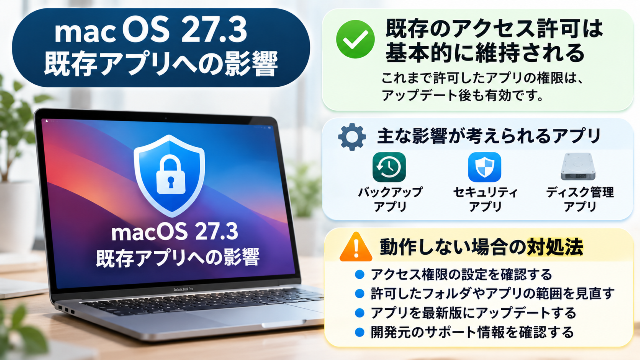
macOS 27.3では既存のアクセス許可は原則維持される
既存のアクセス許可はアップデート後も維持
macOS 27.3へのアップデートを検討しているユーザーにとって、気になるのが既存アプリへの影響です。
この点についてAppleは、以前からユーザーが付与しているアクセス権限は、引き続き有効になると説明しています。
つまり、macOS 27.3にアップデートしただけで、すべてのアプリのアクセス許可が自動的に取り消されるわけではありません。
また、新しい権限管理の仕組みは、主に新規のアクセス許可を承認する場面で表示されるとしています。
そのため、既存アプリをすべて設定し直す必要はない見込みです。
ただし、アプリの更新や仕様変更によって新たな権限確認が求められる可能性はあります。
バックアップアプリやセキュリティアプリへの影響
バックアップアプリやセキュリティアプリなどは、動作に広範囲のアクセスが必要な場合があります。
Appleは、こうした用途でフルディスクアクセスを利用するアプリや、支援技術としてアクセシビリティ権限を利用するアプリ向けに、特別な権限を申請できる仕組みを用意すると説明しています。
これにより、対象アプリでは従来に近い操作体験を維持できる場合があります。
また、Appleによると、現時点で認識されている対象アプリについては、特別な権限の申請がなくても従来の動作が維持されるとしています。
ただし、この仕組みに関する詳しい情報は今後公開される予定です。
すべてのアプリが例外なく従来どおりに動作することを保証するものではないため、重要なアプリについては開発元の対応状況も確認することをおすすめします。
新しい権限管理でアプリが動作しない場合の対処法
macOS 27.3へのアップデート後、アプリが正常に動作しなくなった場合は、まずアクセス権限を確認しましょう。
確認したいポイントは次のとおりです。
1. 必要なアクセス権限が許可されているか
「システム設定」から、対象アプリに必要な権限が付与されているか確認します。
2. 許可したフォルダやアプリが適切か
アクセス範囲を限定している場合、アプリが利用するフォルダや操作対象アプリが含まれているか確認しましょう。
3. アプリが最新版か
アプリの開発元がmacOS 27.3への対応アップデートを公開している場合は、更新することで改善する可能性があります。
4. 開発元のサポート情報を確認する
必要な権限がわからない場合は、アプリの公式サポートを確認してください。
なお、既存のフルアクセスを特定のフォルダやアプリへの限定アクセスに変更する場合は、一度そのアプリの権限を削除し、再登録する必要があります。
権限を変更する前に、アプリの動作への影響を確認しておくと安心です。
Appleがプライバシー保護を強化した理由とは?

AIエージェントの利便性を保ちながら、アクセス範囲を限定してプライバシーを保護
AIエージェントによるアプリの自動操作が拡大
今回の権限管理の見直しには、Mac上でAIや自動化ツールを活用する機会が増えていることも関係しています。
AIエージェントは、ユーザーの指示を受けて複数の操作を自動的に実行できるため、仕事や日常の作業を効率化できる可能性があります。
一方で、自動操作を実現するために広範囲の権限が必要になる場合もあります。
例えば、複数のアプリを操作するAIエージェントにMac全体の制御権限を与えると、作業に関係のないアプリや情報にもアクセスできる可能性があります。
Appleは、こうしたリスクを抑えるため、操作対象のアプリを個別に選択できる仕組みを導入しました。
Mac内の個人情報を守る仕組みが重要に
Macには、仕事の書類だけでなく、写真、メール、メッセージ、パスワードに関係する情報など、さまざまな個人データが保存されています。
これらの情報を守るうえで重要なのが、アプリに必要以上の権限を与えないことです。
セキュリティ分野では、必要な作業を実行できる最小限の権限だけを付与する考え方を「最小権限の原則」と呼びます。
macOS 27.3で強化されたアクセス範囲の限定機能は、この考え方に沿った改善といえます。
また、ユーザーが権限のリスクを理解しやすくなることで、意図しない個人情報へのアクセスを防ぐ効果も期待されます。
便利さとセキュリティを両立するAppleの取り組み
AIエージェントや自動化アプリは、今後ますます便利になることが期待されています。
しかし、利便性を高めるためにMac全体へのアクセスを無条件に許可してしまうと、情報漏洩などのリスクも大きくなります。
今回のmacOS 27.3では、アプリの操作を全面的に禁止するのではなく、ユーザーがアクセス範囲を選択できる方向へ仕組みが改善されました。
また、別のアプリを操作していることを示すインジケータや、操作時の確認機能なども追加されています。
これらの変更は、ユーザー自身がアプリの動作を把握し、より適切に管理するための取り組みといえるでしょう。
なお、Appleは次世代OSの開発体制についても見直しを進めていると報じられています。
iOS 28やmacOS 28に関する最新情報はこちらをご覧ください。

macOS 27.3のフルディスクアクセスに関するよくある質問
Q1. フルディスクアクセスを許可しても安全?
信頼できるアプリであっても、フルディスクアクセスには一定のリスクがあります。
完全なアクセスを許可すると、保護されたデータの読み取りや変更、削除、外部への書き出しが可能になる場合があります。
必要な権限を確認し、限定アクセスを利用できる場合は、その設定を優先することをおすすめします。
Q2. フルディスクアクセスをオフにするとどうなる?
アプリが必要とするデータにアクセスできなくなり、一部の機能が正常に動作しなくなる可能性があります。
特にバックアップアプリやディスク管理アプリなどでは影響が出る場合があります。
アクセス権限を削除する前に、そのアプリがどのような目的で権限を使用しているか確認しましょう。
Q3. macOS 27.3ではすべてのアプリで許可し直す必要がある?
基本的には必要ありません。
Appleは、これまでユーザーが許可したアクセス権限は維持されると説明しています。
ただし、新しくインストールしたアプリや、新たな権限を要求するアプリでは、今回導入された確認画面が表示される場合があります。
Q4. 特定のフォルダだけにアクセスを許可できる?
はい。macOS 27.3では、対応するアプリについて、アクセスを許可する保護対象フォルダを個別に選択できるようになります。
ただし、すべてのアプリで同じ選択肢が表示されるわけではありません。
アプリの種類や必要な権限によって、利用できる設定は異なります。
Q5. 新しいプライバシー設定はいつから利用できる?
新しい権限管理機能は、2026年11月16日(現地時間)に公開されたmacOS 27.3 Beta 2で導入されました。
2026年11月17日時点ではベータ版の段階です。
一般ユーザー向けの正式版でも利用できる見込みですが、具体的な公開日や最終的な仕様については、Appleの正式発表を確認する必要があります。
まとめ|macOS 27.3では必要な範囲だけにアクセスを許可することが重要
macOS 27.3 Beta 2では、フルディスクアクセスやアプリの操作権限に関するプライバシー設定が大幅に見直されました。
今回の主な変更点をまとめると、次のようになります。
- デバイス制御とデータアクセスの設定を2つに分割
- アプリにアクセス権限を与える方法を統一
- 特定のフォルダやアプリだけにアクセスを限定
- フルアクセスを許可する際の警告を強化
- アプリの操作時に確認を求める設定を追加
- 他のアプリを操作していることを示すインジケータを導入
特に注目したいのは、必要なフォルダやアプリだけにアクセスを限定できるようになることです。
これにより、便利なAIエージェントや自動化アプリを利用しながら、Mac内の個人情報を保護しやすくなることが期待されます。
また、すでに許可しているアプリの権限は基本的に維持されるため、アップデートによってすべての設定をやり直す必要はありません。
ただし、フルディスクアクセスは非常に強力な権限であることに変わりはありません。
macOS 27.3へのアップデートを機に、どのアプリにアクセスを許可しているのか確認し、必要最小限の権限に見直すことをおすすめします。
今後、正式版の公開や権限管理の追加変更が確認されれば、新たな情報をお伝えします。
✅ macOSの更新状況が気になる方は、直近のアップデート内容や修正情報をまとめたこちらの記事もあわせてご確認ください。

参考情報・情報ソース
- Apple Developer:Updates to Device Control and Data Access, and Full Disk Access in macOS
- Appleサポート:フルディスクアクセスなどの権限について
- Apple Developer:Updates to Full Disk Access in macOS(2026年10月2日)
- 9to5Mac:macOS 27.3 includes new privacy controls for Full Disk Access and more
- MacRumors:macOS 27.3 Warns Against Giving AI Apps Full Mac Control