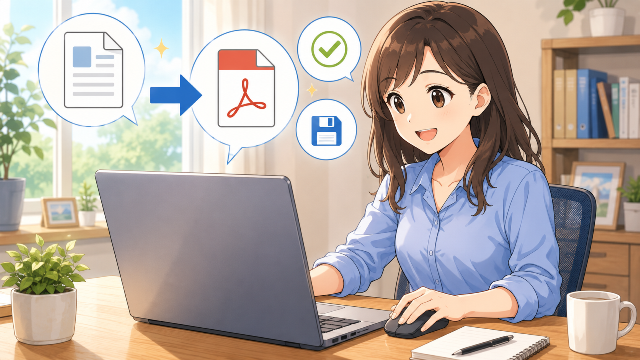
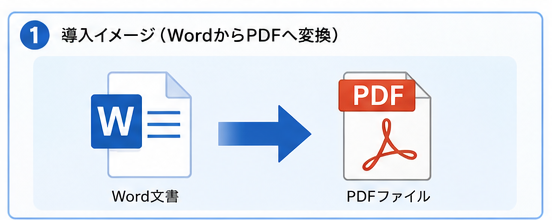
Wordで作成した文書をPDFに変換したいものの、
- PDFとして保存する方法が分からない
- 「名前を付けて保存」と「エクスポート」の違いが分からない
- PDFへ変換できない
- 相手に送ったらレイアウトが崩れてしまわないか心配
このような悩みを持つ方は多いでしょう。
Wordには標準でPDFへ変換する機能が搭載されているため、特別なソフトをインストールしなくても数クリックでPDFを作成できます。
PDFにしておけば、Wordを持っていない相手でも同じレイアウトで閲覧でき、印刷用データとしても最適です。
この記事では、Windows版・Mac版・Word Online・スマホ版WordでPDFへ変換する方法を初心者にも分かりやすく解説します。
また、PDFへ変換できない場合の原因や対処法、高品質なPDFを作成するコツも紹介します。
▼この記事でわかること
- WordをPDFへ変換する方法
- 「名前を付けて保存」と「エクスポート」の違い
- Windows・Mac・スマホでのPDF保存方法
- PDFへ変換できない原因と対処法
- 高品質なPDFを作成するコツ
▼この記事の結論
- Wordは標準機能だけでPDFへ変換できる
- 最も簡単なのは「名前を付けて保存」
- 印刷用なら「標準」、メール送信用なら「最小サイズ」がおすすめ
- スマホ版WordでもPDF保存に対応している
- 保存できない場合は互換モードや保存場所を確認する
\今話題の商品をランキングでチェック/ 楽天市場で売り上げ急上昇中の商品はこちら!<PR>

WordをPDFに変換すると何が便利?
Wordファイル(.docx)は編集しやすい反面、閲覧する環境によってレイアウトが崩れたり、フォントが置き換わったりすることがあります。
一方、PDF(Portable Document Format)は、作成したレイアウトをそのまま保持できるファイル形式です。
そのため、ビジネス文書や履歴書、契約書、レポートなどではPDF形式で共有するのが一般的です。
PDFとは?
PDFは、Adobeが開発した電子文書形式です。
パソコンだけでなく、スマートフォンやタブレットでも同じ見た目で表示できるため、多くの企業や学校でも利用されています。
現在ではWindows・Mac・iPhone・Androidなど、ほぼすべての端末で閲覧できます。
WordをPDFにするメリット
WordをPDFへ変換すると、次のようなメリットがあります。
レイアウトが崩れない
PDF最大のメリットは、どの端末でも同じレイアウトで表示できることです。
Wordではフォントや余白が変わることがありますが、PDFなら作成時のレイアウトを維持できます。
Wordを持っていない相手でも閲覧できる
PDFは無料の閲覧ソフトやブラウザで開けます。
そのため、相手がMicrosoft Wordを持っていなくても問題ありません。
印刷結果が安定する
印刷会社へ入稿する資料や社内資料などは、PDFで提出することが多くあります。
印刷時のズレが起こりにくいためです。
編集されにくい
Wordファイルは簡単に編集できます。
一方、PDFは基本的に閲覧用となるため、誤って内容を書き換えられるリスクを減らせます。
メール添付しやすい
取引先へ送る見積書や請求書なども、PDF形式で送付するケースが一般的です。
ビジネスマナーとしても広く利用されています。
WordをPDFにするデメリット
便利なPDFですが、デメリットもあります。
- 編集がしにくい
- 修正にはWordやPDF編集ソフトが必要
- 一部の図形は編集できない場合がある
そのため、編集予定がある場合はWordファイルも残しておくことをおすすめします。
WordでPDFに変換する方法【Windows版】
Windows版Wordでは、最も簡単な方法が「名前を付けて保存」です。
また、印刷用のPDFを作成したい場合は「エクスポート」も利用できます。
ここでは両方の方法を紹介します。
方法①「名前を付けて保存」でPDFにする【初心者におすすめ】
最も簡単でおすすめなのが、この方法です。
数クリックでPDFへ変換できます。
手順
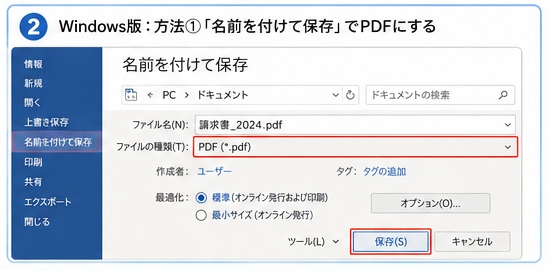
- Wordで文書を開く
- 「ファイル」をクリック
- 「名前を付けて保存」をクリック
- 保存場所を選択する
- 「ファイルの種類」をクリック
- 「PDF(*.pdf)」を選択する
- 「保存」をクリックする
以上でPDFファイルが作成されます。
ポイント
「名前を付けて保存」でPDFを作成しても、元のWordファイル(.docx)は削除されません。
WordファイルとPDFファイルの両方が保存されるため、あとから編集したい場合も安心です。
初心者にはこの方法がおすすめ
一般的な資料作成や学校のレポートなどであれば、この方法だけで十分です。
特別な設定をしなくても高品質なPDFを作成できます。
方法②「エクスポート」でPDFにする
Wordには「エクスポート」からPDFを作成する方法もあります。
こちらは印刷用途などで利用されることが多い方法です。
手順
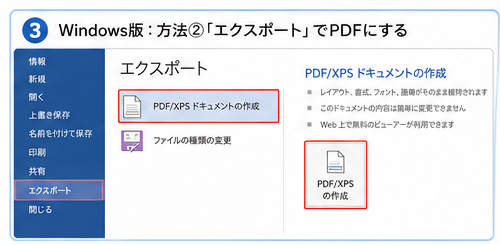
- 「ファイル」をクリック
- 「エクスポート」をクリック
- 「PDF/XPSドキュメントの作成」をクリック
- 「PDF」を選択
- 「発行」をクリック
これでPDFファイルが作成されます。
「名前を付けて保存」と「エクスポート」の違い
どちらを使えば良いのか迷う方もいるでしょう。
違いをまとめると次のとおりです。
| 項目 | 名前を付けて保存 | エクスポート |
|---|---|---|
| 操作の簡単さ | ★★★★★ | ★★★★☆ |
| 初心者向け | ◎ | ○ |
| 一般的な文書 | ◎ | ◎ |
| 印刷用途 | ○ | ◎ |
| PDF最適化設定 | ○ | ◎ |
普段使いであれば、「名前を付けて保存」で問題ありません。
印刷品質を細かく設定したい場合や、PDF/XPS形式を利用したい場合は「エクスポート」を選ぶとよいでしょう。
Mac版WordでPDFに変換する方法
Mac版WordでもWindows版と同様に、標準機能だけで簡単にPDFへ変換できます。
基本的な操作はほぼ同じですが、一部メニューの表示が異なるため、Macユーザー向けの手順も確認しておきましょう。
方法① 「名前を付けて保存」からPDFに変換する
もっとも簡単でおすすめの方法です。
手順
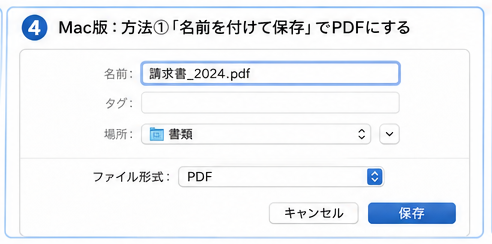
- Wordで文書を開く
- 「ファイル」をクリック
- 「名前を付けて保存」を選択
- 保存場所を指定する
- 「ファイル形式」から「PDF」を選択
- 「保存」をクリック
これでPDFファイルが保存されます。
ポイント
Mac版でも元のWordファイル(.docx)は残ります。
PDFだけが新しく作成されるため、後からWordで編集することも可能です。
方法② 印刷画面からPDFとして保存する
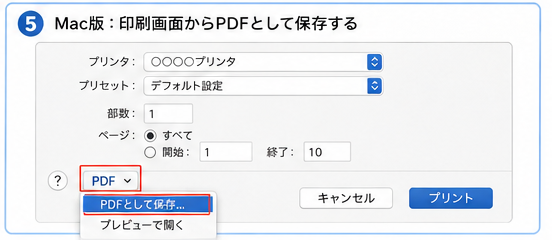
Macでは印刷画面からPDFを保存することもできます。
手順
- 「ファイル」→「プリント」をクリック
- 印刷画面を開く
- 左下の「PDF」をクリック
- 「PDFとして保存」を選択
- 保存場所を指定して保存
こちらはMacならではの便利な機能です。
Word Online(ブラウザ版)でPDFに変換する方法
Microsoftアカウントで利用できるWord Online(Word for the web)でも、PDFとしてダウンロードできます。
ソフトをインストールしていないパソコンでも利用できるため、外出先でも便利です。
手順
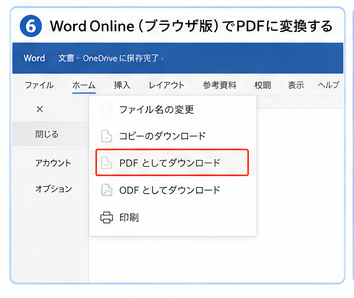
- Word Onlineで文書を開く
- 「ファイル」をクリック
- 「名前を付けて保存」を選択
- 「PDFとしてダウンロード」をクリック
- ダウンロードが開始される
数秒でPDFが作成されます。
Word Onlineの注意点
ブラウザ版では、一部の高度なレイアウトやフォントがデスクトップ版と異なる場合があります。
重要な資料を作成する場合は、Windows版またはMac版Wordで最終確認することをおすすめします。
スマホ版Word(iPhone・Android)でPDFに変換する方法
スマートフォン版Wordでも、PDFファイルを作成できます。
外出先で資料を送る際にも便利です。
iPhone版Word
手順
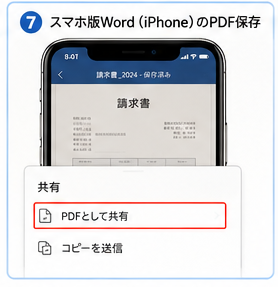
- Wordアプリで文書を開く
- 「共有」または「・・・(その他)」をタップ
- 「PDFとして共有」または「PDFを送信」を選択
- 保存先または共有先を選ぶ
Android版Word
手順
- Wordアプリを開く
- 文書を表示する
- メニュー(︙)をタップ
- 共有またはPDFとして保存を選択
- 保存先を指定する
※アプリのバージョンによって画面表示が多少異なる場合があります。
WordでPDFに変換できない原因と対処法
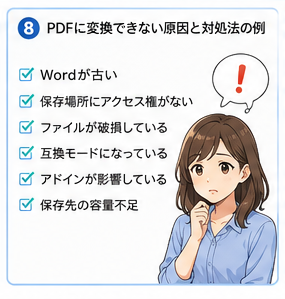
通常は数クリックでPDFへ変換できますが、環境によっては保存できないことがあります。
ここでは代表的な原因と対処法を紹介します。
原因① Wordのバージョンが古い
古いWordでは不具合が発生する場合があります。
対処法
Microsoft 365またはOfficeを最新版へ更新しましょう。
原因② 保存場所にアクセスできない
OneDriveやネットワークドライブなどでは、保存権限が不足していることがあります。
対処法
一度デスクトップやドキュメントフォルダーへ保存できるか確認しましょう。
原因③ ファイルが破損している
長期間編集を繰り返した文書では、内部データが破損していることがあります。
対処法
新しいWordファイルを作成し、
- 文章
- 画像
- 表
をコピーして保存し直してみましょう。
原因④ 互換モード(.doc)になっている
古いWord形式(.doc)は、一部機能が制限されます。
対処法
- 「ファイル」
- 「名前を付けて保存」
- 「Word文書(.docx)」
へ保存し直してからPDFへ変換しましょう。
原因⑤ アドインが影響している
追加したアドインが原因で保存できないケースもあります。
対処法
Wordをセーフモードで起動し、PDF保存できるか確認しましょう。
原因⑥ 保存先の空き容量が不足している
保存先のストレージ容量が不足すると、PDFを作成できません。
対処法
不要なファイルを削除し、十分な空き容量を確保してください。
PDF保存できない場合のチェックリスト
トラブル時は次の項目を順番に確認すると、多くのケースで解決できます。
| 確認項目 | チェック |
|---|---|
| Wordを最新版に更新している | □ |
| docx形式で保存している | □ |
| 保存先に空き容量がある | □ |
| OneDriveの同期エラーがない | □ |
| 別の保存場所でも試した | □ |
| Wordを再起動した | □ |
| WindowsまたはMacを再起動した | □ |
このチェックリストを試しても改善しない場合は、Officeの修復機能を実行することで解決する場合があります。
PDFを高品質で保存するコツ
Wordでは、PDFへ変換する際に用途に合わせた最適化を選択できます。
保存前に設定を確認することで、印刷に適した高画質なPDFや、メール送信用の軽量なPDFを作成できます。
「標準」と「最小サイズ」の違い
PDF保存時には、主に次の2つの最適化オプションがあります。
| 項目 | 標準 | 最小サイズ |
|---|---|---|
| 画質 | ★★★★★ | ★★★☆☆ |
| ファイルサイズ | 大きい | 小さい |
| 印刷品質 | ◎ | △ |
| メール添付 | ○ | ◎ |
| 写真・画像 | 高画質を維持 | 圧縮される |
「標準」を選ぶのがおすすめな場面
次のような用途では「標準」を選びましょう。
- 印刷用資料
- 履歴書
- 契約書
- プレゼン資料
- 写真入りの文書
画質を維持できるため、印刷時もきれいに仕上がります。
「最小サイズ」を選ぶのがおすすめな場面
ファイルサイズを小さくしたい場合は、「最小サイズ」が便利です。
例えば、
- メール添付
- Webサイトへのアップロード
- SNSで共有する資料
などでは、アップロード時間を短縮できます。
PDF保存時に確認したい設定
PDFを保存する前に、次の点も確認しておくと安心です。
- ページ数が正しいか
- 印刷範囲が設定されているか
- コメントや変更履歴が含まれていないか
- 画像の画質が十分か
- フォントが正しく表示されているか
特にビジネス文書では、一度PDFを開いて最終確認する習慣を付けることをおすすめします。
PDFをWordへ戻して編集する方法
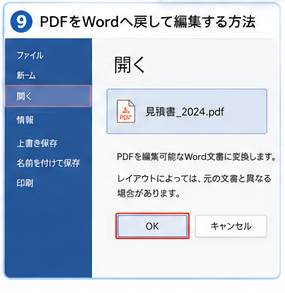
「PDFを修正したい」という場合でも、Wordを使えば編集できることがあります。
WordでPDFを開く方法
手順
- Wordを起動する
- 「ファイル」→「開く」をクリック
- 編集したいPDFを選択する
- 「PDFを編集可能なWord文書へ変換します」と表示されたら「OK」をクリックする
数秒後、Word形式へ変換されます。
編集時の注意点
便利な機能ですが、完全に元のレイアウトへ戻るとは限りません。
次のようなケースでは、表示が変わることがあります。
- 表の位置がずれる
- 図形が画像になる
- フォントが置き換わる
- 段組みが崩れる
- テキストボックスの位置が変わる
特に複雑なレイアウトの資料では、編集後に全ページを確認しましょう。
よくある質問(FAQ)
Wordから無料でPDFへ変換できますか?
はい。
Microsoft Wordには標準でPDF保存機能が搭載されているため、追加ソフトは不要です。
PDFへ変換すると文字化けしますか?
通常は文字化けしません。
ただし、特殊なフォントを使用している場合は、別のフォントへ置き換わることがあります。
Wordを持っていない人でもPDFは見られますか?
はい。
PDFはWindows・Mac・iPhone・Android・ブラウザなど、さまざまな環境で無料で閲覧できます。
PDFをあとから編集できますか?
はい。
WordでPDFを開けば編集できます。
ただし、複雑なレイアウトでは一部崩れることがあります。
パスワード付きPDFは作れますか?
Word単体では細かなセキュリティ設定に制限があります。
閲覧制限や編集禁止など高度な設定を行う場合は、Adobe AcrobatなどのPDF編集ソフトを利用すると便利です。
PDFの容量を小さくできますか?
できます。
保存時に「最小サイズ」を選択すると、画像が圧縮されてファイルサイズを小さくできます。
PDFへ変換したのにレイアウトが変わります
原因として次のようなケースが考えられます。
- 特殊なフォントを使用している
- 古いWord形式(.doc)
- 画像の配置が複雑
- オブジェクトが多い
一度「標準」で保存し直すと改善する場合があります。
おすすめ関連記事
OfficeのWord、Excelなどをさらに便利に活用したい方は、こちらの記事もおすすめです。
Wordの基本操作



Excel関連記事

まとめ
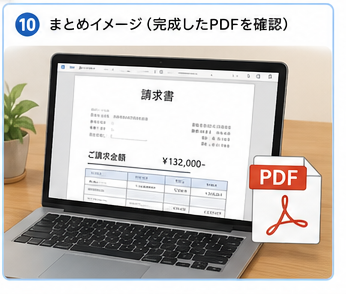
Wordでは標準機能だけで簡単にPDFへ変換できます。
初心者の方は「名前を付けて保存」を利用するのがもっとも簡単でおすすめです。
また、印刷用なら「標準」、メール送信用なら「最小サイズ」を選ぶことで、用途に合わせたPDFを作成できます。
万が一PDFへ変換できない場合は、Wordのバージョンや保存場所、ファイル形式(.docx)などを確認すると、多くのケースで解決できます。
ぜひこの記事を参考に、用途に合わせてWordからPDFへ変換してみてください。
最後までお読みいただき、ありがとうございます!