メールを送信した直後に「添付ファイルを付け忘れた」「宛先を間違えた」「誤字があった」と気付いて焦った経験はありませんか?
Outlookには、送信したメールを取り消せる機能が用意されています。
ただし、利用できる機能や操作方法は、Outlook Classic・新しいOutlook・Outlook on the web(Web版)で異なります。
また、「送信取り消し」と一口に言っても、Classic OutlookのRecall(メールの取り消し)と、新しいOutlookやWeb版のUndo Send(送信取り消し)では仕組みが大きく異なります。
誤った方法で操作すると、「取り消したつもりが相手には届いていた」というケースもあるため、違いを理解しておくことが重要です。
この記事では、Outlookの送信取り消し方法をバージョン別に詳しく解説するとともに、取り消しできない原因や成功条件、誤送信を防ぐ便利な設定まで初心者にも分かりやすく紹介します。
▼この記事でわかること
- Outlookで送信取り消しをする方法
- Classic Outlook・新しいOutlook・Web版の違い
- 送信取り消しが成功する条件
- 送信取り消しできない原因
- 誤送信を防ぐ方法
- 送信遅延機能との違い
▼この記事の結論
- Classic Outlookは「Recall(メールの取り消し)」を利用する
- 新しいOutlook・Outlook on the webでは「Undo Send(送信取り消し)」を利用する
- 取り消しできる条件は利用環境によって異なる
- 誤送信を防ぐには送信遅延機能を設定するのがおすすめ
\今話題の商品をランキングでチェック/ 楽天市場で売り上げ急上昇中の商品はこちら!<PR>

- Outlookの送信取り消し機能とは?
- Outlookの送信取り消しに対応しているバージョン
- RecallとUndo Sendの違いを比較
- Outlook Classicで送信取り消しをする方法
- 新しいOutlookで送信取り消しをする方法
- Outlook on the webで送信取り消しをする方法
- Outlook Classicと新しいOutlookはどちらが使いやすい?
- Outlookで送信取り消しができない原因
- Outlookで送信取り消しが成功する条件
- Outlookの送信遅延機能を利用する方法
- 誤送信を防ぐおすすめ設定
- Outlook送信取り消しフローチャート
- Outlookで送信取り消しに関するよくある質問(FAQ)
- おすすめOffice関連記事
- まとめ
Outlookの送信取り消し機能とは?
Outlookには、送信済みメールを取り消せる機能があります。
しかし、利用しているOutlookの種類によって、実際の動作は大きく異なります。
まずは、この違いを理解しておきましょう。
Outlookには2種類の「送信取り消し」がある
Outlookの送信取り消しには、次の2種類があります。
| 機能 | 対応バージョン | 仕組み |
|---|---|---|
| Recall(メールの取り消し) | Outlook Classic | 相手の受信トレイからメールを削除しようとする |
| Undo Send(送信取り消し) | 新しいOutlook・Outlook on the web | 一定時間メール送信を保留し、その間だけ送信をキャンセルできる |
この2つは名前こそ似ていますが、仕組みはまったく異なります。
Recall(メールの取り消し)とは?
Recallは、送信済みメールを相手の受信トレイから回収することを試みる機能です。
そのため、次のような条件を満たしている必要があります。
- 同じMicrosoft Exchange環境で利用している
- Microsoft 365組織内のメールである
- 相手がまだメールを開いていない
- ExchangeサーバーがRecallをサポートしている
条件が1つでも満たされない場合は、送信取り消しに失敗することがあります。
そのため、社外メールやGmail、Yahoo!メールなどには基本的に利用できません。
Undo Send(送信取り消し)とは?
新しいOutlookやOutlook on the webでは、「Undo Send」という機能が利用できます。
こちらはRecallとは異なり、
送信ボタンを押しても、一定時間メールを実際には送信せず保留する仕組みです。
設定した時間内であれば、
「取り消し」
をクリックするだけで送信をキャンセルできます。
つまり、
メールがまだ相手へ送られていない状態
なので、Recallより成功率が高くなっています。
メールが削除されるわけではない
送信取り消しという言葉から、
「相手の受信トレイから必ず削除される」
と思われがちですが、実際にはそうではありません。
Recall
条件を満たした場合のみ削除できる
Undo Send
そもそも送信前なので相手には届いていない
この違いを覚えておきましょう。
Outlookの送信取り消しに対応しているバージョン
現在利用されているOutlookには複数の種類があります。
それぞれ対応している送信取り消し機能をまとめると次のようになります。
| Outlookの種類 | Recall | Undo Send | 送信遅延 |
|---|---|---|---|
| Outlook Classic(Windows) | ○ | × | ○ |
| 新しいOutlook(Windows) | × | ○ | △(一部機能) |
| Outlook on the web | × | ○ | × |
| Outlook for Mac | △(環境による) | ○ | △ |
| Outlook iPhone | × | × | × |
| Outlook Android | × | × | × |
スマートフォン版では送信取り消しはできる?
結論から言うと、
iPhone版・Android版Outlookアプリには送信取り消し機能はありません。
そのため、スマホから誤送信してしまった場合は、
- PC版Outlookを利用する
- Web版へログインする
などの対応が必要になります。
今後のアップデートで機能が追加される可能性はありますが、記事執筆時点では未対応です。
RecallとUndo Sendの違いを比較
初心者の方が最も混同しやすいポイントなので、違いを一覧表で整理しておきましょう。
| 項目 | Recall | Undo Send |
|---|---|---|
| 利用できるOutlook | Classic Outlook | 新しいOutlook・Web版 |
| メール送信後 | ○ | ×(送信前) |
| 相手の受信トレイから削除 | ○(条件あり) | 不要 |
| Gmail宛 | × | ○(保留時間内のみ) |
| 社外メール | × | ○(送信前のみ) |
| 成功率 | 条件次第 | 高い |
| 操作の難しさ | やや難しい | 非常に簡単 |
どちらの機能がおすすめ?
現在Outlookを新しく使い始めるのであれば、Undo Sendを利用できる「新しいOutlook」や「Outlook on the web」の方が、初心者でも扱いやすいでしょう。
一方、企業などで従来のClassic Outlookを利用している場合は、Recall機能の仕組みや制限を理解したうえで活用することが大切です。
また、どちらの機能も万能ではないため、送信前に宛先や添付ファイルを確認する習慣を付けることが、誤送信防止の最も確実な対策です。
Outlook Classicで送信取り消しをする方法
Outlook Classic(従来版Windows版Outlook)では、「Recall(メールの取り消し)」機能を利用して、送信済みメールを回収できます。
ただし、この機能は相手のメールを削除しようと試みる仕組みであり、成功するには一定の条件があります。
まずは基本的な操作手順を見ていきましょう。
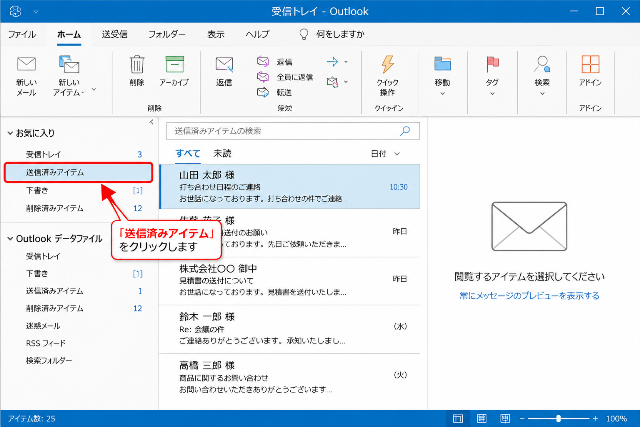
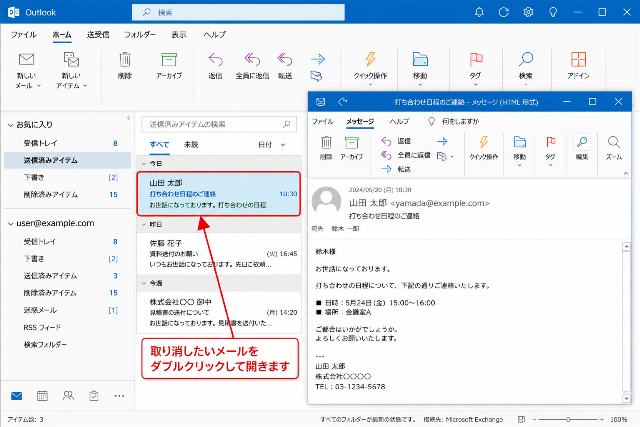
手順① 「送信済みアイテム」を開く
Outlookを起動し、左側のフォルダー一覧から
送信済みアイテム
をクリックします。
ここには送信したメールが保存されています。
ポイント
送信取り消しを行うメールは、
閲覧ウィンドウではなく、メールをダブルクリックして別ウィンドウで開く必要があります。
手順② 取り消したいメールを開く
取り消したいメールを
ダブルクリック
して別ウィンドウで開きます。
手順③ 「メールの取り消し」をクリック
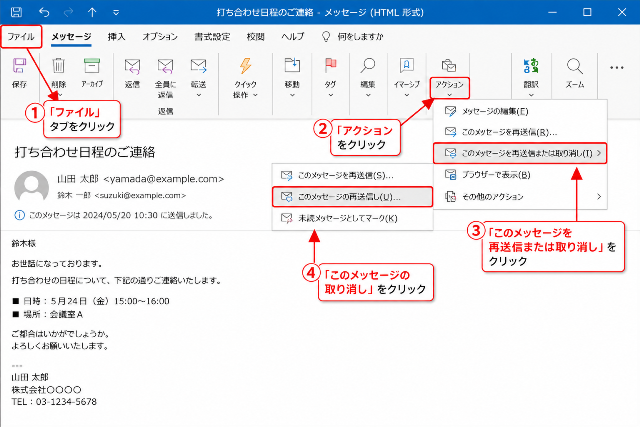
メールを開いたら、
[ファイル]または[メッセージ]タブ
↓
アクション
↓
このメッセージを再送信または取り消し
↓
このメッセージの取り消し
をクリックします。
※Outlookのバージョンによって表示位置が若干異なります。
手順④ 取り消し方法を選択する
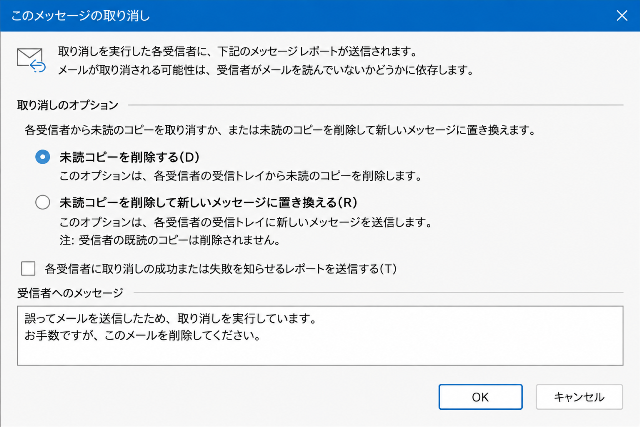
ダイアログが表示されたら、
以下のどちらかを選択できます。
✓ 未読コピーを削除する
または
✓ 未読コピーを削除して新しいメッセージに置き換える
通常は
「未読コピーを削除する」
を選択すれば問題ありません。
手順⑤ 結果を確認する
処理が終わると、
後日、
「取り消し成功」
または
「取り消し失敗」
という通知メールが届きます。
注意
送信ボタンを押した直後に成功・失敗が分かるわけではありません。
Exchangeサーバー側で処理されるため、通知まで時間がかかる場合があります。
新しいOutlookで送信取り消しをする方法
新しいOutlookでは、Classic OutlookのRecallではなく、
Undo Send(送信取り消し)
を利用します。
こちらは非常に簡単です。
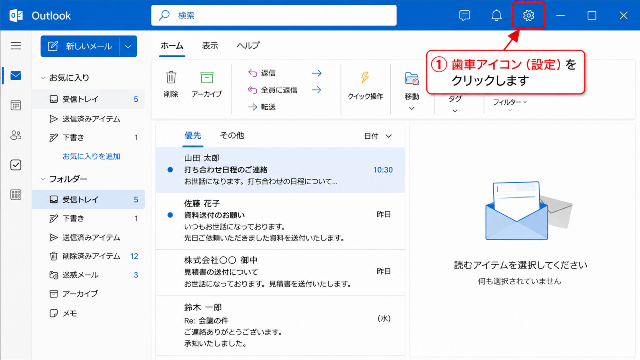
手順① 設定を開く
右上の
歯車アイコン(設定)
をクリックします。
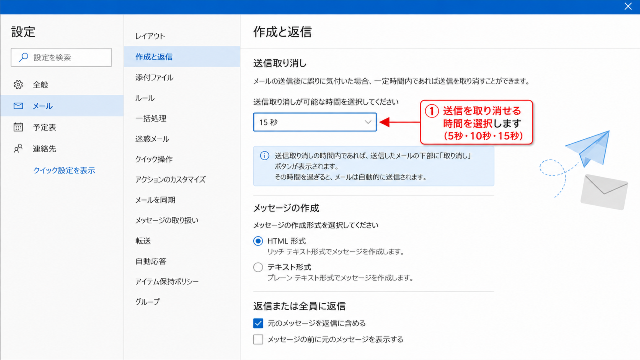
手順② 「メール」→「作成と返信」を開く
設定画面から
メール
↓
作成と返信
をクリックします。
手順③ 「送信取り消し」を設定する
「送信取り消し」
の項目があります。
ここで
- 5秒
- 10秒
- 15秒
など、
送信を保留する時間を設定できます。
一般的には
15秒
がおすすめです。
添付忘れや宛先間違いにも気付きやすくなります。
手順④ メール送信後に「取り消し」をクリック
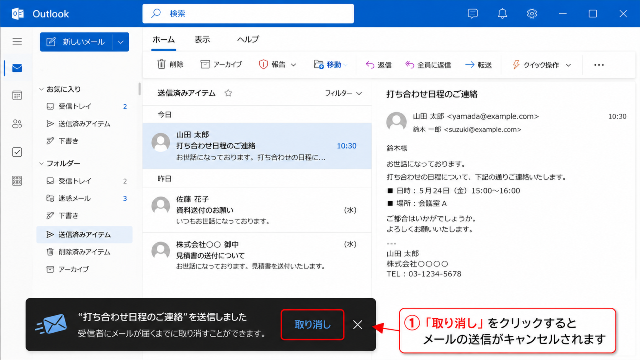
メール送信後、画面下部に
「送信しました」
というメッセージと
取り消し
ボタンが表示されます。
このボタンを押すだけで送信はキャンセルされます。
メールは編集画面へ戻ります。
Outlook on the webで送信取り消しをする方法
ブラウザ版Outlookでも、
Undo Sendが利用できます。
基本的な流れは新しいOutlookとほぼ同じです。
手順① Outlook on the webへログイン
Microsoftアカウントでログインします。
手順② 設定を開く
右上の歯車アイコンをクリックします。
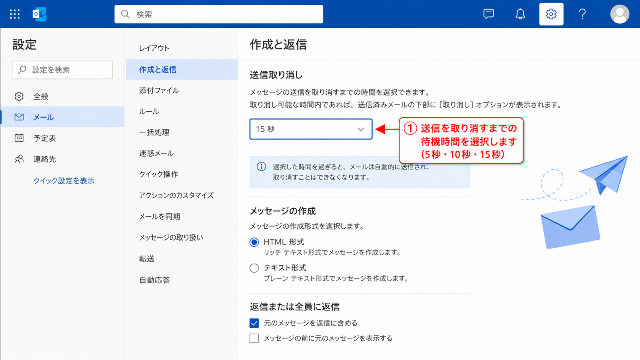
手順③ 「メール」→「作成と返信」
作成と返信を開きます。
手順④ 「送信取り消し」を設定
送信保留時間を
5〜15秒程度
設定します。
手順⑤ 「取り消し」をクリック
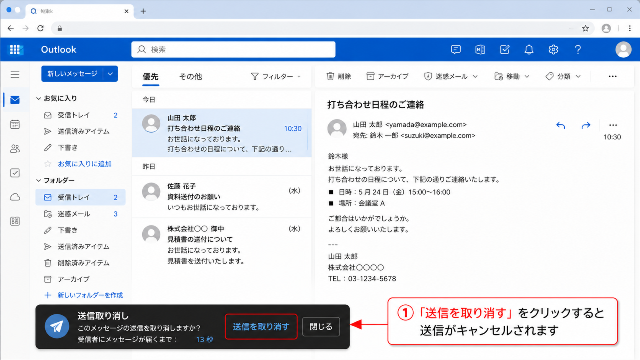
メール送信後、画面下部に
「取り消し」
が表示されるのでクリックします。
メールは送信されず、編集画面へ戻ります。
送信後に取り消すのではなく、あらかじめ指定した日時までメールの送信を待ちたい場合は「予約送信」を利用する方法もあります。
以下の記事で詳しく解説しています。よろしかったらチェックしてみて下さい。

Outlook Classicと新しいOutlookはどちらが使いやすい?
送信取り消しだけで比較すると、
新しいOutlookの方が圧倒的に使いやすいと言えます。
| 比較項目 | Classic Outlook | 新しいOutlook |
|---|---|---|
| 操作の簡単さ | △ | ◎ |
| 成功率 | △ | ◎ |
| 社外メール | × | ○(送信保留中のみ) |
| Gmail宛 | × | ○(送信保留中のみ) |
| 設定 | やや複雑 | 簡単 |
| 初心者向け | △ | ◎ |
送信ミスを減らしたい方は、可能であればUndo Sendを利用できる新しいOutlookやWeb版を使うのがおすすめです。
ワンポイントアドバイス
新しいOutlookやWeb版では、送信取り消し時間を最長(15秒)に設定しておくと安心です。
数秒の待機時間があるだけで、宛先ミスや添付漏れに気付きやすくなり、誤送信のリスクを大きく減らせます。
Outlookで送信取り消しができない原因
「送信取り消し」を実行しても、必ず成功するとは限りません。
特にClassic OutlookのRecall機能は利用条件が厳しく、環境によっては取り消しできないことがあります。
ここでは、主な原因と対処法を紹介します。
原因① 相手がすでにメールを開いている
Recallは、相手がメールを開く前でなければ成功しません。
相手がすでに内容を確認している場合は、取り消し処理が失敗します。
対処法
- できるだけ早くRecallを実行する
- 必要に応じて訂正メールを送る
原因② 社外メールへ送信している
Recallは主にMicrosoft Exchange環境を前提とした機能です。
そのため、
- Gmail
- Yahoo!メール
- iCloudメール
- プロバイダメール
などへ送信したメールは、通常は取り消せません。
対処法
社外宛ての場合は、訂正メールやお詫びメールを送るのが現実的です。
原因③ Exchange環境ではない
POPやIMAPでOutlookを利用している場合は、Recall機能を利用できません。
利用しているメールサービスによっては、送信取り消し機能自体が提供されていないこともあります。
対処法
利用中のメールアカウントの種類を確認しましょう。
原因④ Outlookアプリ(スマホ版)から送信した
iPhone版・Android版Outlookアプリでは、記事執筆時点では送信取り消し機能に対応していません。
対処法
- PC版Outlookを利用する
- Outlook on the webを利用する
原因⑤ Undo Sendの時間を過ぎた
新しいOutlookやWeb版では、設定した時間を過ぎるとメールが送信されます。
その後は取り消しできません。
対処法
「送信取り消し」の待機時間は、最長の15秒に設定しておくことをおすすめします。
Outlookで送信取り消しが成功する条件
Recall機能が成功するには、複数の条件を満たす必要があります。
以下の表で確認しましょう。
| 条件 | 必要 |
|---|---|
| Microsoft Exchange環境 | ○ |
| 同じ組織内 | ○ |
| 相手が未読 | ○ |
| Outlookを利用している | ○ |
| メールが受信トレイ内にある | ○ |
1つでも条件を満たさない場合は、取り消しに失敗する可能性があります。
Recallが成功しやすいケース
- 社内メール
- Microsoft 365利用
- Outlook同士
- 相手がまだメールを開いていない
- 送信直後に取り消した
Recallが失敗しやすいケース
- Gmail宛て
- Yahoo!メール宛て
- 社外メール
- スマホで確認済み
- 受信ルールで別フォルダーへ移動済み
- メール送信から時間が経過している
Outlookの送信遅延機能を利用する方法
送信取り消しよりもおすすめなのが、
送信遅延(Delay Delivery)
です。
これはメール送信後、数分間は実際には送信せず、Outbox(送信トレイ)に保留する機能です。
誤送信防止には非常に効果的です。
Outlook Classicで送信遅延を設定する方法
方法① メールごとに設定する
新規メールを作成
↓
[オプション]
↓
[配信タイミング]
↓
「指定日時以降に配信」
にチェックを入れます。
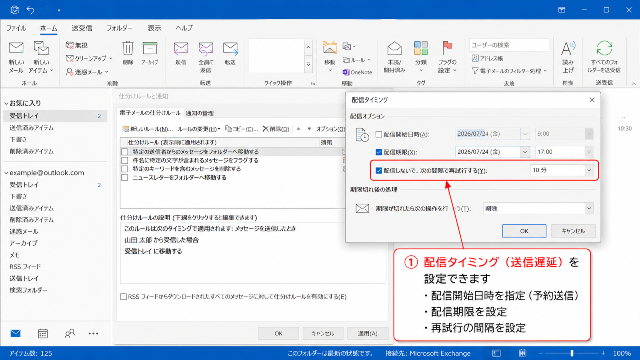
方法② すべてのメールを数分遅らせる
ルール機能を利用すると、
例えば
「送信後1分待機」
「送信後3分待機」
なども設定できます。
添付忘れ防止には非常におすすめです。
メリット
- 添付忘れに気付きやすい
- 宛先ミスを修正できる
- 誤送信を防げる
デメリット
- メール送信が少し遅れる
- 急ぎのメールでは不向き
Outlookでは、送信遅延だけでなく、受信メールを自動でフォルダー分けする「メールルール」も設定できます。
仕事の効率化にも役立つ便利な機能なので、ぜひあわせてご覧ください。
誤送信を防ぐおすすめ設定
送信取り消しよりも、誤送信そのものを防ぐことが重要です。
添付ファイルを確認する
送信前に
「添付しました」
という文章を書いたら、本当に添付されているか確認しましょう。
宛先を最後に入力する
メール本文を書き終えてから
To
CC
BCC
を入力すると誤送信を防ぎやすくなります。
BCCを活用する
複数人へ送信する場合は、
BCCを利用するとメールアドレスの漏えい防止にもつながります。
送信前チェックリスト
送信前には、次のポイントを確認しましょう。
- 宛先は正しいか
- CC・BCCは適切か
- 添付ファイルを付けたか
- 件名は分かりやすいか
- 本文に誤字脱字はないか
- 敬称や宛名は正しいか
- 機密情報が含まれていないか
Outlookでは、送信前に署名を設定しておくことで、氏名や会社名、連絡先の入力漏れを防げます。
まだ設定していない方は、以下の記事で詳しい手順をご確認ください。

Outlook送信取り消しフローチャート
Outlookはどれ?
│
├── Outlook Classic
│ │
│ ├── Exchange環境?
│ │ │
│ │ ├── YES → Recall利用
│ │ └── NO → 利用不可
│
├── 新しいOutlook
│ │
│ └── Undo Send利用
│
└── Outlook on the web
│
└── Undo Send利用
Outlookで送信取り消しに関するよくある質問(FAQ)
Q1. Outlookで送信したメールは必ず取り消せますか?
いいえ、必ず取り消せるわけではありません。
Classic OutlookのRecall機能は、
- Microsoft Exchange環境
- 同じ組織内
- 相手が未読
など複数の条件を満たした場合のみ成功します。
一方、新しいOutlookやOutlook on the webの「Undo Send」は、送信保留時間内であれば比較的確実に取り消せます。
Q2. Gmail宛てに送ったメールも取り消せますか?
Classic OutlookのRecallでは取り消せません。
ただし、新しいOutlookやOutlook on the webでは、メールが実際に送信される前(Undo Sendの待機時間内)であれば取り消せます。
Q3. 相手には送信取り消しが分かりますか?
Recallでは、環境によっては相手側に「送信者がメールの取り消しを試みました」といった通知が表示されることがあります。
Undo Sendはメール自体が送信されていないため、相手に通知されることはありません。
Q4. Outlookスマホアプリでも送信取り消しできますか?
記事執筆時点では、iPhone版・Android版Outlookアプリは送信取り消し機能に対応していません。
Q5. 送信取り消し時間は変更できますか?
はい。
新しいOutlookやOutlook on the webでは、「送信取り消し(Undo Send)」の待機時間を設定できます。
一般的には15秒に設定しておくと安心です。
Q6. RecallとUndo Sendは何が違いますか?
Recallは送信済みメールを相手の受信トレイから削除しようとする機能です。
Undo Sendは一定時間メール送信を保留し、その間だけ送信をキャンセルできる機能です。
仕組みが大きく異なります。
Q7. 一番おすすめの誤送信対策は?
送信取り消し機能に頼るよりも、
送信遅延を設定すること
が最も効果的です。
数分待機させるだけで、
- 添付忘れ
- 宛先間違い
- 誤字脱字
に気付きやすくなります。
Q8. Recallに失敗した場合はどうすればよいですか?
Recallが失敗した場合は、速やかに訂正メールやお詫びメールを送りましょう。
必要に応じて電話など別の連絡手段で事情を伝えることも有効です。
おすすめOffice関連記事
【Word】の関連記事は、コチラからどうぞ!
【Excel】の関連記事は、コチラからどうぞ!
まとめ
Outlookの送信取り消し機能は、利用しているバージョンによって仕組みが大きく異なります。
Classic Outlookでは「Recall(メールの取り消し)」、新しいOutlookやOutlook on the webでは「Undo Send(送信取り消し)」が利用できます。
Recallは相手の受信トレイからメールを回収する仕組みのため成功条件が厳しく、必ず取り消せるわけではありません。
一方、Undo Sendはメール送信を一定時間保留する仕組みなので、より確実に誤送信を防げます。
また、送信取り消し機能だけに頼るのではなく、送信遅延機能や送信前の確認を習慣化することで、誤送信のリスクを大幅に減らせます。
ぜひ本記事を参考に、自分が利用しているOutlookに合った方法を設定し、安心してメールを送信できる環境を整えてください。
最後までお読みいただき、ありがとうございます!