Windows 11で既定のブラウザをGoogle ChromeやFirefoxなどに変更したのに、リンクをクリックするとMicrosoft Edgeが勝手に開いてしまうことがあります。
「Chromeを既定のブラウザにしたはずなのに、なぜEdgeが開くの?」
「設定が間違っている?」
と疑問に思うかもしれません。
実はWindows 11では、既定のブラウザをChromeなどに変更していても、Windows検索やウィジェットなど、一部のWindows機能ではMicrosoft Edgeが使われる場合があります。
また、OutlookやMicrosoft Teamsには、Windowsの既定ブラウザとは別にリンクを開くブラウザを設定できる機能があります。
そのため、Edgeが開く原因を調べるときは、単に「既定のブラウザ」を確認するだけでなく、
「どこからリンクを開いたときにEdgeが起動するのか」を確認することが重要です。
この記事では、Windows 11でChromeなどを既定のブラウザにしているにもかかわらずMicrosoft Edgeが開いてしまう原因と、それぞれの対処法をわかりやすく解説します。
▼この記事でわかること
- Chromeを既定にしてもEdgeが開く原因
- Windows 11で既定のブラウザを確認・変更する方法
- Windows検索からEdgeが開く理由
- OutlookからEdgeが開く場合の対処法
- Microsoft TeamsからEdgeが開く場合の対処法
- PC起動時にEdgeが動作する場合の確認ポイント
- Edgeのバックグラウンド動作を止める方法
- Microsoft Edgeをアンインストールしてもよいのか
▼この記事の結論
- 通常のWebリンクまでEdgeで開く場合は、Windows 11の既定ブラウザ設定を確認する
- Windows検索のWeb検索結果はEdgeで開く場合がある
- 一部のWindowsウィジェットはEdgeに依存している
- OutlookやTeamsではWindowsとは別にリンクを開くブラウザが設定されている場合がある
- PC起動時にEdge関連プロセスが動く場合は「スタートアップ ブースト」などを確認する
- Microsoft Edgeの強制的な削除・無効化は基本的におすすめしない
\今話題の商品をランキングでチェック/ 楽天市場で売り上げ急上昇中の商品はこちら!<PR>

- Chromeを既定にしてもMicrosoft Edgeが開くことがある
- Edgeが勝手に開く主な原因
- 対処法① Windows 11の既定ブラウザをChromeに設定し直す
- 対処法② HTTP・HTTPSなどの関連付けを確認する
- 対処法③ OutlookからEdgeが開く設定を変更する
- 対処法④ TeamsからEdgeが開く設定を変更する
- 対処法⑤ Edgeのスタートアップ ブーストを無効にする
- 対処法⑥ Edgeのバックグラウンド動作を確認する
- Windows検索からChromeを開くように変更できる?
- Microsoft Edgeをアンインストールすれば解決する?
- 「Edgeが勝手に開く」症状別の対処法早見表
- それでもEdgeが勝手に開く場合の確認ポイント
- Microsoft Edgeが勝手に開く場合によくある質問
- まとめ|Chromeを既定にしてもEdgeが開く場合は「どこから開いたか」を確認
Chromeを既定にしてもMicrosoft Edgeが開くことがある
まず知っておきたいのが、
「Chromeを既定のブラウザに設定する」=「Windows上のすべてのリンクが必ずChromeで開く」ではない
という点です。
Windows 11では、通常のWebリンクについては既定のブラウザが使用されます。
一方で、Windows検索やウィジェットなど、一部のWindows機能はMicrosoft EdgeやそのWebエンジンに依存しています。
そのため、Chromeを正しく既定のブラウザに設定していても、操作する場所によってはEdgeが使用されることがあります。
Edgeが開く主なケース
| Edgeが開く場面 | 主な原因 |
|---|---|
| 通常のWebリンク | 既定ブラウザ設定を確認 |
| Windows検索のWeb検索結果 | Windows側の仕様 |
| Windowsの一部ウィジェット | Edgeに依存 |
| Outlook内のリンク | Outlook側の設定 |
| Teams内のリンク | Teams側の設定 |
| Copilot・PWAなど | Edgeエンジンを使用する場合あり |
| PC起動直後 | スタートアップ ブーストなど |
| Edgeを閉じてもプロセスが残る | バックグラウンド動作など |
Edgeが開くからといって、必ずしもChromeの設定が間違っているわけではありません。
「Edgeがいつ・どこから開くのか」
を確認すると、原因を切り分けやすくなります。
Edgeが開く主な原因と確認ポイントをまとめると、次のようになります。
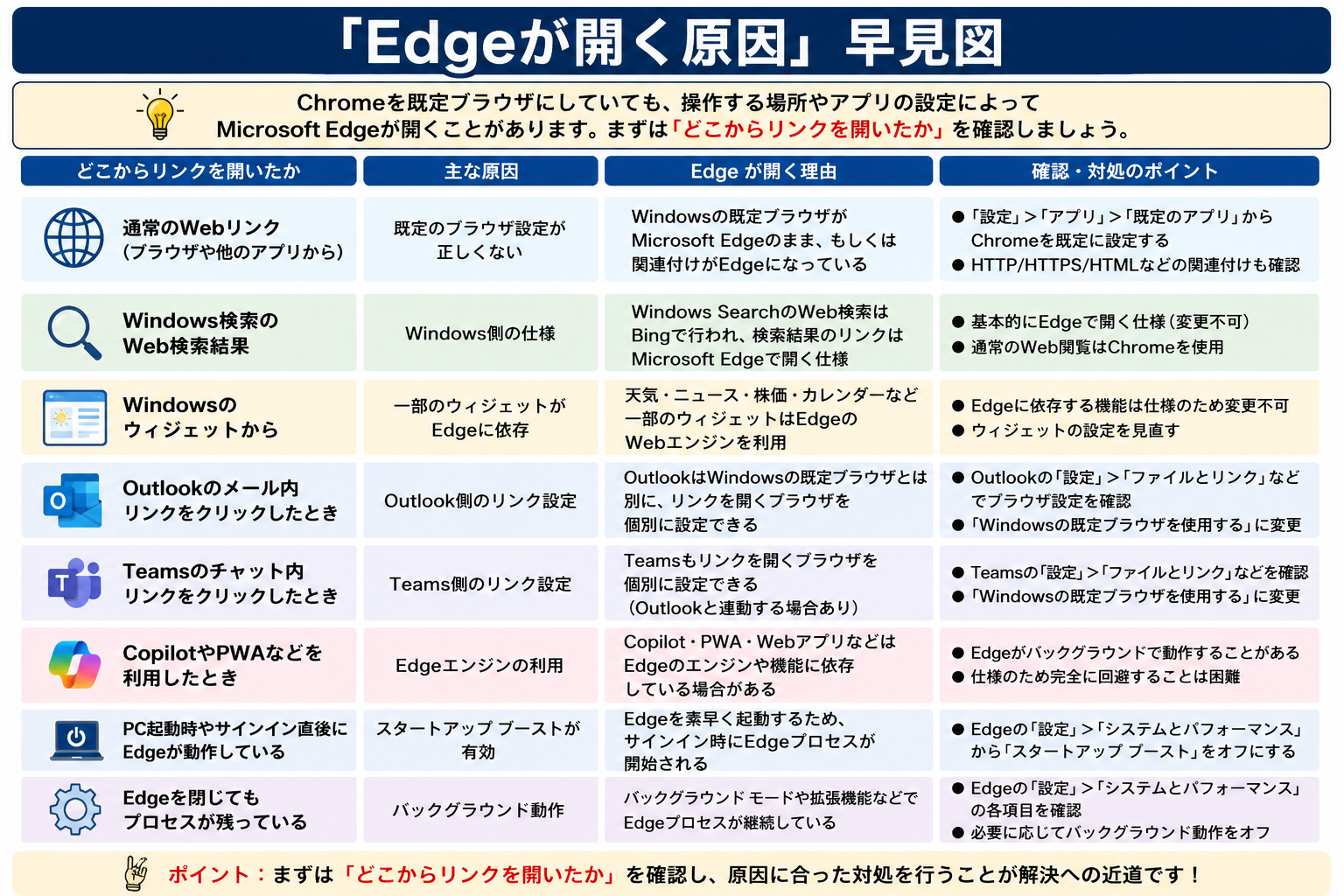
「既定のブラウザ」とWindows内部で使われるブラウザは別の場合がある
Windows 11の「既定のブラウザ」は、Webサイトのリンクなどを開くときに通常使用するブラウザを指定する設定です。
しかし、Windowsのすべての機能がこの設定に従うわけではありません。
Microsoftによると、Windows検索でWeb検索を行った場合、検索結果はBingによって提供され、リンクはMicrosoft Edgeで開きます。
また、天気・スポーツ・株価・カレンダーなどの一部ウィジェットや、ウィジェット内のニュースフィードもMicrosoft Edgeに依存しています。
そのため、
「Chromeを既定にしたのにEdgeが開いた」
という現象だけでは、Windows 11の設定ミスとは判断できません。
Edgeが勝手に開く主な原因
ここからは、Windows 11でMicrosoft Edgeが開く代表的な原因を順番に見ていきます。
原因① 既定のブラウザが正しく変更されていない
まず確認したいのがWindows 11の「既定のアプリ」です。
Chromeをインストールしただけでは、必ずしもWindowsの既定ブラウザがChromeに変更されているとは限りません。
Windows 11では、
「設定」→「アプリ」→「既定のアプリ」
から、既定のアプリを確認できます。
Chromeをメインブラウザとして使用したい場合は、Google Chromeが既定のブラウザになっているか確認しましょう。
原因② Windows検索からWeb検索している
意外と見落としやすいのがWindows検索です。
タスクバーやスタートメニューの検索欄では、
- アプリ
- ファイル
- Windowsの設定
- Web
などをまとめて検索できます。
このうちWeb検索の結果についてはMicrosoft Edgeで開く場合があります。
Microsoftも、Windows Searchで「仕事とWebを検索」した場合、検索結果はBingによって提供され、リンクがMicrosoft Edgeで開くと説明しています。
つまり、
Chromeを既定のブラウザに設定しているのに、Windows検索の結果だけEdgeで開く
という場合は、Chromeの設定が失敗しているとは限りません。
原因③ Windowsのウィジェットからリンクを開いている
Windows 11には、天気やニュースなどを表示できる「ウィジェット」機能があります。
一部のウィジェットはMicrosoft EdgeのWebエンジンを利用しています。
Microsoftは、
- 天気
- スポーツ
- 株価
- カレンダー
- PWA関連コンテンツ
- ウィジェットボードのニュースフィード
など、一部のウィジェットがMicrosoft Edgeに依存すると案内しています。
そのため、ウィジェットからコンテンツを開いたときにEdge関連機能が利用されることがあります。
これもWindows 11の既定ブラウザ設定だけでは判断できないケースです。
原因④ Outlookのリンクをクリックしている
Outlookを使用している場合は特に注意が必要です。
Outlookには、Windowsの既定ブラウザとは別に、メール内のWebリンクをどのブラウザで開くかを指定する設定があります。
そのため、
- 普通のリンク → Chrome
- Outlookのメール内リンク → Edge
という状態になることがあります。
Microsoftも、この設定はWindowsの既定ブラウザ設定そのものを変更するものではなく、OutlookやTeamsから開くWebリンクに影響する設定だと説明しています。
「Outlookからリンクを開いたときだけEdgeになる」という場合は、Outlook側の設定を確認してみましょう。
原因⑤ Microsoft Teamsのリンクをクリックしている
Microsoft Teamsにも、リンクを開くブラウザに関する設定があります。
そのため、
Teamsのチャットに貼られたURLをクリックしたときだけEdgeになる
というケースがあります。
Microsoftによると、OutlookとTeamsのブラウザ設定は連動する場合があります。
OutlookまたはTeamsだけでEdgeが開く場合は、Windows 11の既定ブラウザを何度も変更するのではなく、各アプリのリンク設定を確認することがポイントです。
原因⑥ CopilotやPWAなどを使用している
Microsoft Edgeは、単なるWebブラウザとしてだけでなく、Windows上の一部アプリを動作させるためのプラットフォームとしても使用されています。
Microsoftは、Edgeに依存するものとして、
- Microsoft Copilot
- PWA(Progressive Web Apps)
- Webサイトをアプリ化したもの
- 一部のウィジェット
- Windows検索のWeb検索
などを挙げています。
そのため、Chromeをメインブラウザにしていても、Windows上でEdge関連のプロセスが動作することがあります。
原因⑦ Edgeの「スタートアップ ブースト」が有効になっている
「リンクをクリックするとEdgeになる」のではなく、
「Windows 11を起動するとEdgeが勝手に動いている」
という場合は、Edgeの「スタートアップ ブースト」を確認しましょう。
スタートアップ ブーストは、Microsoft Edgeを素早く起動できるようにする機能です。
この機能が有効な場合、EdgeのプロセスがWindowsへのサインイン時に開始されたり、最後のEdgeウィンドウを閉じたあとにバックグラウンドで再起動したりする場合があります。
そのため、
「Edgeを使っていないのにタスクマネージャーを見るとEdgeがいる」
という場合は、スタートアップ ブーストが関係している可能性があります。
どの原因に当てはまるかわからない場合は、次のフローチャートで「Edgeがどこから開いたのか」を順番に確認してみてください。
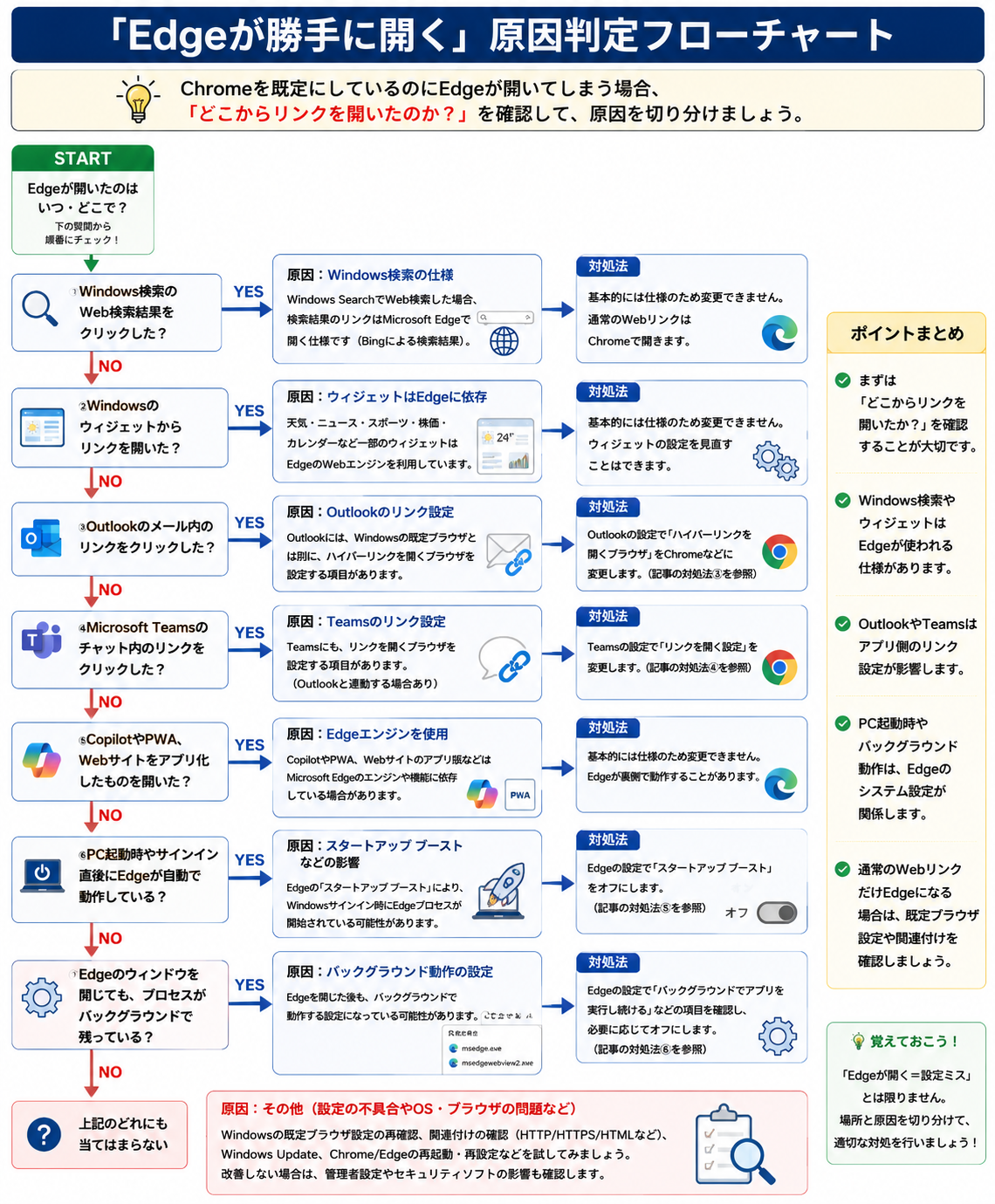
対処法① Windows 11の既定ブラウザをChromeに設定し直す
通常のWebリンクをクリックしてもEdgeが開く場合は、まず既定のブラウザを確認しましょう。
手順① Windows 11の「設定」を開く
「スタート」ボタンをクリックして「設定」を開きます。
キーボードの
Windowsキー + I
でも設定を開けます。
手順② 「アプリ」→「既定のアプリ」を開く
設定画面左側から、
「アプリ」→「既定のアプリ」
と進みます。
手順③ Google Chromeを選択する
「アプリケーションの既定値を設定する」から、
Google Chrome
を検索して選択します。
手順④ Chromeを既定のブラウザに設定する
Google Chromeの設定画面から「既定値に設定」などの項目を選択します。
Windows 11のバージョンによって、設定画面の名称や配置が多少異なる場合があります。
設定が完了したら、WebサイトのリンクをクリックしてChromeで開くか確認しましょう。
Chromeを既定のブラウザに変更するまでの流れを、画像でも確認しておきましょう。
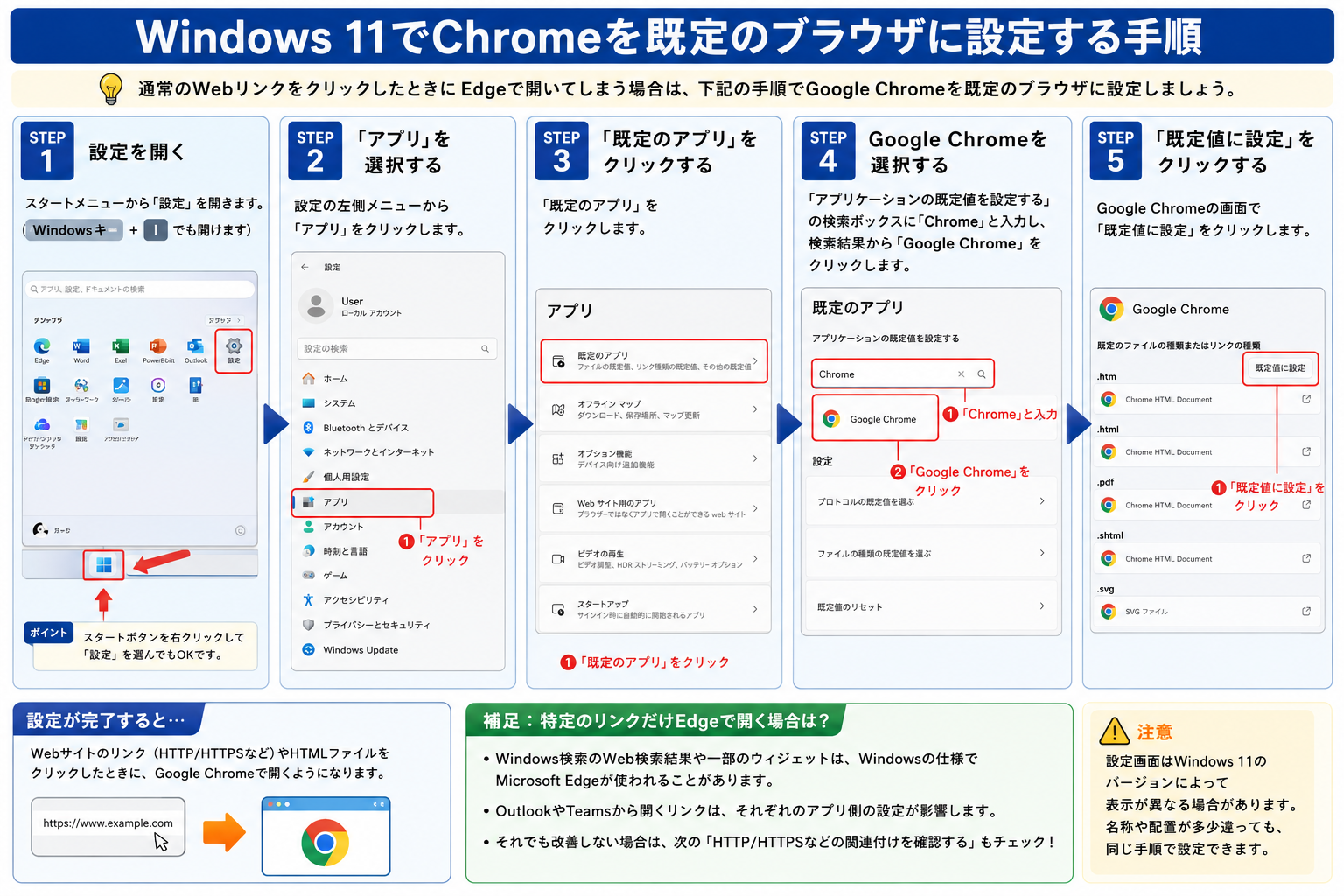
Windows 11のバージョンによって、設定画面の名称や配置が多少異なる場合があります。
対処法② HTTP・HTTPSなどの関連付けを確認する
Chromeを既定に設定しても通常のWebリンクがEdgeで開く場合は、ファイルやリンクの関連付けも確認してみましょう。
Windows 11では、アプリ単位だけでなく、ファイル形式やプロトコルごとに既定アプリを指定できます。
Microsoftも、Windows 11ではファイルの種類・リンクの種類・アプリケーションから既定アプリを変更できると案内しています。
HTTPを確認する
「設定」→「アプリ」→「既定のアプリ」を開き、リンクの種類からHTTPの関連付けを確認します。
HTTPSを確認する
同じようにHTTPSについても確認します。
Webサイトの多くはHTTPSを使用しているため、ここが意図したブラウザになっているか確認しましょう。
HTMLファイルも確認する
必要に応じて、
- .htm
- .html
などのHTMLファイルについても関連付けを確認します。
ただし、Windows 11はアップデートによって既定アプリ画面の表示方法が変更される場合があります。
画面構成がこの記事と多少異なる場合は、「既定のアプリ」画面でChromeを選択し、関連付けられているファイル・リンクの種類を確認してください。
対処法③ OutlookからEdgeが開く設定を変更する
「普段はChromeなのにOutlookからリンクをクリックするとEdgeになる」
という場合は、Outlook側の設定を確認します。
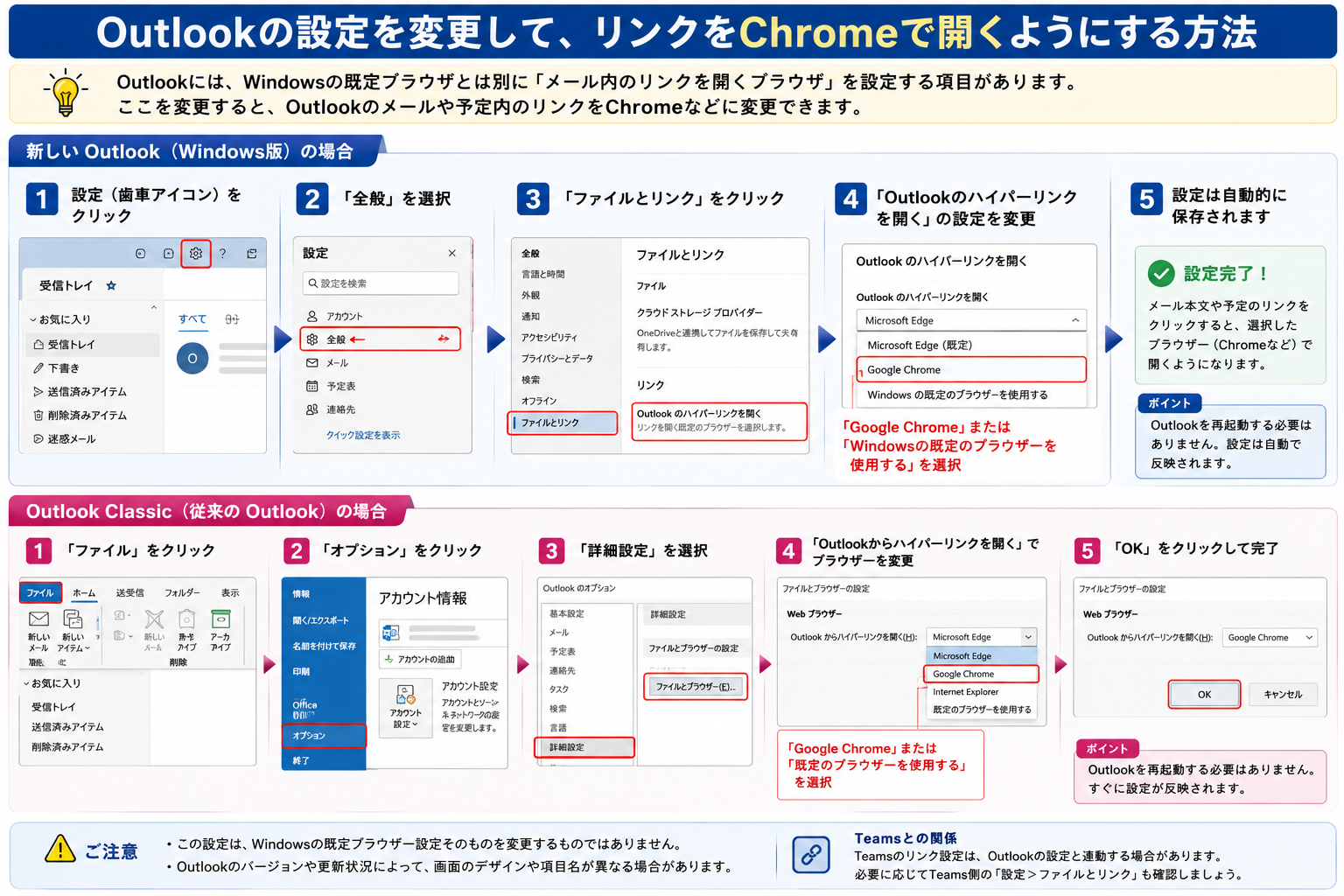
新しいOutlookの場合
新しいOutlookでは、設定画面からファイルやリンクに関する項目を確認します。
おおまかな流れは、
「設定」→「全般」→「ファイルとリンク」
です。
「Outlookからハイパーリンクを開く」などのブラウザ関連項目がある場合は、希望する設定へ変更します。
設定項目の名称はOutlookのバージョンや更新状況によって変わる場合があります。
Outlook Classicの場合
Outlook Classicでは、
「ファイル」→「オプション」→「詳細設定」
を開き、ファイルやブラウザに関する設定を確認します。
「Outlookからハイパーリンクを開く」などの項目がある場合は、Windowsの既定ブラウザを利用する設定に変更します。
変更後、メール本文にあるリンクをクリックし、Chromeなど希望するブラウザで開くか確認しましょう。
新しいOutlookとOutlook Classicでは設定画面が異なるため、それぞれの変更手順を図で確認しておきましょう。
対処法④ TeamsからEdgeが開く設定を変更する
TeamsのチャットからURLをクリックした場合だけEdgeになるときは、Teams側の設定を確認します。
Teamsの、
「設定」→「ファイルとリンク」
などから、リンクを開くブラウザに関する設定を確認します。
Windowsの既定ブラウザを利用する設定が選択できる場合は変更してください。
なお、MicrosoftによるとOutlookとTeamsのリンク設定は連動する場合があります。
そのため、Outlookの設定を変更したあとにTeamsのリンク動作も確認しておくとよいでしょう。
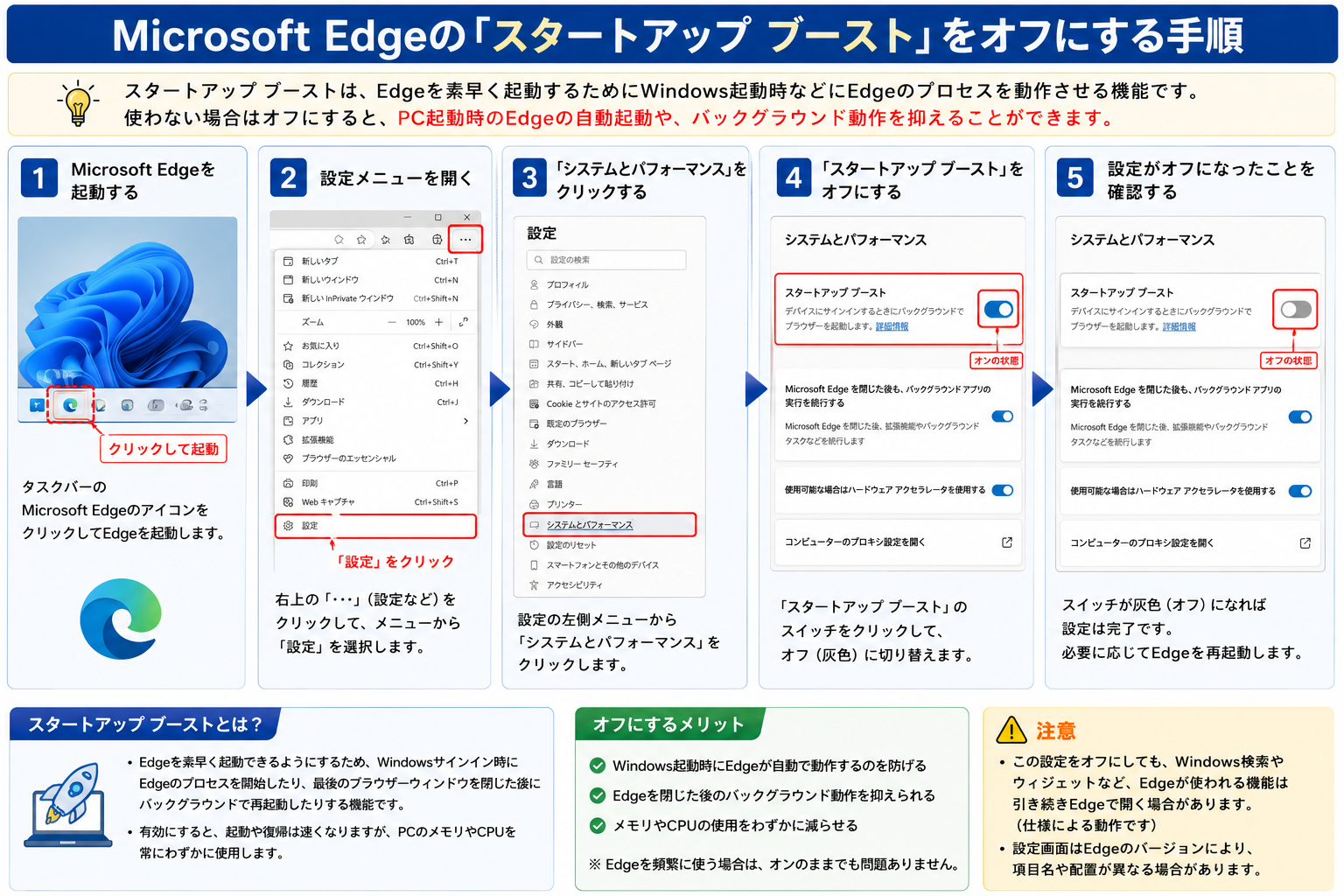
対処法⑤ Edgeのスタートアップ ブーストを無効にする
Windows 11の起動時にEdge関連プロセスが勝手に動作している場合は、「スタートアップ ブースト」を確認します。
手順① Microsoft Edgeを起動する
Microsoft Edgeを起動します。
手順② Edgeの設定を開く
画面右上の「…」から「設定」を開きます。
手順③ 「システムとパフォーマンス」を開く
Edgeの設定から、
「システムとパフォーマンス」
を開きます。
手順④ 「スタートアップ ブースト」をオフにする
「スタートアップ ブースト」がオンになっている場合は、必要に応じてオフにします。
スタートアップ ブーストを無効にすると、Edgeを素早く起動するためのバックグラウンド処理が抑えられます。
ただし、その分Edgeの初回起動がわずかに遅く感じられる可能性があります。
スタートアップ ブーストをオフにする手順は、次の図を参考にしてください。
対処法⑥ Edgeのバックグラウンド動作を確認する
Edgeを閉じたのにタスクマネージャーを見ると「msedge.exe」などが残っている場合は、バックグラウンド動作も確認しましょう。
Edgeの、
「設定」→「システムとパフォーマンス」
を開き、Edgeを閉じたあともバックグラウンドアプリを実行する設定などを確認します。
MicrosoftのEdgeポリシー資料でも、バックグラウンドモードが有効な場合、最後のEdgeウィンドウを閉じてもEdgeプロセスを動作させ続けられる仕組みになっています。
Edgeをメインブラウザとして使用していない場合は、必要性を確認したうえでバックグラウンド動作をオフにしてもよいでしょう。
ただし、
バックグラウンドにEdgeプロセスが存在することと、画面上にEdgeのウィンドウが勝手に開くことは別の現象
です。
「Edgeがタスクマネージャーにいる」というだけで、異常とは限りません。
Windows検索からChromeを開くように変更できる?
Windows検索のWeb検索結果をChromeで開きたい人もいるでしょう。
しかし、Windows 11の標準設定だけでは、Windows上のすべてのEdge依存機能をChromeへ置き換えられるとは限りません。
Microsoftは、Windows検索で「仕事とWebを検索」した場合、検索結果はBingによって提供され、リンクはMicrosoft Edgeで開くと案内しています。
そのため、
「Windows検索だけEdgeになる」
のであれば、Chromeの既定ブラウザ設定を何度変更しても改善しない可能性があります。
インターネット上では、外部ツールやWindowsの設定変更によってEdgeへのリダイレクト動作を変更する方法が紹介されている場合があります。
ただし、Windows Updateによって動作しなくなったり、予期しない不具合につながったりする可能性もあります。
特に初心者の場合は、無理にWindows内部の設定を変更せず、
通常のWeb閲覧はChrome、Windowsの一部機能ではEdgeが使われることがある
と使い分ける方が安全です。
Microsoft Edgeをアンインストールすれば解決する?
「Chromeしか使わないならEdgeを削除してしまえばいいのでは?」
と思うかもしれません。
しかし、Microsoft Edgeを無理にアンインストールすることはおすすめしません。
Microsoftは、EdgeをWindows 10/11の重要な構成要素として位置づけています。
また、Edgeをアンインストールすると、
- CopilotなどEdgeを利用するPWA
- Webサイトをアプリとしてインストールしたもの
- Edgeに依存するウィジェット
などが正常に動作しなくなる可能性があります。
Chromeをメインブラウザとして使用する場合でも、Edge自体はWindowsに残しておく方がよいでしょう。
「Edgeが勝手に開く」症状別の対処法早見表
ここまでの内容を症状別にまとめると、次のようになります。
| 症状 | 主な原因 | おすすめの対処 |
|---|---|---|
| 普通のWebリンクもEdgeになる | 既定アプリ | Chromeを既定に設定し直す |
| 一部のリンクだけEdgeになる | 関連付け | HTTP・HTTPSなどを確認 |
| Windows検索からEdgeになる | Windows側の動作 | 基本的には仕様として利用 |
| ウィジェットからEdge関連機能が動く | Edge依存機能 | 基本的には仕様 |
| OutlookだけEdgeになる | Outlookのリンク設定 | Outlook側を確認 |
| TeamsだけEdgeになる | Teamsのリンク設定 | Teams側を確認 |
| PC起動時にEdgeプロセスが動く | スタートアップ ブースト | 必要に応じてオフ |
| Edgeを閉じてもプロセスが残る | バックグラウンド動作 | Edgeの設定を確認 |
| CopilotなどでEdge関連プロセスが動く | Edgeエンジンを使用 | 基本的には仕様 |
特に重要なのは、
「どこからリンクを開いたらEdgeになったのか」
を確認することです。
これだけでも原因をかなり絞り込めます。
それでもEdgeが勝手に開く場合の確認ポイント
ここまでの対処法を試しても改善しない場合は、次の項目も確認してみましょう。
Windows Updateを実行する
Windows側の不具合が影響している可能性も考えられます。
「設定」→「Windows Update」から更新プログラムを確認し、利用可能なアップデートがあれば適用します。
更新後はPCを再起動してください。
Chromeを最新版にする
Chrome側も最新版へアップデートしておきましょう。
Chromeのメニューから、
「ヘルプ」→「Google Chromeについて」
を開くと更新を確認できます。
Chromeを一度既定から外して再設定する
既定アプリの関連付けに問題が発生している可能性がある場合は、一度別のブラウザを既定に設定してから、もう一度Chromeを既定に設定する方法もあります。
設定後はPCを再起動して動作を確認しましょう。
Edge・Chromeを再起動する
ブラウザ側の一時的な問題であれば、ブラウザを完全に終了して起動し直すことで改善する場合があります。
PCを再起動する
設定変更後はWindows 11自体を一度再起動しておくことをおすすめします。
会社や学校のPCでは管理者設定を確認する
会社や学校から支給されたPCでは注意が必要です。
組織の管理者がグループポリシーなどを使って、
- 既定ブラウザ
- Microsoft Edge
- スタートアップ ブースト
- Outlook
- Teams
などの設定を管理している場合があります。
設定項目が変更できない、または変更しても元に戻ってしまう場合は、組織の管理者へ確認してください。
Microsoft Edgeが勝手に開く場合によくある質問
Chromeを既定にしているのにEdgeが開くのは不具合ですか?
必ずしも不具合ではありません。
Windows検索や一部ウィジェットなど、Microsoft Edgeに依存するWindows機能があります。
普通のWebリンクまでEdgeになる場合は既定ブラウザ設定を確認しましょう。
Windows検索をChromeで開くことはできますか?
Windowsの標準設定だけですべてのWindows検索のWebリンクをChromeへ変更できるとは限りません。
Microsoftは、Windows SearchからWeb検索を行った場合、リンクがMicrosoft Edgeで開くと案内しています。
Edgeを完全に無効化できますか?
おすすめしません。
Microsoft Edgeは一部のWindows機能やPWA、ウィジェットなどでも利用されています。
単純にChromeをメインブラウザとして使用したいのであれば、Edgeを無効化するのではなく、Chromeを既定ブラウザに設定する方法がおすすめです。
Microsoft Edgeをアンインストールしても大丈夫ですか?
基本的にはおすすめしません。
MicrosoftもEdgeをWindows 10/11の重要な構成要素としており、アンインストールするとEdgeに依存するPWAやウィジェットなどが動作しなくなる可能性があると案内しています。
OutlookのリンクだけEdgeになるのはなぜですか?
OutlookにはWindowsの既定ブラウザとは別に、リンクを開くブラウザを指定する設定があります。
Outlookの設定から「ファイルとリンク」などのブラウザ関連項目を確認してください。
TeamsのリンクをChromeで開けますか?
Teams側のリンク設定でWindowsの既定ブラウザを使用する設定が利用できる場合があります。
Teamsの「設定」→「ファイルとリンク」などを確認してください。
EdgeがPC起動時に勝手に動くのはなぜですか?
「スタートアップ ブースト」が影響している可能性があります。
スタートアップ ブーストは、Edgeを高速に起動できるようWindowsへのサインイン時などにEdgeプロセスを動作させる仕組みです。
Edgeの「設定」→「システムとパフォーマンス」から確認できます。
Edgeを閉じてもタスクマネージャーに残るのはなぜですか?
Edgeのスタートアップ ブーストやバックグラウンド動作などが影響している可能性があります。
ただし、Edgeプロセスがバックグラウンドに存在することと、Edgeのウィンドウが勝手に表示されることは別の現象です。
まとめ|Chromeを既定にしてもEdgeが開く場合は「どこから開いたか」を確認
Windows 11では、Google Chromeなどを既定のブラウザに設定していてもMicrosoft Edgeが開くことがあります。
この場合、最初に確認したいのが、
「Edgeがどの操作をしたときに開くのか」
です。
通常のWebリンクでもEdgeになる場合は、Windows 11の「既定のアプリ」からChromeが正しく設定されているか確認しましょう。
一方、
- Windows検索
- 一部のウィジェット
- CopilotやPWAなど
では、Microsoft EdgeやEdgeのWebエンジンが使用される場合があります。
また、
- Outlook
- Microsoft Teams
では、Windowsの既定ブラウザとは別のリンク設定が影響している場合があります。
さらに、「PCを起動するとEdgeが動く」「Edgeを閉じてもタスクマネージャーに残る」という場合は、スタートアップ ブーストやバックグラウンド動作を確認してみましょう。
ポイントは、
「Chromeを既定にしたのにEdgeが開く=設定ミス」と決めつけないことです。
まずはEdgeが開く場面を確認し、
通常のリンク → 既定ブラウザ設定
Windows検索・ウィジェット → Windows側の仕様を確認
Outlook・Teams → 各アプリの設定
PC起動時・終了後 → Edgeのシステム設定
という順番で原因を切り分けると、適切な対処法を見つけやすくなります。
最後までお読みいただき、ありがとうございます!