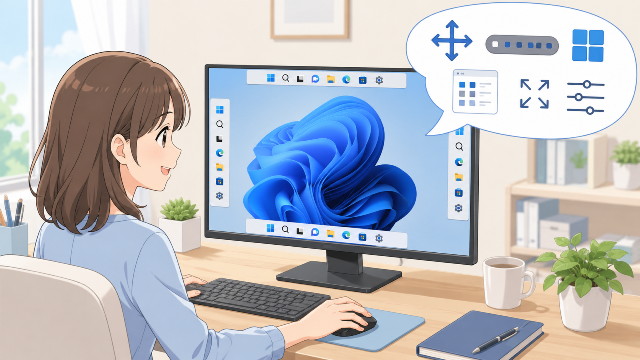
Windows 11の「タスクバー」と「スタートメニュー」が、大きく変わろうとしています。
Windows 11ではこれまで、
「タスクバーを上に移動できない」
「Windows 10のようにタスクバーを左右に配置したい」
「タスクバーをもっと小さくしたい」
「スタートメニューの不要な項目を消したい」
といった声が少なくありませんでした。
Microsoftはこうしたフィードバックを受け、2026年5月からWindows Insider向けにタスクバーとスタートメニューの大規模な改善をテストしています。
そして2026年8月14日には、Windows 11 バージョン24H2/25H2向けのRelease Preview Build 26100.9267/26200.9267にも、新しいタスクバーやスタートメニューなどの変更が投入されました。
Release Previewは一般提供前の最終確認に近い位置付けとなるため、通常のWindows 11ユーザーが利用できる日も近づいていると考えられます。
この記事では、Windows 11の新しいタスクバーとスタートメニューで何が変わるのか、設定方法や提供時期、注意点まで詳しく解説します。
▼この記事でわかること
- Windows 11のタスクバーは何が変わるのか
- タスクバーを上・下・左・右へ移動できるようになるのか
- タスクバーを小さくできるのか
- スタートメニューは何が変わるのか
- 「Recommended(おすすめ)」はどうなるのか
- スタートメニューのサイズを変更できるのか
- 新機能はいつから一般ユーザーが使えるのか
- アップデートしても新機能が表示されない原因
▼この記事の結論
- Windows 11のタスクバーとスタートメニューはカスタマイズ性が大幅に向上する
- タスクバーを「上・下・左・右」へ配置できるようになる
- タスクバーそのものを小型化できる
- 左右の縦型タスクバーにも対応する
- スタートメニューは「小・大・自動」からサイズを選択できる
- Pinned・Recent・Allを個別に表示・非表示にできる
- Recommendedは「Recent」へ名称変更される
- 名前とプロフィール画像も非表示にできる
- 2026年8月14日にRelease Previewまで進んでおり、一般提供が近づいている
- 機能は段階的に提供されるため、同じWindows 11でも利用開始時期が異なる可能性がある
\今話題の商品をランキングでチェック/ 楽天市場で売り上げ急上昇中の商品はこちら!<PR>

- Windows 11のタスクバー・スタートメニューが大幅アップデートへ
- 【早見表】Windows 11のタスクバー・スタートメニューは何が変わる?
- Windows 11のタスクバーは何が変わる?
- Windows 11のスタートメニューは何が変わる?
- 【比較】現在と新しいスタートメニューの違い
- 「おすすめ」はなくなる?「Recent」への変更にも注目
- Windows 10ユーザーにとって大きなアップデート
- 新しいタスクバーの設定方法
- 新しいスタートメニューの設定方法
- Windows 11のタスクバー・スタートメニュー更新はいつから?
- 新機能を早く利用する方法は?
- アップデートしても新しいタスクバーが表示されない原因
- Windows 11の新しいタスクバー・スタートメニューは便利?
- Windows 11タスクバー・スタートメニューのよくある質問(FAQ)
- まとめ:Windows 11のタスクバー・スタートメニューがさらに使いやすくなる
Windows 11のタスクバー・スタートメニューが大幅アップデートへ
Windows 11のタスクバーとスタートメニューに、発売以来でもかなり大きな部類に入るカスタマイズ機能の改善が予定されています。
Microsoftは2026年5月15日、Windowsの品質改善に関する取り組みの一環として、タスクバーとスタートメニューをより自由にパーソナライズできるようにすると発表しました。
当初はWindows InsiderのExperimental Channelでテストされていましたが、その後テスト範囲が拡大。
2026年8月14日には、Windows 11 バージョン24H2のBuild 26100.9267、バージョン25H2のBuild 26200.9267がRelease Preview Channelへ公開されています。
Windows 11で不満の多かった「カスタマイズ性」を改善
Windows 10からWindows 11へ移行した際、大きく変わった部分のひとつがタスクバーです。
Windows 10ではタスクバーを画面上部や左右へ移動できましたが、Windows 11では基本的に画面下部へ固定されていました。
特に縦長の作業領域を確保したいユーザーや、Windows 10時代から左側・右側のタスクバーを使っていたユーザーにとっては、不便に感じやすい変更でした。
今回のアップデートでは、こうした制限が大きく緩和されます。
Windows 10に近い使い方もできるようになる
今回の変更によって、Windows 11でもタスクバーを画面の左右へ配置する「縦型タスクバー」が利用できるようになります。
さらにタスクバーの小型化や、アプリを結合せずラベルを表示する使い方などにも対応するため、Windows 10に近いデスクトップ環境を作りやすくなります。
Windows 10からWindows 11へ移行したものの、操作性の違いに戸惑っていたユーザーには特に注目のアップデートです。
【早見表】Windows 11のタスクバー・スタートメニューは何が変わる?
主な変更点をまとめると、以下のようになります。
| 項目 | これまで | 新しい仕様 |
|---|---|---|
| タスクバーの位置 | 基本的に下部 | 上・下・左・右 |
| 縦型タスクバー | 標準では非対応 | 対応 |
| タスクバーサイズ | 自由度が低い | Smallを選択可能 |
| アイコン配置 | 制限あり | タスクバー位置に応じて選択 |
| アプリラベル | 制限あり | 各配置で利用可能 |
| スタートメニューサイズ | 自由度が低い | Small・Large・Automatic |
| Pinned | 表示 | 表示・非表示 |
| Recommended | 表示 | 「Recent」へ名称変更 |
| Recent | ― | 表示・非表示 |
| All | 表示 | 表示・非表示 |
| 名前・プロフィール画像 | 表示 | 非表示にできる |
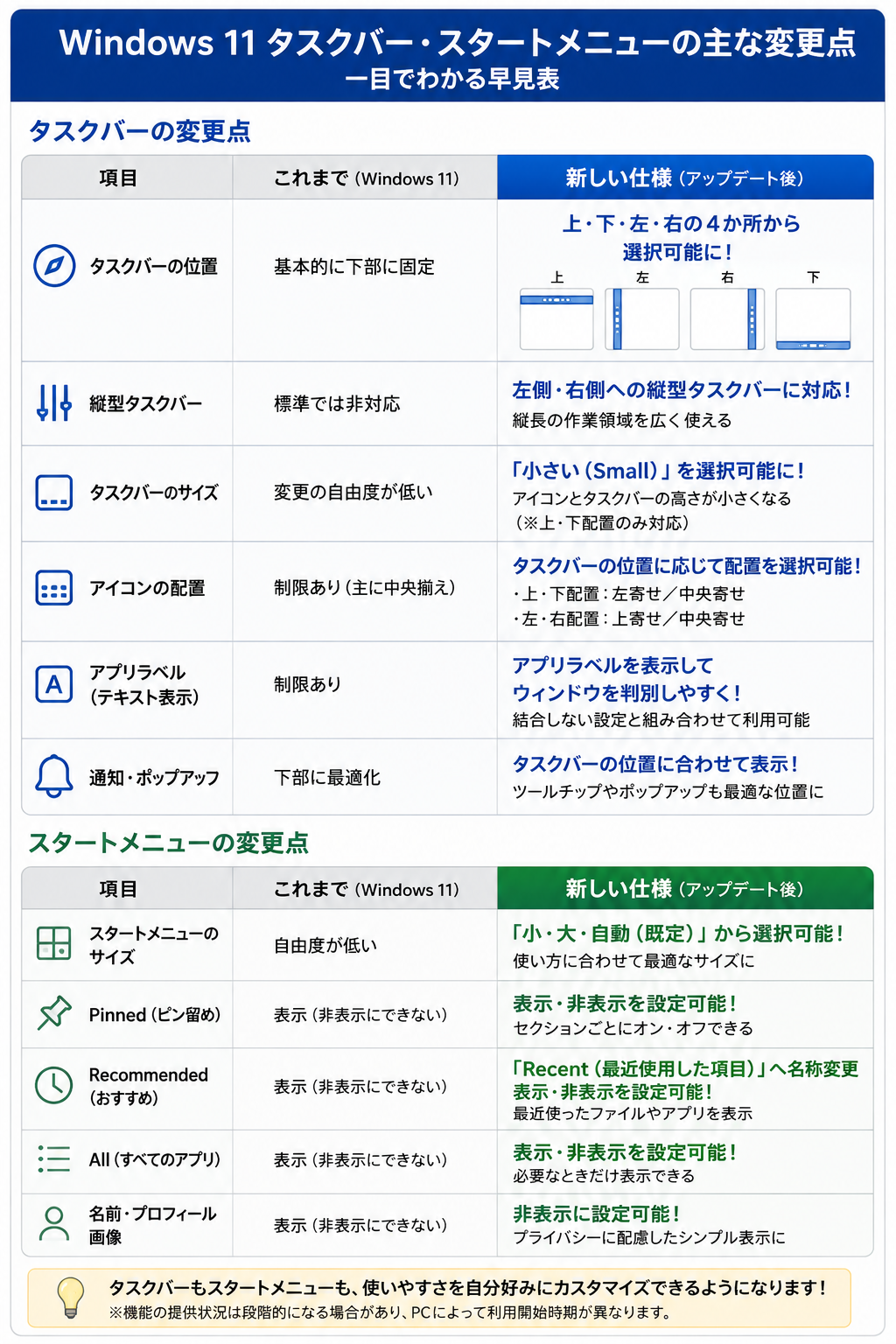
ただし、Release Preview時点では「検索ボックス」と「小さいタスクバー」は、タスクバーを上または下へ配置した場合のみ対応しています。
左右に配置する縦型タスクバーでは、一部機能に制限が残る点には注意しましょう。
Windows 11のタスクバーは何が変わる?
今回のアップデートで特に注目されているのが、タスクバーの自由度が大幅に高まることです。
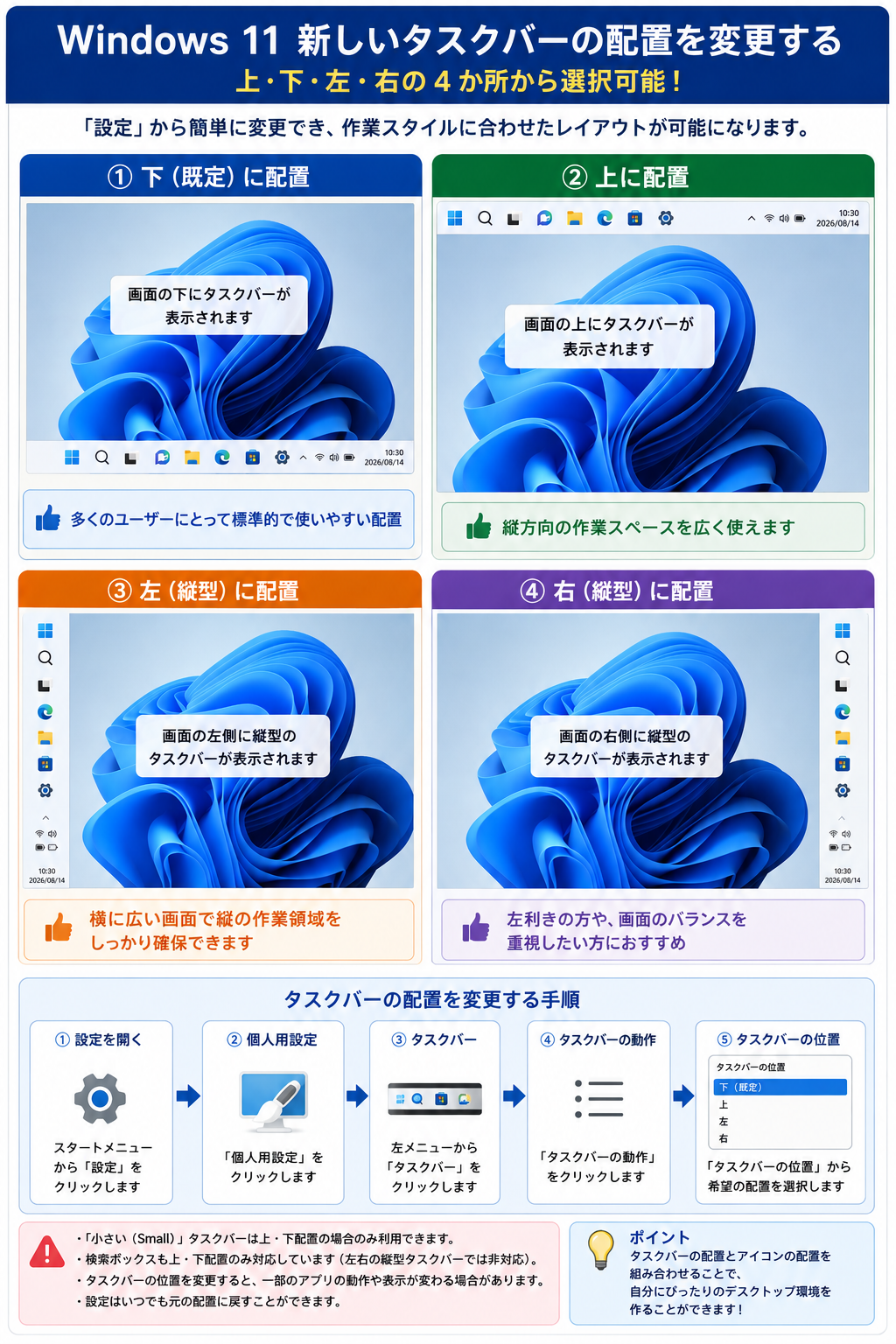
①タスクバーを上・下・左・右に移動できる
最大の変更点は、タスクバーを画面の好きな辺へ配置できるようになることです。
選択できるのは、
- 下
- 上
- 左
- 右
の4種類です。
Windows 11では長らく画面下部への配置が基本となっていましたが、ついにWindows 10で利用できたような自由な配置が復活します。
縦型タスクバーも利用できる
左または右を選択すると、タスクバーが縦方向に表示されます。
ワイドディスプレイでは横方向に余裕がある一方、縦方向の表示領域は貴重です。
そのためタスクバーを左右へ移動すると、WebブラウザやWord、Excel、プログラミングなどで縦方向の作業スペースを広く確保できます。
②タスクバーのアイコン配置も変更できる
単純にタスクバーの場所を移動するだけではありません。
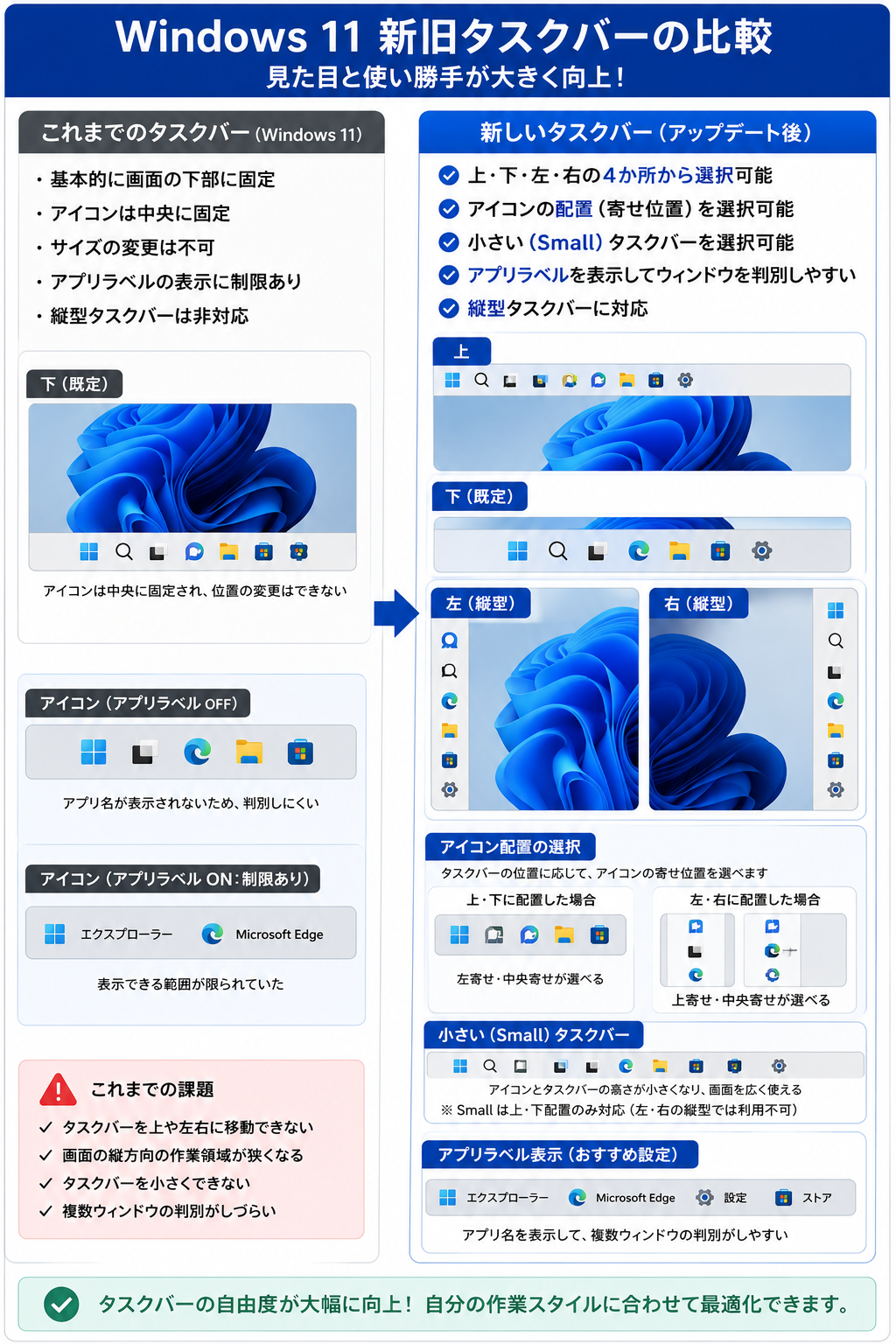
タスクバーの位置に応じて、アイコンの配置も変更できます。
上または下へ配置した場合は「左寄せ/中央」、左または右へ配置した場合は「上寄せ/中央」といった使い方が可能です。
Windows 11らしい中央配置を維持することも、Windows 10に近い配置にすることもできます。
③タスクバーを小さくできる
「Windows 11のタスクバーは大きすぎる」と感じていた人にうれしいのが、Small(小さい)タスクバーです。
Smallを選択すると、
- タスクバーアイコンが小さくなる
- タスクバー自体の高さも低くなる
という2つの変化があります。
単純にアイコンだけを小さくするのではなく、タスクバーそのものがコンパクトになります。
画面の小さいモバイルノートPCなどでは、特にメリットを感じやすいでしょう。
Smallは上・下配置のみ対応
ただし、2026年8月のRelease Preview時点では、小さいタスクバーは「上」と「下」の配置のみサポートされています。
左・右の縦型タスクバーでは利用できないため注意してください。
今後対応範囲が拡大される可能性もありますが、現時点では正式に確認されている仕様を基準に考えた方がよいでしょう。
④アプリラベルも使いやすくなる
「タスクバーボタンを結合しない」とラベル表示を組み合わせることで、複数のウィンドウを開いている場合でも判別しやすくなります。
たとえば同じアプリで複数のウィンドウを開いている場合、それぞれを別のボタンとして表示できます。
縦型タスクバーと組み合わせれば、多数のウィンドウを切り替えながら作業する人にも便利です。
Windows 11のスタートメニューは何が変わる?
タスクバーと同じくらい大きく変わるのが「スタートメニュー」です。
Microsoftは、必要なものだけを表示するシンプルなスタートメニューから、最近使用したファイルなどを確認できるスタートメニューまで、ユーザー自身が選択しやすい方向へ変更しています。
①スタートメニューのサイズを変更できる
新しいWindows 11では、スタートメニューのサイズとして、
- Small
- Large
- Automatic(既定)
を選択できます。
「スタートメニューは最低限でいい」という人はSmall。
多くのアプリや項目を表示したい場合はLargeといった使い分けができます。
②「Pinned」を表示・非表示にできる
スタートメニューのPinned(ピン留め)セクションを、丸ごと表示・非表示にできるようになります。
これまではピン留めされたアプリを整理するために、アプリをひとつずつピン留めから外す必要がありました。
新しい設定ではセクション自体をオフにできるため、より簡単にスタートメニューを整理できます。
③「Recommended」は「Recent」へ名称変更
現在のWindows 11で表示されている「Recommended(おすすめ)」は、「Recent」へ名称が変更されます。
これは単なる名前の変更ではありません。
Microsoftは、このセクションには最近インストールしたアプリや最近使用したファイルなどが主に表示されているため、実際の内容に合わせて「Recent」という名称に変更すると説明しています。
④Recentを非表示にできる
「最近使ったファイルをスタートメニューに表示したくない」
という場合には、Recentセクション自体を非表示にできます。
見た目をシンプルにしたい場合だけでなく、家族や職場などでPC画面をほかの人に見られる機会がある場合にも便利な設定です。
⑤「All」も表示・非表示にできる
All(すべてのアプリ)についても、セクション単位で表示・非表示を選択できるようになります。
新しいスタートメニューでは、
「Pinned」
「Recent」
「All」
をそれぞれ独立してオン・オフできます。
そのため、たとえばPinnedだけを表示した非常にシンプルなスタートメニューを作ることも可能です。
⑥名前・プロフィール画像も非表示にできる
スタートメニューに表示されるユーザー名とプロフィール画像も非表示にできます。
PCの画面をスクリーンショットして公開する機会が多い人や、プレゼンテーションで画面を共有する人にも便利な変更です。
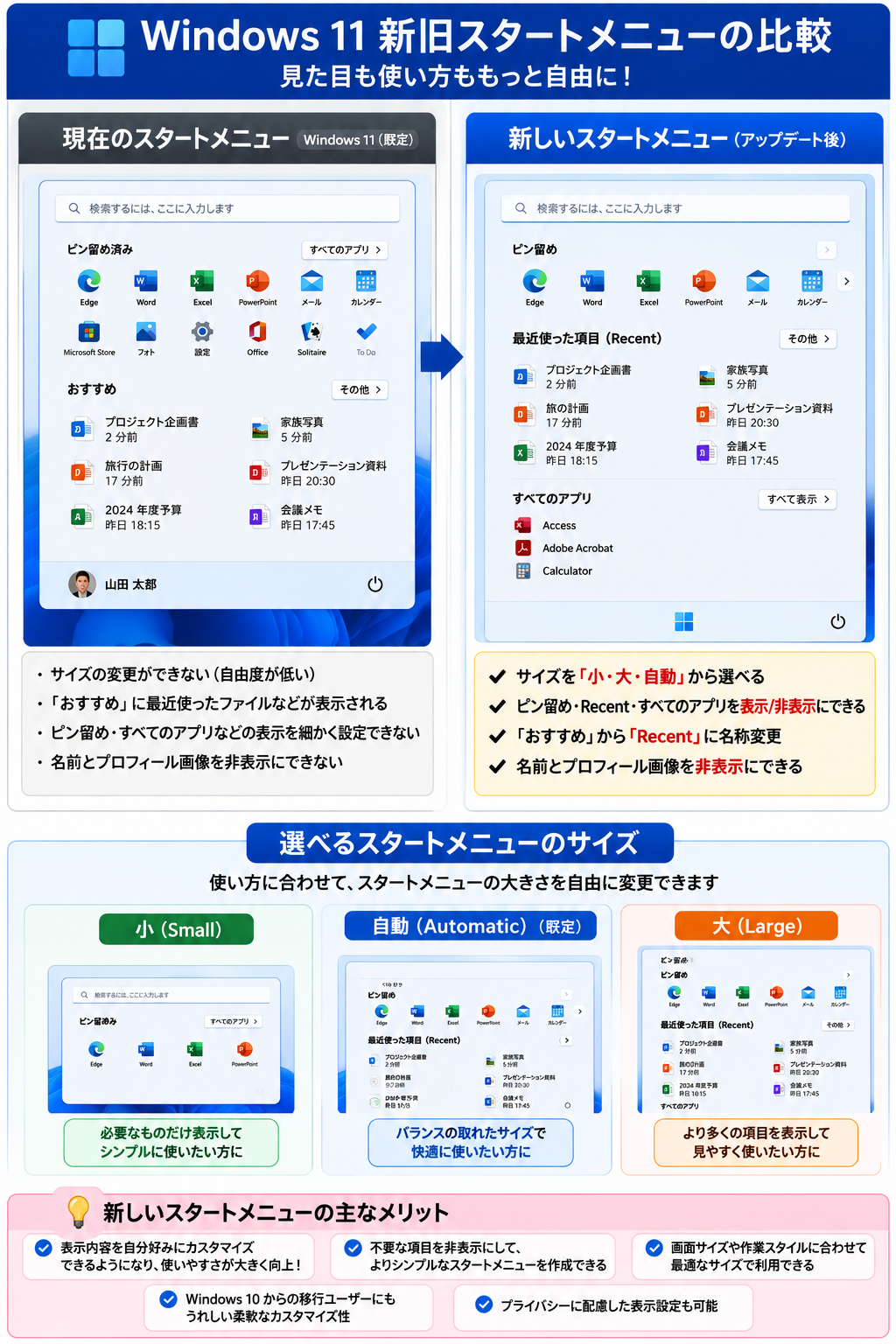
【比較】現在と新しいスタートメニューの違い
現在のスタートメニュー
現在のWindows 11では、スタートメニューをある程度カスタマイズできるものの、表示内容を大きく変えるには複数の設定を変更する必要があります。
また、不要なピン留めアプリを整理する場合には、個別にピン留めを解除する必要があります。
新しいスタートメニュー
新しいスタートメニューでは、
- サイズをSmall・Large・Automaticから選択
- Pinnedをオン・オフ
- Recentをオン・オフ
- Allをオン・オフ
- 名前・プロフィール画像を非表示
といった設定が可能になります。
ユーザー自身が「何を表示するか」を決めやすくなるのが大きなポイントです。
「おすすめ」はなくなる?「Recent」への変更にも注目
Windows 11のスタートメニューについて検索すると、
「おすすめを消したい」
「おすすめはいらない」
といった情報を探している人も多いのではないでしょうか。
今回の変更では「Recommended」という名称が「Recent」へ変更されます。
さらに重要なのは、Recentそのものを表示しない設定が用意されることです。
Recentには何が表示される?
Recentでは主に、
- 最近インストールしたアプリ
- 最近使用したファイル
などが表示されます。
Microsoftは表示するファイルの関連性についても改善を進めており、ユーザーが実際に作業している内容をより適切に反映する方向です。
Recentが不要なら非表示にできる
Recentを利用したくない場合は、スタートメニューの設定からオフにできます。
「Pinnedだけのシンプルなスタートメニューにしたい」という使い方も可能になります。
Windows 10ユーザーにとって大きなアップデート
今回の変更は、Windows 10からWindows 11へ移行したユーザーにとって特に大きな意味があります。
Windows 11登場時には、Windows 10にあったタスクバーのカスタマイズ機能の一部が利用できなくなりました。
今回、
- タスクバーの上配置
- 左右への縦配置
- タスクバーの小型化
- ラベルを利用したウィンドウ管理
- スタートメニューのカスタマイズ強化
などが追加されることで、Windows 10で慣れ親しんだ環境に近づけやすくなります。
Windows 10から移行したものの「Windows 11は使いにくい」と感じていた人にとって、今回のアップデートは操作環境を見直すきっかけになりそうです。
新しいタスクバーの設定方法
新しい機能が利用可能になると、「設定」からタスクバーの位置などを変更できます。
タスクバーの位置を変更する
以下の順番で開きます。
「設定」→「個人用設定」→「タスクバー」→「タスクバーの動作」→「タスクバーの位置」
ここから、
「下」「上」「左」「右」
のいずれかを選択します。
変更すると、ツールチップやポップアップ、アニメーションなどもタスクバーの位置に合わせて表示されます。
タスクバーを小さくする
「設定」→「個人用設定」→「タスクバー」→「タスクバーの動作」→「タスクバーのサイズ」
からSmallを選択します。
Smallにするとアイコンだけでなく、タスクバーの高さも小さくなります。
※Release Preview時点では上・下配置で利用できます。
新しいスタートメニューの設定方法
スタートメニューについては、
「設定」→「個人用設定」→「スタート」
から変更できます。
スタートメニューのサイズを変更する
「Start menu size」から、
- Small
- Automatic
- Large
を選択します。
Pinned・Recent・Allを変更する
新しい設定画面では、Pinned・Recent・Allについてそれぞれ独立した設定項目が用意されます。
必要な項目だけをオンにして、自分に合ったスタートメニューを作成できます。
名前・プロフィール画像を非表示にする
同じスタート設定内に用意される「スタートで名前とプロフィール画像を非表示にする」設定を有効にします。
Windows 11のタスクバー・スタートメニュー更新はいつから?
2026年8月16日現在、一般ユーザーへの正式提供日はMicrosoftから明確に発表されていません。
ただし、正式提供に向けた動きはかなり進んでいます。
2026年5月にExperimental Channelでテストが始まり、その後段階的にテストが進められました。
そして8月14日には、Windows 11 バージョン24H2/25H2向けのBuild 26100.9267/26200.9267がRelease Preview Channelへ公開されています。
Release Preview Channelとは?
Windows Insider Programには、新しいWindows機能を正式提供前にテストするためのチャンネルがあります。
Release Previewは、一般提供されるWindowsに比較的近い状態で更新プログラムを確認するためのチャンネルです。
そのため今回のタスクバー・スタートメニュー変更がRelease Previewまで進んだことは、一般提供が近づいていることを示す重要な動きといえます。
一般ユーザーへの提供は段階的になる見込み
注意したいのが「段階的ロールアウト」です。
Microsoftは新機能をすべてのPCへ一斉に有効化するとは限りません。
同じWindows 11のバージョン、同じ更新プログラムをインストールしていても、
「AさんのPCでは新機能が使えるのに、BさんのPCではまだ表示されない」
ということがあります。
そのためWindows Updateをインストールした直後に新機能が表示されなくても、不具合とは限りません。
新機能を早く利用する方法は?
一般提供が始まった場合、新機能を早めに受け取りたい人はWindows Updateの設定を確認しておきましょう。
「利用可能になったらすぐに最新の更新プログラムを入手する」を確認
「設定」→「Windows Update」を開き、
「利用可能になったらすぐに最新の更新プログラムを入手する」
に相当する設定を有効にしておくことで、段階的に展開される新機能を比較的早く受け取れる場合があります。
ただし、必ず即座に提供されることを保証する設定ではありません。
Windows Insider Programを利用する方法もある
Release Preview Channelへ参加すれば、正式提供前の更新プログラムを試すこともできます。
ただし、Insider向けのビルドはあくまで正式提供前のものです。
普段仕事などで使用しているメインPCでは、安定性を優先して正式提供を待つことをおすすめします。
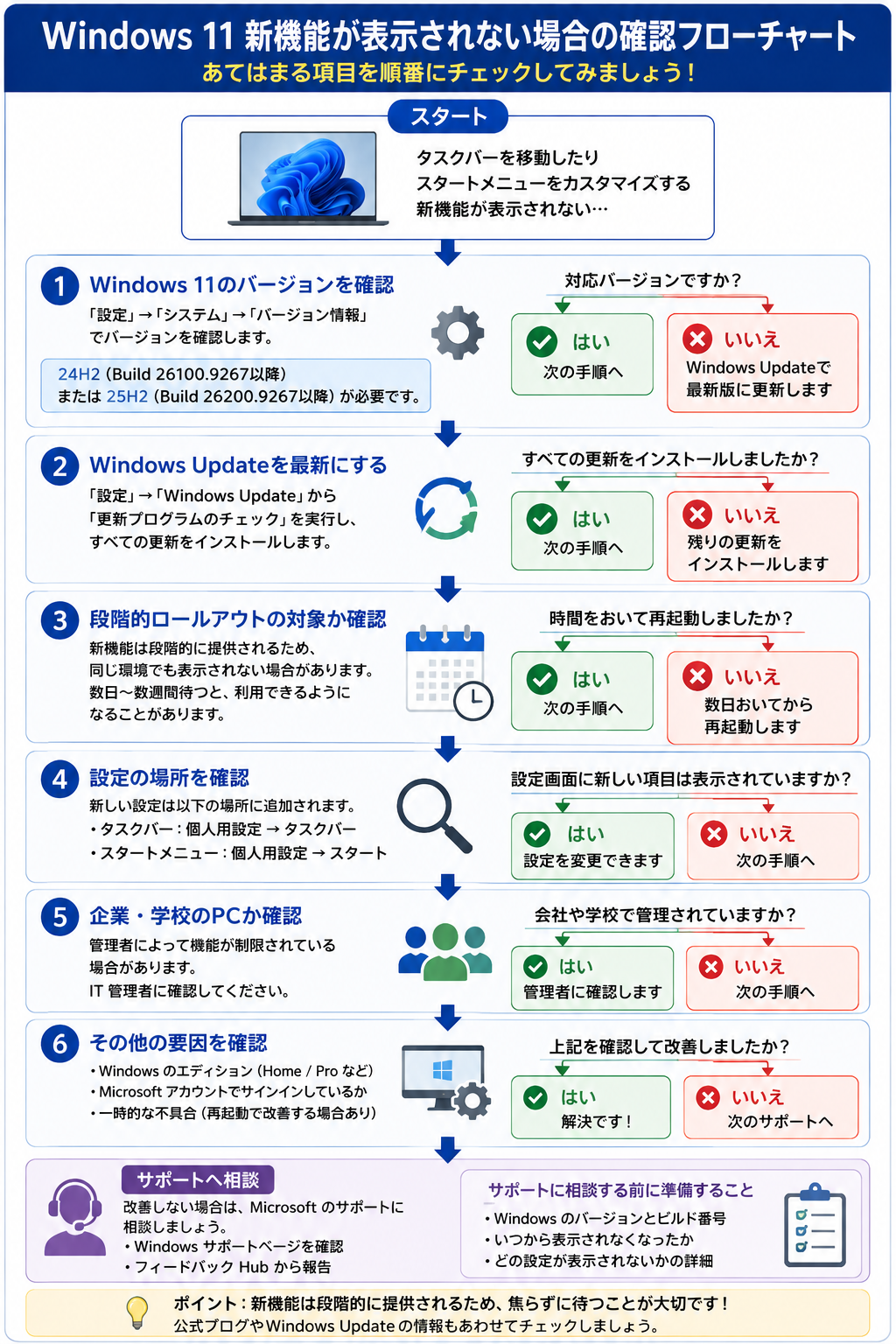
アップデートしても新しいタスクバーが表示されない原因
「Windows Updateをしたのにタスクバーを移動できない」
という場合は、次のような原因が考えられます。
①段階的ロールアウトの対象になっていない
最も考えられるのがこれです。
Microsoftは同じ更新プログラムの新機能を段階的に有効化することがあります。
その場合はユーザー側に問題がなくても、機能が表示されるまで待つ必要があります。
②Windows Updateが最新ではない
「設定」→「Windows Update」から「更新プログラムのチェック」を実行してみましょう。
③Windows 11のバージョンが異なる
今回Release Previewへ投入されたBuild 26100.9267/26200.9267は、それぞれWindows 11 24H2/25H2向けです。
PCのWindowsバージョンによって提供状況が異なる可能性があります。
④Microsoft側でまだ機能が有効化されていない
Windows Updateには更新内容が含まれていても、Microsoft側の段階的な有効化によって機能がまだ表示されないケースがあります。
無理に非公式な方法で有効化せず、正式なロールアウトを待った方が安全です。
⑤企業・学校のPCを利用している
会社や学校から支給されているPCでは、Windows Updateが管理者によって制御されている場合があります。
個人PCと同じタイミングで利用できるとは限りません。
※画像は2026年8月時点の情報です。
Windows 11の新しいタスクバー・スタートメニューは便利?
今回のアップデートは、Windows 11の操作性を大きく改善する可能性があります。
メリット
タスクバーを好きな位置へ配置できる
上・下・左・右から作業環境に合わせて選択できます。
ノートPCの画面を広く使える
Smallタスクバーによって、アプリに使える表示領域を増やせます。
スタートメニューをシンプルにできる
Pinned・Recent・Allの不要なセクションを非表示にできます。
Windows 10に近い環境を作れる
タスクバーの位置など、Windows 10で利用できた機能の一部がWindows 11でも利用できるようになります。
注意点
一方で、
- 機能は段階的に提供される
- PCによって利用開始時期が異なる可能性がある
- 左右配置ではSmallタスクバーなど一部機能に制限がある
- 正式提供までに仕様が変更される可能性がある
- アップデート直後は予期しない不具合が発生する可能性もある
といった点には注意が必要です。
Windows 11タスクバー・スタートメニューのよくある質問(FAQ)
Windows 11でタスクバーを上に移動できるようになりますか?
はい。新しいタスクバーでは、下だけでなく上・左・右への配置にも対応します。
タスクバーを左や右に縦表示できますか?
はい。タスクバーを左または右へ配置して、縦型タスクバーとして使用できます。
Windows 11のタスクバーを小さくできますか?
新しくSmallタスクバーが用意され、アイコンとタスクバー自体を小さくできます。
ただしRelease Preview時点では上・下配置のみ対応しています。
スタートメニューの「おすすめ」を消せますか?
Recommendedは「Recent」へ名称変更され、セクション単位で表示・非表示を選択できるようになります。
スタートメニューのサイズを変更できますか?
はい。「Small」「Large」「Automatic」から選択できます。
Windows 10と同じスタートメニューになりますか?
Windows 10と完全に同じデザインになるわけではありません。
ただしタスクバーの配置やスタートメニューのカスタマイズ性が改善されることで、Windows 10に近い使い方がしやすくなります。
アップデートしたのに新機能が表示されないのはなぜですか?
段階的ロールアウトが行われるため、同じ更新プログラムをインストールしていても新機能がすぐ有効にならない場合があります。
Windows Insiderに参加しないと利用できませんか?
正式提供後はWindows Insiderへの参加は必要ありません。
一般ユーザー向けWindows Updateとして提供されれば、通常のWindows 11でも利用できるようになります。
まとめ:Windows 11のタスクバー・スタートメニューがさらに使いやすくなる
Windows 11のタスクバーとスタートメニューに、大規模なアップデートが近づいています。
今回の主な変更点は以下の通りです。
- タスクバーを上・下・左・右へ移動できる
- 左右に配置する縦型タスクバーが復活
- タスクバーを小型化できる
- タスクバーの位置に応じてアイコン配置を変更できる
- スタートメニューのサイズをSmall・Large・Automaticから選択できる
- Pinned・Recent・Allを個別に表示・非表示にできる
- RecommendedがRecentへ変更される
- 名前とプロフィール画像を非表示にできる
- 2026年8月14日にRelease Previewまで進んでいる
- 正式提供後も機能は段階的に展開される可能性がある
特にタスクバーを上や左右へ移動できる機能は、Windows 11登場以来、多くのユーザーから要望されてきた変更のひとつです。
Windows 10からWindows 11へ移行して「以前のタスクバーの方が使いやすかった」と感じていた人にとっても、今回のアップデートは注目する価値があります。
一般ユーザーへの正式提供が開始されたら、Windows Updateの配信状況とあわせて確認してみましょう。
最後までお読みいただき、ありがとうございます!