LINEヤフーは2026年11月24日、Chrome版およびWhale版「LINE」の提供を、2027年1月26日(火)をもって終了することを発表しました。
WindowsやMacでは専用のPC版LINEを利用できますが、Chromebook(クロームブック)では、これまでChrome版LINEを利用してきたという方もいるのではないでしょうか。
「ChromebookではLINEが使えなくなる?」
「Android版LINEをインストールすれば使える?」
「今までのトーク履歴はどうなる?」
といった疑問や不安を抱えている方も多いと思います。
結論からいうと、Chrome版LINEの終了後、ChromebookでLINEを利用することは難しくなりますが、機種や利用環境によってはAndroid版LINEを利用できる可能性があります。
ただし、ChromebookはLINEの公式サポート対象外となっているため、注意が必要です。
本記事では、Chrome版LINE終了によるChromebookへの影響、Android版LINEの利用可否を確認する方法、今後の代替手段、サービス終了前に行っておきたい対策について詳しく解説します。
※本記事は2026年11月25日時点の情報をもとに作成しています。
\今話題の商品をランキングでチェック/ 楽天市場で売り上げ急上昇中の商品はこちら!<PR>

- Chrome版LINEが2027年1月26日に終了
- Chrome版LINE終了でChromebookはどうなる?
- ChromebookでAndroid版LINEを使うことはできる?
- Android版LINEをサブ端末として利用する方法
- Android版LINEがChromebookで使えない場合の原因と対処方法
- Chrome版LINE終了後の代替手段5選
- Chrome版LINE終了後の代替手段比較表
- LINE以外のコミュニケーションサービスは代替になる?
- Chrome版LINE終了でトーク履歴やアカウントはどうなる?
- Chrome版LINE終了前にやっておきたい7つの対策
- Chrome版LINE終了に向けたチェックリスト
- よくある質問(FAQ)
- Q. Chrome版LINE終了後はChromebookでLINEが一切使えなくなりますか?
- Q. ChromebookならすべてAndroid版LINEをインストールできますか?
- Q. iPhoneを使っていてもAndroid版LINEをサブ端末として利用できますか?
- Q. LINEのWeb版やブラウザ版はほかにありますか?
- Q. ChromeOS FlexでAndroid版LINEを利用できますか?
- Q. Chrome版LINEが終了するとスマートフォンのLINEも使えなくなりますか?
- Q. LINEアカウントやトーク履歴は削除されますか?
- Q. Chromebook専用のLINEアプリは今後登場しますか?
- Q. Chrome版LINEを終了後も使い続けるために、拡張機能を残しておけばよいですか?
- まとめ:Chromebookユーザーは早めにLINEの代替手段を準備しよう
Chrome版LINEが2027年1月26日に終了
Chrome版LINEは2027年1月26日をもって提供終了となります。
LINEヤフーは、サービスの運営方針の見直しに伴い、Chrome版およびWhale版LINEの提供を終了することを発表しました。
Chrome版LINEの終了概要
| 項目 | 内容 |
|---|---|
| 発表日 | 2026年11月24日(火) |
| 提供終了日 | 2027年1月26日(火) |
| 終了対象 | Chrome版LINE・Whale版LINE |
| 終了理由 | LINEサービスの運営方針の見直し |
| スマートフォン版LINE | 引き続き利用可能 |
| Windows版・Mac版LINE | 引き続き利用可能 |
| Chromebook専用LINE | 終了告知では提供の案内なし |
今回終了するのは、Google ChromeやWhaleブラウザの拡張機能として提供されているLINEです。
LINEサービスそのものが終了するわけではありません。
iPhoneやAndroidスマートフォン、Windowsパソコン、Macなどでは、対応するLINEアプリを引き続き利用できます。
一方で、ChromeOSを搭載したChromebookのユーザーにとっては、今回のサービス終了は大きな影響を及ぼす可能性があります。
参考:LINE公式|Chrome版およびWhale版LINEの終了について
Chrome版LINEの提供終了に関する詳しい発表内容や、Windows・Macユーザーへの影響については、以下の記事で詳しく解説しています。

Chrome版LINE終了でChromebookはどうなる?
Chromebookでは従来のChrome版LINEが使えなくなる
Chromebookは、Googleが開発したChromeOSを搭載するパソコンです。
WindowsやMacとは異なるOSを採用しており、Webブラウザや対応するAndroidアプリなどを中心に利用する仕組みになっています。
これまでChrome版LINEを利用していたChromebookユーザーは、2027年1月26日のサービス終了後、従来と同じ方法でLINEを利用することができなくなります。
特に、以下のような使い方をしている方は注意が必要です。
-
ChromebookでLINEのメッセージを送受信している
-
パソコンのキーボードで長文を入力している
-
LINEで写真やファイルをやり取りしている
-
スマートフォンとChromebookでLINEを併用している
-
Chromebookをメインのパソコンとして利用している
サービス終了前に、今後の利用方法を検討しておくことをおすすめします。
Windows版やMac版LINEはChromebookで使える?
残念ながら、Windows版やMac版LINEをChromebookに直接インストールして利用することは、通常できません。
それぞれ対応するOSが異なるためです。
| LINEの種類 | Chromebookでの利用 |
|---|---|
| Chrome版LINE | 2027年1月26日に終了 |
| Whale版LINE | 2027年1月26日に終了 |
| Windows版LINE | 直接利用不可 |
| Mac版LINE | 直接利用不可 |
| Android版LINE | 機種・環境によって利用できる可能性あり |
| iPad版LINE | 直接利用不可 |
| Chromebook専用LINE | 現時点で提供の案内なし |
Windows版LINEのインストーラーをダウンロードしても、通常のChromeOS環境では起動できないため注意しましょう。
ChromebookはLINEの公式サポート対象外
今回、特に注意したいのがLINEの公式サポート状況です。
LINE公式ヘルプセンターの「LINEの利用環境を教えてください」では、Chromebookがサポート対象外の端末として掲載されています。
つまり、仮にAndroid版LINEをChromebookにインストールできたとしても、正常な動作が保証されているわけではありません。
今後のアップデートによって利用できなくなる可能性や、一部機能が正常に動作しない可能性もあります。
Androidアプリ対応のChromebookであれば必ずLINEを使える、というわけではない点に注意してください。
ChromebookでAndroid版LINEを使うことはできる?
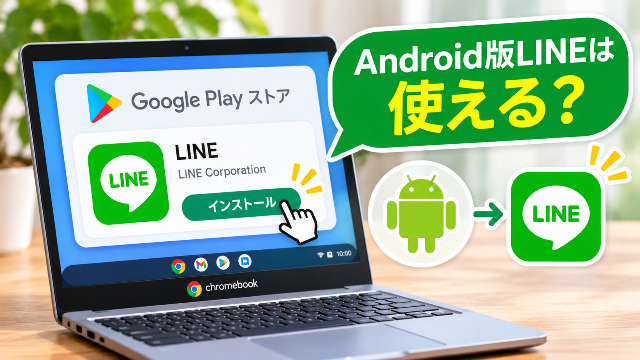
ChromebookでのAndroid版LINEの利用可否は、機種や対応環境によって異なります。
公式に動作が保証されているわけではありません。
Chromebookの機種によっては、Google PlayストアからAndroidアプリをインストールできます。
そのため、Chrome版LINE終了後の選択肢の一つとして、Android版LINEの利用可否を確認しておくとよいでしょう。
Android版LINEを利用するための条件
以下の条件を確認してください。
-
ChromebookがAndroidアプリに対応している
-
Google Playストアが利用できる
-
ChromeOSが最新の状態になっている
-
Google PlayストアでLINEがインストール可能になっている
-
LINEのサブ端末としてログインできる
Google Playストアに対応していても、すべてのAndroidアプリが利用できるわけではありません。
また、LINEがインストールできても、ログインやメッセージの送受信などが正常に行えるとは限りません。
ChromebookがGoogle Playストアに対応しているか確認する方法
以下の手順で、お使いのChromebookがAndroidアプリに対応しているか確認できます。
-
Chromebookの画面右下にある時刻をクリックする
-
「設定」を開く
-
「アプリ」を選択する
-
「Google Play 設定を管理する」が表示されているか確認する
-
利用できる場合は、画面の案内に従って設定する
Google Playに関する項目が表示されない場合は、Androidアプリに対応していない機種や、管理者によって利用が制限されている端末の可能性があります。
参考:Google公式|ChromebookにAndroidアプリをインストールして使用する
Android版LINEをインストールする方法
Google Playストアが利用できる場合は、以下の手順でLINEの対応状況を確認してみましょう。
-
ChromebookでGoogle Playストアを開く
-
検索欄に「LINE」と入力する
-
LINEの公式アプリを選択する
-
「インストール」が表示されているか確認する
-
インストール可能な場合は、アプリを起動する
LINEが検索結果に表示されない場合や、対応していない旨のメッセージが表示される場合は、無理にインストールしないようにしましょう。
Android版LINEをサブ端末として利用する方法
LINEでは、Android端末をサブ端末として利用する機能が提供されています。
この機能はLINEアプリのバージョン15.3.0以降で順次提供されており、対応するAndroid端末であれば、スマートフォンと同じLINEアカウントを利用できます。
ChromebookでもAndroid版LINEが正常に起動し、サブ端末としてのログイン画面が表示される場合は、利用できる可能性があります。
ただし、以下は通常のAndroid端末向けの公式手順であり、Chromebookでの動作を保証するものではありません。
手順① スマートフォンでログインを許可する
まず、現在LINEを利用しているスマートフォンで設定を確認します。
-
スマートフォンでLINEを開く
-
「ホーム」を開く
-
右上の歯車アイコンから「設定」を開く
-
「アカウント」を選択する
-
「ログイン許可」をオンにする
これで、別の端末からLINEにログインするための準備ができます。
手順② ChromebookでAndroid版LINEを起動する
ChromebookにインストールしたLINEを起動します。
「ログイン」を選択し、メイン端末とサブ端末の選択画面が表示された場合は、必ず「サブ端末」を選択してください。
「メイン端末」や「新規登録」を誤って選択しないように注意しましょう。
サブ端末を選択できない場合は、そのままログイン操作を進めず、LINEアプリのバージョンや対応状況を確認してください。
手順③ QRコードをスマートフォンで読み取る
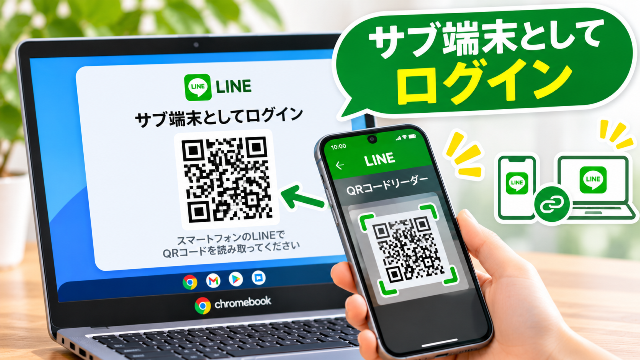
Android版LINEをサブ端末として利用する際のQRコードによるログインイメージ。
Chromebookでの動作は保証されていません。
サブ端末としてのログイン画面にQRコードが表示されたら、現在利用しているスマートフォンのLINEで読み取ります。
必要に応じて本人確認を行い、ログインを完了してください。
正常にログインできた場合は、以下の機能が利用できるか確認しましょう。
-
トークの閲覧
-
メッセージの送受信
-
写真や画像の表示
-
通知の受信
-
キーボードによる文字入力
Chromebookは公式サポート対象外のため、ログインに成功しても、一部の機能が正常に動作しない可能性があります。
参考:LINE公式|Android端末をサブ端末として利用する
メイン端末としてログインしないように注意!
Android版LINEを利用する際に、最も注意したいのがメイン端末とサブ端末の違いです。
| 項目 | メイン端末 | サブ端末 |
|---|---|---|
| 主な用途 | LINEアカウントの管理 | 別端末でのLINE利用 |
| 同じアカウントの併用 | 基準となる端末 | 可能 |
| アカウントの引き継ぎ | 対応 | 非対応 |
| トーク履歴のバックアップ | 対応 | 非対応 |
| Chromebookで選択する場合 | 非推奨 | 選択できる場合のみ検討 |
誤ってメイン端末として設定すると、現在利用しているスマートフォンからのアカウント引き継ぎにつながり、トーク履歴を失ってしまう可能性があります。
LINE公式も、Android端末をサブ端末として設定する際に、誤ってトーク履歴を削除してしまうケースが発生しているとして注意を呼びかけています。
操作に不安がある場合は、無理にChromebookでの利用を試さず、公式サポート対象の端末を利用することをおすすめします。
Android版LINEがChromebookで使えない場合の原因と対処方法
Android版LINEがインストールできない、起動しない、ログインできない場合には、以下のような原因が考えられます。
| 症状 | 考えられる原因・対処方法 |
|---|---|
| Google Playストアがない | Androidアプリ非対応・管理者による制限 |
| LINEが検索結果に表示されない | アプリが端末に非対応 |
| LINEをインストールできない | OSや端末の互換性を確認 |
| LINEが起動しない | アプリの互換性・OSの問題 |
| QRコードでログインできない | スマートフォン側のログイン許可を確認 |
| サブ端末を選択できない | LINEのバージョン・対応状況を確認 |
| 通知が届かない | 通知設定・アプリの動作環境を確認 |
ChromeOSを最新版にアップデートする
ChromeOSのバージョンが古い場合は、Androidアプリの動作に影響することがあります。
「設定」→「ChromeOSについて」→「アップデートを確認」から、最新バージョンが提供されていないか確認してください。
LINEアプリを最新版にアップデートする
古いバージョンのLINEでは、サブ端末として利用できない場合があります。
Google PlayストアからLINEアプリのアップデートが提供されていないか確認しましょう。
学校や会社から貸与されたChromebookは利用制限に注意
学校や会社から貸与されているChromebookでは、管理者によって以下の機能が制限されている場合があります。
-
Google Playストアの利用
-
Androidアプリのインストール
-
個人アカウントでのログイン
-
特定アプリの起動
-
スマートフォンとの連携
この場合、個人で設定を変更できないことがあります。
管理者の制限を回避しようとせず、利用規則を確認してください。
ChromeOS FlexではAndroid版LINEを利用できる?
古いWindowsパソコンやMacにChromeOS Flexをインストールして利用している方もいると思います。
しかし、ChromeOS Flexは通常のChromebookとは異なり、一般的なAndroidアプリやGoogle Playストアに対応していません。
そのため、Android版LINEをインストールする方法は基本的に利用できません。
ChromeOS FlexでChrome版LINEを利用している方も、サービス終了前に別の利用方法を検討しておきましょう。
参考:Google公式|ChromeOS FlexとChromeOSの違い
Chrome版LINE終了後の代替手段5選
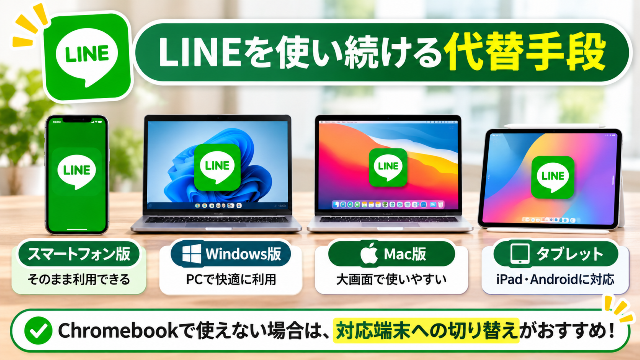
Chrome版LINE終了後も、対応するスマートフォン、Windowsパソコン、Mac、タブレットなどでLINEを利用できます。
ChromebookでAndroid版LINEを利用できない場合でも、ほかの方法でLINEを使い続けることができます。
① スマートフォン版LINEを利用する
最も確実な方法は、iPhoneやAndroidスマートフォンのLINEを引き続き利用することです。
今回のChrome版LINE終了による直接的な影響はありません。
パソコンでLINEを利用する頻度が少ない方であれば、スマートフォン版LINEに一本化するのも選択肢の一つです。
② Windows版・Mac版LINEを利用する
自宅にWindowsパソコンやMacがある場合は、専用のPC版LINEを利用する方法がおすすめです。
対応するOSであれば、キーボードによる文字入力やファイルの送受信など、パソコンならではの使い方ができます。
PC版LINEは公式サイトからダウンロードできます。
③ iPadやAndroidタブレットを利用する
Chromebookの代わりに、iPadや対応するAndroidタブレットを利用する方法もあります。
スマートフォンよりも大きな画面でLINEを利用できるほか、外付けキーボードを接続することで、パソコンに近い操作環境を構築できます。
長文のメッセージを入力する機会が多い方にもおすすめです。
④ Chromebookのスマートフォンハブを活用する
Chromebookには、Androidスマートフォンと連携する「スマートフォンハブ(Phone Hub)」という機能があります。
対応するスマートフォンとChromebookを組み合わせることで、以下の機能などを利用できます。
-
スマートフォンの通知を確認する
-
最近撮影した写真を確認する
-
スマートフォンで開いているChromeのタブを確認する
-
対応するスマートフォンのアプリをストリーミングする
アプリストリーミングに対応している環境では、スマートフォン上のLINEをChromebookから操作できる可能性もあります。
ただし、対応機種やネットワーク環境、アプリ側の制限によって利用できない場合があります。
また、LINEがストリーミングに対応することを保証するものではありません。
参考:Google公式|Chromebookでスマートフォンハブを設定して使用する
⑤ スマートフォンに外付けキーボードを接続する
ChromebookでLINEを利用していた理由が、キーボードで快適に文字を入力できることだった場合は、スマートフォンにBluetoothキーボードを接続する方法もあります。
スマートフォンのLINEをそのまま利用できるため、アカウントの引き継ぎや新たなログイン操作も必要ありません。
スマートフォンスタンドと組み合わせれば、長文の入力もしやすくなります。
Chrome版LINE終了後の代替手段比較表
それぞれの利用方法を比較すると、以下のようになります。
| 利用方法 | 安定性の目安 | 大画面での利用 | おすすめ度 |
|---|---|---|---|
| スマートフォン版LINE | 高い | △ | ★★★★★ |
| Windows・Mac版LINE | 高い | ◎ | ★★★★★ |
| iPad・Androidタブレット | 高い | ◎ | ★★★★★ |
| ChromebookのAndroid版LINE | 動作保証なし | ○ | ★★☆☆☆ |
| スマートフォンハブ | 環境に依存 | ○ | ★★★☆☆ |
| スマホ+外付けキーボード | 高い | △ | ★★★★☆ |
※おすすめ度は、公式サポートの有無や利用のしやすさを基準とした当ブログの評価です。
ChromebookだけでLINEを使い続けたい場合は、Android版LINEの対応状況やスマートフォンハブを確認する方法があります。
ただし、安定性や安全性を重視するのであれば、公式サポート対象のスマートフォン、タブレット、Windowsパソコン、Macでの利用がおすすめです。
LINE以外のコミュニケーションサービスは代替になる?
Chromebook上でのメッセージのやり取りを重視する場合は、ブラウザで利用できる別のコミュニケーションサービスも選択肢になります。
| サービス | Chromebookでの利用方法 | 主な用途 |
|---|---|---|
| Google Chat | ブラウザ | 個人・グループチャット |
| Discord | ブラウザ | チャット・コミュニティ |
| Slack | ブラウザ | 仕事・グループ連絡 |
| Microsoft Teams | ブラウザ | ビジネス・オンライン会議 |
| Web版 | メッセージの送受信 |
ただし、これらはLINEとは異なるサービスです。
LINEの友だちリストやグループ、トーク履歴をそのまま移行できるわけではなく、連絡相手にも同じサービスを利用してもらう必要があります。
家族や友人との連絡手段としてLINEが欠かせない場合は、別のサービスに移行するよりも、LINEを利用する端末を変更する方が現実的でしょう。
Chrome版LINE終了でトーク履歴やアカウントはどうなる?
Chrome版LINEを利用している方にとって、気になるのがトーク履歴やアカウントへの影響です。
LINEアカウントが削除されるわけではない
今回終了するのは、Chrome版およびWhale版LINEです。
サービス終了によって、現在スマートフォンで利用しているLINEアカウントが削除されるわけではありません。
友だちやグループ、購入したスタンプなどについても、今回のChrome版LINE終了だけを理由に削除されるものではありません。
過去のトーク履歴がすべて閲覧できるとは限らない
Chrome版LINEから別の端末に切り替えた場合、Chrome版で閲覧できていた過去のトーク履歴がすべて表示されるとは限りません。
サブ端末へのログインは、トーク履歴を完全に移行する機能ではないためです。
Chrome版LINEでしか確認できない重要なメッセージなどがある場合は、サービス終了前に保存しておきましょう。
写真・動画・ファイルは早めに保存する
LINEのトークで送受信した写真、動画、ファイルには、保存期間などの制限があります。
重要なデータは、閲覧やダウンロードが可能なうちに保存しておくことをおすすめします。
| データの種類 | 推奨する対策 |
|---|---|
| トークメッセージ | スマートフォンで確認・バックアップ |
| 写真・画像 | 端末やクラウドストレージに保存 |
| 動画 | ダウンロードして保存 |
| PDF・書類 | Chromebookや別の端末に保存 |
| 重要な連絡事項 | コピーやスクリーンショットで保存 |
| アルバム・ノート | スマートフォンから閲覧できるか確認 |
なお、Chrome版LINEはトーク履歴をテキスト形式で一括保存する公式機能の対象外です。
重要なメッセージについては、必要に応じて手動で保存してください。
参考:LINE公式|トーク履歴をテキスト形式で保存するには?
Chrome版LINE終了前にやっておきたい7つの対策
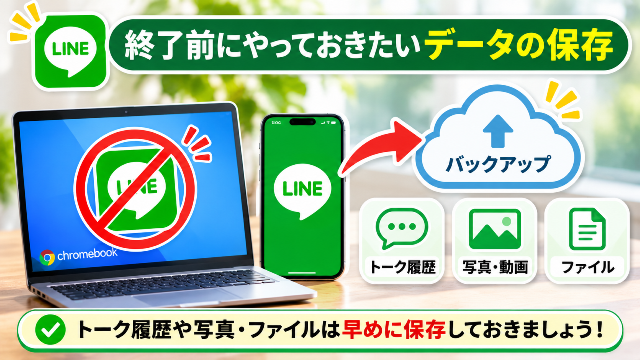
Chrome版LINEの提供終了前に、トーク履歴のバックアップや重要な写真・動画・ファイルの個別保存を済ませておきましょう。
2027年1月26日のサービス終了までに、以下の対策を行っておきましょう。
① スマートフォンでLINEが正常に利用できるか確認する
現在使用しているLINEアカウントが、スマートフォンで正常に利用できることを確認してください。
② トーク履歴をバックアップする
スマートフォン版LINEからトーク履歴をバックアップしておきましょう。
一般的な標準バックアップでは、iPhoneはiCloud、AndroidはGoogleドライブを利用します。
標準バックアップの対象は基本的にテキストメッセージです。写真や動画などの重要なデータは別途保存しておきましょう。
③ 重要な写真・動画・ファイルを保存する
Chrome版LINEで閲覧できる重要なデータを、端末やクラウドストレージなどに保存してください。
④ Google Playストアの対応状況を確認する
ChromebookでAndroidアプリを利用できるか確認しておきましょう。
⑤ Android版LINEの利用可否を確認する
公式サポート対象外であることを理解したうえで、インストールやサブ端末としてのログインが可能か確認してください。
⑥ 別の端末でLINEを利用できるようにする
Windowsパソコン、Mac、iPad、Androidタブレットなど、別の対応端末がある場合は、早めに利用環境を整えておきましょう。
⑦ 非公式LINEアプリや偽の移行案内に注意する
Chrome版LINEの終了に便乗し、偽のLINEアプリや移行サービスが登場する可能性があります。
以下のような案内には注意してください。
-
Chromebook専用の非公式LINEアプリ
-
LINEのログイン情報を要求するWebサイト
-
非公式サイトで配布されるLINEのAPKファイル
-
アカウント移行手続きと称した不審なメール
-
LINEの認証番号を要求するSMS
LINE公式も、サービス終了に伴って個人情報やログイン情報の入力を要求することはないとして、不審な案内への注意を呼びかけています。
公式サイトや正規のアプリストア以外から、LINEをダウンロードしないようにしましょう。
Chrome版LINE終了に向けたチェックリスト
サービス終了前の準備状況
2027年1月26日(火)のサービス終了前に確認しておきましょう。
よくある質問(FAQ)
Q. Chrome版LINE終了後はChromebookでLINEが一切使えなくなりますか?
従来のChrome版LINEは利用できなくなります。
Android版LINEを利用できる可能性はありますが、Chromebookは公式サポート対象外のため、動作は保証されません。
Q. ChromebookならすべてAndroid版LINEをインストールできますか?
いいえ。Google Playストアへの対応状況や、アプリと端末の互換性によって異なります。
Q. iPhoneを使っていてもAndroid版LINEをサブ端末として利用できますか?
対応するAndroid端末であれば、iPhoneをメイン端末として利用しながら、Android版LINEをサブ端末として利用できます。
ただし、Chromebookでの動作は保証されません。
Q. LINEのWeb版やブラウザ版はほかにありますか?
2026年11月25日時点では、Chrome版とWhale版の終了後に利用できる代替の一般ユーザー向け公式ブラウザ版LINEは案内されていません。
Q. ChromeOS FlexでAndroid版LINEを利用できますか?
ChromeOS Flexは一般的なAndroidアプリやGoogle Playストアに対応していないため、基本的に利用できません。
Q. Chrome版LINEが終了するとスマートフォンのLINEも使えなくなりますか?
いいえ。今回のサービス終了はChrome版とWhale版が対象です。
対応するスマートフォン版LINEは引き続き利用できます。
Q. LINEアカウントやトーク履歴は削除されますか?
今回のサービス終了だけを理由にLINEアカウントやスマートフォンに保存されているトーク履歴が削除されるわけではありません。
ただし、Chrome版で閲覧しているデータが別の端末でもすべて閲覧できるとは限らないため、重要なデータは保存しておきましょう。
Q. Chromebook専用のLINEアプリは今後登場しますか?
2026年11月25日時点では、今回の終了に伴うChromebook専用LINEアプリの提供は発表されていません。
Q. Chrome版LINEを終了後も使い続けるために、拡張機能を残しておけばよいですか?
拡張機能を残しておいても、サービス終了後に利用を継続できるとは考えない方がよいでしょう。終了前に別の利用方法を準備してください。
まとめ:Chromebookユーザーは早めにLINEの代替手段を準備しよう
Chrome版およびWhale版LINEは、2027年1月26日(火)をもって提供を終了します。
WindowsやMacでは専用アプリを引き続き利用できますが、Chromebookユーザーは今後の利用方法を見直す必要があります。
今回のポイントをまとめると、以下のとおりです。
-
Chrome版・Whale版LINEは2027年1月26日に終了
-
ChromebookはLINEの公式サポート対象外
-
Android版LINEを利用できる可能性はあるが動作保証なし
-
Android版を試す場合はサブ端末として設定する
-
ChromeOS Flexは一般的なAndroidアプリに非対応
-
スマートフォンやタブレット、PC版LINEが有力な代替手段
-
重要なトーク履歴や写真、ファイルは早めに保存する
-
非公式アプリや偽の移行案内に注意する
Chromebookをメインのパソコンとして利用している方にとって、今回のサービス終了は残念なニュースといえるでしょう。
今後、LINEヤフーからChromebook向けの新たな利用方法が案内される可能性もありますが、現時点では発表されていません。
サービス終了直前になって慌てることがないよう、今のうちから代替手段の確認や重要なデータの保存を進めておくことをおすすめします。