
SNSアプリ「setlog(セットログ)」に、白いペンで動画に直接文字やイラストを描ける「手書き・落書き機能」が新たに追加されました。
今回の新機能を利用すると、撮影した動画にハートや星、手書きのメッセージなどを追加でき、いつもの投稿をかわいくアレンジできます。
しかし、実際に使おうとしても、
- 白いペンはどこにあるの?
- 落書きする方法が分からない
- ペンのアイコンが表示されない
- Androidでは使えないの?
- ペンの色や太さは変えられる?
といった疑問を持つ方もいるのではないでしょうか。
結論からいうと、2026年11月23日時点では、iPhone版setlogで白いペンによる手書き・落書きが利用できます。
一方、Android版ではまだ利用できない模様です。
また、この機能は動画の撮影中ではなく、撮影後の送信画面から利用する仕組みになっています。
この記事では、setlogの新しい手書き機能の使い方から、ペンが表示されない原因、色や太さの制限、Android版への対応状況まで、初心者にも分かりやすく解説します。
\今話題の商品をランキングでチェック/ 楽天市場で売り上げ急上昇中の商品はこちら!<PR>

setlogに白いペンで手書き・落書きできる新機能が追加!

setlogのiPhone版に白いペンで動画へ手書き・落書きできる新機能が追加
setlogの新しい手書き・落書き機能とは?
setlogは、友達と日常の短い動画を共有し、1日の出来事をVlogのように記録できるSNSアプリです。
今回、iPhone版setlogの最新版に、撮影した動画へ白いペンで自由に文字やイラストを描ける機能が追加されました。
これまでも動画に文字を追加したり、エフェクトを使って映像をアレンジしたりすることはできましたが、新しい手書き機能では指で直接線を描けるようになりました。
例えば、次のような使い方ができます。
- 友達との動画に白いハートを描く
- 動画の空いた部分に星やイラストを追加する
- 「LOVE」「Happy」などの短いメッセージを書く
- 日常の何気ない動画にかわいい落書きを加える
- 自分だけのオリジナル動画にアレンジする
特別な編集アプリを使わずに、setlog内で手書きの装飾を追加できる点が魅力です。
新機能はいつから使えるようになった?
今回の白いペンによる手書き・落書き機能は、2026年11月22日頃からiPhone版setlogで利用できるようになったと報告されています。
新機能が追加されて間もないため、今後のアップデートで操作方法や対応範囲が変更される可能性もあります。
iPhone・Androidの対応状況
2026年11月23日時点で確認されている対応状況は次のとおりです。
| 項目 | 対応状況 |
|---|---|
| iPhone版 | 利用可能 |
| Android版 | 未対応の模様 |
| ペンの色 | 白色のみ |
| ペンの太さ変更 | 非対応 |
| 線の種類変更 | 非対応 |
| 利用できる場所 | 通常のルーム(Log) |
| Zip・Stack・DM | 現時点では非対応 |
現在はiPhone版から先行して提供されている可能性があるため、Androidユーザーは今後のアップデート情報を確認しましょう。
setlogで白いペンを使って落書きする方法
ここからは、iPhone版setlogで白いペンを使い、動画に手書き文字やイラストを追加する手順を解説します。
操作のポイントは、動画を撮影した後の「送信画面」でペンアイコンを選択することです。
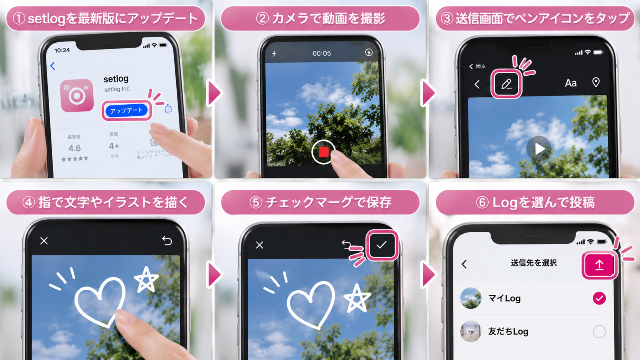
setlogの白いペンを使う手順。動画撮影後の送信画面からペンアイコンを選択
① setlogアプリを最新版にアップデートする
最初に、iPhoneにインストールしているsetlogアプリが最新版になっているか確認しましょう。
手順は次のとおりです。
- iPhoneで「App Store」を開く
- 検索欄に「setlog」と入力する
- setlogのアプリページを開く
- 「アップデート」と表示されていればタップする
- 更新が完了したらsetlogを起動する
「開く」と表示されている場合は、その時点で利用可能な最新版がインストールされている状態です。
ただし、最新版でも新機能が利用できるとは限らず、OSや利用する画面によって対応状況が異なる場合があります。
② setlogのカメラで動画を撮影する
setlogアプリを開いたら、ホーム画面から通常の「カメラ」に切り替えます。
続いて、いつもどおり動画を撮影してください。
ここで注意したいのは、ZipやStack、DMなどの撮影画面ではなく、通常のルーム(Log)に投稿するためのカメラを利用することです。
現時点では、新しい手書き機能は通常のルームで撮影した動画に対応しています。
③ 送信画面の左上にあるペンアイコンをタップ
動画の撮影が終わると、送信先を選択する画面が表示されます。
この画面では、動画への文字入力や位置情報の追加などができます。
新しい手書き機能を利用するには、動画表示の左上に追加されたペンアイコンをタップしてください。
ペンアイコンを押すと、手書き・落書きモードに切り替わります。
なお、カメラの撮影画面にある星マークは「エフェクト」機能の操作に使用するものです。
白いペンで自由に落書きする機能とは異なるため、間違えないようにしましょう。
④ 指で動画に文字やイラストを描く
手書き・落書きモードに切り替わったら、動画の上を指でなぞってみましょう。
指を動かした部分に白い線が描かれます。
例えば、ハートや星を描いたり、短い文字を書いたりすることができます。
白いペンはシンプルなデザインなので、暗めの背景や色のついた動画にも自然になじみやすいのが特徴です。
ただし、背景が白い部分では線が見えにくくなるため、描く場所を工夫するとよいでしょう。
⑤ チェックマークをタップして落書きを保存する
落書きが完成したら、画面下部に表示されるチェックマークのボタンをタップします。
これで手書き内容が確定され、元の送信画面に戻ります。
チェックマークを押す前に、描いた文字やイラストが意図した位置に表示されているか確認しておきましょう。
なお、チェックマークでの保存は、手書き編集の内容を確定する操作です。
この段階では、まだルームへの投稿は完了していません。
⑥ 送信先のLogを選んで投稿する
手書き内容を保存したら、通常の送信画面で投稿先となるルーム(Log)を選択します。
最後に、上向き矢印の送信ボタンをタップすれば投稿できます。
これで、白いペンによる落書きを追加した動画を共有できます。
操作の流れをまとめると、次のようになります。
setlogを起動 → カメラで撮影 → 送信画面 → ペンアイコン → 指で落書き → チェックマーク → Logを選択 → 送信
ペンアイコンが見つからない場合は、次のセクションを確認してください。
setlogの白いペンでできること・できないこと
今回の手書き機能は、手軽に動画をアレンジできる一方で、いくつかの制限があります。
白いペンで自由に文字やイラストを描ける
最も大きな特徴は、指で自由に線を描けることです。
用意されたスタンプやエフェクトを選ぶのではなく、自分の好きな場所に文字やイラストを追加できます。
手書きならではの自然な線を使えるため、友達との思い出や日常の記録をかわいく残したい場合にも便利です。
ペンの色は白色のみ
2026年11月23日時点では、利用できるペンの色は白色に固定されています。
赤や青、ピンクなど、ほかの色を選択する機能は確認されていません。
白色のペンはシンプルで使いやすい反面、明るい背景では見えにくくなることがあります。
白い壁や空などの部分を避け、暗めの背景に描くと文字やイラストが見やすくなります。
ペンの太さや線の種類は変更できない
現時点では、ペンの太さや線の種類を変更する機能にも対応していません。
そのため、太いマーカーや細い筆記線などを自由に選ぶことはできません。
今後のアップデートでカスタマイズ機能が追加される可能性はありますが、現在のところ具体的な追加予定は確認できていません。

setlogの白いペンを使った落書きの活用例。ハートや星、メッセージなどを自由に描ける
白いペンをかわいく使うコツ
新しい手書き機能を使う際は、次のようなポイントを意識してみましょう。
- 文字は短く、読みやすい大きさで描く
- ハートや星などシンプルなイラストを使う
- 動画の主役となる人物や物を隠さない
- 白い背景を避け、線が見えやすい部分に描く
- 文字やイラストを入れすぎない
特に小さなスマートフォンの画面では、細かい文字をたくさん描くと見えにくくなります。
短いメッセージやシンプルなイラストから試してみるのがおすすめです。
setlogで白いペンが表示されない・落書きできない原因と対処法
「友達のsetlogには白いペンがあるのに、自分のアプリには表示されない」という場合、いくつかの原因が考えられます。
ここでは、確認したいポイントを順番に紹介します。
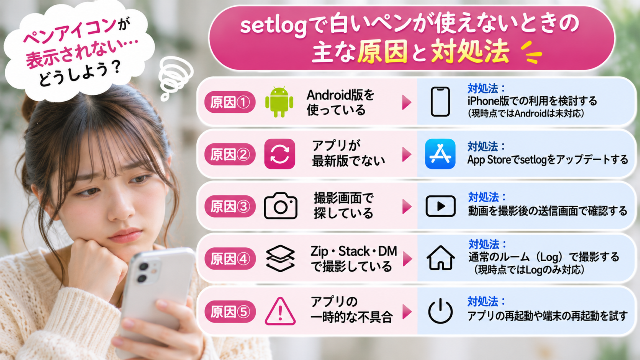
setlogで白いペンが表示されない場合に確認したい5つの原因と対処方法
原因① Android版setlogを利用している
最初に確認したいのが、使用しているスマートフォンです。
2026年11月23日時点では、白いペンによる手書き・落書き機能はiPhone版で確認されており、Android版ではまだ利用できない模様です。
Androidの場合、アプリを最新版に更新してもペンアイコンが表示されない可能性があります。
この場合は、故障や操作ミスではなく、アプリ側の対応状況によるものと考えられます。
Android版への対応を待ち、Google Playで更新情報を確認するようにしましょう。
原因② setlogアプリが最新版になっていない
iPhoneを使っているのにペンアイコンが表示されない場合は、アプリが古い可能性があります。
App Storeを開き、setlogの更新が配信されていないか確認してください。
更新できる場合は最新版にアップデートし、アプリを開き直してみましょう。
新機能が追加された直後は、更新前後で表示されるアイコンが異なる場合があります。
原因③ カメラの撮影画面でペンを探している
今回の手書き機能で特に間違えやすいのが、ペンアイコンを探す場所です。
白いペンは、カメラの撮影中に表示される機能ではありません。
通常のカメラで動画を撮影した後、送信先を選ぶ画面に進む必要があります。
撮影画面でペンが見つからない場合は、一度動画を撮影してから確認してみてください。
原因④ Zip・Stack・DMなどを利用している
iPhone版setlogを最新版に更新していても、撮影方法によってはペンアイコンが表示されません。
2026年11月23日時点では、白いペンによる手書き機能は通常のルーム(Log)に対応しています。
一方、Zip・Stack・DMなどの撮影方法では利用できないと報告されています。
| 撮影・投稿方法 | 白いペンの対応状況 |
|---|---|
| 通常のルーム(Log) | 対応 |
| Zip | 非対応 |
| Stack | 非対応 |
| DM | 非対応 |
このため、ペンが見つからない場合は、setlogのホーム画面から通常のカメラを開いているか確認してください。
撮影方法を変えるだけで、新機能を利用できる可能性があります。
原因⑤ アプリの一時的な不具合
対応するiPhoneを使用し、最新版に更新していてもペンアイコンが表示されない場合は、アプリの一時的な不具合なども考えられます。
次の方法を順番に試してみましょう。
- setlogアプリを一度終了する
- アプリを再起動する
- App Storeで更新状況を再確認する
- iPhoneを再起動する
- Wi-Fiやモバイル通信の接続状態を確認する
- しばらく時間を置いてから再度確認する
ただし、これらの操作で必ず解決するわけではありません。
また、すぐにアプリを削除して再インストールすることはおすすめしません。
アカウントのログイン情報や保存データへの影響がないか、事前に確認する必要があるためです。
上記の方法でも解決しない場合は、公式のサポート窓口や今後のアップデート情報を確認しましょう。
Android版setlogで白いペンはいつ使える?
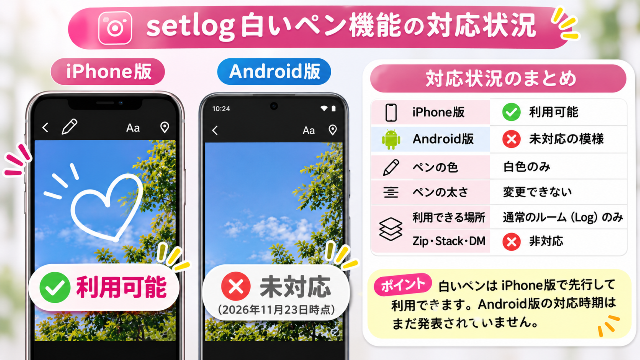
setlogの白いペン機能は2026年11月23日時点でiPhone版が対応、Android版は未対応の模様
2026年11月23日時点では未対応の模様
Android版setlogを使っている方にとって、最も気になるのが新機能への対応時期ではないでしょうか。
現時点で確認されている情報では、白いペンによる手書き・落書き機能はiPhone版で先行して利用できるようになっています。
Android版では、同じ機能が追加されたという確実な情報は確認できていません。
したがって、現段階ではAndroid版は未対応と考えておくのがよいでしょう。
Android版への追加予定は?
2026年11月23日時点では、Android版への手書き機能の追加時期について、具体的な公式発表は確認できていません。
iPhone版に追加されたからといって、Android版にも必ず同じ機能が追加されるとは限りません。
今後の対応については、setlogの公式発表やGoogle Playのアップデート情報を確認する必要があります。
Androidユーザーが今できること
Android版で白いペンを使いたい場合は、次の点を確認しましょう。
- Google Playでsetlogの更新情報を確認する
- アプリを最新版に保つ
- 公式SNSやアプリのお知らせを確認する
- 今後の機能追加を待つ
なお、外部の動画編集アプリを使えば、動画に手書き風の文字やイラストを追加すること自体は可能です。
ただし、それはsetlogアプリ内の白いペン機能とは異なります。
外部アプリで編集した動画をsetlogに再投稿できるかどうかは、投稿方法やアプリの仕様によって異なるため注意してください。
setlogの手書き機能とエフェクト機能の違い
setlogには、今回追加された手書き機能のほかに、動画をアレンジできる「エフェクト」機能もあります。
どちらも動画を装飾する機能ですが、操作方法や利用する場所が異なります。
手書き機能は撮影後、エフェクト機能は撮影画面で使う
主な違いをまとめると、次のとおりです。
| 比較項目 | 手書き・落書き | エフェクト |
|---|---|---|
| 主な目的 | 文字やイラストを描く | 映像に演出を追加 |
| 利用する画面 | 撮影後の送信画面 | カメラ画面 |
| 操作するアイコン | ペンマーク | 星マーク |
| 自由な手書き | 可能 | 基本的に不可 |
| 利用するタイミング | 撮影後 | 撮影時 |
例えば、撮影した動画に自分でハートや星を描きたい場合は、今回の白いペン機能が適しています。
一方、動画全体に用意された演出を追加したい場合は、エフェクト機能を使用します。
setlogのエフェクト機能については、こちらの記事で使い方や星マークの操作方法を詳しく解説しています。

エフェクトが使えない場合は別の原因も
setlogでは、エフェクト機能を使用した際に、
「Could not load this effect. Try another effect or select None.」
というエラーメッセージが表示される場合があります。
これはエフェクトの読み込みに関するエラーであり、今回の白いペンが表示されない問題とは区別して考える必要があります。
「Could not load this effect. Try another effect or select None.」というエラーが表示される場合は、以下の記事で原因と対処法を確認してください。

setlogの白いペンに関するよくある質問(FAQ)
Q1. setlogの白いペンはどこにありますか?
iPhone版setlogで通常のカメラから動画を撮影した後、送信画面に表示される動画の左上にペンアイコンがあります。
このアイコンをタップすると、手書き・落書きモードに切り替わります。
Q2. Androidでも白いペンで落書きできますか?
2026年11月23日時点では、Android版は未対応の模様です。
今後のアップデートで追加される可能性はありますが、対応時期は明らかになっていません。
Q3. 白いペンの色を変更できますか?
現時点では、ペンの色は白色のみとなっています。
赤やピンクなど、ほかの色に変更する機能は確認されていません。
Q4. ペンの太さは変更できますか?
2026年11月23日時点では、ペンの太さや線の種類を変更することはできません。
今後のアップデートによる機能追加についても、現時点では未発表です。
Q5. ペンアイコンが表示されない場合はどうすればいいですか?
まず、iPhone版setlogを最新版に更新してください。
そのうえで、通常のルーム(Log)に投稿するためのカメラから動画を撮影し、送信画面を確認しましょう。
Zip・Stack・DMなどでは、現時点で新しい手書き機能を使用できません。
Q6. エフェクト機能と手書き機能は同じですか?
異なる機能です。
エフェクトは撮影画面の星マークから利用する機能で、手書き・落書きは撮影後の送信画面にあるペンアイコンから利用します。
自分で自由に文字やイラストを描きたい場合は、白いペン機能を使用してください。
まとめ|setlogの白いペンで動画をかわいくアレンジしよう
今回は、setlogに追加された新機能「白いペンによる手書き・落書き」について、使い方や注意点、Android版への対応状況を紹介しました。
今回のポイントをまとめると、次のとおりです。
- 白いペンによる手書き機能は、2026年11月22日頃からiPhone版に追加された
- 通常のカメラで動画を撮影し、送信画面の左上にあるペンアイコンから利用できる
- 指で自由に文字やハート、星などのイラストを描ける
- ペンの色は白色のみで、太さや線の種類は変更できない
- 現時点では通常のルーム(Log)のみ対応し、Zip・Stack・DMは非対応
- Android版は11月23日時点では未対応の模様
- ペンが表示されない場合は、アプリの更新状況や撮影方法を確認する
今回の機能を使えば、いつものsetlogの動画に手書きのメッセージやイラストを加え、より自分らしい投稿を楽しめます。
ただし、新機能が追加されて間もないため、今後のアップデートによって対応する投稿方法や操作画面が変更される可能性があります。
Android版への対応や新しい編集機能について、今後の情報にも注目したいところです。
※本記事は2026年11月23日時点で確認できる情報をもとに作成しています。
アプリのバージョンや端末によって、表示される画面や機能が異なる場合があります。