Microsoftが2026年11月に配信したWindows 11向けセキュリティ更新プログラム「ホットパッチ」を適用した一部のPCで、Microsoft Officeやサードパーティ製アプリが正常に起動しなくなる不具合が発生していることがわかりました。
Microsoftはこの問題を認識しており、影響を受けたPCの管理者向けに暫定的な回避策を案内しています。
今回の不具合では、アプリの起動だけでなく、インストールや実行中の動作にも影響が及ぶ可能性があり、エラーコード「0xC0000099」が表示される場合もあります。
ただし、今回の問題はWindows 11を利用するすべてのPCに発生するものではありません。
主に企業や組織向けの更新管理サービスを通じて、2026年11月のホットパッチ「KB5132043」を適用した環境が対象となっています。
この記事では、今回の不具合について、次の内容を詳しく解説します。
- Windows 11で発生している不具合の内容
- 影響を受けるWindows 11のバージョンと更新プログラム
- Officeなどが起動しなくなる原因
- Microsoftが案内した暫定的な解決方法
- 自分のPCが対象か確認する手順
- Microsoftによる修正アップデートの最新状況
Officeや業務用アプリが突然起動しなくなった場合は、まず対象となる更新プログラムがインストールされているか確認してみましょう。
\今話題の商品をランキングでチェック/ 楽天市場で売り上げ急上昇中の商品はこちら!<PR>

Windows 11のホットパッチでOfficeなどが起動しない不具合が発生
Windows 11のホットパッチ適用後、一部のOfficeなどで起動エラーが発生
Microsoftが2026年11月の更新による不具合を認める
海外メディアのBleepingComputerは、現地時間2026年11月19日、MicrosoftがWindows 11向けのホットパッチ適用後に発生するアプリの起動・インストール問題を認めたと報じました。
報道によると、MicrosoftはIT管理者向けのサービス通知で問題を説明し、暫定的な回避策を提示しています。
不具合が発生する可能性があるのは、2026年11月10日に配信されたホットパッチを適用した一部のPCです。
今回の問題では、Microsoft Officeをはじめ、サードパーティ製アプリにも影響が及ぶ可能性があります。
通常のWindows Updateとは異なる配信方式の更新プログラムに関連しているため、対象となる環境を正確に把握することが重要です。
Officeやサードパーティ製アプリに発生する症状
Microsoftが報告している主な症状は、次のとおりです。
| 症状 | 発生する可能性がある問題 |
|---|---|
| アプリの起動 | アプリを開こうとしても正常に起動しない |
| アプリのインストール | インストール処理が失敗する |
| アプリの実行 | 使用中にエラーが発生する |
| Microsoft Office | 一部のOfficeアプリが正常に動作しない |
| サードパーティ製アプリ | 特定のアプリで起動・動作エラーが発生する |
このように、不具合はアプリを起動する場面だけに限りません。
新しいアプリをインストールする場合や、既存のアプリを使用している途中にも問題が発生する可能性があります。
なお、現時点では、すべてのOfficeアプリやサードパーティ製アプリが影響を受けるわけではなく、対象となるアプリの完全な一覧も公表されていません。
エラーコード「0xC0000099」とは?
今回の不具合では、次のようなエラーが表示される場合があります。
ERROR_ALLOTTED_SPACE_EXCEEDED (0xC0000099)
このエラーは、今回のホットパッチに関連するアプリの起動・実行失敗を判断する手掛かりの一つです。
ただし、0xC0000099というエラーコードが表示されたからといって、必ず今回のホットパッチが原因とは限りません。
Windowsのエラーには複数の原因が考えられるため、更新プログラムの適用状況と併せて確認する必要があります。
不具合が発生するWindows 11のバージョンと対象PC
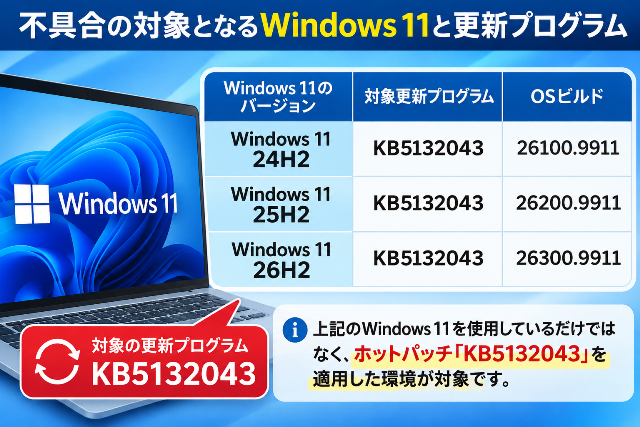
対象となるWindows 11のバージョンとホットパッチ「KB5132043」
Windows 11 24H2・25H2・26H2が対象
今回の問題に関連するのは、Windows 11の次のバージョンです。
| Windows 11 | 対象更新プログラム | OSビルド |
|---|---|---|
| Windows 11 24H2 | KB5132043 | 26100.9911 |
| Windows 11 25H2 | KB5132043 | 26200.9911 |
| Windows 11 26H2 | KB5132043 | 26300.9911 |
これらの情報は、Microsoftが公開している2026年11月10日付のホットパッチ更新情報で確認できます。
ただし、上記のWindows 11を使用しているだけで不具合の対象になるわけではありません。
重要なのは、問題が報告されているホットパッチを実際に適用しているかどうかです。
問題の更新プログラム「KB5132043」とは?
KB5132043は、Microsoftが2026年11月10日に公開したWindows 11向けのセキュリティ更新プログラムです。
この更新には、Windowsのセキュリティを強化するための修正が含まれています。
通常の月例更新とは異なり、ホットパッチ方式で提供されることが特徴です。
ホットパッチとは、一定の条件を満たした環境において、Windowsの再起動を行わずにセキュリティ修正を適用できる仕組みです。
企業のPC管理では、更新のたびに再起動が必要になると業務に支障をきたす場合があります。
ホットパッチは、こうした業務への影響を抑える目的でも利用されています。
ただし、今回のように更新後のアプリ動作に影響する不具合が発生する可能性もあります。
通常のWindows Updateを適用したPCも影響を受ける?
一般家庭向けのWindows 11を使用している人にとって、最も気になるのがこの点でしょう。
結論から言うと、通常の2026年11月の月例セキュリティ更新を適用したPCについては、今回の不具合の影響は想定されていません。
MicrosoftがIT管理者向けに案内した内容によると、問題が確認されているのは、主にWindows Autopatchを通じてホットパッチを受け取った環境です。
Windows Autopatchは、企業などがWindowsやMicrosoft 365の更新を管理・自動化するためのサービスです。
そのため、一般的なWindows 11 Homeを利用している人や、通常の更新プログラムを適用しているPCへの影響は限定的と考えられます。
ただし、会社が管理するWindows 11 Proなどでは、組織の更新管理設定によってホットパッチが適用されている可能性があります。
仕事用PCでOfficeが起動しなくなった場合は、IT管理者に確認することをおすすめします。
Windows 11のホットパッチで不具合が発生する原因
32ビット版Windows Installer「msi.dll」が関係
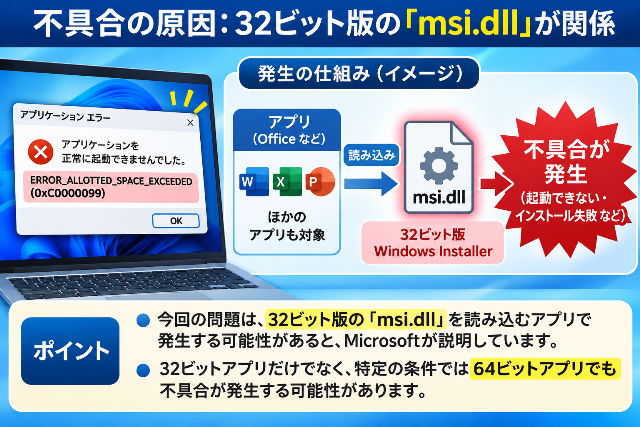
32ビット版Windows Installerの「msi.dll」が不具合に関係する可能性
Microsoftの調査によると、今回の問題にはWindows InstallerのDLLファイルである「msi.dll」が関係している可能性があります。
Windows Installerは、Windowsでアプリをインストールしたり、変更したりする際に利用される仕組みです。
その構成要素の一つが、msi.dllというファイルです。
Microsoftは、32ビット版のmsi.dllを読み込むアプリで問題が発生する可能性があると説明しています。
ただし、これは現段階での調査結果であり、不具合の根本原因がすべて解明されたわけではありません。
64ビットアプリでも不具合が発生する可能性
今回の問題は、32ビットアプリだけに限らない点にも注意が必要です。
Microsoftによると、32ビットアプリで発生しやすいものの、特定の条件では64ビットアプリでも問題が発生する可能性があります。
つまり、64ビット版のWindowsやアプリを使用しているからといって、影響を完全に回避できるとは限りません。
Officeなどが起動しなくなった場合は、アプリが32ビット版か64ビット版かだけで判断せず、更新プログラムの適用状況を確認することが重要です。
ホットパッチと通常のセキュリティ更新の違い
ここで、ホットパッチと通常のWindows Updateの違いを整理しておきましょう。
| 比較項目 | ホットパッチ | 通常の月例更新 |
|---|---|---|
| 主な目的 | セキュリティ修正 | セキュリティ・品質の改善 |
| 再起動 | 原則として不要 | 必要になる場合がある |
| 主な対象 | 対象条件を満たす管理端末 | 一般家庭・企業向けPC |
| 配信方法 | 対象端末の更新管理ポリシーに従う | Windows Updateなど |
| 今回の不具合 | 一部環境で確認 | 今回の問題の影響は想定されていない |
※ホットパッチでも、定期的なベースライン更新や一部の例外では再起動が必要です。
ホットパッチは、Windowsを再起動する頻度を減らせる便利な仕組みですが、今回の問題は、その適用環境で発生しています。
Windows 11でOfficeが起動しない場合の対処法
今回の不具合について、Microsoftは影響を受けたPCのIT管理者向けに暫定的な回避策を案内しています。
ただし、Windowsのレジストリを変更する操作が含まれるため、慎重な対応が必要です。
対処法① Windows Updateの更新履歴を確認する
まずは、問題の更新プログラムがインストールされているか確認しましょう。
確認手順
- Windows 11の「スタート」をクリックする
- 「設定」を開く
- 「Windows Update」を選択する
- 「更新の履歴」をクリックする
- 更新プログラムの一覧を確認する
一覧に「KB5132043」が表示されているか確認してください。
ただし、企業の管理対象PCでは、通常の更新履歴だけではホットパッチの適用状況を判断できない場合があります。
その場合は、IT管理者に確認しましょう。
対処法② 会社・組織のIT管理者に連絡する
会社や学校などが管理しているPCの場合、ユーザー自身がレジストリを変更することはおすすめしません。
企業のPCには、セキュリティポリシーや管理者による設定が適用されている場合があります。
自己判断で変更すると、ほかのシステムに影響を与える可能性もあります。
そのため、業務用PCで今回の不具合が疑われる場合は、次の情報をIT管理者に伝えましょう。
- Windows 11のバージョン
- インストールされているKB番号
- 起動できないアプリの名称
- 表示されたエラーコード
- 不具合が発生し始めた日時
これらを伝えることで、問題の切り分けがしやすくなります。
対処法③ レジストリの「HotPatchTableSize」を変更する
Microsoftは、今回の問題に対する暫定的な回避策として、Windowsレジストリの「HotPatchTableSize」の値を変更する方法を案内しています。
注意:この操作は、対象となるPCを管理するIT担当者や、レジストリ操作に十分な知識を持つ人向けです。
誤ったレジストリ変更は、Windowsの動作に問題を引き起こす可能性があります。
必ず事前にバックアップを取り、元に戻す方法を確認してください。
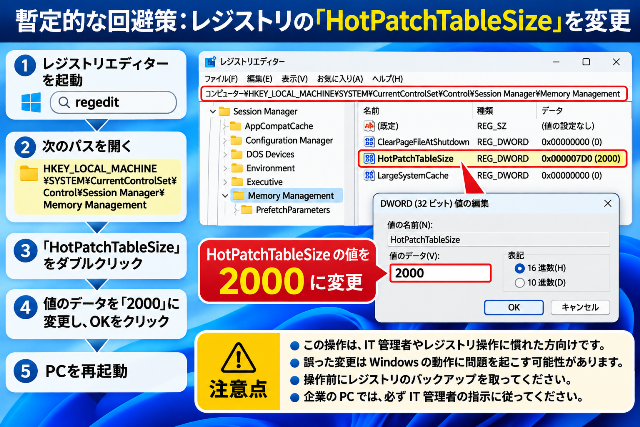
HotPatchTableSizeの変更手順。
レジストリ操作はIT管理者など知識のある人が実施
操作手順
手順1:レジストリエディターを起動
Windowsのスタートメニューで「regedit」と入力し、「レジストリエディター」を開きます。
手順2:指定されたレジストリの場所へ移動
次のパスを開きます。
HKEY_LOCAL_MACHINE\SYSTEM\CurrentControlSet\Control\Session Manager\Memory Management
手順3:「HotPatchTableSize」を確認
右側の一覧から「HotPatchTableSize」を探します。
手順4:値を「2000」に変更
該当する値を開き、値のデータを「2000」に変更します。
この際、既存の値の種類や基数など、現在の設定を確認してから操作してください。
「HotPatchTableSize」が存在しない場合は、自己判断で新しい値を作成せず、Microsoftの管理者向け案内を確認してください。
手順5:Windowsを再起動
設定を変更したら、レジストリエディターを閉じてPCを再起動します。
再起動後、問題が発生していたアプリを起動できるか確認してください。
なお、この方法はあくまでも暫定的な回避策であり、すべての環境で改善することが保証されているわけではありません。
また、問題が解消した場合でも、正式な修正アップデートの情報は継続して確認しましょう。
対処法④ Microsoftの修正情報を確認する
今回の不具合については、Microsoftの公式情報を確認することも重要です。
特に、企業の管理端末では、管理者向けのMicrosoft 365管理センターなどに情報が案内される場合があります。
通常のMicrosoft公式サポートページだけでなく、Windowsのリリース正常性情報も確認しておきましょう。
なお、今回の問題に関する情報は、一般公開されている更新プログラムの説明と、企業管理者向けのサービス通知で掲載状況が異なる場合があります。
そのため、最新の情報を複数の公式窓口から確認することをおすすめします。
自分のPCが不具合の対象か確認する方法
「winver」でWindows 11のバージョンを確認
まず、使用しているWindows 11のバージョンを確認しましょう。
確認手順
- キーボードの「Windowsキー+R」を押す
- 「ファイル名を指定して実行」を開く
winverと入力する- 「OK」をクリックする
- Windowsのバージョン情報を確認する
表示された画面に、Windows 11のバージョンとOSビルドが表示されます。
今回のホットパッチに対応するOSビルドは、次のとおりです。
- 24H2:26100.9911
- 25H2:26200.9911
- 26H2:26300.9911
これらのビルド番号は、2026年11月のKB5132043に対応するものです。
ただし、同じWindows 11のバージョンであっても、更新プログラムの適用方法によって影響の有無が異なります。
Windows Updateの更新履歴からKB番号を確認
続いて、更新プログラムのインストール履歴を確認します。
「設定」→「Windows Update」→「更新の履歴」と進み、KB5132043が適用されているか確認してください。
対象となる更新プログラムが見つからなければ、少なくとも今回のホットパッチを原因とする不具合の可能性は低くなります。
ただし、更新履歴に表示されない場合でも、管理端末では別途確認が必要なことがあります。
Windows Autopatchによる更新か確認する
Windows Autopatchは、企業などがPCの更新プログラムを一括管理するために利用するサービスです。
一般家庭向けPCでは通常、ユーザーがWindows Updateを通じて更新プログラムをインストールします。
一方、企業の管理対象PCでは、Windows Autopatchなどの仕組みを通じて更新が配信される場合があります。
会社から支給されたPCを使用している場合は、自分で判断せず、管理者にホットパッチの適用状況を問い合わせましょう。
Microsoftによる修正パッチはいつ配信される?
2026年11月20日時点では正式な修正時期は未発表
2026年11月20日時点で確認できる情報では、Microsoftは今回の不具合について暫定的な回避策を案内しています。
一方、正式な修正アップデートの具体的な配信日については、明らかになっていません。
そのため、今後の更新プログラムで修正される可能性はありますが、現時点で特定の日付を断定することはできません。
不具合が発生している環境では、Microsoftの最新情報を確認しながら対応することが重要です。
修正までWindows Updateを停止するべき?
今回の不具合が心配だからといって、すべてのWindows Updateを停止することはおすすめしません。
Windows Updateには、セキュリティ上の問題を修正する重要な更新プログラムも含まれています。
更新を長期間停止すると、脆弱性が修正されず、セキュリティ上のリスクが高まる可能性があります。
一般家庭向けPCでは、今回の問題に該当するか確認したうえで、通常のセキュリティ更新は基本的に継続することをおすすめします。
企業の管理対象PCでは、IT管理者がMicrosoftの案内に従って更新の適用方針を判断することが適切です。
Microsoftの最新情報を確認する方法
今回の不具合に関する最新情報は、次のページから確認できます。
今後、Microsoftから正式な修正プログラムや追加の回避策が公開される可能性があります。
不具合が継続している場合は、定期的に確認しておきましょう。
Windows 11ホットパッチの不具合に関するよくある質問(FAQ)
Q1. Windows 11 Homeでも今回の不具合は発生しますか?
今回の問題は、主にWindows Autopatchを通じて2026年11月のホットパッチを受け取った環境で確認されています。
通常の更新プログラムを適用した一般家庭向けWindows 11 Homeでは、今回の問題の影響は想定されていません。
ただし、別の原因によってOfficeなどのアプリが起動しなくなる可能性はあります。
Q2. WordやExcelが起動しない場合、Officeを再インストールすべきですか?
今回のホットパッチ不具合が原因である場合、Officeの再インストールだけで改善するとは限りません。
まずはWindows 11のバージョンと更新プログラムを確認し、対象環境かどうかを調べましょう。
企業のPCでは、再インストール前にIT管理者へ相談することをおすすめします。
Q3. KB5132043をアンインストールすれば直りますか?
問題の更新プログラムを削除することで改善する可能性は考えられますが、Microsoftが今回案内した暫定回避策はレジストリの変更です。
更新プログラムの削除はセキュリティ保護にも影響するため、自己判断でアンインストールすることはおすすめしません。
また、ホットパッチの管理方法によっては通常の更新プログラムと操作が異なる場合があります。
企業の管理端末では、IT管理者の指示に従ってください。
Q4. エラーコード「0xC0000099」が表示されたらどうすればよいですか?
まず、エラーが表示されたアプリと発生日時を確認してください。
次に、Windows Updateの履歴やWindows 11のバージョンを調べ、KB5132043が適用されているか確認しましょう。
該当するホットパッチが適用されている場合は、今回の不具合が原因となっている可能性があります。
ただし、同じエラーコードが別の原因で表示されることもあるため、エラーコードだけで判断することはできません。
Q5. Microsoftの修正アップデートはいつ配信されますか?
2026年11月20日時点では、正式な修正アップデートの配信日は発表されていません。
Microsoftが案内した暫定回避策を確認するとともに、Windowsのリリース正常性情報などで最新の対応状況を確認してください。
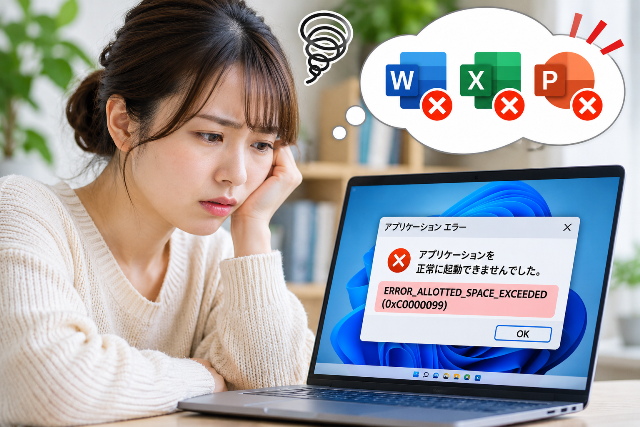
Windows 11の更新後にOfficeが起動しない場合は、対象PCと更新履歴を確認
まとめ|Windows 11のOffice起動不具合は対象PCの確認が重要
今回は、Windows 11の2026年11月のホットパッチ適用後に発生している、Microsoft Officeやサードパーティ製アプリの不具合について解説しました。
重要なポイントを整理すると、次のとおりです。
- 2026年11月のホットパッチ「KB5132043」で一部アプリの不具合が報告されている
- 対象となるWindows 11は24H2・25H2・26H2の該当するホットパッチ適用環境
- アプリの起動・インストール・実行中に問題が発生する可能性がある
- エラーコード「0xC0000099」が表示される場合がある
- 32ビット版Windows Installerの「msi.dll」が関係している可能性がある
- Microsoftは「HotPatchTableSize」を変更する暫定的な回避策を案内している
- 通常の月例セキュリティ更新を適用したPCについては、今回の問題の影響は想定されていない
今回の問題は、一般家庭向けのすべてのWindows 11で発生するものではありません。
特に注意したいのは、Windows Autopatchなどを利用して更新を管理している企業・組織のPCです。
更新後にOfficeや業務用アプリが起動しなくなった場合は、まず更新プログラムの適用状況を確認しましょう。
また、レジストリを変更する場合は、必ずバックアップを取り、企業のPCではIT管理者の指示に従ってください。
Microsoftによる正式な修正アップデートの公開についても、今後の情報を確認していく必要があります。
※本記事は2026年11月20日時点の情報をもとに作成しています。
今後、Microsoftの発表によって内容が変更される場合があります。