
AppleがiPhone向けに提供している「iOS 27」では、AirPods Proなどで利用できる「アダプティブオーディオ(適応型オーディオ)」に便利な新設定が追加されています。
新たに追加されたのは、iPhoneのコントロールセンターから、周囲の音をどの程度取り込むかを細かく調整できるスライダーです。
これまでもAirPodsの設定画面から調整できましたが、iOS 27ではコントロールセンターから手軽に変更できるようになりました。
例えば、周囲の音を聞き取りたいときは「外部音取り込み」寄りに、音楽や作業に集中したいときは「ノイズキャンセリング」寄りに調整できます。
今回は、iOS 27で追加されたアダプティブオーディオの新スライダーについて、設定方法や対応機種、おすすめの使い方、表示されない場合の対処法まで詳しく解説します。
なお、iOS 27では、AirPodsの新設定以外にも、さまざまな機能追加や改善が行われています。

\今話題の商品をランキングでチェック/ 楽天市場で売り上げ急上昇中の商品はこちら!<PR>

iOS 27でAirPods Proに新しい調整スライダーが追加
iOS 27では、AirPods Proなどのアダプティブオーディオを、iPhoneのコントロールセンターから細かく調整できるようになりました。
アダプティブオーディオを日常的に利用している方には、特に便利な変更です。
アダプティブオーディオとは?
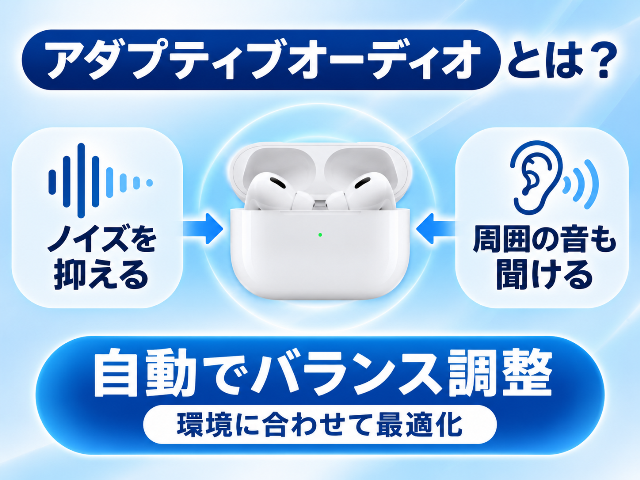
アダプティブオーディオは周囲の環境に合わせて騒音抑制と外部音取り込みを自動調整する機能
アダプティブオーディオとは、AirPodsの「アクティブノイズキャンセリング」と「外部音取り込み」の特徴を組み合わせ、周囲の環境に合わせて騒音の抑制具合を自動調整する機能です。
主なリスニングモードには、以下のような違いがあります。
| リスニングモード | 主な特徴 |
|---|---|
| ノイズキャンセリング | 周囲の雑音を抑えて音楽などに集中しやすくする |
| 外部音取り込み | 周囲の音を自然に聞き取りやすくする |
| アダプティブオーディオ | 周囲の状況に合わせて騒音の抑制と外部音の取り込みを自動調整する |
例えば、比較的静かな場所では周囲の音を取り込み、騒がしい環境では不要な雑音を抑えるなど、環境に応じて動作します。
ノイズキャンセリングと外部音取り込みを、その都度手動で切り替える手間を減らせるのがメリットです。
iOS 27では何が変わった?
今回の変更点は、アダプティブオーディオの調整スライダーがコントロールセンターから利用できるようになったことです。
従来もAirPodsの設定画面から、アダプティブオーディオの調整は可能でした。
しかし、設定を変更するにはiPhoneの「設定」アプリを開く必要がありました。
iOS 27では、コントロールセンターにある音量コントロールからリスニングモードを開くだけで、調整スライダーにアクセスできます。
新しいスライダーでは、以下のような変更が可能です。
- 外部音をより多く取り込む
- 周囲の雑音をより強く抑える
- 両者の中間に調整する
さらに、あらかじめ用意された数種類の設定から選ぶだけではなく、スライダーを動かして自分好みのバランスに微調整できます。
これにより、利用する場所や好みに合わせて、AirPodsの聞こえ方を変更しやすくなりました。
AirPods Proのアダプティブオーディオを調整する方法【画像付き】
ここからは、iOS 27を搭載したiPhoneで、アダプティブオーディオを調整する方法を紹介します。
操作は難しくなく、AirPodsをiPhoneに接続した状態で行えます。
コントロールセンターから調整する手順
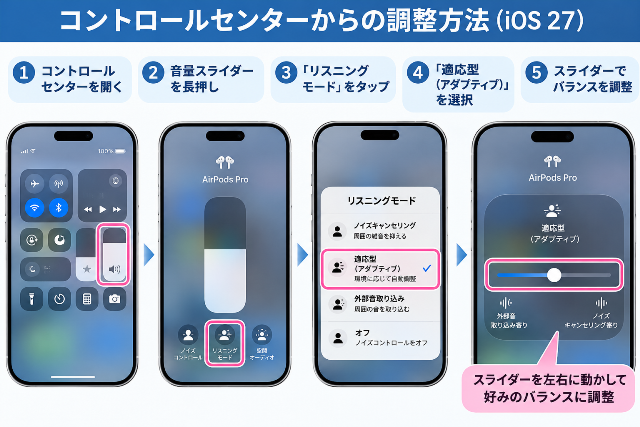
iOS 27ではコントロールセンターからアダプティブオーディオの調整スライダーにアクセスできる
手順①:AirPodsをiPhoneに接続する
まず、対応するAirPodsを耳に装着し、iPhoneに接続します。
手順②:コントロールセンターを開く
Face ID搭載iPhoneの場合は、画面右上から下方向にスワイプしてコントロールセンターを開きます。
手順③:音量スライダーを長押しする
コントロールセンター内の音量スライダーを長押しします。
AirPodsの音量やリスニングモードを調整する画面が表示されます。
手順④:「リスニングモード」をタップする
画面左下にある「リスニングモード」をタップします。
ノイズキャンセリング、外部音取り込み、適応型などの選択画面が表示されます。
手順⑤:「適応型(アダプティブ)」を選択する
リスニングモードから「適応型」を選択します。
すると、iOS 27ではアダプティブオーディオを調整するスライダーが表示されます。
手順⑥:スライダーを左右に動かす
表示されたスライダーを左右にドラッグして、周囲の音を取り込む程度を調整します。
左側に動かすほど外部音取り込み寄り、右側に動かすほどノイズキャンセリング寄りになります。
これで設定は完了です。
※メニューの日本語表記や画面構成は、iOSのバージョン、対応機種、言語設定などによって多少異なる場合があります。
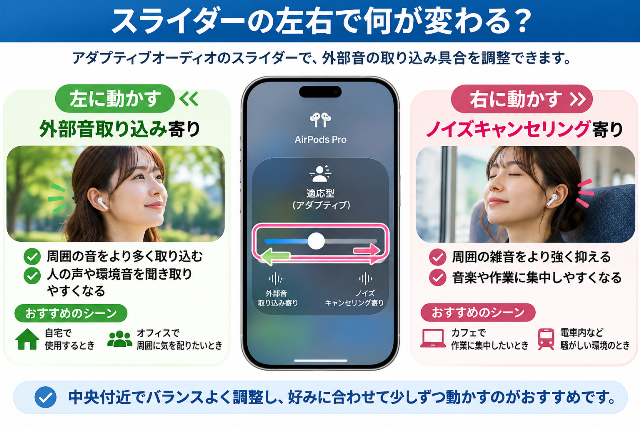
左側は外部音取り込み寄り、右側はノイズキャンセリング寄りに調整できる
スライダーを左に動かすとどうなる?
スライダーを左側に動かすと、アダプティブオーディオが「外部音取り込み」寄りになります。
周囲の音をより多く取り込む方向に調整されるため、次のような状況で役立ちます。
- 自宅で家族の声や生活音を聞きたいとき
- オフィスで周囲の人の声にも気を配りたいとき
- 周囲の状況を把握しながら音楽を楽しみたいとき
ただし、スライダーを左端にしたからといって、通常の外部音取り込みモードと完全に同じ動作になるわけではありません。
アダプティブオーディオは、設定したバランスをもとに周囲の環境に応じて動作します。
スライダーを右に動かすとどうなる?
スライダーを右側に動かすと、ノイズキャンセリング寄りになります。
周囲の雑音をより抑える方向に調整されるため、次のような場面に向いています。
- カフェなどで集中して作業したいとき
- 電車内の走行音を抑えたいとき
- 周囲が騒がしい場所で音楽を楽しみたいとき
ただし、右端まで動かしても、通常のノイズキャンセリングモードとまったく同じになるとは限りません。
より強い騒音抑制を優先したい場合は、ノイズキャンセリングモードへの切り替えも検討するとよいでしょう。
細かい調整で自分好みのバランスに
今回の新スライダーは、左右のどちらか一方だけを選択する仕組みではありません。
スライダーを少しずつ動かし、外部音取り込みとノイズキャンセリングのバランスを調整できます。
例えば、周囲の声はある程度聞き取りながら、不要な雑音を抑えたい場合は、中央付近から少し左右に動かして調整してみましょう。
実際の聞こえ方を確認しながら変更することで、自分の利用環境に合ったバランスを見つけやすくなります。
新しいスライダーに対応するAirPodsは?
iOS 27の新しい調整スライダーは、アダプティブオーディオに対応したAirPodsで利用できます。
Apple公式サポートで案内されている対応モデルは、以下のとおりです。
| AirPodsモデル | 対応状況 |
|---|---|
| AirPods Pro 3 | 対応 |
| AirPods Pro 2 | 対応 |
| AirPods 5 | 対応 |
| AirPods 4(ANC搭載モデル) | 対応 |
| AirPods Max 2 | 対応 |
| AirPods Pro 第1世代 | 非対応 |
| AirPods 4(ANC非搭載モデル) | 非対応 |
| AirPods Max 第1世代 | 非対応 |
※対応状況はApple公式のアダプティブオーディオ対応機種に基づきます。
AirPods Pro 2でも利用できる?
はい。AirPods Pro 2もアダプティブオーディオに対応しているため、iOS 27の新スライダーを利用できます。
今回の機能はAirPods Pro 3専用ではありません。
すでにAirPods Pro 2を使っている方も、対応するiPhoneをiOS 27以降にアップデートすることで利用できます。
AirPods 4でも利用できる?
AirPods 4については、モデルによって異なります。
アクティブノイズキャンセリング(ANC)搭載モデルは対応していますが、ANC非搭載モデルは対応していません。
自分のAirPodsがどちらのモデルなのか確認しておきましょう。
アダプティブオーディオのおすすめ設定は?利用シーン別に解説
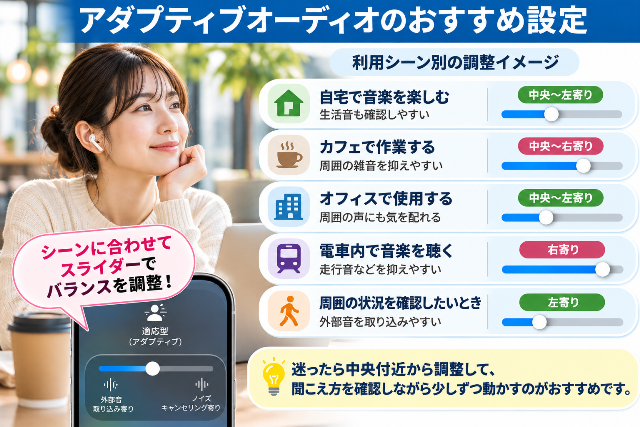
利用シーンに合わせてスライダーを調整すると、AirPodsをより快適に活用できる
新しいスライダーを利用できるようになっても、「どの位置に設定すればよいのかわからない」という方もいるでしょう。
そこで、利用シーン別のおすすめ設定を紹介します。
なお、以下は一般的な使用場面を想定した調整の目安であり、Appleが指定する推奨設定ではありません。
| 利用シーン | おすすめ設定 | 理由 |
|---|---|---|
| 自宅で音楽を楽しむ | 中央〜左寄り | 生活音も確認しやすい |
| カフェで作業する | 中央〜右寄り | 周囲の雑音を抑えやすい |
| オフィスで使用する | 中央〜左寄り | 周囲の声にも気を配れる |
| 電車内で音楽を聴く | 右寄り | 走行音などを抑えやすい |
| 周囲の状況を確認したいとき | 左寄り | 外部音を取り込みやすい |
設定に迷ったら中央付近から調整するのがおすすめ
初めて利用する場合は、中央付近から調整するのがおすすめです。
まずは中央付近で聞こえ方を確認し、周囲の音が気になる場合は右側へ、周囲の音をもっと聞きたい場合は左側へ動かしてみましょう。
少しずつ調整することで、自分に合った設定を見つけやすくなります。
ノイズキャンセリングモードとの使い分け
アダプティブオーディオは、周囲の環境に合わせて騒音抑制を自動調整する機能です。
一方、ノイズキャンセリングモードは、周囲の雑音を積極的に抑えることを目的としています。
そのため、外部音をできるだけ抑えて音楽や作業に集中したい場合は、ノイズキャンセリングモードが適していることもあります。
外部音取り込みモードとの使い分け
外部音取り込みモードは、周囲の音を聞き取りやすくするための機能です。
周囲の人と会話したい場合や、環境音を確認したい場合に便利です。
一方、アダプティブオーディオは、外部音を取り込みながら必要に応じて騒音を抑える仕組みです。
どちらが使いやすいかは利用環境によって異なるため、実際に切り替えながら比較してみるとよいでしょう。
なお、屋外で使用する場合は、イヤホンを装着していても周囲の安全確認を十分に行ってください。外部音を取り込む設定でも、車両や警告音などを確実に聞き取れるとは限りません。
コントロールセンターにスライダーが表示されない場合の対処法
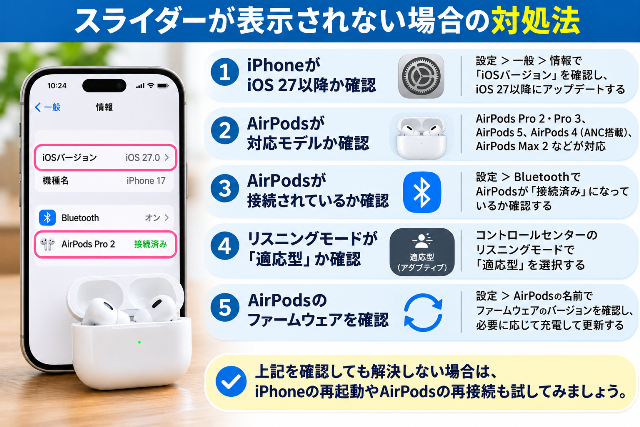
スライダーが表示されない場合は、iOSのバージョン、対応機種、接続状態などを確認しよう
iOS 27にアップデートしても、新しいスライダーが表示されない場合は、次の項目を確認してみてください。
① iPhoneがiOS 27以降になっているか確認する
まず、iPhoneのOSがiOS 27以降になっているか確認しましょう。
確認方法は以下のとおりです。
- iPhoneの「設定」を開く
- 「一般」をタップ
- 「情報」を選択
- 「iOSバージョン」を確認する
iOS 27より古いバージョンの場合は、コントロールセンターに今回の新スライダーが表示されません。
アップデートする場合は、必要に応じてバックアップを作成してから「設定」→「一般」→「ソフトウェアアップデート」を確認してください。
② AirPodsが対応モデルか確認する
今回の機能は、すべてのAirPodsで使えるわけではありません。
例えば、AirPods Pro 第1世代やAirPods 4のANC非搭載モデルは、アダプティブオーディオに対応していません。
先ほどの対応機種一覧を確認し、自分のAirPodsが対象モデルか調べてみましょう。
③ AirPodsがiPhoneに接続されているか確認する
AirPodsが正常に接続されていない場合、コントロールセンターに必要な操作項目が表示されないことがあります。
以下の手順で確認できます。
- iPhoneの「設定」を開く
- 「Bluetooth」をタップ
- AirPodsの接続状態を確認する
接続されていない場合は、AirPodsを再接続してください。
④ リスニングモードが「適応型」になっているか確認する
新しいスライダーは、アダプティブオーディオの調整に使用するものです。
ノイズキャンセリングや外部音取り込みなど、ほかのモードを選択している場合は、まず「適応型」に切り替えてみてください。
⑤ AirPodsのファームウェアを確認する
AirPodsの動作に問題がある場合は、ファームウェアの状態も確認してみましょう。
ファームウェアのバージョンは、iPhoneの「設定」から接続中のAirPodsを選択すると確認できます。
AirPodsのファームウェアは、通常、対応するApple製デバイスの近くで充電するなど、所定の条件が整った際に自動更新されます。
接続状態やファームウェアを確認しても解決しない場合は、iPhoneの再起動やAirPodsの再接続も試してみましょう。
設定アプリからアダプティブオーディオを調整する方法
今回の新機能はコントロールセンターから調整できる点が特徴ですが、従来どおり「設定」アプリから変更することも可能です。
手順は以下のとおりです。
- AirPodsを装着してiPhoneに接続する
- iPhoneの「設定」を開く
- 画面上部に表示されるAirPodsの名前をタップする
- リスニングモードの「適応型」を選択する
- スライダーを左右に動かして調整する
細かい設定を確認したいときは設定アプリ、日常的に手軽に変更したいときはコントロールセンターというように使い分けると便利です。
アダプティブオーディオに関するよくある質問(FAQ)
Q1. 新しいスライダーはAirPods Pro 2でも使えますか?
はい。AirPods Pro 2はアダプティブオーディオに対応しているため、iOS 27以降を搭載したiPhoneのコントロールセンターから調整できます。
Q2. iOS 27にアップデートしないと使えませんか?
コントロールセンターから新しいスライダーで調整するには、iOS 27以降が必要です。
ただし、アダプティブオーディオ自体や設定アプリからの調整機能は、iOS 27以前から提供されています。
Q3. スライダーを左に動かすとどうなりますか?
外部音取り込み寄りになり、周囲の音をより多く取り込む方向に調整されます。
反対に、右側へ動かすとノイズキャンセリング寄りになります。
Q4. ノイズキャンセリングとアダプティブオーディオは何が違いますか?
ノイズキャンセリングは周囲の雑音を抑えることを目的としています。
一方、アダプティブオーディオは、周囲の環境に応じてノイズキャンセリングと外部音取り込みのバランスを自動的に調整する機能です。
Q5. コントロールセンターにスライダーが表示されないのはなぜですか?
iOSのバージョン、AirPodsの対応状況、接続状態、リスニングモードの選択などが原因として考えられます。
iOS 27以降を利用しているか、対応するAirPodsが接続されているか、「適応型」を選択しているかを確認してみましょう。
✅ Appleは次期アップデート「iOS 27.3」のベータテストも進めています。
最新の追加機能や変更点が気になる方は、こちらの記事もご覧ください。

まとめ|iOS 27でAirPods Proのアダプティブオーディオがさらに便利に
iOS 27では、AirPods Proなどのアダプティブオーディオを、iPhoneのコントロールセンターから細かく調整できる新スライダーが追加されました。
今回のポイントをまとめると、以下のとおりです。
- iOS 27ではコントロールセンターからアダプティブオーディオを微調整できる
- スライダーを左に動かすと外部音取り込み寄りになる
- 右に動かすとノイズキャンセリング寄りになる
- AirPods Pro 2・Pro 3などの対応機種で利用できる
- 利用シーンに合わせて自分好みのバランスを設定できる
アダプティブオーディオは、周囲の環境に合わせて音の聞こえ方を自動調整してくれる便利な機能です。
今回の新スライダーによって、設定アプリを開かなくても調整しやすくなったことは、日常的にAirPodsを使うユーザーにとってうれしい改善といえるでしょう。
AirPods Proなどの対応モデルを利用している方は、ぜひコントロールセンターを開いて、新しい調整スライダーを試してみてください。
参考情報・情報ソース
- 9to5Mac(2026年11月19日):iOS 27 gave AirPods Pro a convenient new setting, here’s how to use it
- Apple公式:AirPodsのリスニングモードを切り替える
- Apple公式:AirPodsのリスニングモード設定を調整する
※本記事は2026年11月20日時点の公開情報をもとに作成しています。
OSの更新や機種により表示内容が変更される場合があります。