
iPhoneには、電話やメッセージ、メール、SNS、ショッピングアプリなど、毎日さまざまな通知が届きます。
通知が増えてくると、
「大切な通知がほかの通知に埋もれてしまった」
「すぐ確認したかったメッセージを見逃してしまった」
ということもあるのではないでしょうか。
iOS 27では、Apple Intelligenceを利用した「通知の優先順位付け」を使うことで、重要と判断された通知を見つけやすくできます。
Apple公式によると、通知の優先順位付けを有効にすると、iPhoneがほかの通知より優先すべき通知を判断し、優先される通知を通知スタックの一番上に表示します。
そのため、通知が多い人ほど活用しやすい機能です。
この記事では、iOS 27の「通知の優先順位付け」とはどのような機能なのか、設定方法や使い方、「通知を要約」「さまたげ低減」との違い、設定が表示されない場合の確認ポイントまで初心者向けに解説します。
▼この記事でわかること
- iOS 27の「通知の優先順位付け」とは何か
- 通知の優先順位付けをオンにする方法
- アプリごとに設定する方法
- ロック画面から設定を変更する方法
- どのような通知が優先されるのか
- 「通知を要約」との違い
- 「さまたげ低減」との違い
- 「インテリジェントブレークスルーと非通知」との違い
- 通知の優先順位付けが表示されない原因
- 通知の優先順位付けをオフにする方法
\今話題の商品をランキングでチェック/ 楽天市場で売り上げ急上昇中の商品はこちら!<PR>

- 結論|通知の優先順位付けは重要な通知を上に表示する機能
- iOS 27の「通知の優先順位付け」とは?
- 優先された通知はどこに表示される?
- 通知の優先順位付けをオンにする方法
- アプリごとに通知の優先順位付けを設定できる
- ロック画面から通知の優先順位付けを変更する方法
- どんな通知が優先される?
- 「通知の優先順位付け」と「通知を要約」の違い
- 「通知の優先順位付け」と「さまたげ低減」の違い
- 「インテリジェントブレークスルーと非通知」との違い
- 通知関連3機能の違いを比較
- 通知の優先順位付けが表示されない・使えない原因
- 通知の優先順位付けはオンにしたほうがいい?
- おすすめの設定例
- 通知の優先順位付けをオフにする方法
- 通知を減らしたい場合は別の設定もチェック
- iOS 27の通知機能は目的によって使い分けよう
- よくある質問
- まとめ|通知の優先順位付けで大切な通知を見つけやすく
結論|通知の優先順位付けは重要な通知を上に表示する機能
先に結論をお伝えすると、「通知の優先順位付け」は、Apple Intelligenceが通知の内容を判断し、重要度が高いと判断した通知を通知スタックの上部へ表示する機能です。
たとえば、iPhoneにたくさんの通知が届いている場合でも、すぐに確認したほうがよいと判断された通知を見つけやすくなります。
通知そのものを減らす機能ではなく、届いた通知の中から重要なものを見つけやすくする機能と考えると分かりやすいでしょう。
通知関連の主な機能を簡単に比較すると、次のようになります。
| 機能 | 主な役割 |
|---|---|
| 通知の優先順位付け | 重要な通知を上部へ表示する |
| 通知を要約 | 長い通知や複数の通知をまとめて分かりやすくする |
| さまたげ低減 | 重要な通知を残し、それ以外の通知による邪魔を減らす |
| インテリジェントブレークスルーと非通知 | 集中モード中に重要性を判断して通知する |
「通知が多く、大切な連絡を見逃したくない」という人は、「通知の優先順位付け」をチェックしてみるとよいでしょう。
iOS 27の「通知の優先順位付け」とは?
「通知の優先順位付け」は、Apple Intelligenceを利用して、届いた通知の中から重要度の高いものを分かりやすく表示する機能です。
通常、iPhoneにはさまざまなアプリから通知が届きます。
たとえば、
- 電話
- メッセージ
- メール
- カレンダー
- SNS
- ニュース
- ショッピング
- ゲーム
などです。
通知の数が少なければ問題ありませんが、通知が増えるほど重要なものがほかの通知に埋もれやすくなります。
そこで役立つのが「通知の優先順位付け」です。
Apple Intelligenceが通知内容を判断し、優先すべき通知を通知スタックの一番上へ表示してくれるため、大切な通知を確認しやすくなります。

通知そのものを減らす機能ではない
ここで注意したいのが、通知の優先順位付けをオンにしても、不要な通知そのものが自動的に削除されるわけではないという点です。
あくまでも、
「届いた通知の中で、どれを優先して見せるか」
をApple Intelligenceが判断する機能です。
通知自体を減らしたい場合は、アプリごとの通知設定や集中モードなどと組み合わせると、より使いやすくなります。
優先された通知はどこに表示される?
Apple公式では、優先される通知について、通知スタックの一番上に表示されると説明しています。
つまり、たくさんの通知が溜まっている場合でも、重要だと判断された通知を上部で確認しやすくなります。
たとえば、
- 早めに確認したほうがよい連絡
- すぐ対応する必要がありそうな通知
- 時間に関係する連絡
などを見逃しにくくするのに役立ちます。
ただし、Apple Intelligenceによる判断であるため、ユーザー自身が1件ずつ通知へ「重要」「重要ではない」と順位を指定する仕組みではありません。
通知の優先順位付けをオンにする方法
通知の優先順位付けは、「設定」アプリからオンにできます。
手順は次のとおりです。

設定手順
- iPhoneで「設定」を開く
- 「通知」をタップ
- 「通知の優先順位付け」をタップ
- 「通知の優先順位付け」をオンにする
これで、Apple Intelligenceによる通知の優先順位付けを利用できます。
設定後は、対象となるアプリから届いた通知について、iPhoneが優先すべきものを判断します。
アプリごとに通知の優先順位付けを設定できる
通知の優先順位付けは、すべてのアプリを同じ設定にする必要はありません。
アプリごとに通知の優先順位付けをオン・オフできます。

たとえば、
| アプリ | 設定例 |
|---|---|
| 電話 | ON |
| メッセージ | ON |
| メール | ON |
| カレンダー | ON |
| SNS | 好みで設定 |
| ショッピング | OFFでもOK |
| ゲーム | OFFでもOK |
といった使い分けができます。
仕事や家族との連絡に利用しているアプリはオン、急いで確認する必要のないアプリはオフ、といった設定もよいでしょう。
ただし、どのアプリの通知を重要と感じるかは人によって異なります。
自分のiPhoneの使い方に合わせて調整するのがおすすめです。
ロック画面から通知の優先順位付けを変更する方法
通知の優先順位付けは、「設定」アプリだけでなく、優先通知を受け取ったときにロック画面から設定を変更することもできます。
優先された通知が表示されたら、
- 通知を左へスワイプする
- 「オプション」をタップする
- 表示された項目から設定を変更する
という流れです。
特定のアプリの優先通知をオフにする
特定のアプリだけ優先通知の対象から外したい場合は、そのアプリの優先通知を左にスワイプし、「オプション」から設定を変更できます。
「このアプリの通知は優先表示しなくてもよい」と感じた場合に便利です。
優先順位付け自体をオフにする
優先通知そのものが必要ないと感じた場合も、優先通知から「オプション」を開き、「優先順位付けをオフにする」ことができます。
設定アプリまで移動する必要がないため、使いながら調整できるのが便利です。
どんな通知が優先される?
「具体的に、どのアプリのどんな通知が優先されるの?」
と気になる人も多いでしょう。
Appleでは、Apple Intelligenceを使ってすぐに対応する必要がある通知を優先して表示できると案内しています。
ただし、
「メッセージアプリなら必ず優先される」
「電話ならすべて優先される」
という単純な仕組みではありません。
Apple Intelligenceが通知の内容を解釈して判断します。
優先される可能性がある通知のイメージ
たとえば、
- 時間に関係する連絡
- 予定の変更に関する連絡
- 早めの対応が必要と思われるメッセージ
- Apple Intelligenceが重要度が高いと判断した通知
などが考えられます。
Apple公式では「さまたげ低減」の例として、保育園のお迎え時間が早まったというテキストメッセージなど、緊急の対応が必要な可能性がある通知を挙げています。
ただし、これはApple Intelligenceによる判断です。
「この内容なら必ず優先通知になる」と決まっているわけではない点には注意しましょう。
「通知の優先順位付け」と「通知を要約」の違い
iOS 27では「通知を要約」というApple Intelligenceを利用した機能もあります。
名前が似ているため混同しやすいですが、役割は異なります。
通知の優先順位付け
重要な通知を見つけやすくする機能です。
Apple Intelligenceがほかの通知より優先すべきものを判断し、通知スタックの上部へ表示します。
通知を要約
通知の内容を短く分かりやすくする機能です。
長い通知や、複数溜まった通知の内容をApple Intelligenceが要約し、一目で内容を把握しやすくします。
つまり、
どの通知を先に見るか
→ 通知の優先順位付け
通知に何が書かれているのか素早く把握する
→ 通知を要約
という違いです。
通知が多い人は、両方を組み合わせて利用する方法もあります。
iOS 27の「通知を要約」は、複数の通知や長い通知の内容を短くまとめ、確認しやすくする機能です。
設定方法やオフにする方法については、以下の記事で詳しく解説しています。
「通知の優先順位付け」と「さまたげ低減」の違い
もうひとつ混同しやすいのが「さまたげ低減」です。
こちらもApple Intelligenceを利用しますが、通知の優先順位付けとは目的が異なります。
通知の優先順位付け
届いている通知の中から、重要な通知を上部へ表示して見つけやすくする機能です。
さまたげ低減
Apple Intelligenceが通知の内容を解釈し、特に重要なものだけを表示して、それほど重要でない通知による邪魔を減らす集中モードです。
簡単に整理すると、
- 通知の優先順位付け → 「重要な通知を上へ」
- さまたげ低減 → 「重要な通知を残して邪魔を減らす」
という違いがあります。
「通知を整理するだけでなく、作業中などに不要な通知そのものを減らしたい」という場合は、Apple Intelligenceを活用した「さまたげ低減」も便利です。
設定方法や通知の仕組みについては、以下の記事で詳しく解説しています。
「インテリジェントブレークスルーと非通知」との違い
iOS 27の集中モードでは、「インテリジェントブレークスルーと非通知」という機能も利用できます。
こちらは、Apple Intelligenceが通知の重要性を判断し、集中モード中に重要な通知を知らせるための機能です。
通知の優先順位付けとは似ていますが、使われる場面が異なります。
| 機能 | 主な役割 |
|---|---|
| 通知の優先順位付け | 届いた通知の中で重要なものを上部へ表示 |
| インテリジェントブレークスルーと非通知 | 集中モード中に通知の重要性を判断 |
Apple公式によると、集中モードで「インテリジェントブレークスルーと非通知」をオンにした場合でも、明確に許可またはオフに設定している通知については、その設定が優先されます。
普段の通知を整理したい場合は「通知の優先順位付け」、集中モード中の通知をより柔軟に管理したい場合は「インテリジェントブレークスルーと非通知」と考えると分かりやすいでしょう。
通知関連3機能の違いを比較
iOS 27のApple Intelligenceには通知を管理する複数の機能があるため、ここでもう一度整理しておきましょう。
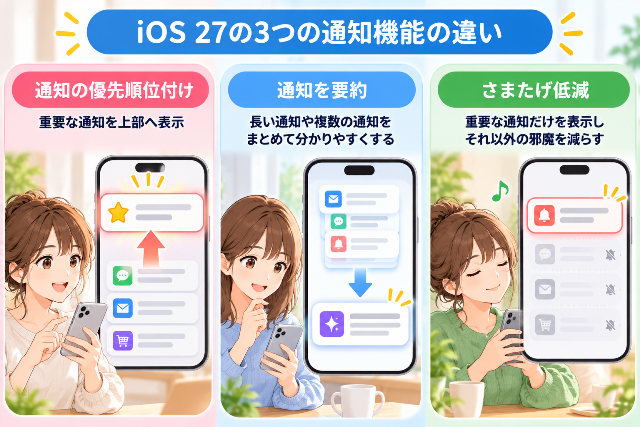
| やりたいこと | 向いている機能 |
|---|---|
| 重要な通知を先に確認したい | 通知の優先順位付け |
| 通知内容を素早く理解したい | 通知を要約 |
| 不要な通知に邪魔されたくない | さまたげ低減 |
| 集中モード中でも重要な通知を受け取りたい | インテリジェントブレークスルーと非通知 |
どれか1つだけを使わなければならないわけではありません。
自分の使い方に合わせて組み合わせると、iPhoneの通知をさらに管理しやすくなります。
通知の優先順位付けが表示されない・使えない原因
「設定を開いても通知の優先順位付けが見つからない」
という場合は、いくつか確認しておきたいポイントがあります。
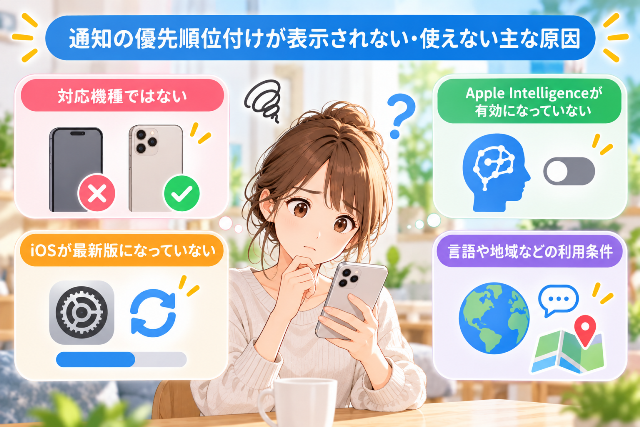
原因① Apple Intelligence対応iPhoneではない
通知の優先順位付けは、Apple Intelligenceを利用する機能です。
Apple公式のiOS 27ユーザーガイドでは、iOS 27以降のApple Intelligenceについて、
- iPhone 15 Pro
- iPhone 15 Pro Max
- iPhone 16以降の対応モデル
で利用できると案内しています。
そのため、Apple Intelligenceに対応していないiPhoneでは、通知の優先順位付けを利用できません。
原因② Apple Intelligenceが有効になっていない
対応機種を使っていても、Apple Intelligenceを利用できる状態になっているか確認しましょう。
「設定」からApple Intelligence関連の設定を確認します。
Apple Intelligenceが利用できる状態になっていない場合、通知の優先順位付けなどの関連機能も利用できない可能性があります。
原因③ iOSが最新になっていない
iOSのバージョンによって画面表示や機能が異なる場合があります。
「設定」→「一般」→「ソフトウェアアップデート」
から、利用しているiOSのバージョンを確認してみましょう。
iOS 27の新機能や対応機種、アップデート内容についてまとめて確認したい場合は、iOS 27正式版の記事もあわせてご覧ください。
原因④ 言語や地域などの利用条件
Apple Intelligenceは、対応している言語・地域などの条件によって、一部機能を利用できない場合があります。
Apple公式でも、一部の機能について地域や言語によって利用できない場合があると案内しています。
対応機種なのに設定が見つからない場合は、
- iOSのバージョン
- Apple Intelligenceの設定
- 使用言語
- 地域
なども確認してみましょう。
通知の優先順位付けはオンにしたほうがいい?
通知の優先順位付けが必要かどうかは、普段どれくらい通知が届くかによって変わります。
オンが向いている人
次のような人は、オンにして試してみる価値があります。
- 1日にたくさんの通知が届く
- メッセージを見逃したくない
- メールを仕事などでよく使う
- カレンダーや予定の通知をよく利用する
- 重要な通知を素早く確認したい
- Apple Intelligenceの通知機能を活用したい
特に、さまざまなアプリから通知が届いて重要な連絡が埋もれやすい人には便利です。
オフでもよい人
一方で、
- もともと通知が少ない
- 通知するアプリをかなり絞っている
- 自分で通知を管理したい
- 通知の並び方が変わるのが気になる
という場合は、無理に利用する必要はありません。
実際にオンにして使ってみて、自分に合わなければオフにするのもよいでしょう。
おすすめの設定例
どのアプリをオンにするか迷った場合は、まず「見逃すと困る通知が届くアプリ」から有効にすると分かりやすいです。
たとえば、次のような設定です。
| アプリ | 設定例 | 理由 |
|---|---|---|
| 電話 | ON | 重要な連絡を確認しやすくする |
| メッセージ | ON | 家族や知人からの連絡を見逃しにくくする |
| メール | ON | 重要なメールを確認しやすくする |
| カレンダー | ON | 予定に関する通知を確認しやすくする |
| SNS | 好みで設定 | 利用頻度によって判断 |
| ショッピング | 好みで設定 | 急ぎでなければOFFも選択肢 |
| ゲーム | OFFでもOK | 緊急性が低ければOFFでもよい |
最初からすべてのアプリをオンにするのではなく、必要なものから試してみる方法もおすすめです。
通知の優先順位付けをオフにする方法
実際に使ってみて、
「普通の通知表示のほうが使いやすい」
「優先表示は必要なかった」
と感じた場合は、いつでもオフにできます。
オフにする手順
- 「設定」を開く
- 「通知」をタップ
- 「通知の優先順位付け」をタップ
- 「通知の優先順位付け」をオフにする
これで優先順位付けが無効になります。
なお、通知の優先順位付けをオフにしたからといって、アプリからの通常の通知まですべてオフになるわけではありません。
アプリ自体の通知を止めたい場合は、各アプリの通知設定を変更してください。
通知を減らしたい場合は別の設定もチェック
「通知の優先順位付けを使いたい」という人の中には、
「そもそも通知が多すぎる」
と感じている人もいるでしょう。
その場合、通知の優先順位付けだけでなく、
- アプリごとの通知を整理する
- 通知を要約する
- さまたげ低減を使う
- 集中モードを利用する
といった方法を組み合わせるのがおすすめです。
通知の優先順位付けは「重要な通知を見つけやすくする機能」であり、通知そのものを大幅に減らすことを目的とした機能ではありません。
目的に合わせて使い分けましょう。
iOS 27の通知機能は目的によって使い分けよう
iOS 27では、Apple Intelligenceを利用して通知をより確認しやすくする機能が複数用意されています。
迷った場合は、次のように覚えておくと分かりやすいです。
重要な通知を上に表示したい
→ 通知の優先順位付け
大量の通知の内容を短く確認したい
→ 通知を要約
作業中などに重要な通知だけ確認したい
→ さまたげ低減
それぞれ目的が異なるため、普段のiPhoneの使い方に合わせて利用してみてください。
よくある質問
Q1. iOS 27の「通知の優先順位付け」とは何ですか?
Apple Intelligenceがほかの通知より優先すべき通知を判断し、優先通知を通知スタックの一番上に表示する機能です。
通知が多いときでも、重要な通知を確認しやすくなります。
Q2. 通知の優先順位付けをオンにするとどうなりますか?
Apple Intelligenceが通知の内容を判断し、優先すべきと判断した通知を上部へ表示します。
通常の通知そのものをすべて停止する機能ではありません。
Q3. どの通知が優先されますか?
すぐに対応する必要があるとApple Intelligenceが判断した通知などが優先されます。
ただし、「このアプリなら必ず優先される」と決められているわけではなく、通知内容をもとに判断されます。
Q4. アプリごとに通知の優先順位付けを設定できますか?
はい。
「設定」→「通知」→「通知の優先順位付け」から、アプリごとに対象を変更できます。
Q5. 通知の優先順位付けが表示されないのはなぜですか?
Apple Intelligence非対応機種を利用している、Apple Intelligenceが利用できる状態になっていない、iOSのバージョン、言語・地域などが原因として考えられます。
まず使用しているiPhoneがApple Intelligenceに対応しているか確認しましょう。
Q6. 「通知を要約」と「通知の優先順位付け」は何が違いますか?
「通知の優先順位付け」は重要な通知を上部へ表示する機能です。
一方、「通知を要約」は長い通知や複数の通知を要約し、内容を素早く確認しやすくする機能です。
Q7. 「さまたげ低減」との違いは何ですか?
通知の優先順位付けは重要な通知を上へ表示します。
「さまたげ低減」はApple Intelligenceが通知内容を解釈し、特に重要なものを表示して、それ以外の通知による邪魔を減らす集中モードです。
Q8. 通知の優先順位付けはオフにできますか?
はい。
「設定」→「通知」→「通知の優先順位付け」からいつでもオフにできます。
✅ 「通知の優先順位付け」は重要な通知を見つけやすくする機能ですが、急ぎではない通知そのものを決まった時間にまとめたい場合は、「時刻指定要約」が向いています。
設定方法やおすすめの使い方はこちらで解説しています。
まとめ|通知の優先順位付けで大切な通知を見つけやすく
iOS 27の「通知の優先順位付け」は、Apple Intelligenceが通知の内容を判断し、重要な通知を見つけやすくしてくれる機能です。
今回のポイントをまとめると、
- Apple Intelligenceが通知の重要度を判断
- 優先通知は通知スタックの一番上に表示
- アプリごとにオン・オフを設定できる
- ロック画面から設定を変更することもできる
- 「通知を要約」とは役割が異なる
- 「さまたげ低減」とも目的が異なる
- Apple Intelligence対応iPhoneが必要
- 必要なければいつでもオフにできる
となります。
特に通知がたくさん届く人にとって、大切な連絡を見つけやすくできるのがメリットです。
また、iOS 27には「通知を要約」や「さまたげ低減」など、Apple Intelligenceを活用した通知管理機能もあります。
それぞれ役割が違うため、自分の使い方に合わせて組み合わせてみてください。




最後までお読みいただき、ありがとうございます!