iOS 27では、iPhoneのロック画面を自分好みに変更できるカスタマイズ機能がさらに進化しました。
これまでも壁紙の変更や時計のフォント・カラー変更、ウィジェットの追加などができましたが、iOS 27ではApple Intelligenceを活用した壁紙の拡張や生成、時計の配置変更など、さらに自由度の高いカスタマイズが可能になっています。
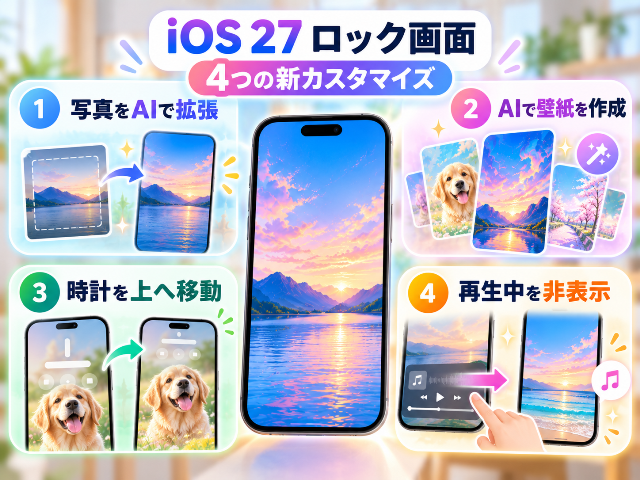
9to5Macは2026年10月2日、iOS 27で利用できる新しいロック画面カスタマイズとして、次の4つを紹介しています。
- 写真をAIで拡張して壁紙にする
- Image Playgroundでオリジナル壁紙を生成する
- ロック画面の時計を上部へ移動する
- 「再生中(Now Playing)」をスワイプして非表示にする
特に注目したいのが、Apple Intelligenceを利用して写真の足りない部分を生成したり、オリジナル壁紙そのものを作ったりできることです。
この記事では、iOS 27で進化したロック画面の4つのカスタマイズ方法について、初心者にも分かりやすく解説します。
なお、iOS 27全体の新機能や変更点については、以下の記事で詳しくまとめています。
\今話題の商品をランキングでチェック/ 楽天市場で売り上げ急上昇中の商品はこちら!<PR>

iOS 27ではロック画面のカスタマイズがさらに自由に
iPhoneのロック画面は、以前から壁紙や時計、ウィジェットなどを変更できました。
Apple公式ユーザーガイドでも、ロック画面では壁紙の変更、写真の設定、時計のフォント変更、ウィジェット追加などが可能と案内されています。
また、複数のロック画面を作成し、集中モードと連携させることもできます。
iOS 27では、ここにさらに新しいカスタマイズ方法が加わりました。
iOS 27で追加・拡張された4つの機能
| カスタマイズ | できること | 注目度 |
|---|---|---|
| 壁紙の「拡張」 | AIで写真の周囲を生成して画面に合わせる | ★★★★★ |
| AI壁紙生成 | Image Playgroundからオリジナル壁紙を作る | ★★★★★ |
| 時計の位置変更 | 時計を小さくして上部へ移動する | ★★★★☆ |
| 再生中表示を非表示 | Now Playingをスワイプして消す | ★★★★☆ |
これまで「お気に入りの写真を壁紙にしたいけれど、縦横比が合わない」「時計が被写体に重なってしまう」と感じていた人にとって、かなり便利なアップデートといえそうです。
新機能① 写真をAIで「拡張」して壁紙にできる

iOS 27のロック画面で特に注目したいのが、Apple Intelligenceを利用した「拡張(Extend)」です。
写真の足りない部分をAIが補ってくれる
お気に入りの写真をiPhoneの壁紙に設定しようとすると、
- 写真の縦横比がiPhoneに合わない
- 被写体が大きくなりすぎる
- 上下の余白が足りない
- 時計と人物の顔が重なる
といったことがあります。
iOS 27の「拡張」では、AIが写真の周囲に新しい画像を生成し、元の写真よりも広い範囲まで自然に広げられるようになりました。
壁紙として選択した写真がiPhoneのアスペクト比に合っていない場合などには、iOS 27側から「Extend」の利用が提案されます。
Apple公式でも、iOS 27のApple Intelligenceを利用した編集機能として、写真のフレームを元の範囲を超えて拡張できることが案内されています。
横向きの写真を壁紙にしたいときにも便利
たとえば旅行先で撮影した横向きの風景写真を、縦長のiPhoneロック画面に設定するとします。
従来は写真を大きく拡大する必要があり、左右に写っている景色が切れてしまうケースがありました。
「拡張」が利用できれば、写真の上下など不足している部分をAIで補完できるため、元の写真を大きく切り取らずに壁紙へ合わせやすくなります。
人物やペットなどを壁紙にするときにも便利でしょう。
AIが生成する部分は元写真そのものではない点に注意
注意したいのは、「拡張」によって追加された部分は、撮影時に実際に写っていた部分ではなくAIが生成した画像だという点です。
風景などでは自然に見えても、複雑な建物や文字、人物の一部などでは違和感が出る可能性があります。
壁紙として保存する前に、生成された部分を確認しておくことをおすすめします。
新機能② Image PlaygroundでAI壁紙を作れる

iOS 27では、既存の写真を加工するだけでなく、AIを使って新しい壁紙そのものを作ることも可能になりました。
利用するのがAppleの「Image Playground」です。
壁紙選択画面からImage Playgroundを利用可能
iOS 27の壁紙選択画面には新しく「Image Playground」の選択肢が追加され、設定アプリやロック画面から壁紙を生成できます。
Apple公式ユーザーガイドでも、Image Playgroundについて、
- テキストによる説明
- 写真
- 写真ライブラリに登録されている人物
などからオリジナル画像を作成でき、ロック画面の壁紙として利用できることが案内されています。
Apple公式:iPhoneのImage Playgroundでオリジナル画像を作成する
写真から違った雰囲気の壁紙を作れる
Image Playgroundでは、写真をもとにした画像生成も可能です。
9to5Macでは、「Retro Illustration」や「Animation」など、元写真とは異なるスタイルの壁紙を作れることが紹介されています。
たとえば、
- 家族写真をイラスト調にする
- ペットの写真をアニメ風にする
- 旅行写真をレトロなイラストにする
といった使い方が考えられます。
写真をそのまま壁紙にするのとは違った楽しみ方ができそうです。
言葉で説明するだけでも壁紙を生成できる
さらにImage Playgroundでは、写真を用意しなくても、作りたい画像を言葉で説明して生成できます。
たとえば、
「青空と海が広がる爽やかな壁紙」
「夜空と星を描いた幻想的なイラスト」
といったイメージを入力し、それをもとにオリジナル壁紙を作成できます。
Apple公式も、Image Playgroundでは簡単なテキスト説明から画像を作成できると案内しています。
自分好みの壁紙を探すだけでなく、iPhone上で作る時代になったともいえそうです。
新機能③ ロック画面の時計を上へ移動できる

ロック画面で意外と大きく変わったのが、時計の配置です。
時計を小さくして上部へ配置できる
iOS 27ではロック画面の時計を小さくし、ウィジェットが表示される上部エリアへ移動できるようになりました。
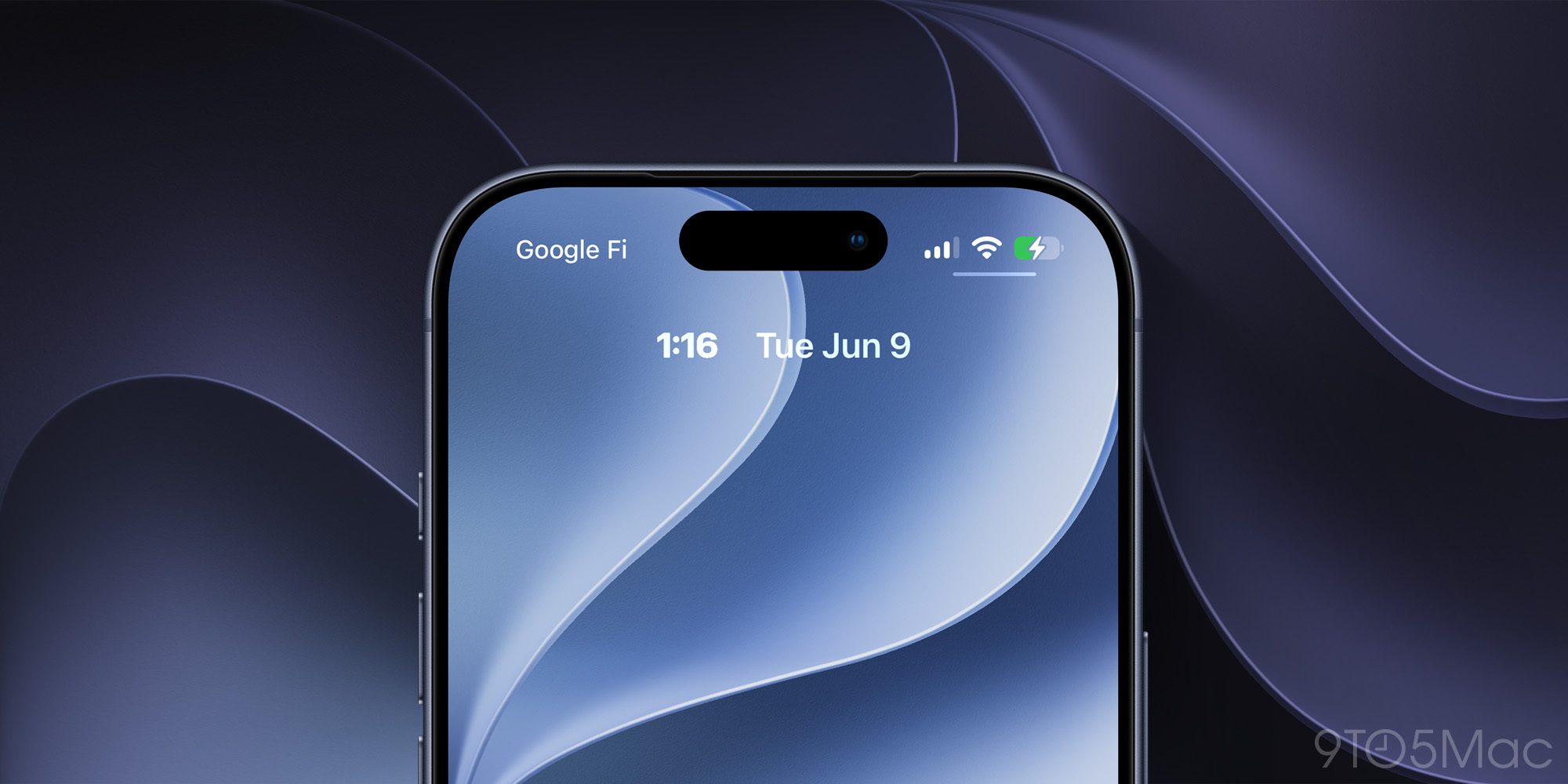
(画像引用元:9to5Mac) 時計をより小さい表示
これまでのロック画面では、時刻表示が画面中央付近でかなり大きなスペースを占めていました。
iOS 27では時計を上へ移動できるため、壁紙をより広く見せるレイアウトが可能になります。
人物やペットの写真と相性がよい
時計の位置変更は、
- 人物の写真
- 子どもの写真
- ペットの写真
- キャラクターやイラスト
- 建物
- 風景写真
などを壁紙にしている人に特に便利です。
これまで、
「顔の上に時計が重なってしまう」
「お気に入りの部分が時計で隠れてしまう」
という理由で壁紙を変更していた人でも、時計を上部へ移動することで写真を見やすくできる可能性があります。
時計が小さくなるため視認性には注意
一方で、時計を小さくするとデメリットもあります。
9to5Macも指摘しているように、時計を小さくすると少し離れた場所から時刻を確認しにくくなる可能性があります。
ロック画面を、
「写真をきれいに見せたい」
という人には便利ですが、
「時刻をすぐ確認したい」
という人は、従来の大きな時計表示のまま使うほうがよいでしょう。
新機能④ 「再生中」をスワイプして消せる
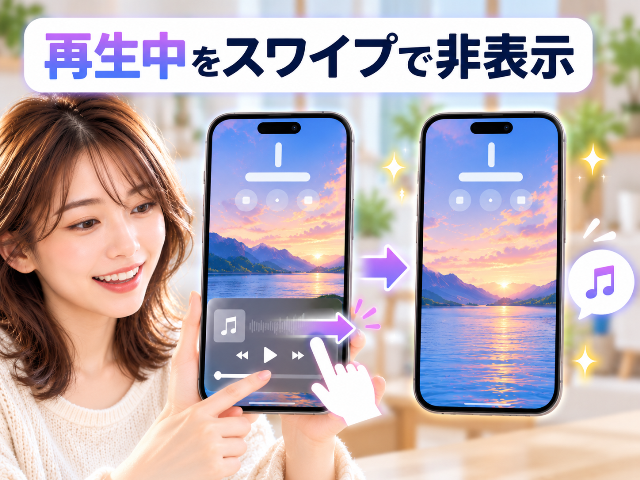
iOS 27では、音楽やPodcastなどを再生したときにロック画面へ表示される「再生中(Now Playing)」ウィジェットにも変更があります。
Now Playingをスワイプして非表示にできる
iOS 27では、ロック画面に表示されているNow Playingウィジェットをスワイプして消せるようになりました。
これまで、
「壁紙を見たいのに再生画面が大きく表示される」
「ロック画面で間違えて再生ボタンを押してしまう」
と感じていた人には便利な変更です。
非表示にしても音楽は止まらない
ここで覚えておきたいのが、
Now Playingウィジェットを消しても、音楽やPodcastの再生自体は止まらない
という点です。
表示だけを消せるため、音楽を聴きながらロック画面をすっきりさせられます。
ロック画面の誤操作防止にも便利
ポケットからiPhoneを取り出したときなどに、ロック画面の再生コントロールを誤ってタップした経験がある人もいるでしょう。
Now Playingを必要なときだけ非表示にできれば、こうした誤操作を減らす効果も期待できます。
iOS 27のロック画面は従来と何が違う?
iOS 27以前からロック画面にはさまざまなカスタマイズ機能がありました。
Apple公式によると、現在もロック画面では壁紙、時刻のフォント、ウィジェットなどを変更でき、複数のロック画面を作成することもできます。
iOS 27では、そこからさらに一歩進んだ形です。
| 項目 | 従来 | iOS 27 |
|---|---|---|
| 写真を壁紙に設定 | ○ | ○ |
| 時計のフォント変更 | ○ | ○ |
| 時計のカラー変更 | ○ | ○ |
| ウィジェット追加 | ○ | ○ |
| 複数ロック画面作成 | ○ | ○ |
| 写真のAI拡張 | ― | ○ |
| AIによる壁紙生成 | ― | ○ |
| 時計を上部へ移動 | ― | ○ |
| 再生中表示をスワイプで非表示 | ― | ○ |
iOS 27では単純にデザインを変更するだけでなく、AIを使って壁紙自体を作ったり修正したりできるようになったことが大きなポイントです。
iOS 27でロック画面をカスタマイズする基本方法
ここからはロック画面を変更する基本操作も確認しておきましょう。
ロック画面から変更する
Apple公式では、既存のロック画面を編集する場合、ロック画面を長押しして変更したい画面を選び、「カスタマイズ」をタップする方法が案内されています。
基本的な流れは次の通りです。
- iPhoneのロック画面を表示する
- ロック画面を長押しする
- 必要に応じて認証する
- 編集したいロック画面を選ぶ
- 「カスタマイズ」をタップする
- 壁紙や時計、ウィジェットなどを変更する
- 完了したら保存する
新しいロック画面を追加することもできます。
設定アプリから壁紙を変更する
「設定」アプリから変更する場合は、
「設定」→「壁紙」→「新しい壁紙を追加」
と進みます。
Apple公式では、「写真」「絵文字」「カラー」などから壁紙を選び、設定後にロック画面とホーム画面の両方へ設定するか、ホーム画面を個別にカスタマイズできると案内しています。
Apple Intelligenceを使う機能は対応機種に注意
今回紹介した4つの機能のうち、特に注意したいのがApple Intelligenceを利用する機能です。
iOS 27へアップデートできるiPhoneだからといって、Apple Intelligenceを使った機能がすべて利用できるとは限りません。
Apple Intelligence対応iPhone
Apple公式では、iOS 27以降のApple Intelligenceについて、
- iPhone 15 Pro
- iPhone 15 Pro Max
- iPhone 16シリーズ以降の対応モデル
で利用できると案内しています。
そのため、今回紹介した機能の中でも、
「拡張」や「Image Playgroundによる壁紙生成」については、Apple Intelligence対応機種であることが重要
です。
また、Apple Intelligenceは一部の言語・地域では利用できない場合があり、使用制限が適用される場合もあります。
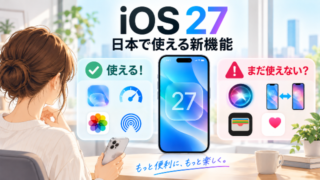
日本で使える機能・使えない機能は以下の記事で整理しています。
4つの新機能はどんな人におすすめ?
iOS 27のロック画面カスタマイズは、特に次のような人に便利です。
写真をきれいに壁紙へ設定したい人
縦横比が合わない写真でも、「拡張」を使えば壁紙に合わせやすくなります。
旅行写真や家族写真、ペットの写真などを設定している人には便利でしょう。
他の人とは違う壁紙を使いたい人
Image Playgroundを利用すれば、テキストの説明などからオリジナル画像を作成できます。
一般的な壁紙をダウンロードするのではなく、自分だけのロック画面を作りたい人に向いています。
壁紙をできるだけ広く表示したい人
時計を上部へ移動すると、中央部分を大きく空けられます。
人物やペット、風景など、写真を主役にしたロック画面を作りたい人には特に便利です。
ロック画面をシンプルにしたい人
Now Playingをスワイプで非表示にできるため、音楽を再生していても壁紙中心のシンプルな画面を維持できます。
iOS 27ロック画面カスタマイズの注意点
便利になった一方で、いくつか注意点もあります。
AI機能はすべてのiPhoneでは利用できない
「拡張」やImage PlaygroundなどApple Intelligenceを利用する機能は、対応機種が限られます。
自分のiPhoneが対応しているか確認しておきましょう。
AIで拡張した画像は実際に撮影した範囲ではない
「拡張」によって増えた部分はAIが生成しています。
写真としての正確性が必要な用途ではなく、壁紙など見た目を楽しむ用途として利用するのがおすすめです。
時計を小さくすると見づらくなる場合がある
デザイン性は高くなりますが、時刻確認のしやすさは低下する可能性があります。
見た目と実用性のバランスを考えて設定しましょう。
iOS 27のロック画面カスタマイズに関するよくある質問
Q1. iOS 27ではロック画面の時計を移動できますか?
はい。iOS 27では時計を小さくし、ロック画面上部のウィジェットエリアへ移動できるようになっています。
Q2. ロック画面の時計を小さくできますか?
はい。iOS 27では時計を縮小して、壁紙をより広く表示できるレイアウトを選べます。
Q3. iOS 27ではAIで壁紙を作れますか?
Apple Intelligence対応iPhoneでは、Image Playgroundを利用してオリジナル画像を作成し、ロック画面の壁紙として使用できます。
Apple公式でもImage Playgroundからロック画面用壁紙を作成できると案内されています。
Q4. 写真のサイズがロック画面に合わない場合はどうなりますか?
iOS 27ではApple Intelligenceの「拡張」を利用し、AIで写真の周囲を生成して壁紙に合わせやすくできます。写真によってはiOS側から拡張が提案されます。
Q5. 「再生中」を消すと音楽も止まりますか?
いいえ。ロック画面のNow Playingウィジェットをスワイプして非表示にしても、音楽やPodcastなどの再生は継続します。
Q6. すべてのiOS 27対応iPhoneでAI壁紙を利用できますか?
いいえ。Apple Intelligenceを利用した機能には対応機種の条件があります。
Apple公式ではiOS 27以降のApple Intelligenceは、iPhone 15 Pro、iPhone 15 Pro Max、iPhone 16シリーズ以降の対応モデルで利用できると案内されています。
Q7. 従来のロック画面カスタマイズも利用できますか?
はい。壁紙の変更、時計のフォント変更、ウィジェット追加、複数ロック画面の作成、集中モードとの連携など、従来からあるカスタマイズも引き続き利用できます。
まとめ|iOS 27ではロック画面をさらに自分好みにできる
iOS 27では、iPhoneのロック画面カスタマイズがさらに進化しています。
今回、9to5Macが紹介した主な新機能は次の4つです。
- 写真をAIで拡張して壁紙にできる
- Image Playgroundでオリジナル壁紙を生成できる
- 時計を小さくして上部へ移動できる
- 「再生中」をスワイプして非表示にできる
特に「拡張」とImage Playgroundは、これまでの「用意された写真を壁紙にする」という使い方から、AIを活用して壁紙そのものを編集・生成する使い方へ進化した機能として注目です。
お気に入りの写真がロック画面にうまく収まらなかった人や、人物・ペットの写真を時計に隠さず表示したかった人にとって、iOS 27のロック画面はこれまで以上に使いやすくなっています。
ただし、Apple Intelligenceを利用する機能には対応機種などの条件があります。
自分のiPhoneで利用できる機能を確認しながら、好みに合わせたロック画面を作ってみてはいかがでしょうか。
最後までお読みいただき、ありがとうございます!