
PowerPointで作成したプレゼン資料は、MP4形式の動画として保存することができます。
特別な動画編集ソフトを用意する必要はなく、PowerPointの
「ファイル」→「エクスポート」→「ビデオの作成」
から動画へ変換できます。
アニメーションや画面切り替えだけでなく、あらかじめ記録しておけばナレーションやスライドの表示タイミングなども動画に反映できます。
この記事では、PowerPointをMP4動画に変換する方法を、初心者向けに分かりやすく解説します。
あわせて、
・動画の画質はどれを選べばよいのか
・スライドの表示時間を変更する方法
・ナレーション付き動画を作る方法
・MP4に変換できない場合の対処法
についても紹介します。
\今話題の商品をランキングでチェック/ 楽天市場で売り上げ急上昇中の商品はこちら!<PR>

- PowerPointは動画(MP4)に変換できる
- PowerPointを動画(MP4)に変換する方法
- PowerPoint動画の画質はどれを選べばいい?
- スライド1枚あたりの表示時間を変更する方法
- ナレーション付きのPowerPointを動画にする方法
- アニメーションや画面切り替えは動画にも反映される?
- PowerPointをMP4に変換できない・保存できないときの対処法
- PowerPointから作成したMP4の容量が大きいときは?
- PowerPointはPDFとMP4のどちらで保存すればいい?
- PowerPointを動画にするときの注意点
- PowerPointを動画(MP4)に変換する方法に関するFAQ
- PowerPointを動画(MP4)に変換する方法まとめ
PowerPointは動画(MP4)に変換できる
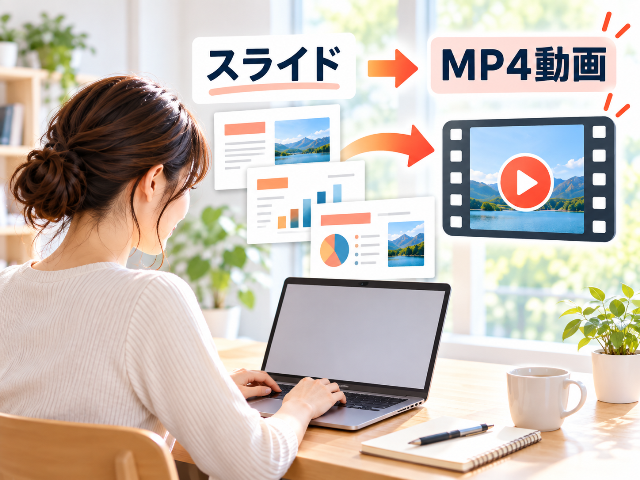
PowerPointには、作成したプレゼンテーションを動画として書き出す機能があります。
Windows版PowerPointでは、
「ファイル」→「エクスポート」→「ビデオの作成」
と進むことで、スライドショーをMP4形式などの動画ファイルとして保存できます。
Microsoftも、PowerPoint for Microsoft 365やPowerPoint 2024、2021、2019、2016などでプレゼンテーションを動画へ変換する方法を案内しています。
動画にすると、PowerPointがインストールされていない環境でも、一般的な動画プレーヤーを使って視聴しやすくなるのがメリットです。
PowerPointをMP4にすると何ができる?
PowerPointを動画に変換すると、たとえば次のような用途に利用できます。
・プレゼン資料を動画として共有する
・YouTubeなどへアップロードする
・社内研修やマニュアル動画を作成する
・授業やオンライン学習用の教材を作成する
・ナレーション付きの商品・サービス説明動画を作る
・自動再生するプレゼン動画を作成する
特に、アニメーションやナレーションを使った資料の場合、PDFよりもMP4の方が元のプレゼン内容を再現しやすくなります。
PowerPointを動画(MP4)に変換する方法
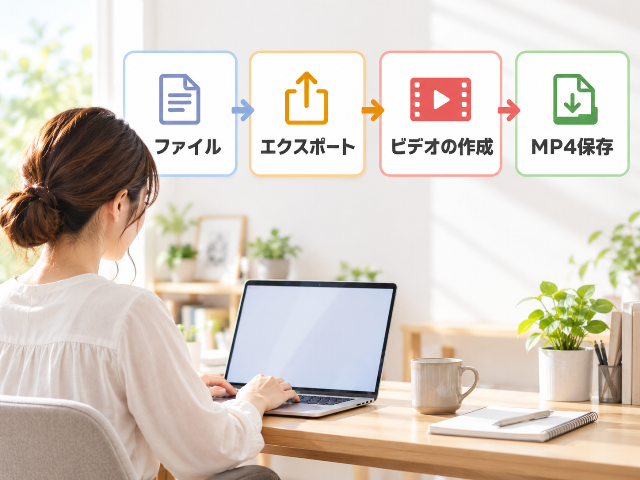
それでは、PowerPointのスライドをMP4形式の動画として保存する基本的な方法を見ていきましょう。
Windows版PowerPointでは、次の手順で操作します。
1.動画にしたいPowerPointファイルを開く
まず、動画として保存したいPowerPointファイルを開きます。
完成前の状態でも動画へ変換できますが、書き出したあとに修正する場合は再度MP4を作成する必要があります。
そのため、基本的にはスライドを完成させてから動画化するのがおすすめです。
2.「ファイル」をクリックする
PowerPoint画面左上にある、
「ファイル」
をクリックします。
3.「エクスポート」を選択する
左側のメニューから、
「エクスポート」
を選択します。
4.「ビデオの作成」を選択する
エクスポート画面から、
「ビデオの作成」
をクリックします。
動画の画質やナレーション、スライドの表示時間などを設定できる画面が表示されます。
5.動画の画質を選択する
続いて、作成する動画の画質を選びます。
PowerPointではバージョンや環境によって、
・Ultra HD(4K)
・フルHD(1080p)
・HD(720p)
・標準(480p)
などから選択できます。
Microsoftは、多くの用途ではフルHD(1080p)を推奨しています。
6.ナレーションやスライドの表示時間を設定する
次に、
「記録されたタイミングとナレーションを使用する」
または、
「記録されたタイミングとナレーションを使用しない」
などを選択します。
あらかじめスライドショーを録画している場合は、記録したタイミングやナレーションを使用できます。
録画していない場合は、各スライドを何秒間表示するかを設定できます。
7.「ビデオの作成」をクリックする
設定が終わったら、
「ビデオの作成」
をクリックします。
8.MP4形式を選択して保存する
保存画面が表示されたら、ファイル名と保存先を指定します。
ファイルの種類では、
「MPEG-4 ビデオ(*.mp4)」
を選択します。
最後に「保存」をクリックすれば動画の作成が始まります。
Microsoftも互換性の面からMPEG-4ビデオ形式を推奨しています。
PowerPoint動画の画質はどれを選べばいい?
PowerPointを動画にするときに迷いやすいのが画質です。

用途別の目安は次のとおりです。
| 用途 | おすすめ画質 |
|---|---|
| YouTubeなどへ投稿 | フルHD(1080p)以上 |
| プロジェクター・大画面表示 | フルHD(1080p)以上 |
| 社内プレゼン・研修動画 | フルHD(1080p) |
| Teamsなどで共有 | HD(720p)~フルHD |
| 容量をできるだけ小さくしたい | HD(720p)・標準 |
| 高解像度ディスプレイで再生 | 4K対応ならUltra HD |
迷った場合は、まずフルHD(1080p)で作成するのがおすすめです。
Microsoft公式でも1080pは多くの用途に適した設定として案内されています。
ただし、解像度を高くするとファイル容量が大きくなり、動画の作成時間も長くなる可能性があります。
スライド1枚あたりの表示時間を変更する方法
PowerPointをMP4にしたとき、
「スライドが切り替わるのが早すぎる」
「ずっと同じスライドが表示される」
と感じる場合があります。
この場合は、スライドの表示時間を調整します。
タイミングを記録していない場合
「ビデオの作成」画面で記録済みのタイミングを使用しない場合は、
各スライドを何秒表示するか
を指定できます。
たとえば5秒に設定すると、タイミングを個別に記録していないスライドは、基本的に指定した時間を基準として表示されます。
現在のPowerPointの記録・エクスポート機能では、スライドタイミングが記録されていない場合、既定で1枚あたり5秒表示されるケースもあります。
スライドごとに表示時間を変えたい場合
スライドごとに表示時間を細かく変えたい場合は、スライドショーのタイミングを記録しておく方法があります。
PowerPointでは、
「スライドショー」→「記録」
などから、実際にプレゼンを進めながらタイミングを記録できます。
また「画面切り替え」タブから、スライドが自動的に切り替わる時間を設定することもできます。
ナレーション付きのPowerPointを動画にする方法
PowerPointでは、スライドに自分の声を録音して、ナレーション付き動画を作成することもできます。
研修資料やオンライン授業、商品説明などでは非常に便利です。
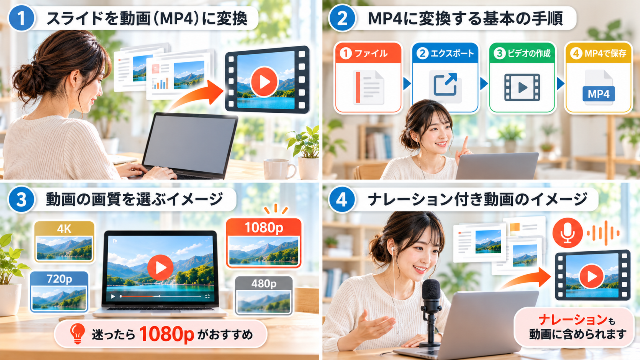
ナレーションを録音する
Microsoft 365など比較的新しいPowerPointでは「記録」機能を利用できます。
記録画面では、
・マイクによる音声
・スライドを進めるタイミング
・手書き入力
・レーザーポインター操作
・対応環境ではカメラ映像
などを記録できます。
実際にプレゼンするようにスライドを進めながら話せば、そのタイミングも保存されます。
録音したナレーションをMP4へ反映する
録音後に動画を作成するときは、
「記録されたタイミングとナレーションを使用する」
を選択します。
これによって、録音した音声とスライド切り替えのタイミングを反映した動画を作成できます。
Microsoftによると、エクスポートした動画には、記録したタイミング、ナレーション、アニメーション、画面切り替え、メディア、インク、レーザーポインターの動きなどを含められます。
アニメーションや画面切り替えは動画にも反映される?
PowerPointで設定している、
・文字や画像のアニメーション
・スライドの画面切り替え
・タイミング
・音声
・動画などのメディア
は、動画へ書き出した際にも反映できます。
そのため、PowerPoint上で動きのあるプレゼンを作っている場合も、MP4として共有できます。
ただし、動画に変換する前には必ず一度、
「スライドショー」→「最初から」
などで再生し、
・アニメーションが速すぎないか
・文字を読む時間があるか
・ナレーションと動きが合っているか
・画面切り替えが不自然ではないか
を確認しておくことをおすすめします。
PowerPointをMP4に変換できない・保存できないときの対処法

通常は簡単にMP4へ変換できますが、環境やファイルの内容によってはうまく保存できないことがあります。
主な対処法を確認してみましょう。
動画の作成が終わらない場合
PowerPointのMP4変換は、通常のファイル保存より時間がかかります。
特に、
・スライド枚数が多い
・動画時間が長い
・高解像度で書き出している
・動画や音声を多く使用している
場合は処理時間が長くなります。
Microsoftも、プレゼンテーションのサイズによって動画のエクスポートに数分かかる場合があると案内しています。
動画作成中はPowerPoint画面下部などに表示される進行状況を確認しましょう。
MP4ファイルが作成されない場合
動画が作成されない場合は、次の方法を試してみてください。
・PowerPointを再起動する
・パソコンを再起動する
・保存先をデスクトップなどへ変更する
・ファイル名を短くする
・パソコンの空き容量を確認する
・PowerPointを最新版へ更新する
特に高画質の長い動画では、十分なストレージ容量が必要です。
動画に音声が入らない場合
MP4にしたもののナレーションが入っていない場合は、
「記録されたタイミングとナレーションを使用する」
が選択されているか確認しましょう。
また、PowerPoint上でナレーションそのものが正常に録音されているかも確認します。
スライドショーを再生し、音声が聞こえるかチェックしてから動画化すると安心です。
アニメーションが正しく動かない場合
まずPowerPointのスライドショーで正常に再生できているか確認します。
スライドショーの段階ですでに動きがおかしい場合は、
・アニメーションの開始タイミング
・継続時間
・遅延時間
・画面切り替え時間
などを見直しましょう。
PowerPointが固まったように見える場合
動画変換ではパソコンへの負荷が高くなるため、一時的にPowerPointの動作が重くなることがあります。
すぐに強制終了せず、まずは動画作成の進行状況が動いているか確認してみてください。
PowerPointから作成したMP4の容量が大きいときは?
PowerPointを動画にすると、元のPowerPointファイルより容量が大きくなることがあります。
主な原因は次のとおりです。
・動画の解像度が高い
・スライド枚数が多い
・再生時間が長い
・動画や音声を多く使用している
ファイルサイズを小さくしたい場合は、
・4KからフルHDへ下げる
・フルHDからHDへ下げる
・不要なスライドを削除する
・スライドの表示時間を短くする
・不要な動画や音声を削除する
などを試してみましょう。
PowerPointはPDFとMP4のどちらで保存すればいい?
PowerPointはPDFとして保存することもできます。
PDFとMP4は用途が大きく異なるため、目的に合わせて使い分けるのがおすすめです。
| 比較項目 | MP4 | |
|---|---|---|
| 資料の閲覧 | ◎ | ○ |
| 印刷 | ◎ | △ |
| アニメーション | × | ◎ |
| 画面切り替え | × | ◎ |
| ナレーション | × | ◎ |
| 動画として共有 | × | ◎ |
| YouTube投稿 | × | ◎ |
| 容量 | 比較的小さい | 大きくなりやすい |
基本的には、
資料として読んでもらう → PDF
動きや音声を含めて見てもらう → MP4
と考えると分かりやすいでしょう。
PowerPointをPDFとして保存する方法については、以下の記事で詳しく解説しています。

PowerPointを動画にするときの注意点
最後に、MP4へ変換する前に確認しておきたいポイントをまとめます。
スライドショーで一度確認する
動画を作成する前に、必ずスライドショーで最初から最後まで確認しておきましょう。
動画化してからミスが見つかると、修正後にもう一度MP4を書き出す必要があります。
ナレーションの音量を確認する
ナレーションを使用する場合は、
・声が小さすぎないか
・音割れしていないか
・雑音が入っていないか
を確認しておきましょう。
文字を読む時間を確保する
スライドを動画にすると、自分のペースでページを送れません。
文字量が多いスライドでは、十分な表示時間を確保することが重要です。
元のPowerPointファイルを残しておく
MP4は完成動画なので、あとから文章や画像を簡単に修正することはできません。
必ず元のPowerPointファイルも残しておきましょう。
PowerPointを動画(MP4)に変換する方法に関するFAQ
Q1.PowerPointは無料でMP4に変換できますか?
利用しているPowerPointに動画エクスポート機能が搭載されていれば、別途動画変換ソフトを購入しなくてもMP4を作成できます。
「ファイル」→「エクスポート」→「ビデオの作成」から確認してください。
Q2.PowerPointのアニメーションは動画にも反映されますか?
はい。
PowerPointで設定したアニメーションや画面切り替えは、動画にも反映できます。
ただし、書き出す前にスライドショーで動きを確認しておくことをおすすめします。
Q3.PowerPointの音声やナレーションもMP4にできますか?
はい。
PowerPointでナレーションを記録し、「記録されたタイミングとナレーションを使用する」設定で動画を作成すれば、音声を含んだMP4を作成できます。
Q4.スライド1枚あたりの表示時間は変更できますか?
変更できます。
動画作成画面で各スライドの表示時間を指定する方法のほか、スライドショーを録画して個別のタイミングを記録することもできます。
Q5.PowerPointから作成するMP4の画質は変更できますか?
はい。
PowerPointのバージョンによって異なりますが、4K、フルHD、HD、標準画質などから選択できます。
一般的な用途ではフルHD(1080p)が使いやすいでしょう。
Q6.PowerPointをMP4に変換できない場合はどうすればいいですか?
PowerPointの再起動、パソコンの再起動、保存先の変更、空き容量の確認、PowerPointの更新などを試してみてください。
また、大容量のプレゼンテーションは動画作成に時間がかかるため、進行状況も確認しましょう。
Q7.PowerPointはPDFとMP4のどちらで保存するのがおすすめですか?
用途によって異なります。
印刷や資料配布が目的ならPDF、アニメーションやナレーションを含めて見せたい場合はMP4がおすすめです。
PowerPointを動画(MP4)に変換する方法まとめ
PowerPointでは、
「ファイル」→「エクスポート」→「ビデオの作成」
から、スライドをMP4動画へ変換できます。
一般的な用途ならフルHD(1080p)を選択しておけば、画質とファイル容量のバランスを取りやすいでしょう。
Microsoftも1080pを多くの用途で推奨しています。
また、PowerPointの記録機能を利用すれば、
・ナレーション
・アニメーション
・スライド切り替え
・プレゼンのタイミング
・インクやポインター操作
などを含めた動画を作成できます。
資料として配布したい場合はPDF、アニメーションやナレーションも含めて見てもらいたい場合はMP4と使い分けるのがおすすめです。
PowerPointだけで手軽に動画を作成できるので、プレゼン資料の共有や研修、マニュアル作成などにも活用してみてください。
最後までお読みいただき、ありがとうございます!