PowerPoint(パワーポイント)で資料を作成していると、「スライドを縦向きにしたい」「A4サイズの縦長資料を作りたい」と思うことはありませんか?
PowerPointのスライドは通常、横向きで作成されますが、設定を変更することで縦向きのスライドを作成することも可能です。
また、縦向きのスライドは、チラシや案内文書、報告書、スマートフォン向けの資料など、さまざまな用途で活用できます。
ただし、縦向きに変更する際には、スライドサイズやレイアウトの崩れに注意が必要です。
さらに、「1枚だけ縦向きにしたい」「縦向きと横向きのスライドを混在させたい」といった場合には、PowerPoint特有の制限があります。
この記事では、PowerPointのスライドを縦向きにする方法を初心者向けにわかりやすく解説します。
A4サイズへの変更方法や縦横混在の回避策、印刷・PDF保存の方法についても紹介しますので、ぜひ参考にしてください。
\今話題の商品をランキングでチェック/ 楽天市場で売り上げ急上昇中の商品はこちら!<PR>

PowerPointのスライドを縦向きにする方法
PowerPointのスライドを縦向きにするには、「デザイン」タブからスライドの向きを変更します。
基本的な操作は以下のとおりです。
- PowerPointで変更したいファイルを開く
- 「デザイン」タブをクリックする
- 「スライドのサイズ」を選択する
- 「ユーザー設定のスライドのサイズ」を開く
- 「スライド」の向きを「縦」に変更する
- 「OK」をクリックする
これだけで、横向きのスライドを縦向きに変更できます。
それでは、操作手順を詳しく見ていきましょう。
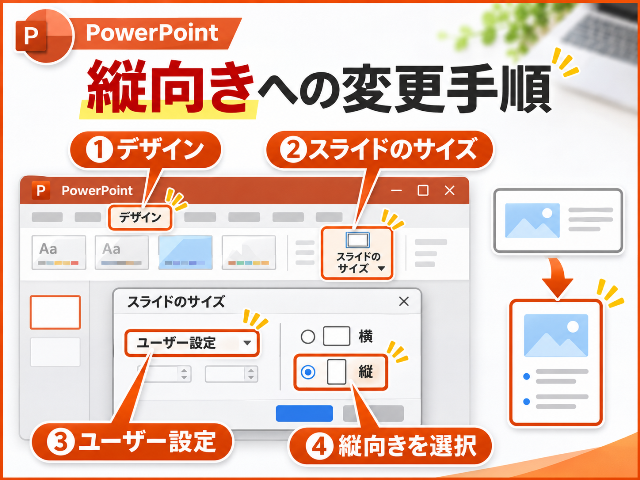
PowerPointの縦向き設定は「デザイン」→「スライドのサイズ」から変更できます。
①「デザイン」タブからスライドサイズを開く
まず、PowerPointを起動し、縦向きに変更したいプレゼンテーションを開きます。
続いて、画面上部にある「デザイン」タブをクリックします。
「デザイン」タブの右側にある「スライドのサイズ」を選択してください。
ここには、主に以下の項目が表示されます。
- 標準(4:3)
- ワイド画面(16:9)
- ユーザー設定のスライドのサイズ
今回は縦向きに変更するため、「ユーザー設定のスライドのサイズ」を選択します。
②「ユーザー設定のスライドのサイズ」を選択する
「ユーザー設定のスライドのサイズ」をクリックすると、スライドのサイズや向きを変更できる設定画面が表示されます。
ここでは、以下の項目を設定できます。
- スライドのサイズ指定
- 幅
- 高さ
- スライド番号の開始値
- スライドの向き
- ノート、配布資料、アウトラインの向き
今回変更するのは「スライド」の向きです。
なお、「スライド」と「ノート、配布資料、アウトライン」の向きは別々に設定できるため、間違えないようにしましょう。
③ スライドの向きを「縦」に変更する
設定画面の「スライド」の項目で、「縦」を選択します。
その後、「OK」をクリックしてください。
これで、スライド全体が縦向きに変更されます。
ただし、すでに文字や画像などが配置されている場合は、サイズ変更に関する確認画面が表示されることがあります。
④「最大化」と「サイズに合わせて調整」の違い
スライドの向きを変更すると、PowerPointによっては次の2つの選択肢が表示されます。
| 項目 | 内容 |
|---|---|
| 最大化 | コンテンツをできるだけ大きく表示する |
| サイズに合わせて調整 | コンテンツが新しいスライドサイズに収まるよう縮小する |
「最大化」を選択すると、文字や画像が大きく表示される一方、スライドからはみ出す場合があります。
一方、「サイズに合わせて調整」を選択すると、コンテンツがスライド内に収まりやすくなります。
すでに作成済みの資料を縦向きに変更する場合は、「サイズに合わせて調整」を選ぶのがおすすめです。
ただし、文字や画像の配置が完全に維持されるとは限らないため、変更後は必ずレイアウトを確認してください。
また、最初から縦向きの資料を作成する場合は、文字や画像を配置する前にスライドの向きを変更しておくと、レイアウトを調整する手間を減らせます。
PowerPointをA4サイズの縦向きに設定する方法
PowerPointでは、スライドをA4用紙に合わせた縦向きサイズに設定することもできます。
A4縦向きは、特に以下のような資料の作成に便利です。
- チラシやポスター
- 社内向けの案内文書
- 報告書や説明資料
- 学校や自治体の配布資料
- イベントの案内資料
ここでは、A4サイズの設定方法を解説します。
A4縦向きのスライドを作成する手順
A4縦向きに設定する場合は、以下の手順で操作します。
- 「デザイン」タブをクリックする
- 「スライドのサイズ」を選択する
- 「ユーザー設定のスライドのサイズ」を開く
- 幅を「21cm」に設定する
- 高さを「29.7cm」に設定する
- スライドの向きを「縦」にする
- 「OK」をクリックする
これで、A4用紙と同じ寸法の縦向きスライドを作成できます。
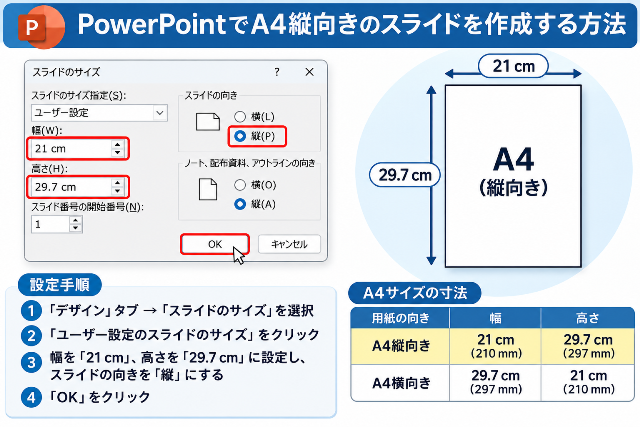
A4縦向きのスライドは幅21cm、高さ29.7cmに設定します。
なお、PowerPointには「A4 210×297mm」という名前のプリセットも用意されています。
ただし、PowerPointのA4プリセットは、実際のA4用紙と完全に同じ寸法ではありません。
A4用紙と正確に同じサイズで資料を作成したい場合は、幅と高さを手動で指定する方法がおすすめです。
A4サイズの寸法は何cm?幅と高さを解説
一般的なA4用紙の寸法は、210mm×297mmです。
縦向きと横向きでは、幅と高さが入れ替わります。
| 用紙の向き | 幅 | 高さ |
|---|---|---|
| A4縦向き | 21cm | 29.7cm |
| A4横向き | 29.7cm | 21cm |
例えば、A4縦向きのチラシを作りたい場合は、「幅21cm・高さ29.7cm」に設定します。
一方、横向きの案内資料を作成したい場合は、「幅29.7cm・高さ21cm」に設定します。
ちなみに、Microsoftの公式サポートによると、PowerPointに用意されているA4プリセットの寸法は、横向きで幅約27.517cm、高さ約19.05cmです。
そのため、厳密なA4寸法が必要な資料では、プリセットを選択するだけでなく、幅と高さの設定を確認しておきましょう。
A4で印刷する場合におすすめの設定
PowerPointでA4サイズの資料を作成する場合、次の3点を確認しておくと安心です。
1. スライドサイズをA4用紙に合わせる
幅21cm、高さ29.7cmに設定します。
2. 文字や画像を用紙の端に配置しない
家庭用や一般的なオフィス用プリンターでは、用紙の端まで印刷できない場合があります。
そのため、重要な文字や画像は、用紙の端から少し離して配置しましょう。
3. 印刷前にプレビューを確認する
印刷設定でA4用紙を選択し、文字や画像が切れていないか確認してください。
なお、スライドをA4サイズに設定したからといって、必ずしも余白なしで印刷できるわけではありません。
余白の有無は、使用するプリンターの仕様や印刷設定によって異なります。
なお、Wordで縦書きにする方法は、以下の記事で詳しく解説しています。

PowerPointで縦向きと横向きのスライドを混在させることはできる?
PowerPointを使用していると、「最初のスライドは横向き、途中の1枚だけ縦向きにしたい」と考えることもあるでしょう。
しかし、PowerPointでは、1つのプレゼンテーション内で縦向きと横向きのスライドを直接混在させることはできません。
Microsoft公式サポートでも、この制限が案内されています。
ただし、いくつかの回避策があります。
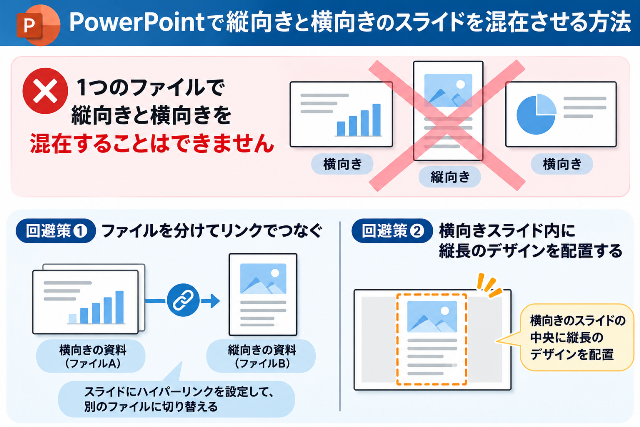
PowerPointでは1つのファイル内で縦横のスライドを直接混在できませんが、
別ファイルへのリンクなどで対応できます。
1つのファイルで縦向きと横向きを混在できない理由
PowerPointでは、スライドの向きがプレゼンテーション全体に適用されます。
そのため、1枚のスライドを縦向きに変更すると、ほかのスライドも同じ向きになります。
例えば、10枚のスライドがある資料で、5枚目だけを縦向きに変更することはできません。
これはPowerPointの仕様による制限であり、通常のスライド設定では解除できません。
方法① 縦向きと横向きのファイルを分けてリンクする
1つ目の方法は、縦向きと横向きのプレゼンテーションを別々に作成し、リンクでつなぐ方法です。
具体的には、次のように操作します。
- 横向きのプレゼンテーションを作成する
- 別のファイルで縦向きのプレゼンテーションを作成する
- 横向きのスライドに図形や文字を配置する
- 図形や文字に、縦向きファイルへのハイパーリンクを設定する
- スライドショー中にリンクをクリックして切り替える
これにより、見た目上は縦向きと横向きのスライドが混在しているようにプレゼンテーションを進められます。
ただし、実際には2つのファイルを使用しています。
別のパソコンでプレゼンテーションを実行する場合は、リンク先のファイルも忘れずに用意しておきましょう。
なお、切り替えた先のプレゼンテーションから元のファイルへ戻る操作も、事前に設定・確認しておくと安心です。
方法② 横向きスライド内に縦長のデザインを配置する
2つ目は、横向きのスライド内に縦長のデザインを配置する方法です。
例えば、横向きのスライドの中央に縦長の長方形を配置し、その中に文字や画像をまとめます。
これにより、縦向きの資料を表示しているようなレイアウトを作成できます。
ただし、スライドそのものは横向きのままです。
そのため、実際の縦向きスライドと同じ表示になるわけではありません。
この方法は、スライドショー中に縦長のチラシやスマートフォン画面などを紹介したい場合に向いています。
印刷資料で縦横を混在させたい場合の対処法
縦向きと横向きの資料をまとめて印刷したい場合は、PDFを活用する方法があります。
例えば、以下の手順です。
- 横向きのPowerPointファイルをPDF形式で保存する
- 縦向きのPowerPointファイルもPDF形式で保存する
- PDF編集ソフトなどで2つのPDFを結合する
- 結合したPDFを印刷する
この方法なら、縦向きと横向きのページを1つのPDFファイルにまとめられます。
ただし、PDFを結合するには、ページの結合機能を備えたソフトやサービスが必要です。
また、オンラインのPDF結合サービスを使用する場合は、個人情報や社外秘の資料をアップロードしないよう注意してください。
PowerPointを縦向きに変更するとレイアウトが崩れる?対処方法を解説
PowerPointのスライドを横向きから縦向きに変更すると、文字や画像の配置が崩れることがあります。
特に、すでに完成しているスライドを変更する場合は注意が必要です。
ここでは、よくあるトラブルと対処方法を紹介します。
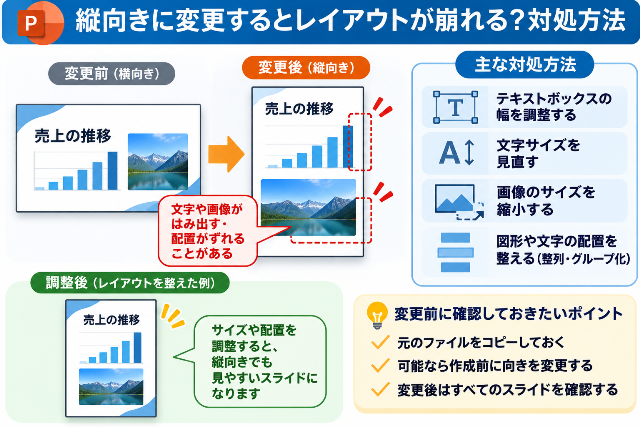
縦向きへの変更で文字や画像がはみ出した場合は、サイズや配置を調整しましょう。
文字や画像がはみ出す場合の修正方法
縦向きに変更した後、文字や画像がスライドの外にはみ出してしまう場合があります。
このような場合は、次の方法を試してください。
- テキストボックスの幅を調整する
- 文字サイズを少し小さくする
- 画像のサイズを縮小する
- 画像の配置を変更する
- 複数のオブジェクトを整理する
横向きと縦向きでは、利用できる横幅が大きく異なります。
特に横長の表やグラフは、縦向きのスライドに収まらない場合があるため、レイアウトを見直す必要があります。
図形やテキストボックスの位置がずれる場合
図形やテキストボックスの配置がずれた場合は、「配置」機能を使用すると便利です。
例えば、複数の図形を選択し、「図形の書式」タブにある配置メニューから整列させることができます。
利用できる主な機能は次のとおりです。
- 左揃え
- 中央揃え
- 右揃え
- 上揃え
- 上下中央揃え
- 下揃え
また、複数の図形や文字をまとめて移動したい場合は、「グループ化」を使用すると便利です。
ただし、グループ化する前に、それぞれの図形や文字の配置が適切か確認しておきましょう。
縦向きに変更する前に確認しておきたいポイント
スライドの向きを変更する前に、次の点を確認しておくことをおすすめします。
1. 元のファイルをコピーしておく
レイアウトが崩れてしまった場合に備えて、変更前のファイルを別名で保存しておきましょう。
2. 可能であれば作成前に向きを変更する
新しく資料を作成する場合は、文字や画像を配置する前にスライドの向きを設定してください。
3. すべてのスライドを確認する
スライドの向きを変更すると、プレゼンテーション全体に影響します。
変更後は、すべてのスライドを確認し、必要に応じて文字や画像を調整しましょう。
PowerPointの縦向きスライドを印刷・PDF保存する方法
縦向きに変更したPowerPointのスライドは、印刷したりPDF形式で保存したりすることもできます。
ここでは、基本的な操作方法を解説します。
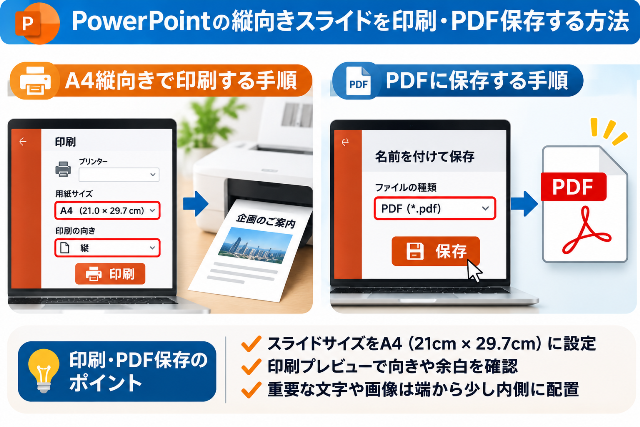
PowerPointの縦向きスライドは、A4用紙への印刷やPDF形式での保存が可能です。
A4用紙に縦向きで印刷する手順
PowerPointで作成したA4縦向きのスライドを印刷する場合は、次の手順で操作します。
- 「ファイル」タブをクリックする
- 「印刷」を選択する
- 使用するプリンターを選択する
- プリンターのプロパティなどで用紙サイズを「A4」に設定する
- 必要に応じて印刷方向を「縦」に設定する
- 印刷プレビューを確認する
- 問題がなければ「印刷」をクリックする
印刷設定の名称や表示方法は、プリンターの機種やドライバーによって異なります。
なお、スライドの向きを縦向きに変更していても、印刷設定が横向きになっている場合があります。
そのため、印刷前に用紙の向きを確認してください。
余白ができる・端が切れる場合の対処方法
PowerPointで作成した資料を印刷すると、用紙の周囲に余白ができる場合があります。
主な原因は以下のとおりです。
- スライドサイズと用紙サイズが一致していない
- プリンターがフチなし印刷に対応していない
- 印刷時の拡大・縮小設定が適切でない
- 重要な文字や画像を用紙の端に配置している
このような場合は、まずスライドサイズがA4に設定されているか確認しましょう。
続いて、印刷設定で用紙サイズや拡大・縮小の設定を確認します。
また、フチなし印刷に対応したプリンターであれば、対応する印刷設定を利用できる場合があります。
ただし、フチなし印刷では画像の一部が拡大・裁ち落とされることもあるため、必ずプレビューを確認してください。
縦向きスライドをPDFに保存する方法
PowerPointで作成した縦向きの資料は、PDF形式で保存できます。
Windows版PowerPointでは、主に次の手順で操作します。
- 「ファイル」タブをクリックする
- 「名前を付けて保存」を選択する
- 保存先を指定する
- ファイルの種類で「PDF」を選択する
- 「保存」をクリックする
これで、縦向きのスライドをPDF形式で保存できます。
また、PowerPointのバージョンによっては、「ファイル」→「エクスポート」→「PDF/XPSの作成」からPDFを作成することもできます。
PDFに変換すると、PowerPointをインストールしていないパソコンやスマートフォンでも資料を閲覧しやすくなります。
ただし、アニメーションなどの動的な機能はPDFでは再現されません。
そのため、配布用の資料はPDF、編集やスライドショーが必要な資料はPowerPoint形式で保存するなど、用途に応じて使い分けると便利です。
配布資料の向きとスライドの向きは別に設定できる
PowerPointでは、スライドの向きと配布資料の向きを別々に設定できます。
例えば、スライドは横向きのまま、複数のスライドをA4縦向きの用紙に並べて印刷することも可能です。
Windows版では、主に以下の手順で設定します。
- 「表示」タブをクリックする
- 「配布資料マスター」を選択する
- 「配布資料の向き」をクリックする
- 「縦」または「横」を選択する
その後、必要に応じて印刷設定で1ページに配置するスライド数を指定します。
なお、配布資料を縦向きにしても、スライドそのものが縦向きに変更されるわけではありません。
この違いを理解しておくと、印刷時の設定で迷いにくくなります。
PowerPointをPDFに変換する方法は、以下の記事でも詳しく解説しています。

PowerPointの縦向き設定でよくある質問【FAQ】
最後に、PowerPointの縦向き設定に関してよくある質問を紹介します。
Q1. PowerPointで1枚だけ縦向きにできますか?
いいえ、1つのプレゼンテーション内で1枚だけ縦向きにすることはできません。
PowerPointでは、スライドの向きがプレゼンテーション全体に適用されるためです。
1枚だけ縦向きにしたい場合は、別のPowerPointファイルを作成してリンクする方法や、横向きスライド内に縦長のデザインを配置する方法が考えられます。
Q2. PowerPointを縦向きから横向きに戻す方法は?
「デザイン」→「スライドのサイズ」→「ユーザー設定のスライドのサイズ」を開き、「スライド」の向きを「横」に変更してください。
ただし、縦向きから横向きに戻した際も、文字や画像のレイアウトが崩れる場合があります。
変更後は必ずスライドの内容を確認しましょう。
Q3. PowerPointのWeb版でも縦向きにできますか?
はい、PowerPointのWeb版でもスライドの向きを変更できます。
基本的には「デザイン」タブから「スライドのサイズ」を開き、ユーザー設定の画面で縦向きを選択します。
ただし、デスクトップ版とは一部の機能や画面表示が異なる場合があります。
Q4. Mac版PowerPointでも縦向きに変更できますか?
はい、Mac版PowerPointでも縦向きに変更できます。
Mac版では「ファイル」メニューの「ページ設定」からスライドサイズや向きを変更できます。
「方向」の項目でスライドを縦向きに設定してください。
なお、PowerPointのバージョンによってメニューの表示が異なる場合があります。
Q5. A4縦向きにしても印刷時に余白ができるのはなぜ?
スライドをA4サイズに設定していても、プリンターの印刷可能領域や設定によって余白が生じる場合があります。
また、スライドサイズと実際のA4用紙の寸法が一致していない場合も、余白が大きくなる原因になります。
A4用紙と同じ寸法にしたい場合は、スライドサイズを幅21cm、高さ29.7cmに設定し、印刷プレビューを確認してください。
まとめ|PowerPointの縦向き設定はスライドサイズから変更できる
今回は、PowerPointのスライドを縦向きにする方法やA4サイズの設定、縦横混在の回避策について解説しました。
重要なポイントをまとめると、以下のとおりです。
- PowerPointの縦向き設定は「デザイン」→「スライドのサイズ」から変更できる
- A4縦向きの実寸は、幅21cm・高さ29.7cm
- PowerPointのA4プリセットは実際のA4用紙と寸法が異なる
- 1つのプレゼンテーション内で縦向きと横向きのスライドを直接混在させることはできない
- 縦横混在が必要な場合は、ファイルを分けてリンクするなどの方法がある
- 縦向きへの変更後は、文字や画像のレイアウトを確認する
- 印刷やPDF保存を行う場合は、用紙サイズや印刷方向にも注意する
PowerPointの縦向き設定は、操作方法を覚えてしまえば難しくありません。
特にA4サイズのチラシや案内資料を作成する場合は、最初にスライドの向きとサイズを設定しておくことが大切です。
縦向きのスライドを活用して、用途に合った見やすい資料を作成してみてください。