
Excelで表を作成していると、「同じ項目を何度も入力するのが面倒」「入力ミスを減らしたい」と感じたことはありませんか?
そんなときに便利なのが、プルダウン(ドロップダウンリスト)です。
プルダウンを設定すると、あらかじめ用意した候補から選択するだけで入力できるため、入力作業がスムーズになり、表記ゆれや入力ミスも防げます。
顧客管理表や勤怠管理、在庫管理、アンケートなど、仕事でも家庭でも幅広く活用されている機能です。
一方で、
- 「どこから設定するの?」
- 「後から項目を追加したい」
- 「プルダウンが表示されない」
- 「複数のセルへまとめて設定したい」
といった疑問を持つ方も少なくありません。
この記事では、Excel初心者の方にもわかりやすいように、プルダウンの作成方法から編集・追加・応用テクニックまで、画像付きで解説します。
▼この記事でわかること
- Excelでプルダウンを作成する方法
- 手入力とセル範囲指定の違い
- プルダウン項目を追加・編集する方法
- 複数セルへまとめて設定する方法
- プルダウンが表示されない原因と対処法
- 便利な応用テクニック
\今話題の商品をランキングでチェック/ 楽天市場で売り上げ急上昇中の商品はこちら!<PR>

- Excelのプルダウン(ドロップダウンリスト)とは?
- Excelでプルダウンを作成する方法
- 方法① 手入力でプルダウンを作成する
- 方法② セル範囲からプルダウンを作成する(おすすめ)
- プルダウン項目を追加・編集する方法
- 手入力で作成したプルダウンを編集する
- 範囲を変更する方法
- Excelテーブルを使うとさらに便利
- テーブルの作り方
- テーブルなら追加が簡単
- プルダウンを複数のセルへ設定する方法
- プルダウンが表示されない原因と対処法
- プルダウンを削除する方法
- プルダウンを色分けする方法(条件付き書式)
- プルダウンを連動させる方法(応用)
- プルダウンを検索できるようにできる?
- 実務で役立つプルダウン活用例
- プルダウンを使うときの注意点
- よくある質問(FAQ)
- Excelでプルダウンを作成するときのポイント
- まとめ
Excelのプルダウン(ドロップダウンリスト)とは?
Excelのプルダウンとは、セルをクリックした際に表示される選択肢の一覧から入力できる機能です。
正式には「データの入力規則」という機能の一部で、あらかじめ登録した候補だけを入力できるように設定できます。
例えば、次のような一覧を作成できます。
| 担当者 | ステータス |
|---|---|
| 田中 | 対応中 |
| 佐藤 | 完了 |
| 鈴木 | 保留 |
セルをクリックすると、
- 対応中
- 完了
- 保留
のような候補が表示され、クリックするだけで入力できます。
プルダウンを使うメリット
プルダウンを利用すると、入力作業が効率化されるだけでなく、データの品質も向上します。
入力ミスを防げる
毎回文字を入力する必要がないため、誤字脱字を防げます。
例えば、
- 営業部
- 営業
- 営業課
など、表記がバラバラになることを防げます。
データを集計しやすい
入力内容が統一されるため、
- ピボットテーブル
- フィルター
- 並べ替え
などの集計が正確になります。
作業時間を短縮できる
候補をクリックするだけなので、大量のデータ入力でも作業効率が向上します。
特に顧客管理や在庫管理では、大きな効果があります。
プルダウンが活躍する場面
プルダウンは、さまざまな業務で活用されています。
例えば、
- 顧客管理表
- 在庫管理表
- 売上管理表
- 勤怠管理
- アンケート集計
- 学校の出席管理
- 家計簿
- タスク管理
など、入力項目が決まっている表では非常に便利です。
Excelでプルダウンを作成する方法
Excelには主に2つの方法があります。
| 方法 | おすすめ度 | 特徴 |
|---|---|---|
| 直接入力する | ★★★☆☆ | 簡単・少数の項目向け |
| セル範囲を指定する | ★★★★★ | 実務で最も使われる方法 |
まずは最も簡単な方法から紹介します。
方法① 手入力でプルダウンを作成する
数個の選択肢だけであれば、直接入力する方法が最も簡単です。
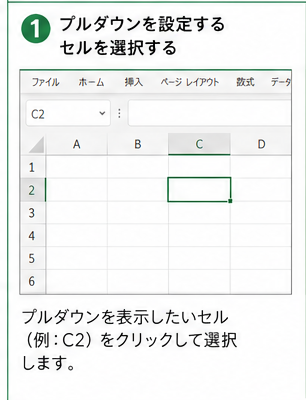
手順1:プルダウンを設定するセルを選択する
まずは、プルダウンを表示したいセルをクリックします。
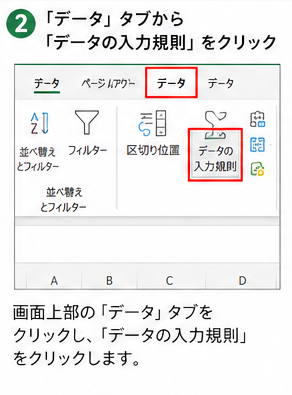
手順2:「データ」タブをクリックする
画面上部の
データ
タブをクリックします。
続いて
データの入力規則
をクリックします。
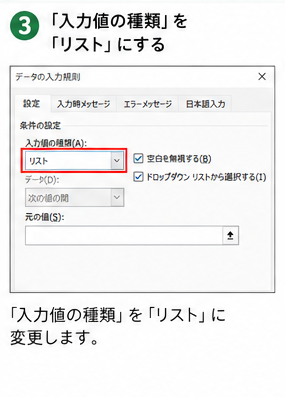
手順3:「入力値の種類」を「リスト」にする
表示された画面で、
入力値の種類
を
リスト
へ変更します。
この設定によって、セルにプルダウンを表示できるようになります。
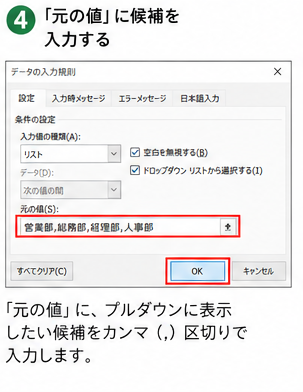
手順4:「元の値」に候補を入力する
「元の値」に候補を入力します。
例えば、
営業部,総務部,経理部,人事部カンマ(,)区切り
で入力します。
※日本語入力でも「,(カンマ)」で区切れば問題ありません。
手順5:「OK」をクリックする
設定が終わったら「OK」をクリックします。
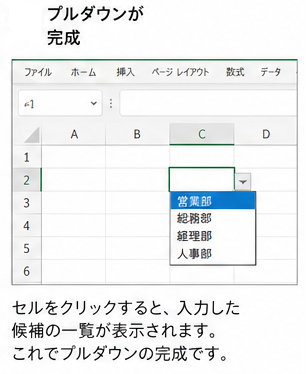
これでプルダウンが完成です。
セルをクリックすると、登録した候補が表示されます。
手入力で作成するメリット・デメリット
| メリット | デメリット |
|---|---|
| 設定が簡単 | 項目追加のたびに設定を開く必要がある |
| 少ない候補なら便利 | 項目数が多いと管理しづらい |
| 初心者でもすぐ使える | 複数人で管理する表には不向き |
少ない項目であれば便利ですが、実際の業務ではセル範囲から作成する方法の方が圧倒的によく使われます。
方法② セル範囲からプルダウンを作成する(おすすめ)
仕事で使用するExcelファイルでは、セル範囲を指定してプルダウンを作成する方法が一般的です。
この方法なら、プルダウンに表示する項目を一覧表として管理できるため、後から追加や削除をしても編集しやすくなります。
例えば、部署名や担当者名、商品のカテゴリなど、今後増減する可能性がある項目に最適です。
セル範囲を使うメリット
セル範囲を参照する方法には、次のようなメリットがあります。
- 項目の追加・削除が簡単
- 複数人で管理しやすい
- 項目数が多くても見やすい
- メンテナンスしやすい
- 実務で最も利用される方法
長く使うExcelファイルなら、こちらの方法がおすすめです。
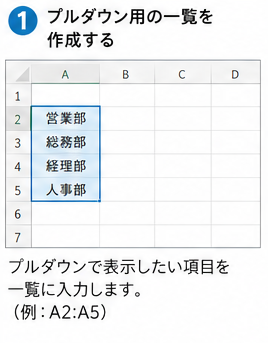
手順1:プルダウン用の一覧を作成する
まずは、シートの空いている場所や別シートに、プルダウンで表示したい項目を入力します。
例
| A列 |
|---|
| 営業部 |
| 総務部 |
| 経理部 |
| 人事部 |
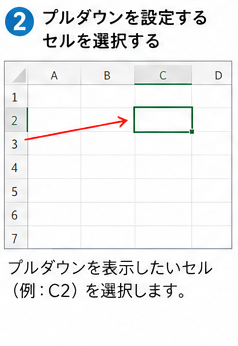
手順2:プルダウンを設定するセルを選択する
次に、プルダウンを表示したいセルを選択します。
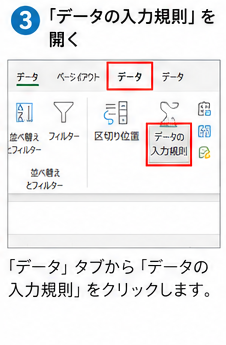
手順3:「データ」→「データの入力規則」を開く
画面上部の
データ
↓
データの入力規則
をクリックします。
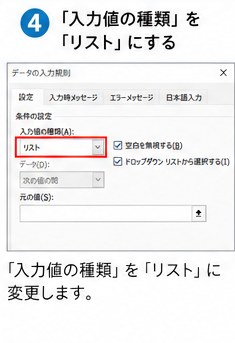
手順4:「入力値の種類」を「リスト」にする
設定画面で
入力値の種類
を
リスト
へ変更します。
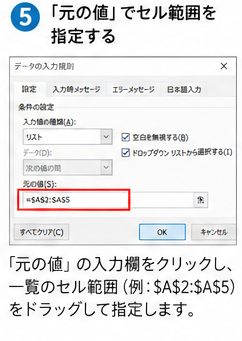
手順5:「元の値」をセル範囲で指定する
「元の値」の入力欄をクリックします。
続いて一覧表をドラッグします。
例えば、
=$A$2:$A$5※自動で絶対参照になります。
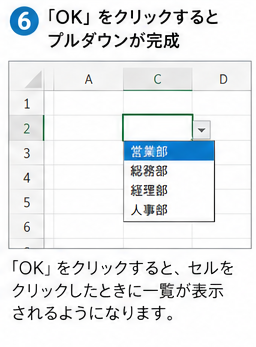
手順6:「OK」をクリックする
OKを押すと設定完了です。
セルをクリックすると一覧が表示されます。
プルダウン項目を追加・編集する方法
Excelを使っていると、
- 新しい担当者が増えた
- 商品が追加された
- 部署名が変更になった
など、プルダウンの内容を変更したくなることがあります。
ここでは編集方法を紹介します。
手入力で作成したプルダウンを編集する
手入力の場合は、
データ
↓
データの入力規則
↓
元の値
を書き換えるだけです。
例えば、
営業部,総務部,経理部営業部,総務部,経理部,開発部その後「OK」を押せば反映されます。
セル範囲の場合は一覧を書き換えるだけ
セル範囲を参照している場合は非常に簡単です。
一覧表へ追加します。
例
| A列 |
|---|
| 営業部 |
| 総務部 |
| 経理部 |
| 人事部 |
| 開発部 |
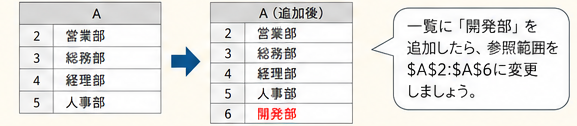
ただし、設定した範囲が
A2:A5A6は参照されません。
そのため、
A2:A6範囲を変更する方法
データの入力規則を開き、
元の値を
=$A$2:$A$5=$A$2:$A$6これで新しい項目も表示されます。
Excelテーブルを使うとさらに便利
頻繁に項目を追加する場合は、Excelテーブルを使う方法がおすすめです。
Excelテーブルとは?
通常の表を、Excelの管理用テーブルへ変換する機能です。
メリットは、
- 行追加で自動拡張
- 見た目が整う
- 並べ替えしやすい
- フィルターも簡単
などがあります。
テーブルの作り方
一覧を選択
↓
挿入
↓
テーブル
↓
OK
これだけです。
テーブルなら追加が簡単
例えば、
営業部
総務部
経理部
だけ登録していた場合でも、
一番下へ
開発部プルダウン管理が非常に楽になるため、業務ではこの方法がよく使われています。
ワンポイント
項目数が多いプルダウンや、定期的に候補を追加する管理表では、一覧を別シートに作成し、その範囲をExcelテーブル化しておくと運用しやすくなります。
プルダウンを複数のセルへ設定する方法
同じプルダウンを何十行、何百行にも設定したいケースは珍しくありません。
Excelでは、一度作成したプルダウンを簡単にコピーできます。
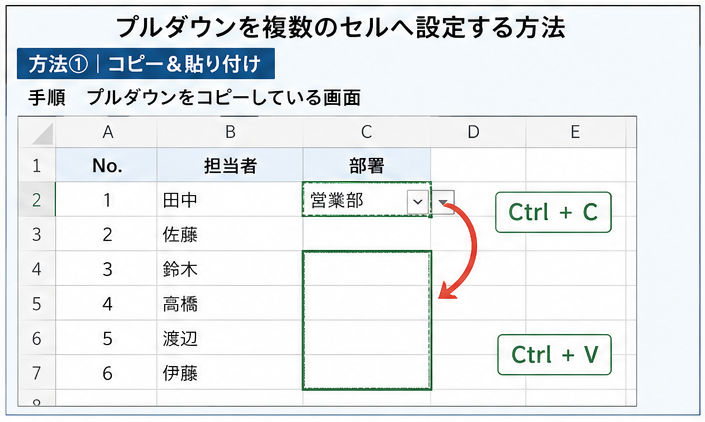
方法① コピー&貼り付け
最も簡単な方法です。
手順
- プルダウンが設定されているセルを選択
- Ctrl + Cでコピー
- 設定したいセルを選択
- Ctrl + Vで貼り付け
入力規則も一緒にコピーされます。
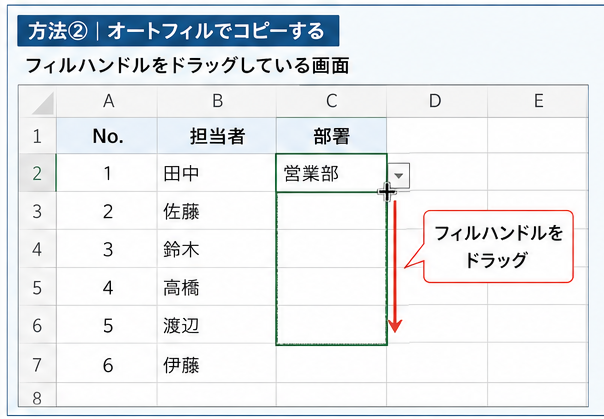
方法② オートフィルでコピーする
セル右下のフィルハンドルをドラッグすると、プルダウンも一緒にコピーできます。
大量の行へ設定する場合に便利です。
方法③ 「形式を選択して貼り付け」を使う
書式や数式はコピーせず、入力規則だけをコピーしたい場合はこちらがおすすめです。
手順
- プルダウン付きセルをコピー
- 貼り付け先を選択
- 右クリック → 形式を選択して貼り付け
- 入力規則を選択
これでプルダウンのみをコピーできます。
✅ 入力しやすい表を作るなら、セルの結合やセル内改行の使い方も覚えておくと便利です。


プルダウンが表示されない原因と対処法
プルダウンを設定したはずなのに、
- ▼(下向き矢印)が表示されない
- 候補が出てこない
- クリックしても入力できない
というケースがあります。
ここでは、よくある原因と解決方法を紹介します。
原因① データの入力規則が設定されていない
最も多い原因です。
コピーや貼り付けをした際に、入力規則が削除されてしまうことがあります。
確認方法
- セルを選択
- データ
- データの入力規則
設定内容が表示されなければ、プルダウンが削除されています。
対処法
もう一度プルダウンを設定し直しましょう。
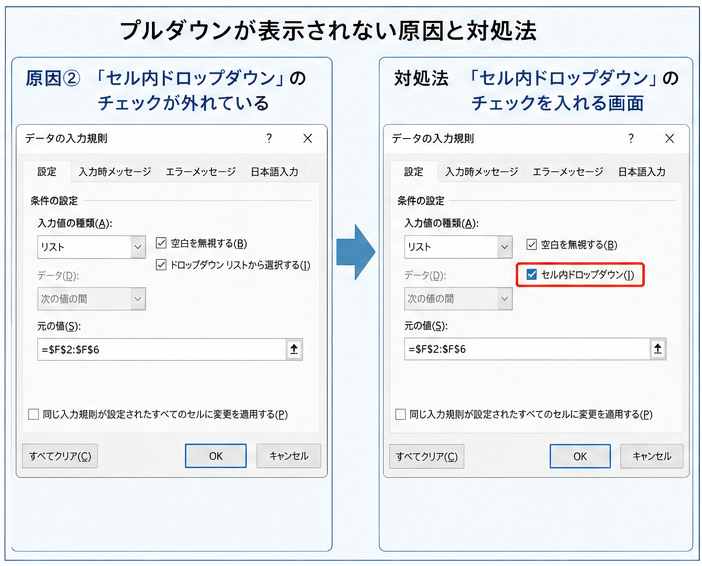
原因② 「セル内ドロップダウン」のチェックが外れている
入力規則にはセル内ドロップダウンという設定があります。
これがオフになっていると、リストは設定されていても矢印が表示されません。
対処法
データの入力規則を開き、☑ セル内ドロップダウンへチェックを入れます。
原因③ 参照しているセル範囲が間違っている
セル範囲を指定している場合、
例えば
=$A$2:$A$5対処法
元の値を正しい範囲へ変更します。
原因④ シートが保護されている
シート保護されている場合、一部設定が変更できません。
確認方法
校閲
↓
シート保護の解除
原因⑤ 古いExcel形式で保存している
古い .xls 形式では、一部機能が正常に動作しない場合があります。
対処法
ファイル
↓
名前を付けて保存
↓
Excelブック(.xlsx)
で保存し直しましょう。
原因⑥ Excel Onlineでは一部機能が異なる
ブラウザー版Excelでは、デスクトップ版より一部機能が制限されています。
特に高度な入力規則では正常に動作しないケースがあります。
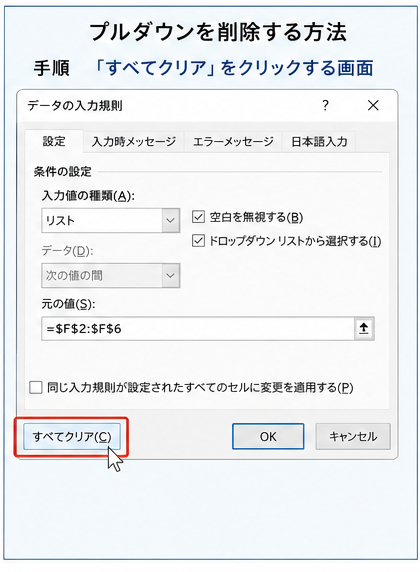
プルダウンを削除する方法
プルダウンが不要になった場合は、簡単に削除できます。
手順
- セルを選択
- データ
- データの入力規則
- 「すべてクリア」
- OK
これで通常のセルへ戻ります。
プルダウンを色分けする方法(条件付き書式)
入力内容ごとに色を変えると、一目で状態がわかる表になります。
例えば、
| 状態 | 色 |
|---|---|
| 完了 | 緑 |
| 対応中 | 黄色 |
| 未着手 | 赤 |
このように表示できます。
手順
- 対象セルを選択
- ホーム
- 条件付き書式
- 新しいルール
- 「指定の文字列」
または
「数式」
を選択します。
例
セルが「完了」なら緑にする
=A2="完了"なら黄色
=A2="対応中"なら赤
=A2="未着手"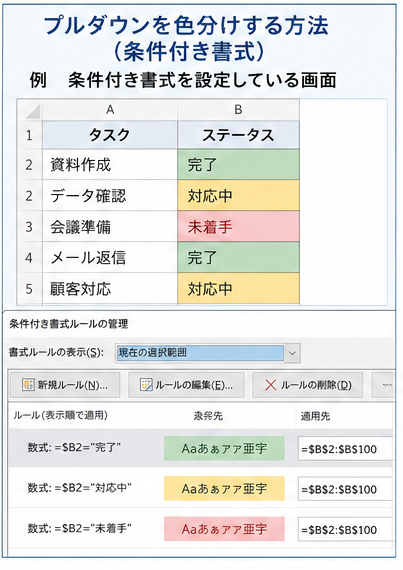
色分けすると見やすくなる
例えばタスク管理では
| 担当 | 状態 |
|---|---|
| 田中 | 🟢完了 |
| 佐藤 | 🟡対応中 |
| 鈴木 | 🔴未着手 |
このようになり、進捗確認が簡単になります。
プルダウンを連動させる方法(応用)
Excelでは、1つ目のプルダウンによって2つ目の候補を変えることもできます。
例えば、
| 都道府県 | 市区町村 |
|---|---|
| 東京都 | 新宿区 |
| 大阪府 | 大阪市 |
東京都を選ぶと
- 新宿区
- 渋谷区
- 品川区
大阪府なら
- 大阪市
- 堺市
- 吹田市
だけ表示できます。
連動設定には名前の定義を使う
一般的には
- 名前の定義
- INDIRECT関数
- データの入力規則
を組み合わせます。
やや上級者向けですが、大量データの管理では非常に便利です。
補足
Microsoft 365では、FILTER関数や動的配列を組み合わせた連動プルダウンも作成できます。データ量が多い場合や柔軟な管理をしたい場合におすすめです。
プルダウンを検索できるようにできる?
最近よく質問されます。
残念ながら、標準機能では検索付きプルダウンはありません。
ただし、
- コンボボックス
- VBA
- Microsoft 365の一部機能
を利用すると実現できます。
実務で役立つプルダウン活用例
顧客管理
担当者
部署
進捗
を統一できます。
在庫管理
商品分類
倉庫
入荷状況
などの入力ミスを防げます。
勤怠管理
勤務区分
- 出勤
- 在宅
- 有給
- 半休
などを簡単に入力できます。
タスク管理
進捗を
- 未着手
- 作業中
- 完了
で管理すると見やすくなります。
プルダウンを使うときの注意点
便利なプルダウンですが、次の点に注意しましょう。
項目数が多すぎると選びにくい
100件以上あるようなリストは探しにくくなります。
必要に応じてカテゴリ分けや連動プルダウンを活用しましょう。
一覧は別シートで管理する
プルダウン用の一覧を入力画面と同じ場所に置くと、誤って編集される可能性があります。
「マスター」「一覧」などの専用シートを作成すると管理しやすくなります。
Excelテーブルを活用する
候補を追加する機会が多い場合は、一覧をExcelテーブル化しておくと更新漏れを防げます。
よくある質問(FAQ)
Q1. Excelのプルダウンはどこから設定できますか?
[データ]タブ → [データの入力規則]から設定できます。
入力値の種類を「リスト」に変更し、候補を入力するかセル範囲を指定するとプルダウンを作成できます。
Q2. プルダウンの項目を後から追加できますか?
はい、追加できます。
- 手入力で作成した場合:入力規則の「元の値」を編集します。
- セル範囲を参照している場合:一覧に項目を追加し、必要に応じて参照範囲を変更します。
Excelテーブルを利用すると、項目追加時の管理がさらに簡単になります。
Q3. プルダウンを複数のセルへ設定できますか?
できます。
コピー&貼り付けやフィルハンドルを使えば、同じプルダウンを複数のセルへ一度に設定できます。
入力規則だけをコピーしたい場合は、[形式を選択して貼り付け]→[入力規則]を利用すると便利です。
Q4. プルダウンが表示されません。どうすればよいですか?
次の点を確認してください。
- データの入力規則が設定されているか
- 「セル内ドロップダウン」にチェックが入っているか
- 参照範囲が正しいか
- シートが保護されていないか
- Excelファイルが .xlsx 形式で保存されているか
Q5. Mac版Excelでも利用できますか?
はい。
Mac版Excelでも基本的な設定方法はWindows版とほぼ同じです。
画面レイアウトは多少異なりますが、「データ」→「データの入力規則」から設定できます。
Q6. Excel Onlineでも利用できますか?
基本的なプルダウンは利用できます。
ただし、一部の高度な入力規則や連動プルダウンなどはデスクトップ版Excelでの利用がおすすめです。
Q7. プルダウンを削除するには?
対象セルを選択し、
[データ]→[データの入力規則]→[すべてクリア]
をクリックすると削除できます。
Q8. プルダウンを検索できるようにできますか?
標準機能では検索機能付きのプルダウンは用意されていません。
ただし、
- コンボボックス
- VBA
- Microsoft 365の一部機能
などを利用すると実現できます。
Excelでプルダウンを作成するときのポイント
記事の内容をまとめると、次のポイントを押さえておくと効率的に利用できます。
- 少ない候補なら「手入力」で簡単に作成できる
- 実務では「セル範囲」を指定する方法がおすすめ
- 項目を追加する予定があるならExcelテーブルを活用する
- 条件付き書式と組み合わせると見やすい表が作れる
- 大規模なデータ管理では連動プルダウンも便利
最初は難しく感じるかもしれませんが、一度設定方法を覚えればさまざまな表で活用できます。
Officeシリーズでは、Word・Excelの便利な使い方を初心者向けにわかりやすく解説しています。あわせてご覧いただくことで、日常業務や資料作成をさらに効率化できます。




まとめ
Excelのプルダウン(ドロップダウンリスト)は、入力ミスを防ぎ、データ入力を効率化できる便利な機能です。
特に仕事で使う顧客管理表や在庫管理表、勤怠管理表などでは欠かせない機能の一つといえるでしょう。
この記事では、
- 手入力でプルダウンを作成する方法
- セル範囲を指定する方法
- 項目の追加・編集方法
- 複数セルへの設定方法
- 表示されない場合の対処法
- 条件付き書式や連動設定などの応用テクニック
まで詳しく紹介しました。
初めてExcelを使う方は、まずは基本的なプルダウンの作成から試してみてください。
慣れてきたらセル範囲やExcelテーブルを活用すると、より管理しやすい表を作成できます。
最後までお読みいただき、ありがとうございます!