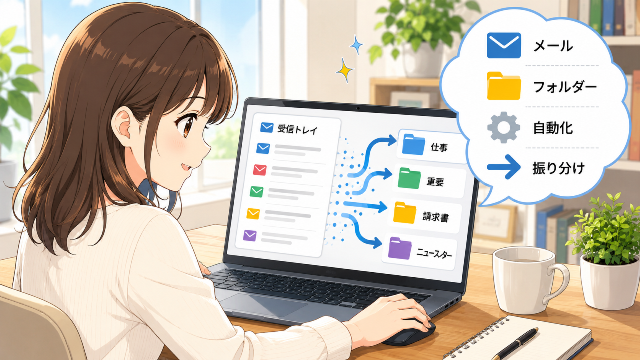
Outlookでは、メールの最後に氏名や会社名、電話番号などを自動で表示できる「署名」機能を利用できます。
毎回同じ内容を入力する手間が省けるだけでなく、ビジネスメールとしての信頼感や統一感も高まるため、多くの企業で活用されています。
しかし、
- 署名の設定場所が分からない
- 新しいOutlookとClassic Outlookで画面が違う
- 自動で署名が入らない
- 画像や会社のロゴを追加したい
など、設定方法で迷ってしまう方も少なくありません。
この記事では、新しいOutlook(New Outlook)・Classic Outlook・Outlook on the web・スマホ版に対応した署名の設定方法を、初心者にも分かりやすく画像付きで解説します。
さらに、自動挿入や画像の追加、署名が表示されない場合の対処法まで詳しく紹介するので、この記事を読めばOutlookの署名設定で迷うことはありません。
▼この記事でわかること
- Outlookで署名を設定する方法
- 新しいOutlookとClassic Outlookの違い
- 署名を自動で挿入する方法
- Outlookの署名を変更・削除する方法
- 会社ロゴや画像、リンクを追加する方法
- 署名が表示されない場合の対処法
- ビジネスで使える署名テンプレート
▼この記事の結論
- Outlookでは署名を一度設定すれば、新規メールや返信メールへ自動挿入できます。
- 新しいOutlookとClassic Outlookでは設定画面が異なります。
- 複数の署名を作成して用途ごとに使い分けることも可能です。
- 画像や会社ロゴ、Webサイトへのリンクも追加できます。
- 署名が表示されない場合は、自動挿入設定や既定の署名設定を確認しましょう。
\今話題の商品をランキングでチェック/ 楽天市場で売り上げ急上昇中の商品はこちら!<PR>

- Outlookの署名とは?
- Outlookの署名機能 対応状況比較表
- Outlookで署名を設定する前に確認しておきたいこと
- 新しいOutlookで署名を設定する方法
- 新しいOutlookで署名を自動挿入する方法
- Classic Outlookで署名を設定する方法
- Outlook on the web(ブラウザ版)で署名を設定する方法
- iPhone版Outlookアプリで署名を設定する方法
- Android版Outlookアプリで署名を設定する方法
- Outlookで署名を自動挿入する方法
- Outlookで署名を切り替える方法
- Outlookで署名を変更・編集する方法
- Outlookで署名を削除する方法
- Outlookで画像・会社ロゴを追加する方法
- Outlookでリンクを追加する方法
- ビジネスメールで使える署名テンプレート10選
- Outlookで署名が表示されない原因と対処法
- Outlookで署名画像が表示されない原因と対処法
- Outlookで署名を見やすくするコツ
- Outlookのショートカットキー
- よくある質問(FAQ)
- おすすめOffice関連記事
- まとめ
Outlookの署名とは?
Outlookの署名とは、メールの最後に自動で表示される自己紹介のような情報のことです。
一般的には、次のような内容を記載します。
- 氏名
- 会社名
- 部署名
- 役職
- 電話番号
- メールアドレス
- 会社ホームページ
- SNS
- ロゴ画像
例えば、以下のような署名が自動でメールの末尾に表示されます。
株式会社〇〇

営業部

山田 太郎

TEL:03-1234-5678

Mail:sample@example.com

https:(webサイトアドレス)
一度設定しておけば、新しいメールを作成するたびに自動で挿入されるため、毎回入力する必要がありません。
Outlookで署名を設定するメリット
署名を設定することで、メール作成が効率化されるだけでなく、相手へ与える印象も良くなります。
主なメリットは次のとおりです。
毎回入力する手間がなくなる
署名を設定しておけば、自動で名前や会社情報が入力されます。
1日に何十通もメールを送る場合でも、作業時間を大幅に短縮できます。
入力ミスを防げる
電話番号やメールアドレスを毎回入力していると、誤字や入力ミスが起こる可能性があります。
署名を登録しておけば、常に同じ内容が表示されるため安心です。
ビジネスメールの信頼性が向上する
会社名や役職、連絡先が明記されているメールは、受信者に安心感を与えます。
また、会社のロゴやホームページへのリンクを追加することで、企業としての信頼性も高まります。
複数の署名を使い分けられる
Outlookでは複数の署名を登録できます。
例えば、
- 社外向け
- 社内向け
- 営業用
- サポート用
- 個人用
など、用途に応じて簡単に切り替えられます。
Outlookの署名機能 対応状況比較表
| 機能 | 新しいOutlook | Classic Outlook | Outlook on the web | iPhone版 | Android版 |
|---|---|---|---|---|---|
| 署名の作成 | ○ | ○ | ○ | ○ | ○ |
| 自動挿入 | ○ | ○ | ○ | ○ | ○ |
| 複数署名の作成 | ○ | ○ | ○ | × | × |
| 署名の切り替え | ○ | ○ | ○ | × | × |
| 画像・ロゴ追加 | ○ | ○ | ○ | × | × |
| ハイパーリンク追加 | ○ | ○ | ○ | × | × |
| フォント変更 | ○ | ○ | ○ | × | × |
| HTML署名対応 | ○ | ○ | ○ | × | × |
一方、スマホ版はシンプルなテキスト署名が中心となるため、用途に応じて使い分けるのがおすすめです。
Outlookで署名を設定する前に確認しておきたいこと
Outlookには複数の種類があり、それぞれ設定方法が少し異なります。
| Outlookの種類 | 特徴 |
|---|---|
| 新しいOutlook(New Outlook) | Windows 11などで標準採用されている最新版 |
| Classic Outlook | Microsoft Office版・Microsoft 365版 |
| Outlook on the web | ブラウザ版 |
| Outlookアプリ(iPhone・Android) | スマートフォン版 |
この記事では、それぞれの設定方法を順番に紹介します。
新しいOutlookで署名を設定する方法
Windows 11で標準搭載されている「新しいOutlook」の設定方法です。
手順① Outlookを起動する
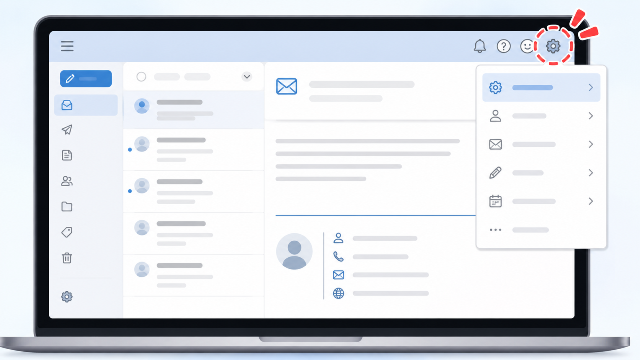
まず、新しいOutlookを起動します。
メール画面が表示されたら右上の歯車アイコン(設定)をクリックします。
手順② 「アカウント」を開く
設定画面が開いたら、
アカウント
をクリックします。
手順③ 「署名」を開く
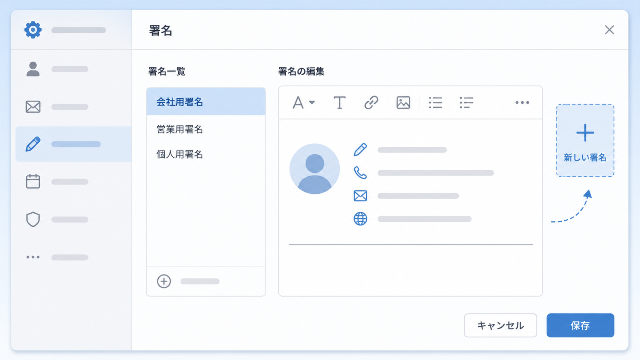
続いて、
署名
をクリックします。
ここから署名の新規作成や編集ができます。
手順④ 「新しい署名」をクリックする
「新しい署名」をクリックします。
署名名(例:会社用、個人用など)を入力します。
複数作成する場合は、用途が分かる名前にすると管理しやすくなります。
手順⑤ 署名本文を入力する
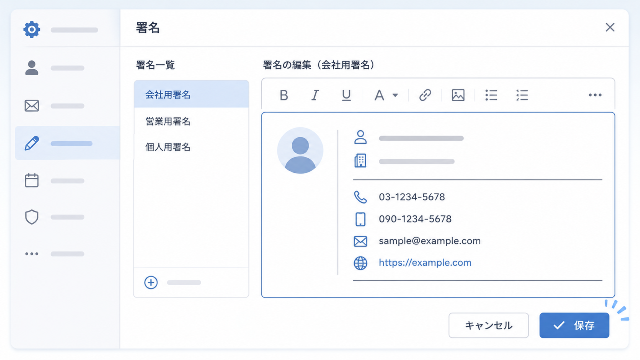
署名編集欄へ内容を入力します。
入力できる内容は次のとおりです。
- 氏名
- 会社名
- 部署名
- 電話番号
- メールアドレス
- Webサイト
- SNS
- 画像
- ロゴ
書式設定も可能です。
- 太字
- 斜体
- 下線
- 箇条書き
- 文字色変更
- リンク設定
なども利用できます。
手順⑥ 「保存」をクリックする
最後に「保存」をクリックすれば署名の作成は完了です。
新規メールを作成すると、設定した署名を利用できるようになります。
新しいOutlookで署名を自動挿入する方法
署名は作成しただけでは、自動で挿入されない場合があります。
同じ画面にある「既定の署名」を設定しましょう。
設定する項目は以下の2つです。
- 新しいメッセージ
- 返信・転送
それぞれに作成した署名を選択して保存すれば、自動で署名が挿入されるようになります。
Classic Outlookで署名を設定する方法
Classic Outlook(従来版Outlook)は、Microsoft OfficeやMicrosoft 365のデスクトップ版で利用されているOutlookです。
新しいOutlookとは設定画面が異なりますが、一度設定してしまえば同じように自動で署名を利用できます。
手順① Outlookを起動する
Classic Outlookを起動します。
画面左上の「ファイル」をクリックします。
手順② 「オプション」を開く
画面左下付近にある「オプション」をクリックします。
「Outlookのオプション」画面が表示されます。
手順③ 「メール」を選択する
左側のメニューから
メール
をクリックします。
手順④ 「署名」をクリックする
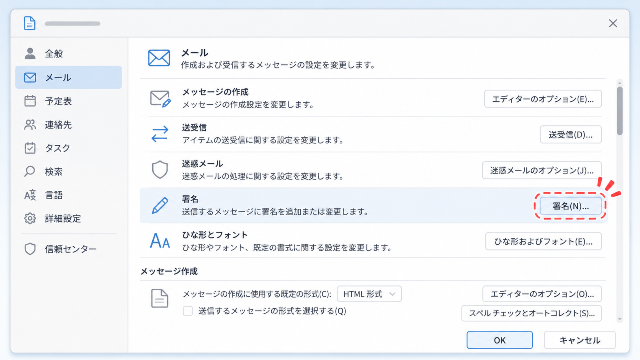
「メール」設定画面の中にある
署名…
ボタンをクリックします。
署名とひな形の設定画面が表示されます。
手順⑤ 「新規」をクリックする
「新規」をクリックし、
署名名を入力します。
例
- 会社用
- 個人用
- 営業用
- サポート用
など、後から分かりやすい名前がおすすめです。
手順⑥ 署名を入力する
編集欄へ署名を入力します。
例えば、
株式会社〇〇
営業部
山田 太郎
TEL:03-1234-5678
Mail:sample@example.com
https:(webサイトアドレス)
編集欄では以下も利用できます。
- フォント変更
- 太字
- 下線
- 色変更
- 箇条書き
- リンク追加
- 画像挿入
手順⑦ 自動挿入を設定する
画面右上にある
既定の署名
で設定します。
設定する項目は
新しいメッセージ
↓
会社用署名
返信/転送
↓
会社用署名
など、用途に応じて設定できます。
最後に
OK
をクリックして完了です。
Outlook on the web(ブラウザ版)で署名を設定する方法
ブラウザ版Outlookでも署名を設定できます。
会社のパソコンや共有PCでも利用できるため、利用している方も多いでしょう。
手順① Outlook on the webへログインする
ブラウザでOutlookを開きます。
ログイン後、画面右上の
設定(歯車アイコン)
をクリックします。
手順② 「メール」を開く
設定画面で
メール
↓
作成と返信
をクリックします。
手順③ 署名を入力する
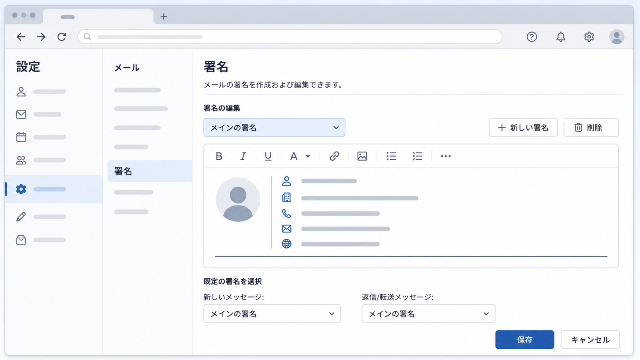
署名入力欄へ内容を入力します。
PC版と同様に
- 氏名
- 会社名
- 電話番号
- URL
などを入力できます。
手順④ 自動挿入を有効にする
画面下部にある
✓ 新しいメールに自動追加
✓ 返信・転送にも自動追加
にチェックを入れます。
最後に
保存
をクリックします。
iPhone版Outlookアプリで署名を設定する方法
スマートフォンでも署名を設定できます。
ただし、PC版より設定項目はシンプルです。
手順① Outlookアプリを開く
Outlookアプリを起動します。
手順② プロフィールアイコンをタップする
左上のプロフィールアイコンをタップします。
手順③ 設定を開く
左下の
⚙(設定)
をタップします。
手順④ 「署名」をタップする
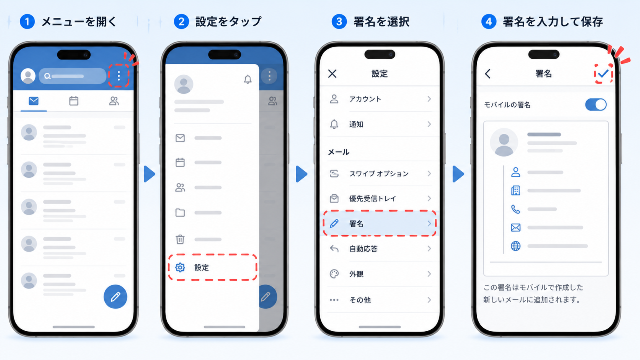
メニュー内の
署名
を選択します。
手順⑤ 内容を入力する
署名を入力します。
例
山田 太郎

株式会社〇〇

TEL:03-1234-5678Android版Outlookアプリで署名を設定する方法
Android版も基本的な流れはiPhone版と同じです。
手順
- Outlookを開く
- プロフィールをタップ
- 設定
- 署名
- 内容を入力
以上で設定完了です。
Outlookで署名を自動挿入する方法
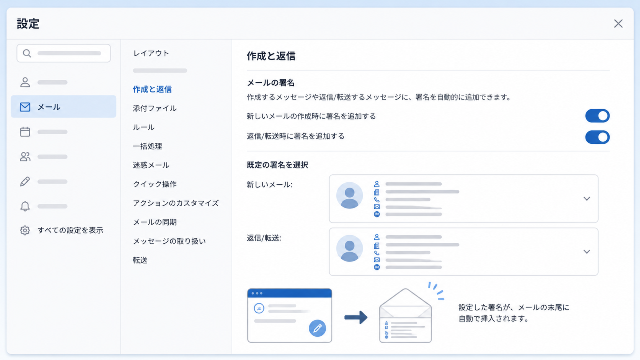
署名を作成しただけでは、自動挿入されない場合があります。
その場合は、既定の署名設定を確認しましょう。
新規メールへ自動挿入する
署名設定画面で
新しいメッセージ
を選択します。
ここへ利用する署名を指定します。
返信・転送へ自動挿入する
同じ画面の
返信・転送
にも署名を設定します。
ビジネスでは返信メールにも署名を付けるケースが多いため、忘れず設定しましょう。
複数の署名を使い分ける方法
Outlookでは複数の署名を登録できます。
例えば、
| 用途 | 署名例 |
|---|---|
| 社外向け | フル署名(会社名・住所・電話番号・URL) |
| 社内向け | 氏名・部署のみ |
| 営業メール | 商品紹介URL付き |
| サポート対応 | サポート窓口URL付き |
| 個人利用 | 名前・ブログURLのみ |
メール内容に応じて署名を切り替えることで、より適切なコミュニケーションができます。
Outlookで署名を切り替える方法
メール作成画面では、登録済みの署名を簡単に切り替えられます。
手順
- 新規メールを作成する
- 「挿入」または「署名」をクリック
- 使用したい署名を選択
用途に応じてその場で変更できるため、営業用・社内用など複数の署名を作成しておくと便利です。
Outlookで署名を変更・編集する方法
メールアドレスや電話番号、部署名などが変更になった場合は、登録済みの署名を編集しましょう。
新しい署名を作り直す必要はなく、既存の署名を編集するだけで更新できます。
新しいOutlookの場合
手順
- 設定(歯車アイコン)をクリック
- アカウントを選択
- 署名をクリック
- 編集したい署名を選択
- 内容を変更
- 保存をクリック
変更内容は保存後すぐに反映されます。
Classic Outlookの場合
手順
- ファイル
- オプション
- メール
- 署名
- 編集する署名を選択
- 内容を変更
- OK
Outlookで署名を削除する方法
不要になった署名は簡単に削除できます。
新しいOutlook
- 設定
- アカウント
- 署名
- 削除したい署名を選択
- 削除
- 保存
Classic Outlook
- ファイル
- オプション
- メール
- 署名
- 削除する署名を選択
- 削除
- OK
必要な場合は、事前に内容をメモ帳などへコピーしておくと安心です。
Outlookで画像・会社ロゴを追加する方法
Outlookの署名には画像も追加できます。
例えば、
- 会社ロゴ
- 名刺画像
- QRコード
- SNSアイコン
- キャンペーンバナー
などを表示できます。
画像を追加する手順
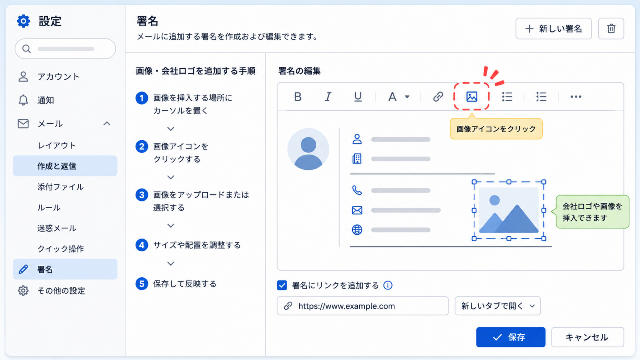
- 署名編集画面を開く
- カーソルを画像を入れたい位置へ移動
- 画像(挿入)アイコンをクリック
- 画像を選択
- 保存
ロゴ画像を追加するメリット
企業のロゴを入れることで、
- ブランドイメージ向上
- 信頼性アップ
- 見た目が整う
といった効果があります。
ただし、大きすぎる画像はメールが読みにくくなるため注意しましょう。
おすすめサイズ
| 項目 | 推奨サイズ |
|---|---|
| 横幅 | 150~300px |
| 高さ | 40~100px |
| 画像形式 | PNG または JPG |
| 容量 | 100KB以下推奨 |
Outlookでリンクを追加する方法
署名にはホームページやSNSへのリンクも設定できます。
追加できるリンク例
- 会社ホームページ
- お問い合わせフォーム
- 採用ページ
- ECサイト
- X
- YouTube
手順
- リンクにしたい文字を選択
- リンク(鎖)アイコンをクリック
- URLを入力
- 保存
クリックできるリンクとして表示されます。
ビジネスメールで使える署名テンプレート10選
① 一般的な会社員向け(おすすめ)
株式会社〇〇
営業部
山田 太郎
TEL:03-1234-5678
Mobile:090-1234-5678
Mail:sample@example.com
https:(webサイトアドレス)
② シンプル版
山田 太郎
株式会社〇〇
TEL:03-1234-5678
Mail:sample@example.com
③ 営業担当向け
株式会社〇〇
営業部
山田 太郎
TEL:03-1234-5678
製品情報
https:(webサイトアドレス)
お問い合わせ
https:(webサイト コンタクトアドレス)
④ カスタマーサポート向け
株式会社〇〇
サポートセンター
support@example.com
FAQ
https:(webサイト FAQアドレス)
⑤ フリーランス向け
山田 太郎
Web Designer
Portfolio
https:(webサイトアドレス)
https:(インスタグラムアドレス)
sample@example.com
⑥ 個人利用向け
山田 太郎
Blog
https:(webサイト ブログアドレス)
sample@example.com
⑦ 採用担当向け
株式会社〇〇
人事部
採用担当
採用ページ
https:(webサイト 採用ページアドレス)
⑧ 店舗向け
Cafe Sample
営業時間
9:00〜18:00
Googleマップ
https:(webサイトアドレス)
⑨ IT企業向け
株式会社〇〇
システム開発部
山田 太郎
GitHub
⑩ 英文メール向け
Taro Yamada
Sales Department
Sample Inc.
TEL
https:(webサイトアドレス)
Outlookで署名が表示されない原因と対処法
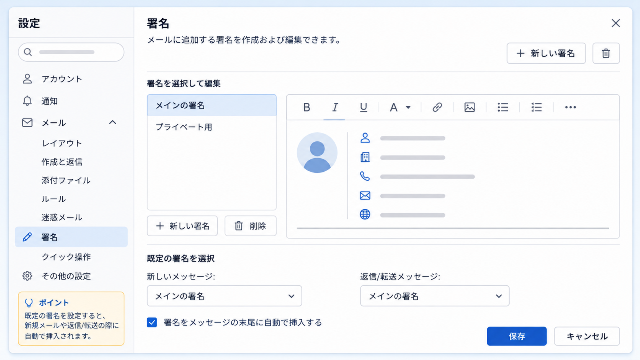
署名が表示されない場合は、次のポイントを確認しましょう。
原因① 自動挿入設定がOFFになっている
最も多い原因です。
対処法
「新しいメッセージ」と「返信・転送」の既定の署名を設定し直してください。
原因② 署名を保存していない
入力後に保存しないと反映されません。
対処法
保存ボタンをクリックしてからメールを作成しましょう。
原因③ 別のメールアカウントを使っている
複数のメールアカウントを登録している場合、アカウントごとに署名設定が必要です。
対処法
送信元アカウントの署名を確認してください。
原因④ テキスト形式でメールを作成している
HTML形式でない場合、一部の書式や画像が表示されません。
対処法
メール形式をHTMLへ変更しましょう。
原因⑤ Outlookの同期が完了していない
設定変更直後は反映まで時間がかかることがあります。
対処法
Outlookを再起動して確認しましょう。
HTML形式とテキスト形式の違い
Outlookでは、メールの形式によって利用できる署名機能が異なります。
| 項目 | HTML形式 | テキスト形式 |
|---|---|---|
| 太字 | ○ | × |
| 文字色 | ○ | × |
| フォント変更 | ○ | × |
| 画像 | ○ | × |
| ロゴ | ○ | × |
| リンク | ○ | URLのみ |
| 表 | ○ | × |
| レイアウト調整 | ○ | × |
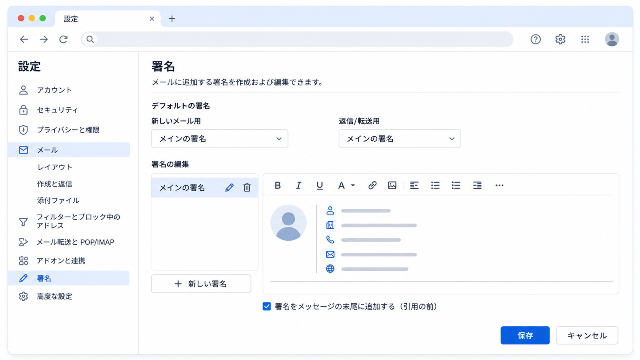
HTML形式がおすすめ
ビジネスメールではHTML形式を利用することで、
- 会社ロゴ
- Webサイトリンク
- SNS
- QRコード
などを見やすく表示できます。
テキスト形式がおすすめのケース
一方、テキスト形式は装飾がないため、
- シンプルなメールを送りたい
- 社内ルールでHTMLメールが禁止されている
- 容量をできるだけ小さくしたい
といった場合に適しています。
Outlookで署名画像が表示されない原因と対処法
画像付き署名を設定したにもかかわらず、送信先でロゴや画像が表示されないことがあります。
主な原因と対処法は以下のとおりです。
| 原因 | 対処方法 |
|---|---|
| HTML形式ではない | HTML形式へ変更する |
| 画像サイズが大きすぎる | 横幅300px以下・100KB程度に縮小する |
| 画像リンク切れ | ローカル画像ではなく埋め込み画像を利用する |
| 受信側が画像表示をブロック | 「画像を表示」を選択してもらう |
| Outlook以外のメールソフトとの互換性 | PNGまたはJPG形式を使用する |
画像を見やすく表示するコツ
- PNG形式を使用する
- 横幅150〜300px程度にする
- 画像容量は100KB以下に抑える
- 余白を適度に設ける
- ロゴだけを配置し、大きすぎるバナーは避ける
Outlookで署名を見やすくするコツ
読みやすい署名は、相手に好印象を与えます。
次のポイントを意識すると、より見やすい署名になります。
- 行間を詰めすぎない
- 文字サイズは10〜11pt程度
- 必要な情報だけ記載する
- URLは短く分かりやすくする
- 装飾や色は控えめにする
- ロゴ画像は小さめに配置する
Outlookのショートカットキー
メール作成時によく使うショートカットをまとめました。
| 操作 | ショートカット |
|---|---|
| 新規メール | Ctrl + Shift + M |
| 返信 | Ctrl + R |
| 全員に返信 | Ctrl + Shift + R |
| 転送 | Ctrl + F |
| 送信 | Alt + S |
| アドレス帳を開く | Ctrl + Shift + B |
| 検索 | Ctrl + E |
よくある質問(FAQ)
Q. Outlookでは複数の署名を作れますか?
はい。用途ごとに複数の署名を登録し、メール作成時に切り替えられます。
Q. 返信メールだけ別の署名を設定できますか?
できます。
「返信・転送」の既定の署名を別のものに設定してください。
Q. 画像や会社ロゴは追加できますか?
はい。署名編集画面から画像を挿入できます。
Q. スマホ版Outlookでも署名を設定できますか?
はい。iPhone版・Android版ともに設定可能です。
Q. Outlook on the webでも利用できますか?
利用できます。
ブラウザ版でもPC版と同様に署名を設定できます。
Q. Outlookの署名は何個まで作成できますか?
明確な上限は公表されていませんが、一般的な利用では複数の署名を問題なく登録できます。
ただし、管理しやすいように必要最小限にしておくのがおすすめです。
おすすめOffice関連記事
Outlook以外にも、WordやExcelの基本操作を知っておくと、日常業務をさらに効率化できます。
Word関連記事
- WordでPDFに変換する方法
- Wordで画像を挿入する方法
- Wordで表を作成する方法
- Wordでページ番号を設定する方法
- Wordで目次を作成する方法
- Wordでヘッダー・フッターを設定する方法
- Wordでルビを振る方法
- Wordで縦書きにする方法
Excel関連記事
- Excelでフィルターを使う方法
- Excelで関数を使う方法
- Excelで罫線を引く方法
- Excelで列幅・行の高さを変更する方法
- Excelで印刷範囲を設定する方法
- Excelでチェックボックスを作成する方法
- Excelでプルダウンを作成する方法
- Excelでセルを結合する方法
まとめ
Outlookの署名機能を活用すれば、メール作成の手間を減らし、統一感のあるビジネスメールを送信できます。
今回紹介したポイントを振り返ると、次のとおりです。
- Outlookでは署名を簡単に設定できる
- 新しいOutlookとClassic Outlookでは設定画面が異なる
- 新規メール・返信メールそれぞれに自動挿入を設定できる
- 会社ロゴや画像、Webサイトへのリンクも追加可能
- 複数の署名を作成し、用途ごとに使い分けられる
- 署名が表示されない場合は、自動挿入設定や送信アカウントを確認する
一度設定しておけば、毎回同じ情報を入力する必要がなくなり、業務効率の向上にもつながります。
ぜひこの記事を参考に、自分に合ったOutlookの署名を設定してみてください。
最後までお読みいただき、ありがとうございます!